Обнаружение столкновений
Проверка на столкновения с помощью RoboDK поможет вам предотвратить столкновения в реальной установке. Проверку на столкновения можно использовать различными способами, например для визуальной проверки столкновений, автоматического предотвращения столкновений в проектах роботизированной механообработки или создания карты без столкновений для автоматической генерации программ, исключающих столкновения.
В данном разделе рассматриваются следующие темы:
●Как включить проверку на столкновения для ваших симуляций.
●Как определить карту обнаружения столкновений.
●Как включить автоматическое обнаружение и предотвращение столкновений для проектов роботизированной механообработки.
●Как автоматически создавать программы без столкновений для соединения различных целей или других программ с использованием алгоритма PRM.
Обнаружение столкновений
Выберите «Инструменты» → «
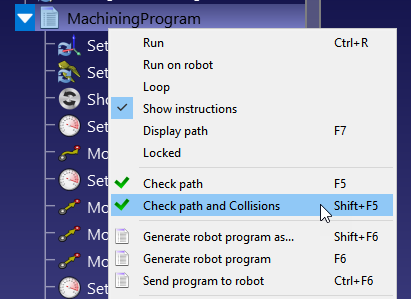
Выполните следующие действия, чтобы безопасно проверить программу на наличие столкновений:
1.Щелкните правой кнопкой мыши по программе.
2.Выберите «Проверить траекторию и столкновения» (Shift+F5). Эта опция позволяет быстро проверить, является ли траектория выполнимой (аналогично команде «Проверить траекторию» — F5), а затем убедиться в отсутствии столкновений.
Карта столкновений
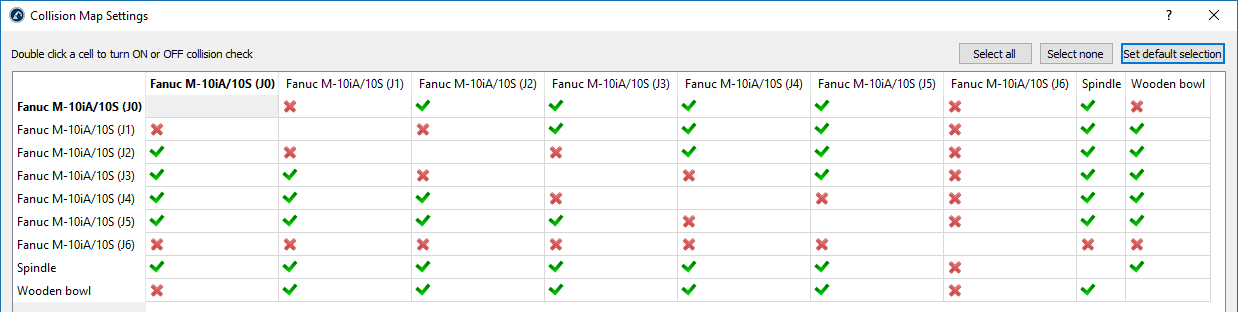
Вы можете указать, необходимо ли проверять на наличие столкновений взаимодействие между любой парой объектов.
Выберите «Инструменты» → «
По умолчанию RoboDK проверяет столкновения между всеми движущимися объектами на станции, включая все звенья робота, объекты и инструменты. Исключение составляют последовательные сочленения робота, которые не проверяются на столкновения, поскольку они могут постоянно находиться в контакте.
Ускоренное обнаружение столкновений
Скорость обнаружения столкновений в значительной степени зависит от множества факторов.
1.Количество пар проверок, определённых в карте столкновений. Карта столкновений с меньшим количеством проверок будет работать быстрее.
2.Шаг робота, используемый для проверки на столкновение. Параметры шага можно изменить в меню «Инструменты» ➔ «Параметры» ➔ «Движение». При линейных перемещениях используется шаг в миллиметрах, а при движениях сочленений — в градусах. Увеличение шага ускорит проверку на столкновение, однако точность результатов может снизиться.
3.Производительность компьютера: более высокая производительность компьютера (более быстрый процессор) и большее количество потоков обработки позволят ускорить проверку на столкновение.
4.Сложность 3D-файлов. Геометрия с более высоким уровнем детализации, например с закруглёнными участками, обычно требует большей вычислительной мощности. Упрощение такой геометрии и уменьшение количества треугольников поможет ускорить проверку на столкновение.
Для более эффективной проверки на столкновения следует учитывать следующие рекомендации:
1.Отдавайте предпочтение форматам STEP или IGES вместо файлов STL для обеспечения более высокой производительности и совместимости.
2.Упростите геометрию настолько, насколько это возможно.
3.Используйте дополнение «Упростить сетку» для автоматического упрощения сложной геометрии: https://robodk.com/addins.
4.Для выявления некорректно сгруппированных элементов включите предварительный просмотр ограничительных прямоугольников через «Инструменты» ➔ «Параметры» ➔ «Прочее» ➔ «Рисовать ограничительные прямоугольники» (при включенной проверке на столкновение). Убедитесь, что ограничительные прямоугольники не охватывают несколько отдельных элементов.
5.Избегайте использования функции «Упростить объект…», расположенной в меню «Инструменты» ➔ «Параметры» ➔ «Отображение». Она объединяет все поверхности в один элемент, в результате чего образуется один обширный ограничительный прямоугольник, что противоречит предыдущему пункту.
6.Используйте в окружении отдельные объекты, предназначенные для проверки столкновений: дублируйте объекты и удалите недоступные поверхности или импортируйте версию с более простой геометрией (например, выпуклые оболочки). Используйте исходный объект исключительно в визуальных целях и исключите его из карты столкновений.
7.С помощью API динамически обновляйте карту столкновений или делайте элементы невидимыми, если они не должны участвовать в обнаружении столкновений.
Предотвращение столкновений при роботизированной механообработке
Вы можете включить автоматическое предотвращение столкновений для проектов роботизированной механообработки. RoboDK автоматически вращает инструмент, чтобы найти траекторию, не содержащую столкновений.
Выполните следующие действия, чтобы активировать автоматическую проверку на столкновения и предотвращение столкновений в проектах роботизированной механообработки:
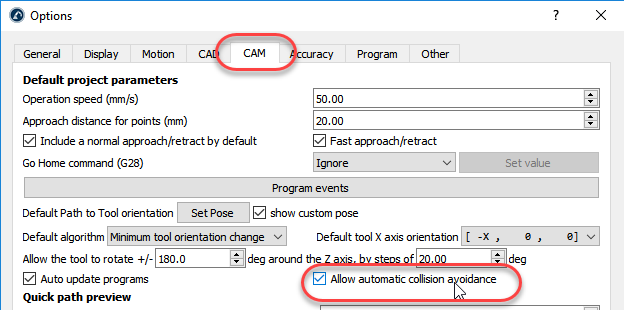
1.Выберите «Инструменты» → «Параметры» → «CAM»
2.Установите флажок «Разрешить автоматическое предотвращение столкновений»
3.Дважды щелкните по проекту роботизированной механообработки, проекту 3D-печати, проекту следования по кривой или проекту следования по точкам.
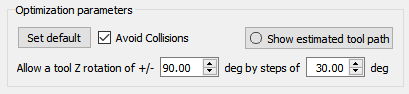
4.Установите флажок «Избегать столкновений»: это активирует автоматическое предотвращение столкновений путем изменения ориентации инструмента вокруг оси Z в соответствии с параметрами оптимизации.
Планировщик движения без столкновений
Функция планирования движения автоматически создаёт траектории, исключающие столкновения, в рабочей зоне робота. В RoboDK эта функция использует алгоритм планирования движения, называемый «вероятностными дорожными картами» (PRM).
Сначала создаётся карта свободного пространства в рабочей зоне робота. Затем эта карта используется для быстрой генерации траекторий, исключающих столкновения, в процессе программирования робота.
Алгоритмы PRM характеризуются следующими двумя свойствами:
●Вероятностность: точки в «пространстве конфигураций» (т. е. набор точек, которые планировщик использует для определения того, куда робот может перемещаться в рабочей зоне) выбираются планировщиком случайным образом. Благодаря этому алгоритмы PRM работают быстрее, чем другие алгоритмы планирования движения, которые пытаются равномерно охватить всю рабочую зону.
●«Дорожная карта»: алгоритмы PRM работают следующим образом: сначала создаётся «дорожная карта» всей рабочей зоны робота.
Более общее введение в планирование движения роботов см. в этой публикации в блоге.
Использование планировщика движения PRM
При использовании планирования движения PRM выделяются две отдельные фазы. В RoboDK они выполняются раздельно, что повышает эффективность данной функции. Более медленная «фаза построения» выполняется только один раз, тогда как более быстрая «фаза запроса» может повторяться многократно.
Этими фазами являются:
- Фаза построения (медленная) — алгоритм PRM случайным образом размещает точки в пределах свободного рабочего пространства робота. Затем он пытается соединить эти точки между собой, чтобы сформировать «дорожную карту» траекторий, не приводящих к столкновениям, в пределах рабочего пространства.
- Фаза запроса (быстрая) — планировщик пытается найти кратчайшую траекторию, не приводящую к столкновениям, между двумя целевыми точками, используя дорожную карту, созданную в фазе построения.
Более подробную информацию о принципе работы алгоритма PRM в RoboDK вы найдете в этой публикации в блоге.
В данном разделе показано, как использовать обе эти фазы в программе RoboDK. Для демонстрации функциональности используется пример настройки оборудования для сварки.
Настройка планирования движения
Для использования планировщика движения необходим робот, в идеале — с инструментом. Также целесообразно иметь в рабочей зоне хотя бы один объект, иначе предотвращение столкновений не потребуется. Полезно назначить как минимум две цели, которые будут служить начальной и конечной точками для сгенерированной траектории, исключающей столкновения.
Пример настройки сварки можно создать, выполнив следующие действия:
1.Выберите робота:
a.Выберите «Файл» → «
b.Воспользуйтесь фильтрами, чтобы найти нужный робот. Например, выберите ABB IRB 2600-12/1.85 (укажите следующие фильтры: ABB (производитель), полезная нагрузка 10–20 кг и радиус действия 1500–2000 мм).
c.Нажмите «Скачать», после чего робот должен автоматически появиться на главном экране.
2.Выберите инструмент:
a.В том же онлайн-каталоге примените фильтр «Тип» → «Инструмент» (сначала нажмите «Сбросить фильтр», чтобы удалить предыдущие настройки)
b.Скачайте инструмент, например «Сварочный пистолет»
c.Инструмент должен автоматически присоединиться к роботу
d.После загрузки инструмента онлайн-каталог можно закрыть
3.Добавьте систему отсчета:
a.Выберите «Program» → «
b.Выберите новую систему отсчета в дереве и нажмите F2, чтобы переименовать её в «Obstacle Reference»
4.Добавьте несколько объектов:
a.Выберите «Файл» ➔
b.Выберите объект, например «Object Table.wrl»
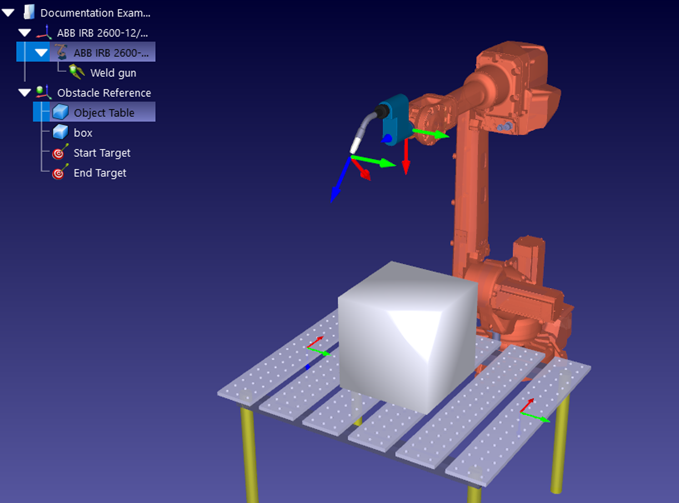
c.Перетащите объект на «Obstacle Reference» в дереве станции.
d.Выберите другой объект, например «box.stl», и также перетащите его на «Obstacle Reference».
e.Переместите стол перед роботом, выполнив следующие действия:
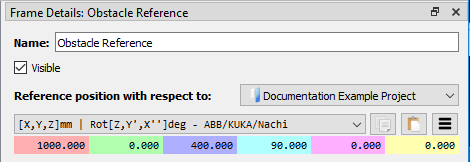
i.Щелкните правой кнопкой мыши по «Obstacle Reference» и выберите «Параметры» (или просто дважды щелкните по этому элементу в дереве), чтобы открыть панель «Сведения о системе координат»
ii.Введите следующие значения в панели «Положение системы отсчета относительно: Проект»: 1000, 0, 400, 90, 0, 0
f.При необходимости увеличьте размер и измените положение объекта (например, «коробка»), выполнив следующие действия:
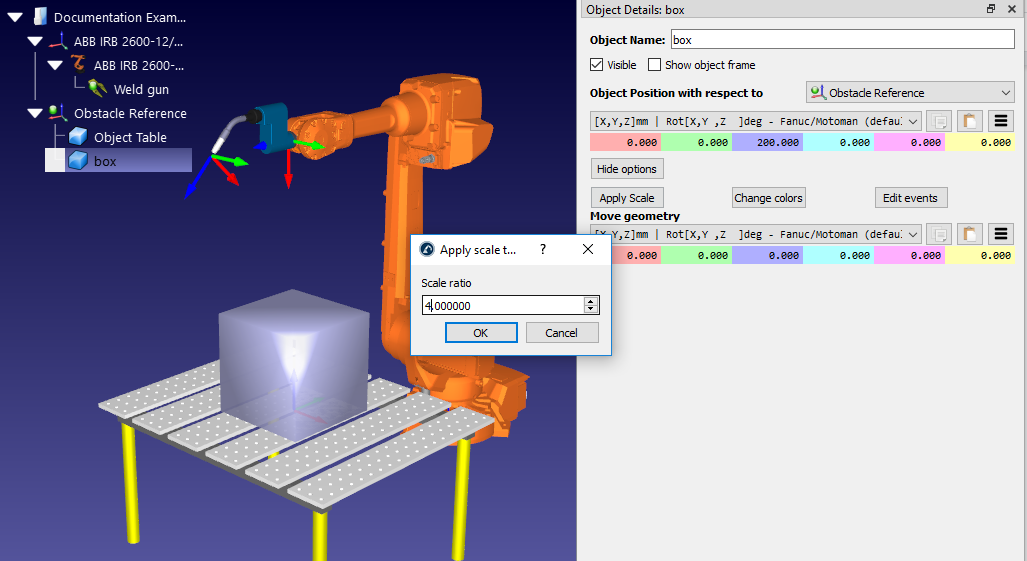
iii.Щелкните правой кнопкой мыши по объекту в дереве станций и выберите «Параметры» (или просто дважды щелкните по объекту в дереве), чтобы открыть панель «Сведения об объекте»
iv.Измените масштаб коробки, нажав «Дополнительные параметры…» ➔«Применить масштаб» и введя «4,0» в поле «Коэффициент масштабирования»
v.Переместите коробку на стол, введя следующие значения на панели «Положение объекта относительно Obstacle Reference»: 0, 0, 200, 0, 0, 0
5.Создание целей:
a.Выберите «Программа» → «
b.Выберите новую цель в дереве станции и нажмите клавишу F2, чтобы переименовать её в «Начальную цель»
c.Переместите цель следующим образом:
vi.Щелкните правой кнопкой мыши по цели в дереве станций и выберите «Параметры» (или нажмите F3), чтобы открыть панель «Начальная цель».
vii.Введите следующие значения в панелях «Положение цели относительно Obstacle Reference»: 500, 0, 0, 90, 0, 180
d.Создайте вторую цель таким же образом и переименуйте её в «Конечная цель». Используя тот же метод, что и ранее, переместите её в точку с координатами: -500, 0, 0, 90, 0, 180
Ограничение диапазона движения сочленений
Редко когда задача использует всё рабочее пространство робота. При создании карты PRM часто целесообразно ограничить пределы движения сочленений робота. Это ускорит процесс генерации карты и обеспечит оптимальное расположение точек на ней.
Для 6-осевых роботов чаще всего ограничиваются следующие два сочленения:
1.Сочленение 1 (базовое сочленение): ограничение этого сочленения не позволяет роботу смещаться слишком далеко в любую сторону рабочего пространства.
2.Сочленение 3 (локтевое сочленение): ограничение этого сочленения не позволяет роботу переключаться между конфигурациями с поднятым и опущенным локтем.
Измените пределы движения сочленений, следуя инструкциям ниже:
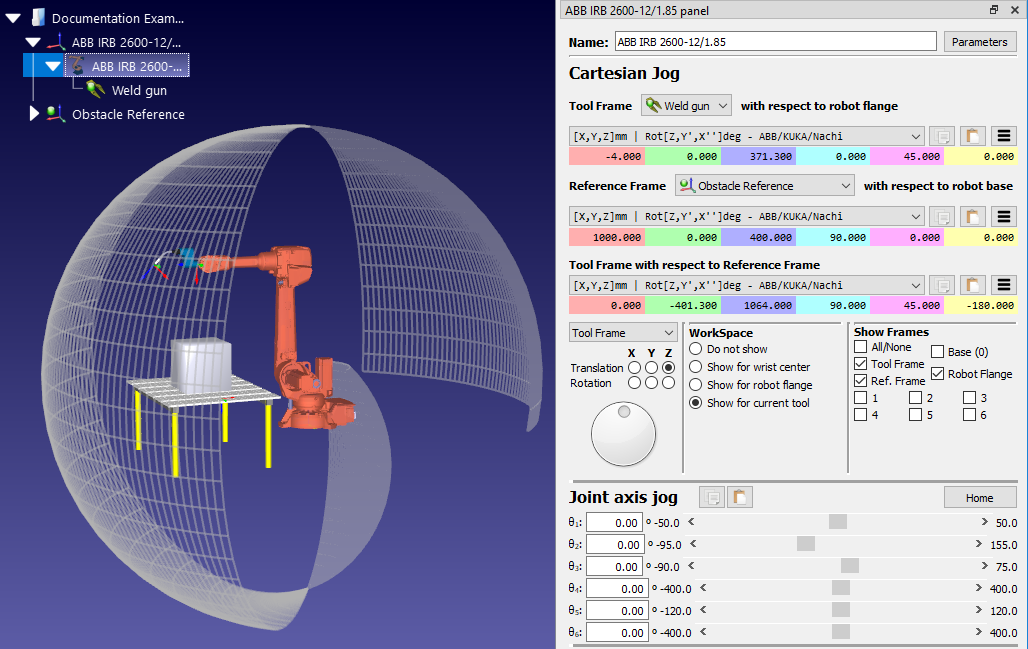
1.Щелкните правой кнопкой мыши значок модели робота в дереве станции (например, ABB IRB 2600-12/1.85) и выберите «Параметры…», чтобы открыть панель робота. В качестве альтернативы можно просто дважды щелкнуть по названию робота в дереве станции.
2.В разделе «Ручное управление осями сочленений робота» переместите ползунки сочленений робота, которые вы хотите ограничить (например, θ1 и θ3), чтобы установить желаемые нижние пределы движения сочленений.
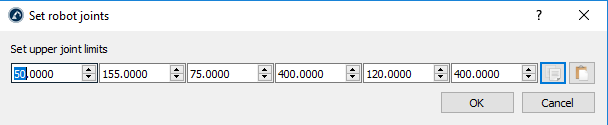
3.Дважды щелкните по любому из нижних пределов сочленения в разделе «Ручное управление осями сочленений робота». Например, если нижний предел сочленения θ1 в данный момент составляет -180, дважды щелкните по числу -180. При этом откроется панель «Установка нижних пределов сочленения».
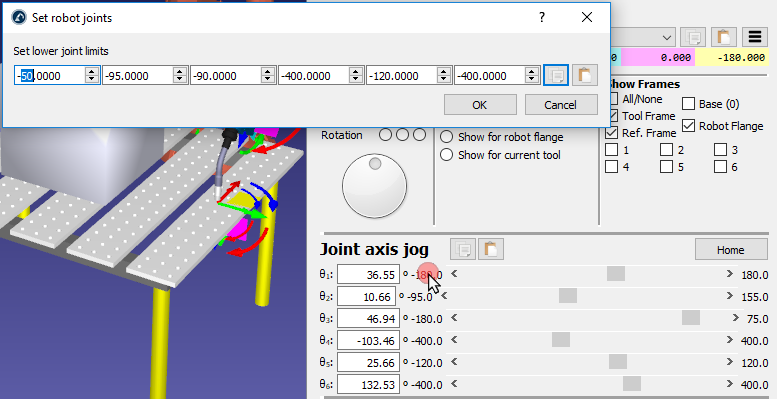
4.Установите нижние пределы движения сочленений: θ1 = -50 и θ3 = -90.
5.Измените пределы сочленения и нажмите «ОК».
6.Используя тот же процесс для верхних пределов движения сочленений, установите θ1 = 50.
Это изменение можно увидеть, просмотрев доступное рабочее пространство робота. Отобразите рабочее пространство, выбрав опцию «Показать для текущего инструмента» в разделе «Рабочая зона» панели робота. Будет отображена только та часть рабочего пространства, которая теперь доступна с новыми пределами сочленений.
Выберите «Параметры PRM»
Алгоритм PRM генерирует карту доступных точек с использованием следующих трёх параметров:
1.Количество выборок — карта состоит из ряда случайно размещённых точек (выборок) по всей доступной рабочей зоне робота. Это число определяет количество выборок. По умолчанию установлено 100 выборок.
2.Количество ребер на одну выборку — алгоритм пытается соединить каждую выборку на карте с рядом других выборок. Линия, соединяющая две выборки, называется «ребром» и обозначает траекторию без столкновений между этими двумя точками. Это свойство указывает максимальное количество ребер, которые будут созданы на каждую выборку. По умолчанию — 25 ребер на одну выборку.
3.Шаг робота (град.) — при проверке отсутствия столкновений на потенциальном ребре алгоритм будет останавливаться на нём через равные интервалы для проверки наличия столкновений. Расстояние между этими интервалами определяется шагом робота. По умолчанию установлено значение 4 градуса.
Эти три параметра определяют степень детализации создаваемой карты маршрута. Они также влияют на время, необходимое для генерации карты маршрута на этапе создания.
Большее «Количество выборок» и большее «Количество ребер на одну выборку» позволят получить более детальную карту, генерация которой займет больше времени. Увеличение «Шага робота» ускорит генерацию карты, но может привести к пропуску потенциальных столкновений.
При использовании значений по умолчанию генерация карты маршрута обычно происходит в течение 15 минут, в зависимости от конфигурации рабочего пространства и характеристик робота.
Ознакомьтесь с рекомендациями в конце данного раздела, чтобы узнать о лучших практиках при настройке этих параметров.
Генерация карты движения
«Этап построения» планировщика движения осуществляется с помощью следующего процесса, в ходе которого формируется карта рабочего пространства робота:
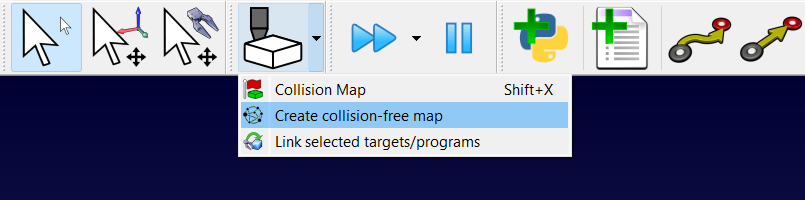
1.Откройте панель «Планировщик движения без столкновений», перейдя в меню «Утилиты» ➔ «Планировщик движения без столкновений» ➔ «Создать карту без столкновений» или щелкнув по маленькой стрелке рядом с пунктом «Проверка столкновений» на панели инструментов и выбрав «Создать карту без столкновений».
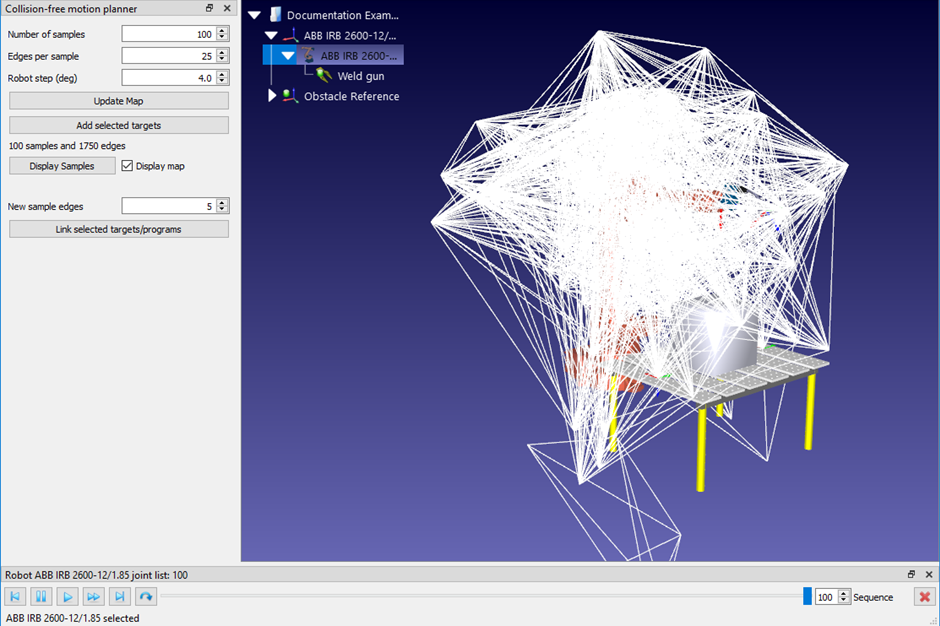
2.Введите новые параметры или оставьте значения по умолчанию.
3.Нажмите «Update Map» (Обновить карту) для генерации карты движения.
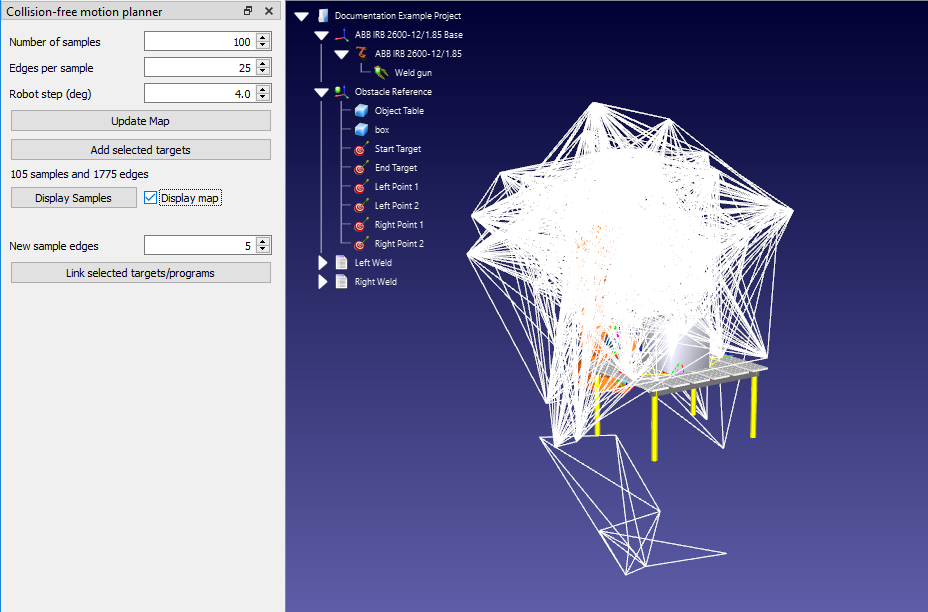
Затем алгоритм PRM сгенерирует карту движения с использованием выбранных параметров. По завершении процесса сгенерированную карту можно просмотреть, установив флажок «Display Map». Нажатие кнопки «Display Samples» приведет к перемещению робота по всем точкам в пределах рабочего пространства.
Связывание целей
Доступ к «фазе запроса» планировщика движения осуществляется при связывании двух целей или программ.
Чтобы связать две цели, сначала выберите их в дереве станций. Существует два способа выбора и связывания целей:
1.С помощью клавиши Ctrl:
a.Щелкните левой кнопкой мыши по цели, с которой должно начаться движение (в примере — цель с именем «Start Target»).
b.Удерживайте нажатой клавишу CTRL.
c.Щелкните левой кнопкой мыши по цели назначения (например, «End Target»).
d.Щелкните правой кнопкой мыши по любой из двух целей и выберите «Связать выбранные цели». В качестве альтернативы, если открыта панель «Планировщик движения без столкновений», нажмите кнопку «Связать выбранные цели/программы».
2.С помощью клавиши Shift:
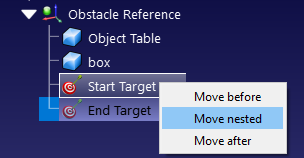
a.Расположите две цели друг над другом в дереве станций, при этом начальная цель должна находиться выше конечной. Цель можно перемещать по дереву, перетаскивая её с помощью правой кнопки мыши. При отпускании цели откроется меню, в котором можно выбрать место её расположения.
b.Щелкните левой кнопкой мыши по любой из целей.
c.Удерживайте нажатой клавишу Shift.
d.Щелкните левой кнопкой мыши по другой цели.
e.Щелкните правой кнопкой мыши по любой из двух целей и выберите «Связать выбранные цели». В качестве альтернативы, если открыта панель «Планировщик движения без столкновений», нажмите кнопку «Связать выбранные цели/программы».
Оба метода приведут к созданию новой программы, которая свяжет две цели с использованием сохраненной дорожной карты. Чтобы создать движение в обратном направлении, выберите цели в обратном порядке — то есть, выбрав «End Target» перед «Start Target» при использовании метода с клавишей Ctrl или изменив порядок целей в дереве станций при использовании метода с клавишей Shift.
Связывание программ
Планировщик движения также может связывать две разные программы между собой аналогичным образом. При этом создаётся траектория движения без столкновений между двумя программами и формируется новая основная программа.
Для примера сварки создайте две фиктивные программы, следуя следующему порядку действий:
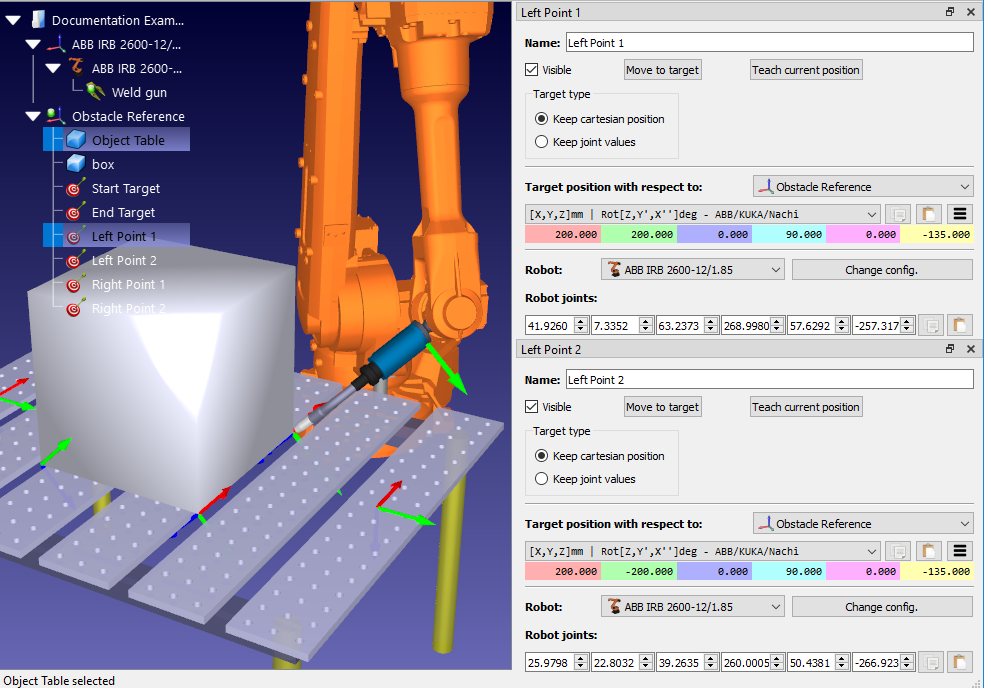
1.Создайте 4 цели в качестве дочерних элементов системы отсчета «Object Reference» (щелкните правой кнопкой мыши по «Object Reference» в дереве станций и установите флажок «Активная система координат»). Затем создайте четыре цели, четыре раза выбрав «Program» → «
2.Выберите каждую новую цель в дереве станций и введите следующие имена и значения. Чтобы изменить имя цели, нажмите клавишу F2 или щелкните правой кнопкой мыши по цели и выберите «Переименовать». Чтобы изменить значения цели, нажмите клавишу F3 для вызова панели «Цель» или щелкните правой кнопкой мыши по цели и выберите «Параметры». Введите новые значения в разделе «Положение цели относительно: Object Reference».
a.Название: «Левая точка 1» Значения: 200, 200, 0, 90, 0, -135
b.Название: «Левая точка 2» Значения: 200, -200, 0, 90, 0, -135
c.Название: «Правая точка 1» Значения: -200, 200, 0, 90, 0, 135
d.Название: «Правая точка 2» Значения: -200, -200, 0, 90, 0, 135
3.Создайте первую программу:
a.Перейдите в меню «Программа» ➔ «Добавить программу»
b.Переименуйте программу в «Left Weld», сначала выбрав программу в дереве станций и нажав клавишу F2 либо щелкнув правой кнопкой мыши и выбрав пункт «Переименовать».
c.Добавьте следующие цели в качестве линейных инструкций, сначала выбрав цель в дереве станций, а затем выбрав «Программа» → «
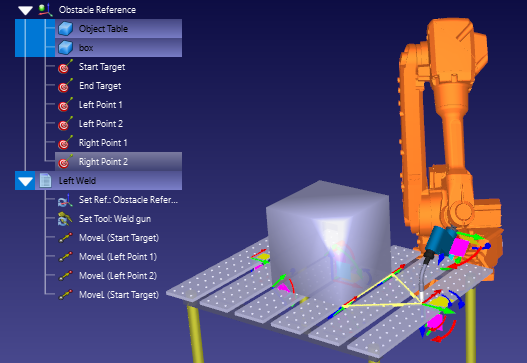
4.Создайте вторую программу под названием «Right Weld» аналогичным образом, на этот раз добавив следующие цели: «Конечная цель», «Правая точка 1», «Правая точка 2», «Конечная цель».
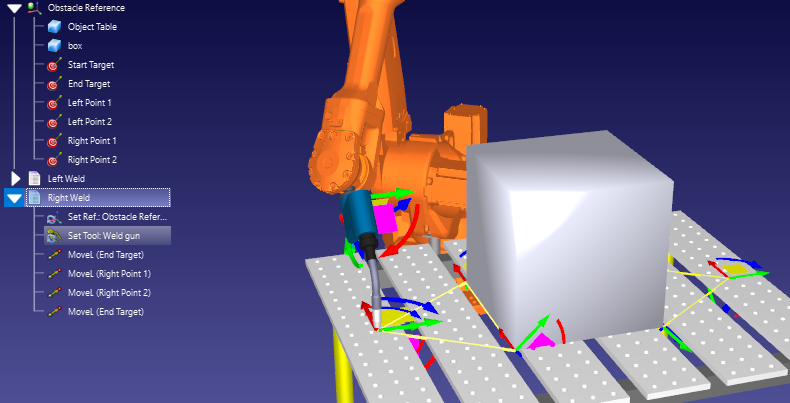
Обратите внимание, что эти две фиктивные программы не содержат команд для включения/выключения сварочного пистолета. В реальной программе эти команды должны быть включены.
Чтобы связать любые две программы с помощью планировщика движения, выполните следующие действия:
1.Выберите обе программы одним из двух способов, описанных в предыдущем разделе («Связывание целей»).
2.Щелкните правой кнопкой мыши по любой из программ и выберите «Связать выбранные программы». Если открыта панель планировщика движения без столкновений, того же результата можно добиться, нажав «Связать выбранные цели/программы».
Будет создана новая программа под названием «MainSafe», которая запускает первую программу, выполняет движение без столкновений, а затем запускает вторую программу. Эту основную программу можно изменять и переименовывать так же, как и любую другую программу.
Добавление новых целей на карту
Любую новую цель можно добавить в дорожную карту PRM без необходимости полного пересчёта всей карты. Это означает, что полный пересчёт дорожной карты требуется только в том случае, если в рабочую область добавляются новые объекты или перемещаются существующие.
При добавлении новой цели в дорожную карту алгоритм PRM попытается соединить её с рядом существующих точек, уже находящихся в дорожной карте, с помощью набора новых ребер. Для новых целей можно установить другое значение количества ребер по умолчанию, отличное от того, которое было выбрано при первоначальном построении дорожной карты.
Максимальное количество ребер для новых целей можно установить следующим образом:
1.Откройте панель «Планировщик движения без столкновений», перейдя в меню «Утилиты» ➔ «Планировщик движения без столкновений» ➔ «Создать карту без столкновений» или щелкнув по маленькой стрелке рядом с пунктом «Проверить столкновения» и выбрав «Создать карту без столкновений».
2.Введите количество ребер в поле с надписью «New sample edges» (Новые выборочные ребра). По умолчанию установлено значение 5.
Существует два способа добавления новых целей в дорожную карту:
1.Выберите цели в дереве станций. Несколько смежных целей можно выбрать одновременно, щелкнув по самой верхней цели, удерживая клавишу Shift, а затем щелкнув по самой нижней цели. Несколько несмежных целей можно выбрать, удерживая клавишу Ctrl. Затем нажмите «Добавить выбранные цели» на панели «Планировщик движения без столкновений».
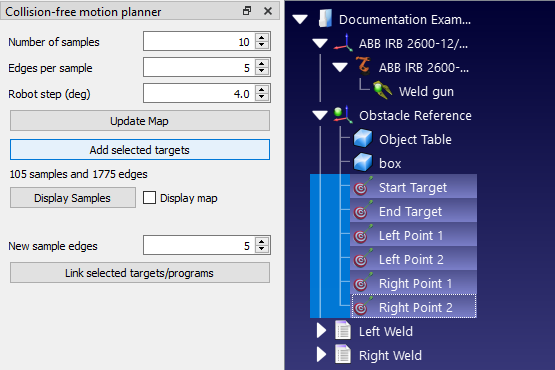
2.Просто воспользуйтесь тем же методом для «Связать выбранные цели» или «Связать выбранные программы», как описано в предыдущих разделах («Связать цели» и «Связать программы»). Любая цель, которая ещё не присутствует в дорожной карте, будет добавлена автоматически.
Советы и рекомендации
Планировщик движения прост в использовании, однако существует ряд рекомендаций, которые позволят оптимизировать рабочий процесс программирования.
Этап построения карты может занимать много времени. Это может создавать неудобства на ранних этапах программирования, когда конфигурация робототехнической ячейки постоянно меняется. Каждый раз, когда объект добавляется в рабочее пространство или перемещается, требуется повторная генерация всей карты.
Чтобы сократить время ожидания генерации карты, рекомендуется сначала использовать меньшие значения параметров.
Например, как правило, карту без столкновений можно сгенерировать за 10–15 секунд при следующих настройках для генерации:
1.Количество выборок: 10.
2.Количество ребер на одну выборку: 5.
3.Шаг робота (град.): 4,0.
Это не обеспечит наиболее эффективное движение без столкновений, но позволит гораздо быстрее изменять конфигурацию ячейки.
После того как будут определены положения всех объектов в ячейке, можно сгенерировать карту большего размера (например, с параметрами по умолчанию: 100, 25, 4,0).
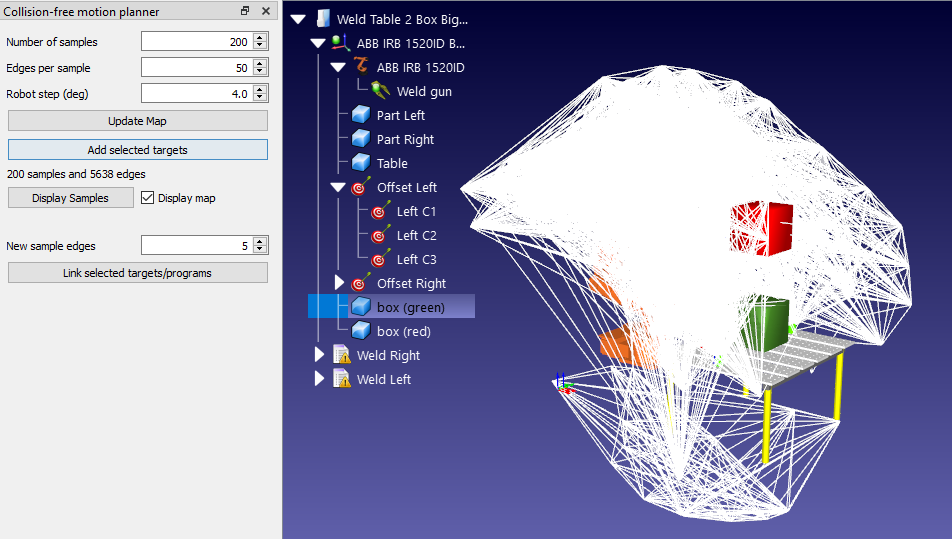
Наконец, перед генерацией программы для робота целесообразно сгенерировать ещё более крупную карту (например, с параметрами 500, 50, 2,0). Генерация такой карты займёт много времени, но обеспечит наиболее эффективные траектории движения.
Установка пределов движения сочленений робота (как описано в предыдущем разделе «Ограничение пределов движения сочленений») даёт двойную выгоду. Во-первых, в некоторых случаях это позволяет ускорить этап построения. Во-вторых, это гарантирует, что карта маршрута действительно будет содержать точки, которые пригодятся для программы робота. Об этом важнейшем шаге легко забыть.
Обнаружение столкновений запускается при столкновении двух объектов. В настройках «Карты столкновений» вы можете указать взаимосвязь между каждым движущимся объектом. Уменьшение количества взаимодействий (зеленые галочки) ускорит проверку на столкновения.
Время, необходимое для расчёта траекторий, исключающих столкновения, в основном зависит от времени, требуемого для проверки на столкновения. Поэтому вам следует руководствоваться рекомендациями по ускорению проверки на столкновения, описанными в разделе, посвящённом обнаружению столкновений. Среди прочего, вы можете увеличить шаг робота при проверке на столкновения, ограничить пределы движения сочленений или упростить 3D-геометрию, чтобы ускорить проверку на столкновения.
Термин «избегание столкновений» подразумевает, что планировщик движения всегда будет избегать столкновений в любых ситуациях. В среде моделирования это, безусловно, верно. Однако в реальных условиях робот всё же может столкнуться с объектами, если подойдёт к ним слишком близко. Обычно это происходит из-за незначительных различий между смоделированным роботом и физическим роботом.
Распространённым примером таких столкновений является ситуация, когда робот «задевает» край объекта при отходе от места выполнения задачи. Как правило, этого можно избежать, включив в программу «смещение». Более подробную информацию об эффективном использовании смещений см. в этой статье блога.
Не все области рабочего пространства робота одинаковы. В некоторых областях рабочего пространства у робота будет большая «доступность», чем в других. В областях с высокой доступностью робот сможет достигать точек из многих ориентаций. В областях с низкой доступностью робот сможет достигать точек только из одной или двух ориентаций.
Иногда планировщик движения не сможет найти траекторию между двумя целями в рабочем пространстве. Часто эту проблему можно решить, просто увеличив количество выборок в карте маршрута, но не всегда.
Если планировщик движения постоянно не может соединить цели, убедитесь, что задача расположена в той области рабочего пространства робота, которая имеет наибольшую доступность. Просмотрите рабочее пространство робота, открыв панель робота (щелкните правой кнопкой мыши по роботу в дереве станций и выберите «Параметры»), а затем выбрав «Показать для текущего инструмента» в разделе «Рабочее пространство».


