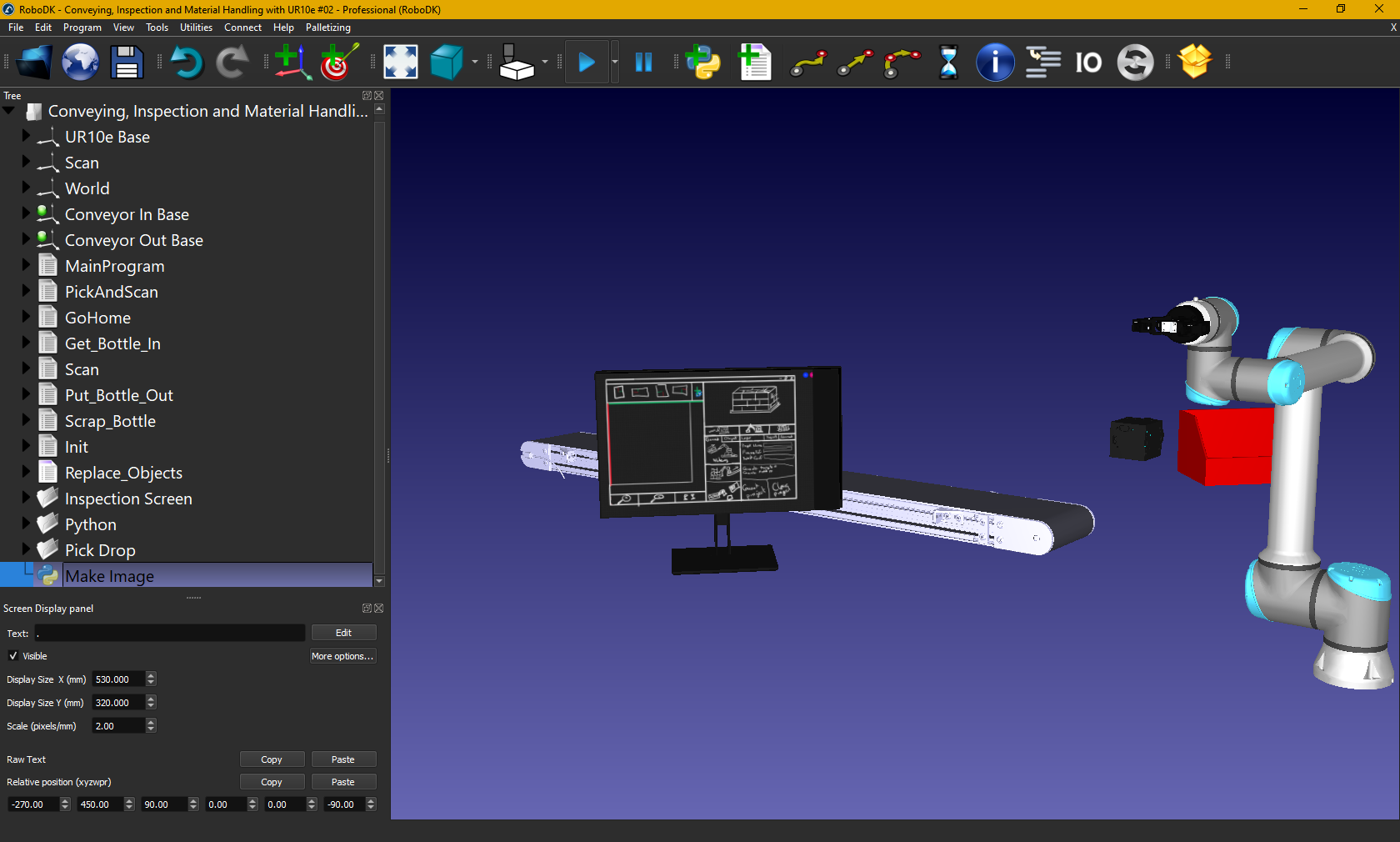
Display Panel
Плагин панели отображения
Плагин «Панель отображения» для RoboDK предоставляет возможность отображать пользовательский текст и изображения в среде 3D-моделирования.
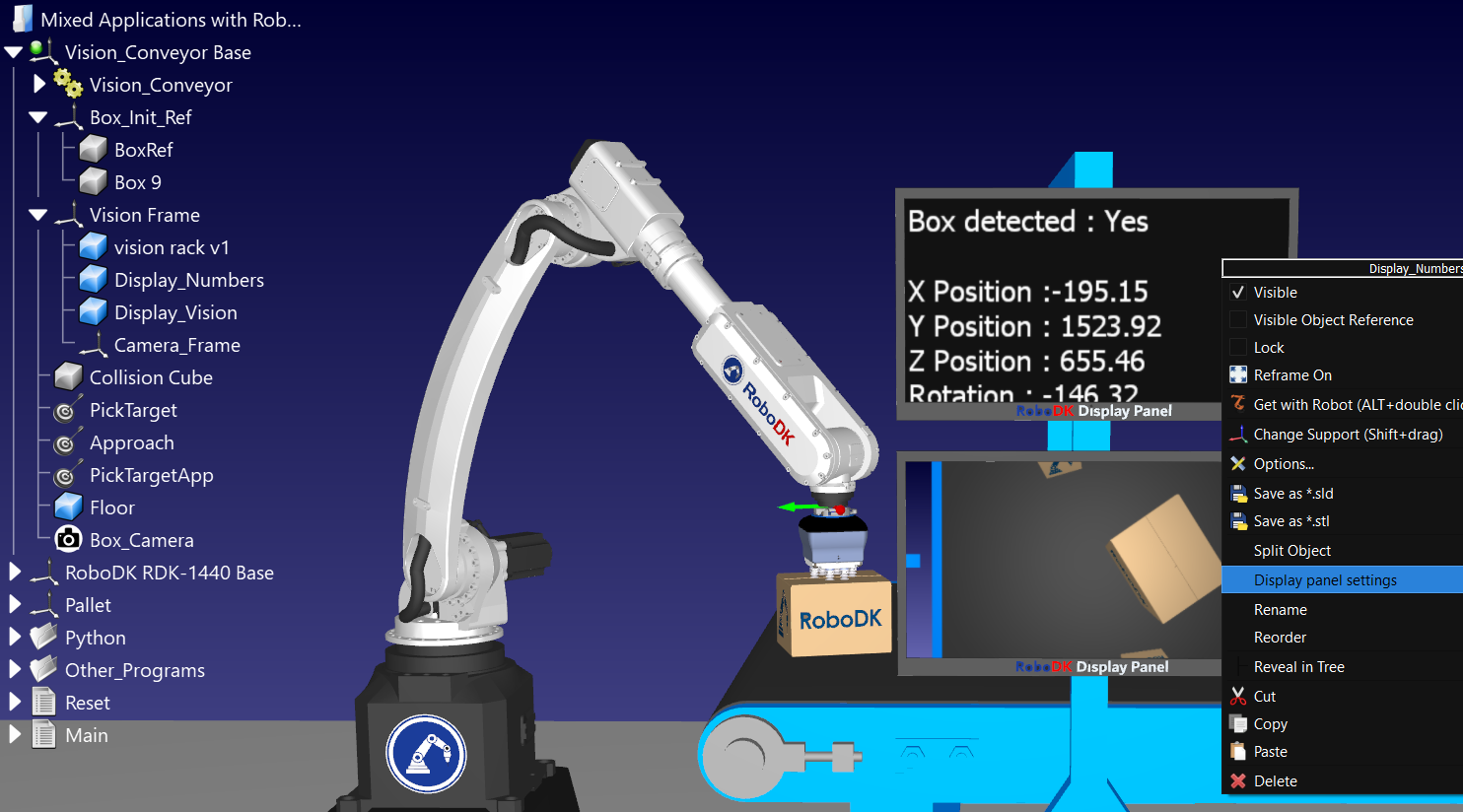
Плагин панели отображения можно использовать для динамического отображения текста и изображений с целью моделирования 2D-экранов. Вы можете отображать переменные станции и/или использовать API для показа статической или динамической информации.
Создание панели отображения
Вы можете создать новую панель отображения, выбрав в меню RoboDK пункт «Утилиты», а затем — «Создать панель отображения». Также можно щелкнуть правой кнопкой мыши объект, связанный с панелью отображения, и выбрать «Настройки панели отображения».
В текстовом поле введите имя переменной станции, которое вы хотите отобразить, заключив его в символы «%» — например, %STATION_VAR_NAME%. Вы можете добавить любое количество статического текста или переменных. Кроме того, вы можете использовать HTML-код! Нажмите кнопку «Редактировать», чтобы открыть текстовый редактор с дополнительными параметрами.
Предопределённые переменные:
1.%TIME%: отображает местное время в формате yyyy/MM/dd hh:mm:ss:zzz.
2.%SIMULATIONTIME%: время моделирования в RoboDK.
3.%STATION_VAR_NAME%: любое имя переменной станции.
Любое изменение состояния используемых переменных будет автоматически обновляться. Просто задайте состояние переменной в своём скрипте на Python через API или в Программе.
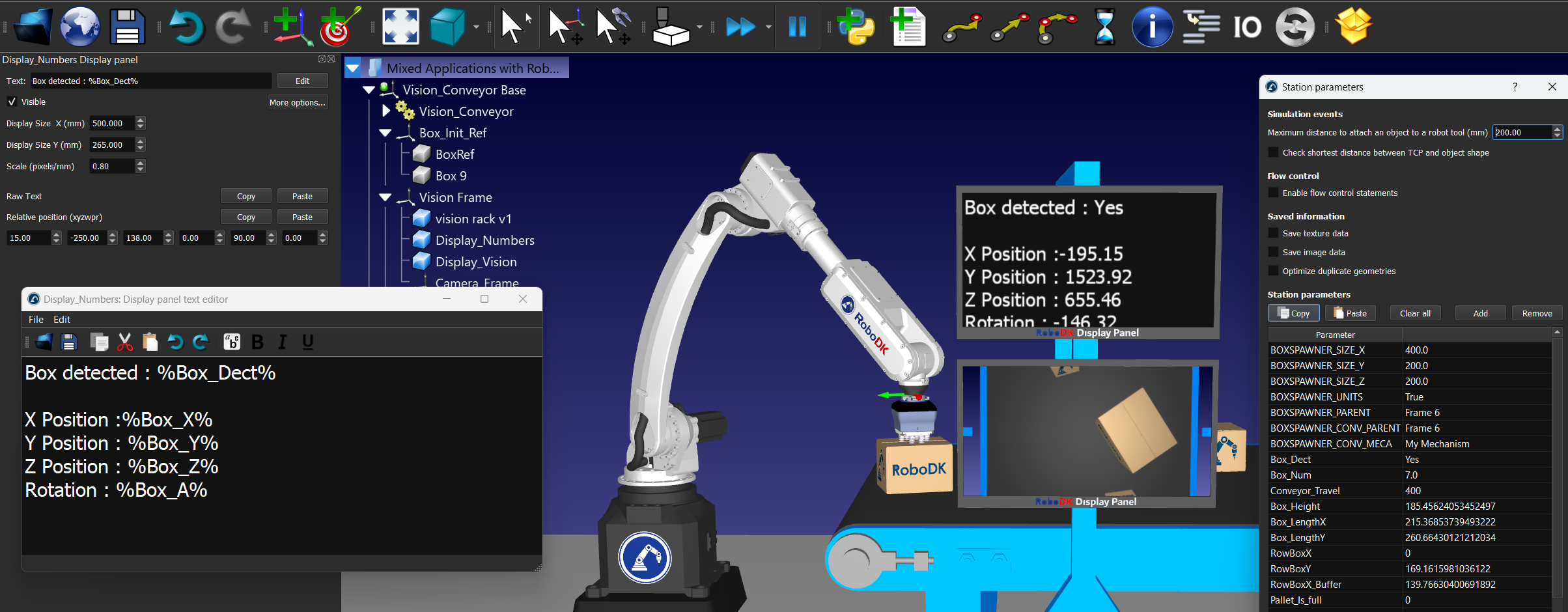
Размер и расположение можно настроить, нажав кнопку «Развернуть» и введя желаемый размер панели (в миллиметрах). Вы также можете задать размер в пикселях (пиксель/мм), что повлияет на размер отображаемого содержимого. Затем вы можете задать позу панели относительно её родительского объекта.
Рендеринг изображений
Вы можете отображать 2D-изображения в 3D-виде RoboDK с помощью панели отображения. Для отображения изображений требуется знание программирования на продвинутом уровне, поскольку их необходимо сохранять в формате PNG или JPEG с кодировкой Base64, чтобы HTML-рендерер мог отобразить изображение или страницу.
В Python код должен выглядеть следующим образом:
import cv2
import base64
image = cv2.imread('C:\\mockup pallet.PNG')
success, encoded_img = cv2.imencode('C:\\mockup pallet.PNG', image)
base64_image = base64.b64encode(encoded_img).decode('utf-8')
RDK.setParam('IMAGE_VAR_NAME', base64_image)
Затем вам следует использовать тег изображения HTML в панели отображения. Просто откройте текстовый редактор (выберите «Редактировать» прямо рядом с текстом панели отображения) и вставьте следующий код в формате HTML (выберите «Редактировать» → «Вставить как HTML»):
<img src="data:image/png;base64, %IMAGE_VAR_NAME%"/>