Траектория механообработки в Mastercam
Откройте ваш 3D-объект в Mastercam и запустите моделирование резки. В данном примере 3D-объектом является металлическая деталь пресс-формы с уже созданной траекторией резки с помощью инструментов Mastercam.
Для упрощения данного примера количество проходов, необходимых для механообработки данной детали, было значительно сокращено. В реальности в пресс-форме было бы гораздо больше линий или траекторий резки — настолько много, что вы бы фактически не смогли увидеть инструмент в действии.
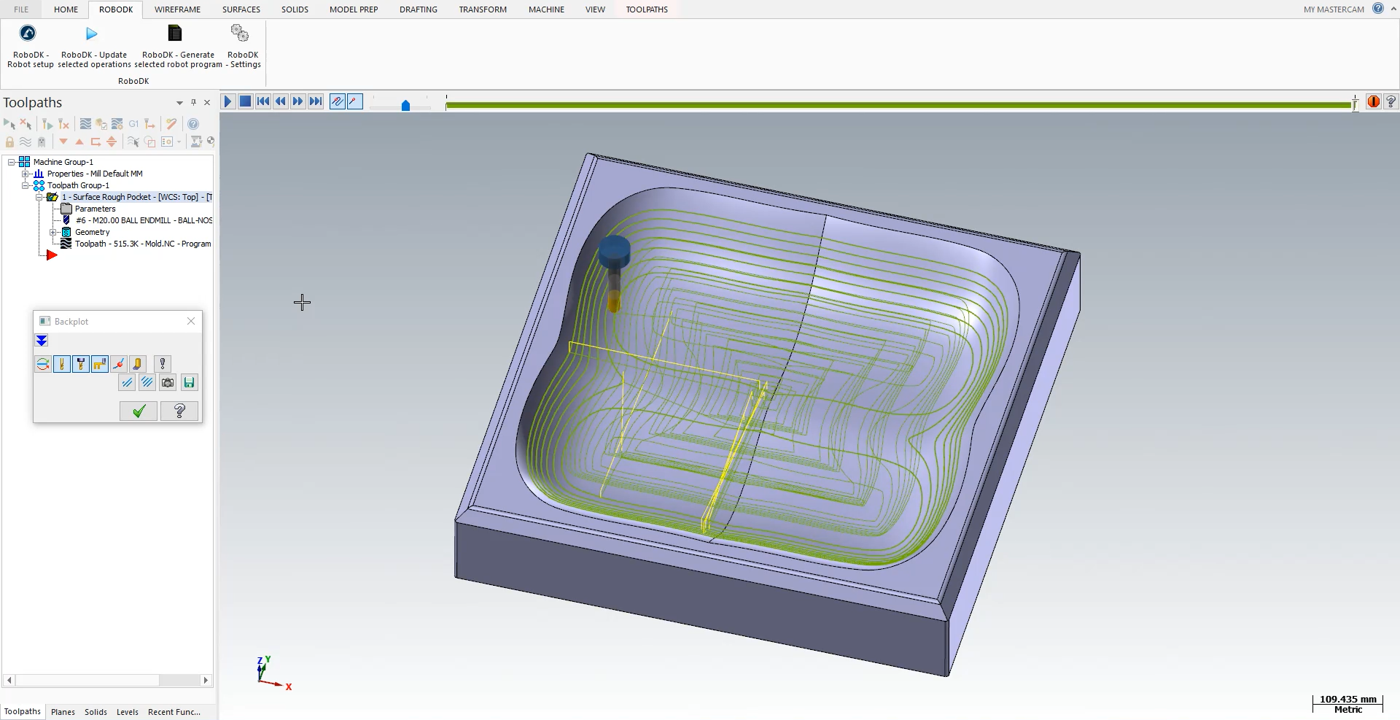
Моделирование резки в Mastercam демонстрирует каждое движение, которое инструмент должен выполнить в ходе программы.
Выполните следующие шаги, чтобы загрузить деталь в RoboDK:
1.Выберите вкладку «RoboDK» и выберите «RoboDK — Настройка робота».
2.Выберите «Загрузить деталь».
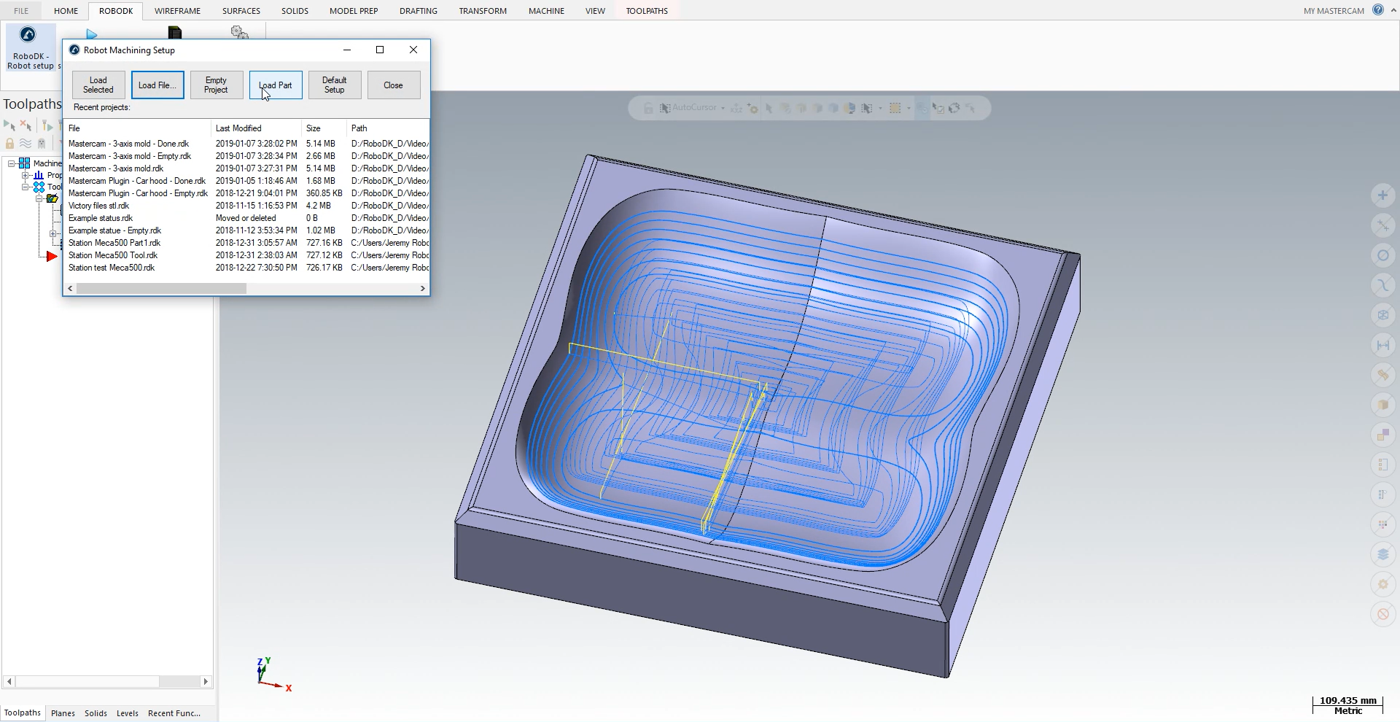
Вы должны увидеть деталь, загруженную в активную систему координат (Machining Reference) на столе станции RoboDK.
Следующим шагом является импорт траектории резки из Mastercam в RoboDK.
1.Выберите вкладку «RoboDK» в Mastercam.
2.Выберите «RoboDK — Обновить выбранные операции».
3.Перейдите в RoboDK.


