Mold Machining
Введение
Данный пример поможет вам создать простой 3-осевой проект обработки в RoboDK с использованием плагина Mastercam. В этом примере моделируется и программируется робот Motoman с режущим инструментом для обработки простой пресс-формы с использованием робота в качестве 3-осевого станка. Вы узнаете, как преобразовать программу CNC в моделирование работы робота и программу для робота.
С помощью плагина RoboDK для Mastercam вы можете быстро настраивать проекты роботизированной механообработки непосредственно из Mastercam в RoboDK. Этот плагин позволяет программировать более 1 000 моделей роботов от свыше 80 производителей непосредственно из Mastercam.
Плагин RoboDK для Mastercam поддерживает файлы NCI (нативные предварительно обработанные файлы Mastercam), а также стандартные файлы APT, CLS и G-кода. Плагин предоставляется бесплатно при наличии приобретённой лицензии RoboDK.
3-осевая роботизированная механообработка пресс-форм
Чтобы начать работу над проектом, вам сначала необходимо выбрать пример 3-осевой механообработки пресс-формы в RoboDK из каталога по умолчанию.
Настройки RoboDK
В данном примере используется робот Motoman GP180, режущий инструмент, установленный на шпинделе, и стол для фиксации детали.
Загрузите станцию:
1.Выберите «Файл» → «
2.Найдите пример 3-осевой механообработки пресс-формы в разделе примеров RoboDK:
C:/RoboDK/Examples/Plugin-Mastercam-3-Axis-Mold-Machining.rdk.
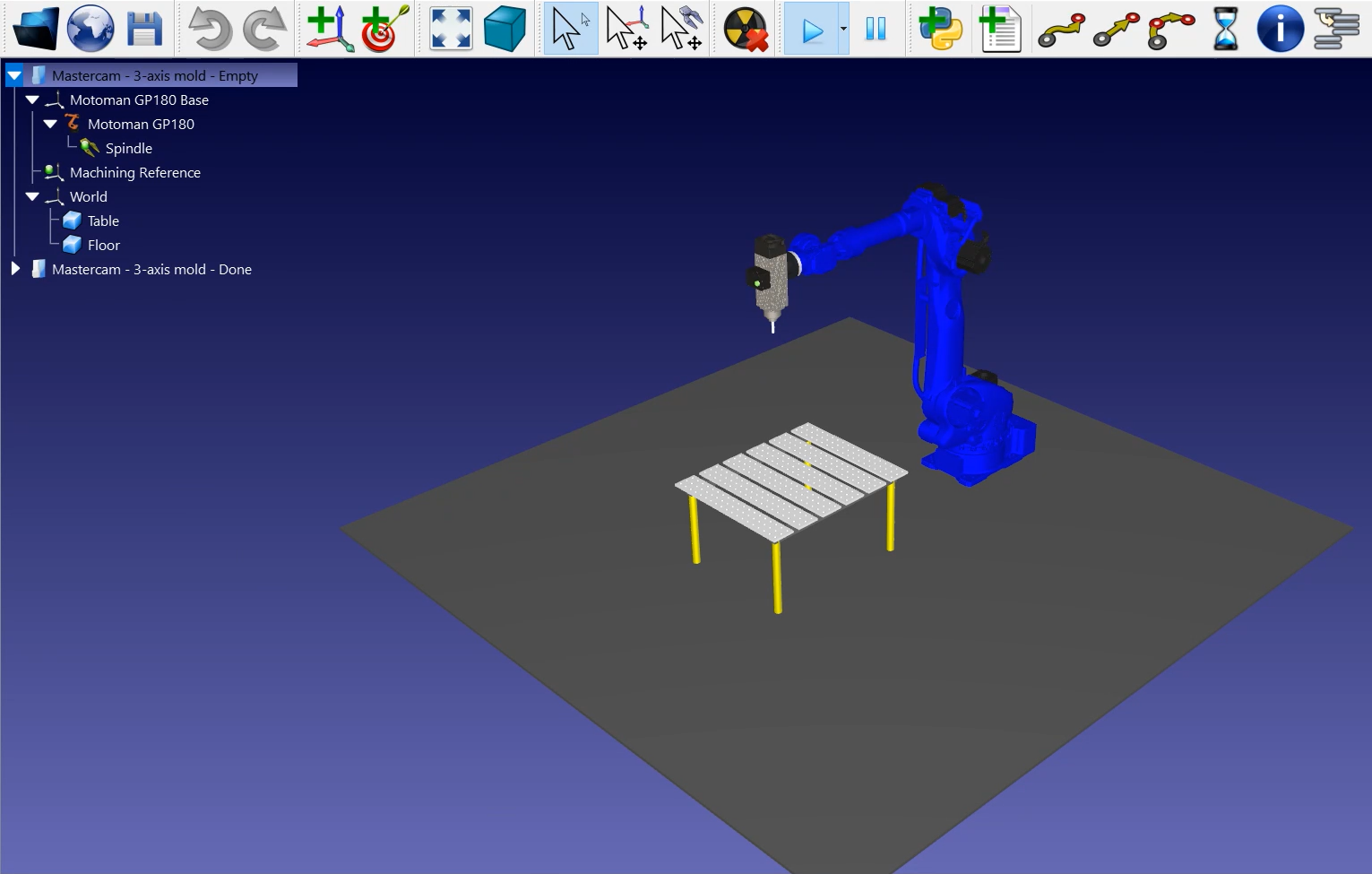
Теперь, когда станция загружена, вы можете открыть Mastercam и загрузить проект из папки C:/RoboDK/Other/Plugin-Mastercam/Examples/Mold.mcam.
Траектория механообработки в Mastercam
Откройте ваш 3D-объект в Mastercam и запустите моделирование резки. В данном примере 3D-объектом является металлическая деталь пресс-формы с уже созданной траекторией резки с помощью инструментов Mastercam.
Для упрощения данного примера количество проходов, необходимых для механообработки данной детали, было значительно сокращено. В реальности в пресс-форме было бы гораздо больше линий или траекторий резки — настолько много, что вы бы фактически не смогли увидеть инструмент в действии.
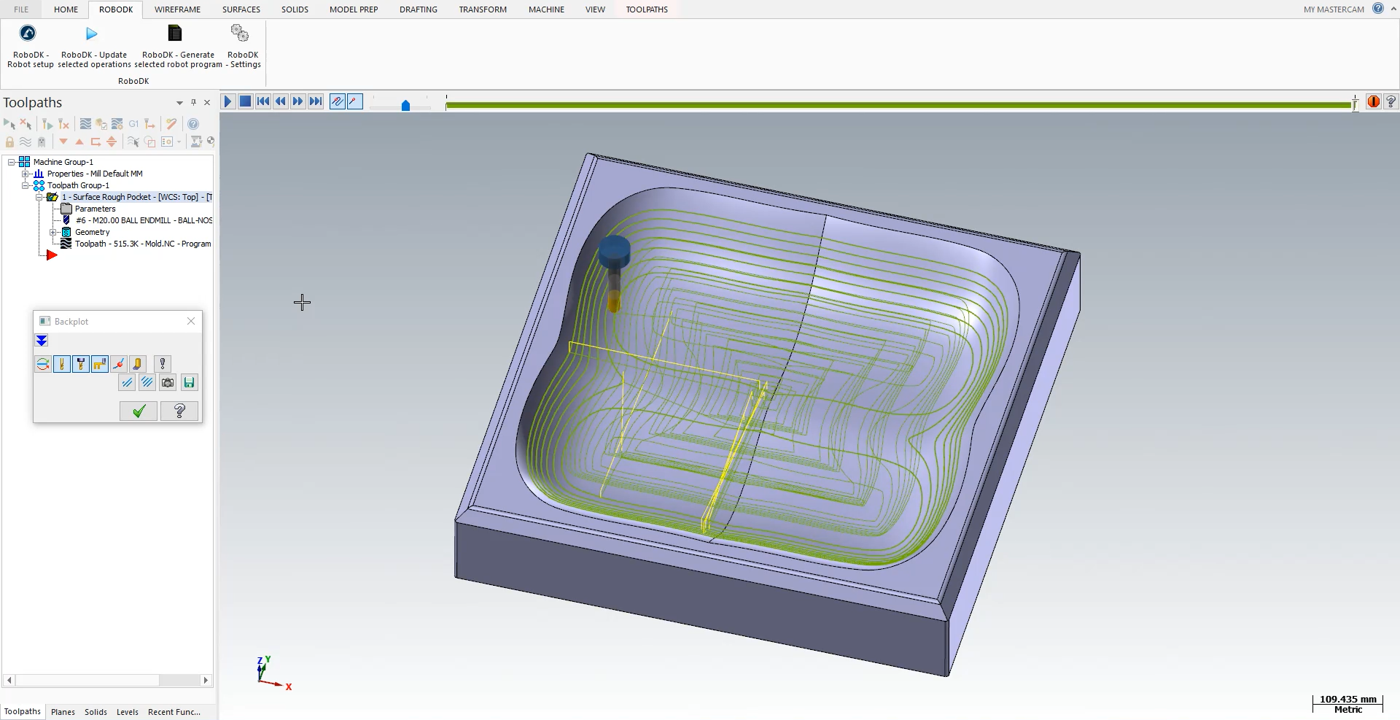
Моделирование резки в Mastercam демонстрирует каждое движение, которое инструмент должен выполнить в ходе программы.
Выполните следующие шаги, чтобы загрузить деталь в RoboDK:
1.Выберите вкладку «RoboDK» и выберите «RoboDK — Настройка робота».
2.Выберите «Загрузить деталь».
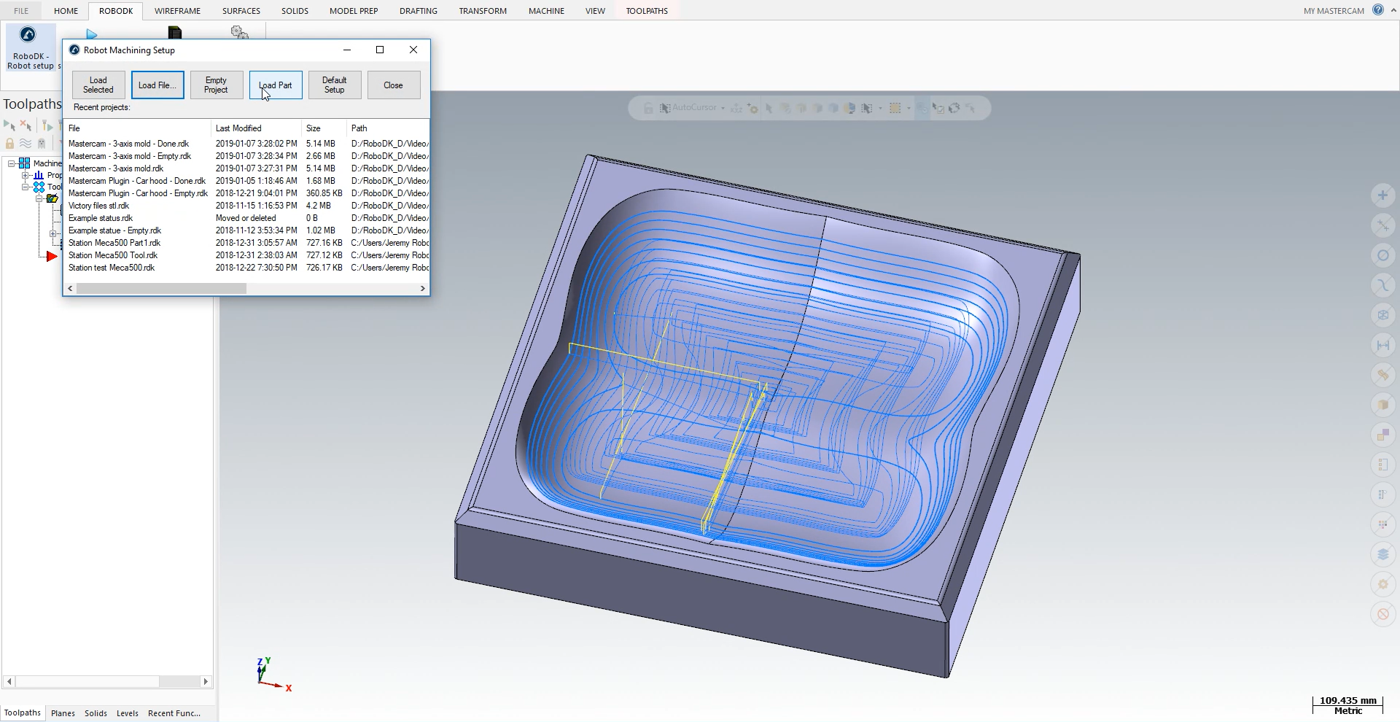
Вы должны увидеть деталь, загруженную в активную систему координат (Machining Reference) на столе станции RoboDK.
Следующим шагом является импорт траектории резки из Mastercam в RoboDK.
1.Выберите вкладку «RoboDK» в Mastercam.
2.Выберите «RoboDK — Обновить выбранные операции».
3.Перейдите в RoboDK.
Роботизированная механообработка в RoboDK
После импорта траектории роботизированной механообработки в RoboDK вы должны увидеть траекторию роботизированной механообработки, привязанную к системе отсчета формы вашей станции RoboDK. В настройках формы ( ), убедитесь, что вы выбрали правильный робот, систему отсчета и инструмент.
Вы также можете настроить значения подхода и отвода перед и после траектории резки. В данном примере достаточно будет 100 мм. Если существует риск столкновений, вы можете увеличить эти значения настолько, насколько необходимо, в пределах рабочей зоны робота.
Следующим шагом является проверка правильности порядка выполнения участков траектории: для этого выберите «

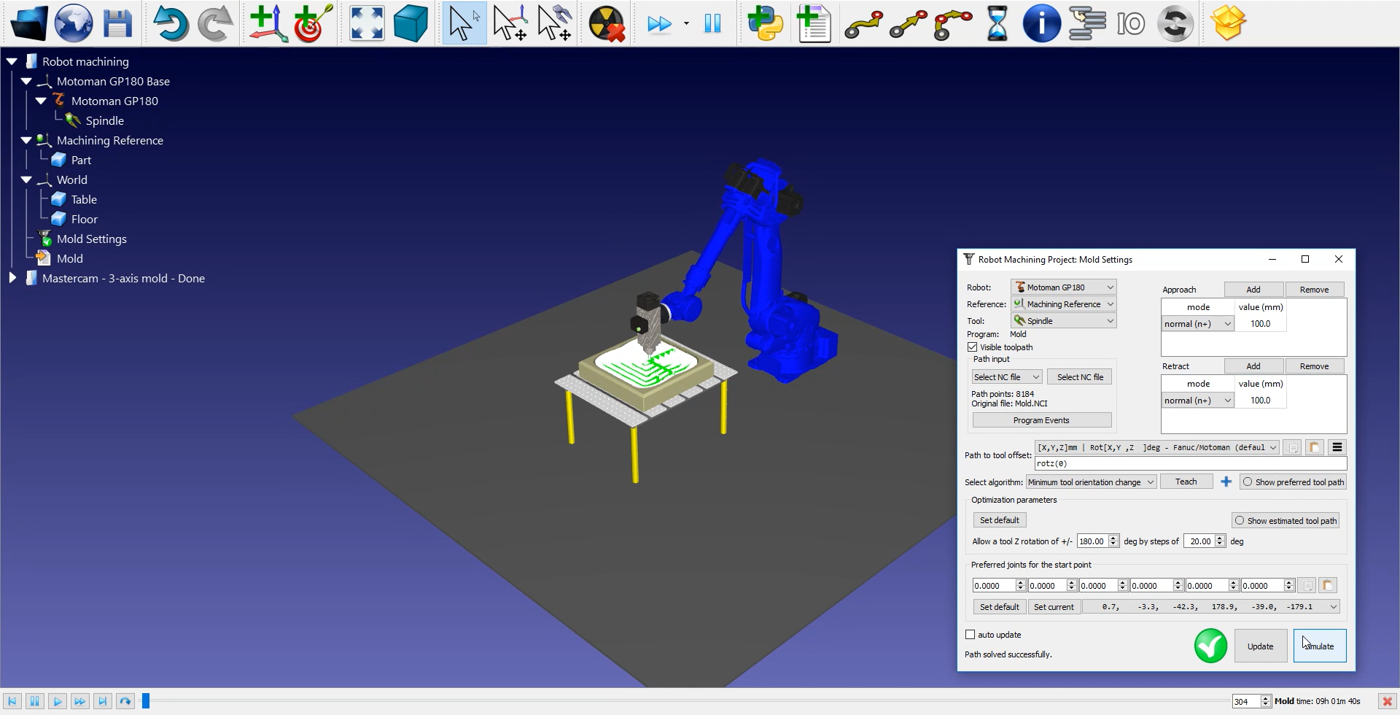
Для настройки ориентации инструмента выполните следующие действия:
1.Дважды щелкните по пункту «
2.Выберите «Показать предпочтительную траекторию инструмента». Появятся несколько «призрачных» инструментов, как показано на изображении ниже. Они отображают положение вашего инструмента вдоль траектории.
3.Измените значение rotz (0), прокручивая колесико мыши вверх до 90 градусов. Вы увидите, как изменяется значение rotz, а вместе с ним — и положение «призрачных» инструментов.
4.Выберите «Обновить» ➔«Моделирование».
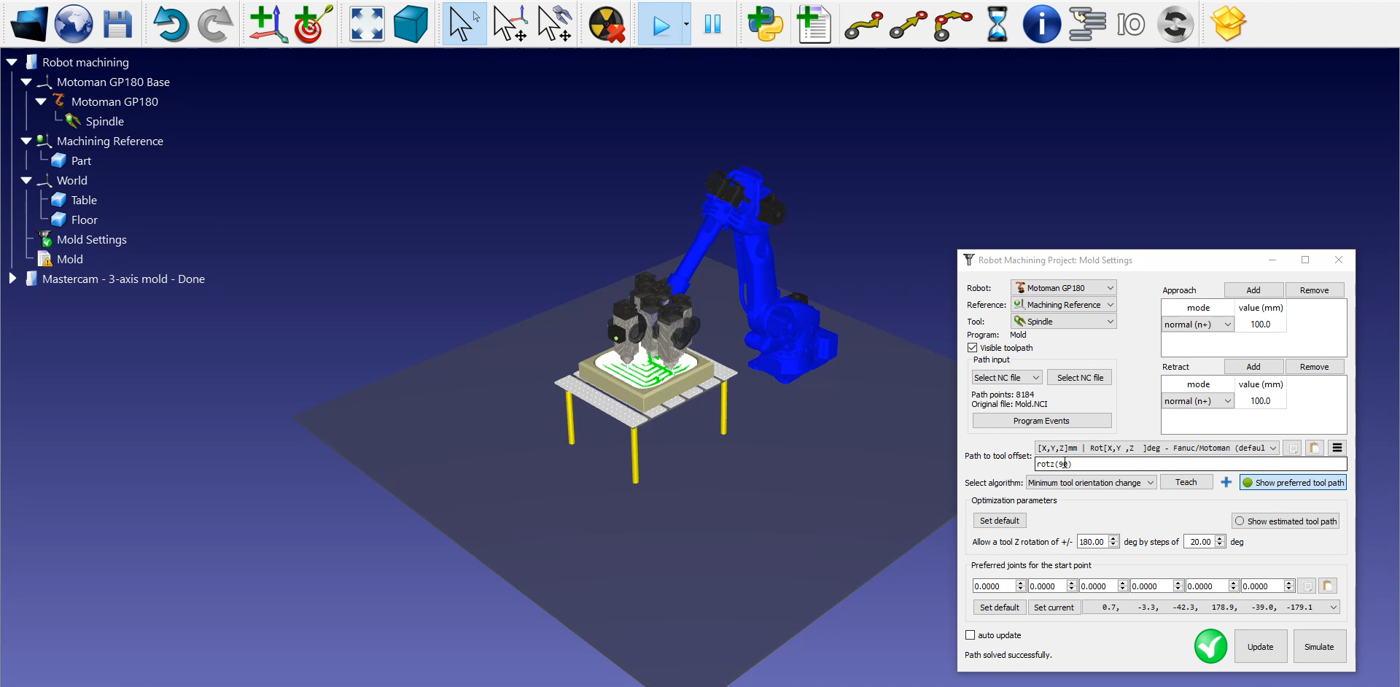
Для генерации программы робота убедитесь, что используется правильный Постпроцессор. Дважды щелкните по «
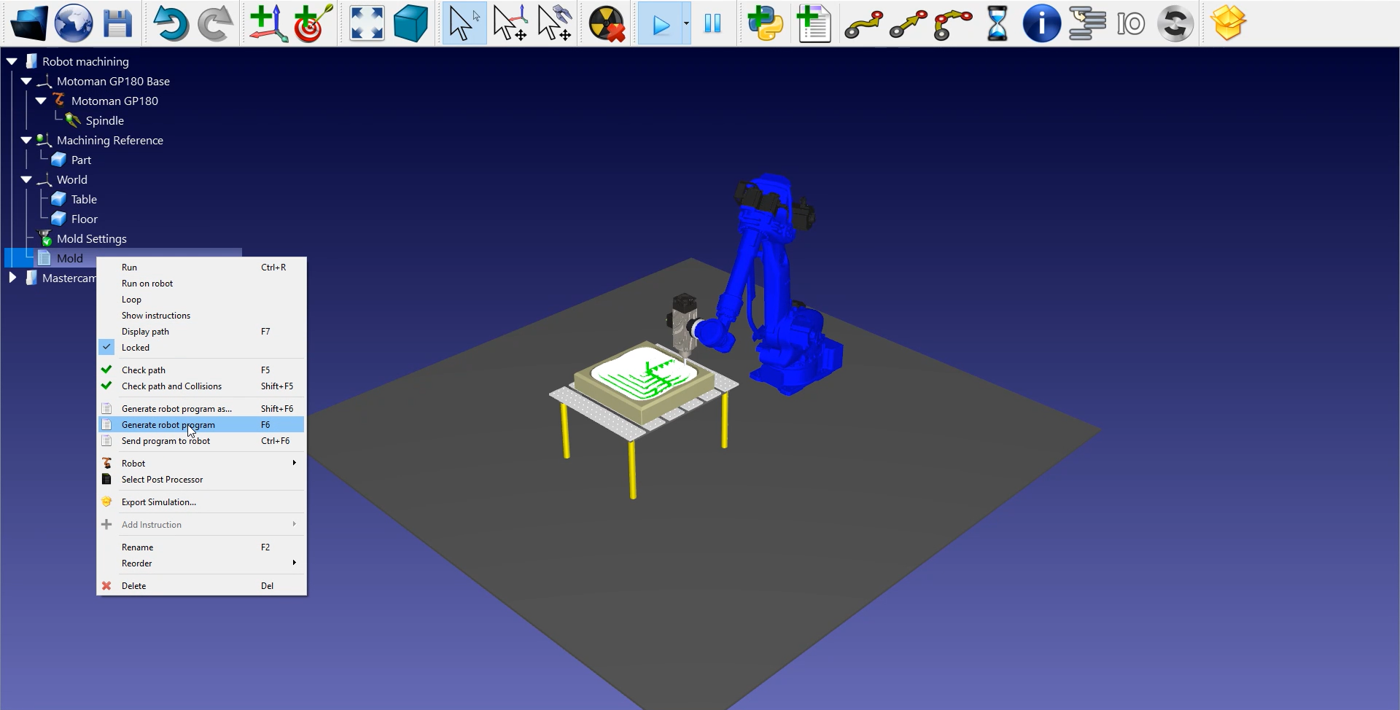
Наконец, щелкните правой кнопкой мыши на «
Файл Motoman JBI теперь готов к передаче на контроллер вашего робота.