Создание траектории роботизированной механообработки
После загрузки файла APT вы можете запустить моделирование роботизированной механообработки в RoboDK, выбрав пункт «Обновить». Это позволит вам убедиться, что робот способен выполнить данную производственную операцию.
В данном примере представлена простая операция механообработки с использованием 3 осей, и настройки по умолчанию дают корректный результат. Проект роботизированной механообработки позволяет контролировать поведение робота вдоль траектории инструмента при механообработке.
Вы можете выполнить следующие шаги для обновления остальных операций роботизированной механообработки:
1.Выберите одну или несколько операций роботизированной механообработки (удерживая клавишу Shift, вы можете выделить несколько элементов в дереве).
2.Щелкните правой кнопкой мыши по выбранным элементам.
3.Выберите «Обновить программы».
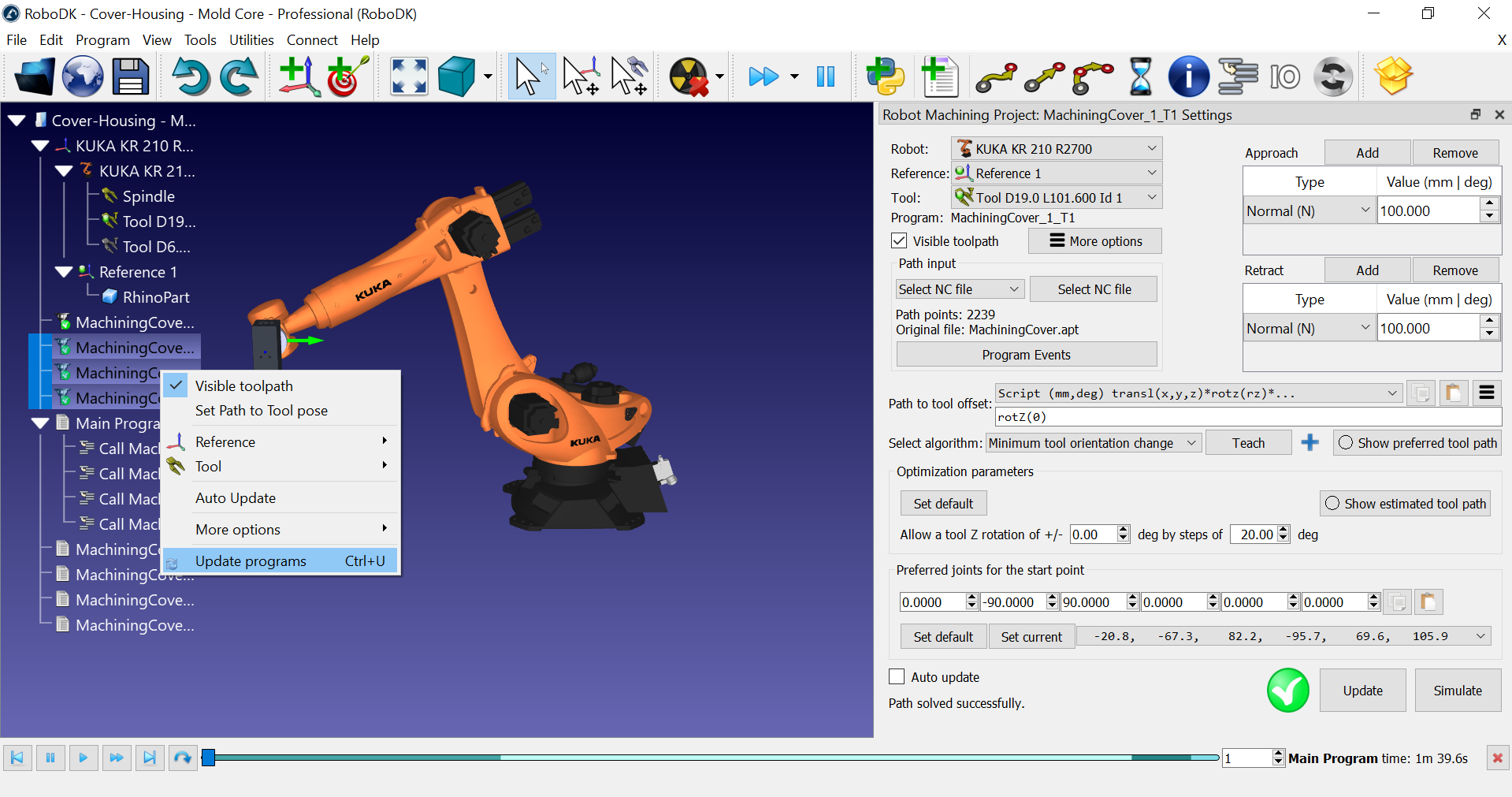
По мере расчёта траектории роботизированной механообработки программа RoboDK создаст по одной новой программе робота для каждой операции механообработки. Белые значки обозначают программы робота. Эти программы создаются программой RoboDK автоматически. Вы можете выполнить моделирование каждой программы отдельно, дважды щелкнув по ней в дереве.
RoboDK также автоматически создаёт главную программу, которую можно запустить для моделирования всех операций роботизированной механообработки по порядку.


