Robot Machining
Введение
Данный пример поможет вам понять основы роботизированной механообработки в RoboDK, а также узнать, как преобразовать 3-осевое задание роботизированной механообработки в моделирование роботизированной механообработки и программу для робота.
После определения стратегии механообработки в вашем программном обеспечении CAM вы можете экспортировать программу механообработки в формате G-кода или в виде файла APT, чтобы загрузить её в RoboDK и создать проект роботизированной механообработки. В данном примере мы будем использовать файл APT для создания проекта роботизированной механообработки.
Этот пример проекта RoboDK находится по следующему адресу: C:/RoboDK/Other/Plugin-MecSoft/Mold-Core.rdk.
Пример роботизированной механообработки (3 оси)
В этом примере вы узнаете, как преобразовать программу механообработки в моделирование роботизированной механообработки и в программу для робота. В частности, вы узнаете, как сгенерировать программы для робота, совместимые с вашим контроллером робота, на основе файлов ЧПУ, таких как файл APT.
Программа механообработки в RhinoCAM
В данном разделе описано, как экспортировать задание механообработки из программного обеспечения Mecsoft RhinoCAM в RoboDK. Для загрузки траекторий инструмента в RoboDK используется файл APT, который автоматически отправляется с помощью настраиваемого файла BAT.
Выполните следующие действия в RhinoCAM для экспорта задания механообработки в RoboDK:
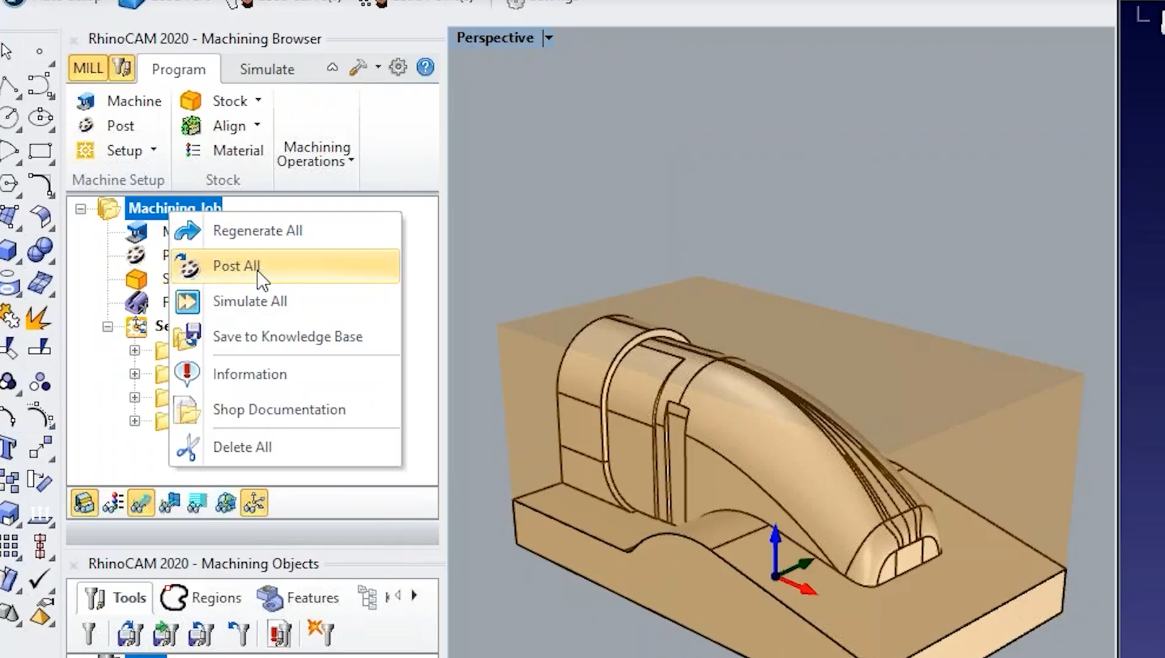
1.Щелкните правой кнопкой мыши по проекту обработки в RhinoCAM.
2.Выберите «Post All» (Генерировать все), чтобы сгенерировать программы механообработки и автоматически загрузить все данные в RoboDK.
Вы можете видеть, что RoboDK автоматически разбивает программу для роботизированной механообработки на те же 4 операции механообработки, которые мы создали в CAM-программе.
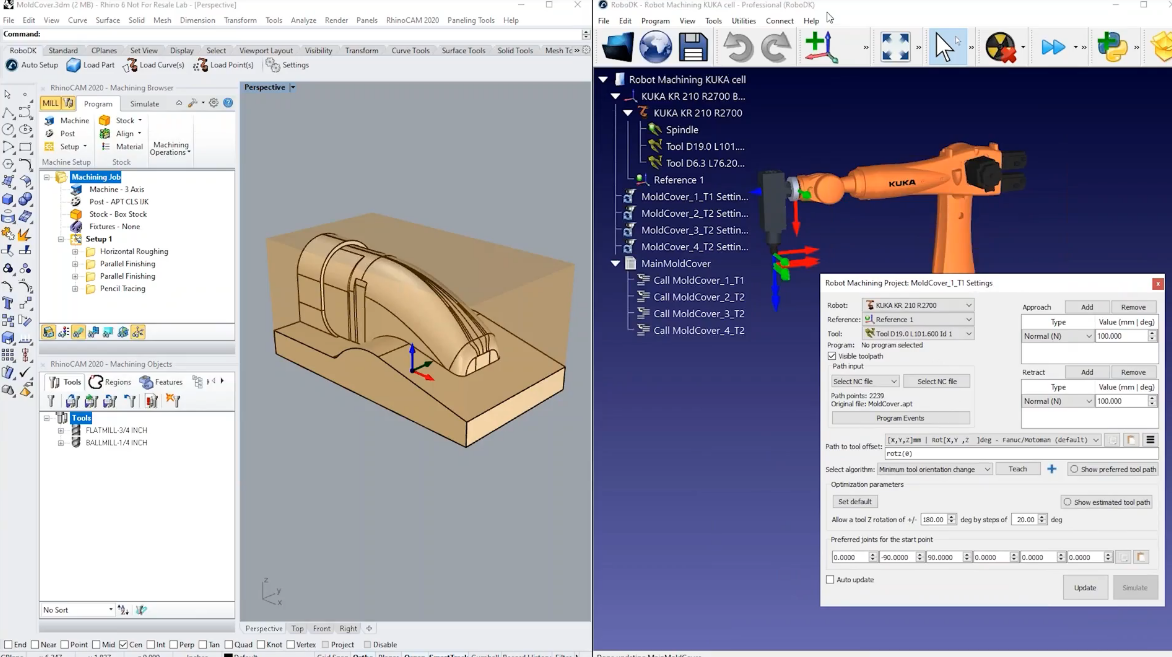
Проект обработки с помощью робота создается с использованием стандартной робототехнической ячейки, которую мы можем настроить. В данном примере мы используем робот KUKA и стандартный шпиндель, где инструмент (или TCP) представляет собой держатель инструмента.
По умолчанию при загрузке программ APT RoboDK добавит инструменты, которые вы определили в своём проекте обработки. Инструменты будут добавлены к вашему активному TCP при загрузке файла APT. Соответствующие инструменты также будут предварительно выбраны в вашем проекте обработки с помощью робота.
Проект обработки с использованием робота (3x)
В данном разделе показано, как настроить параметры робота и траекторию механообработки для успешного выполнения роботизированной механообработки. Проект обработки в RoboDK позволяет преобразовать любую стандартную 3-осевую или 5-осевую производственную операцию в моделирование работы робота и программу для робота.
Поскольку мы загрузили файл механообработки напрямую, всё было создано и выбрано автоматически. В RoboDK мы также можем настроить движения подхода и отвода.
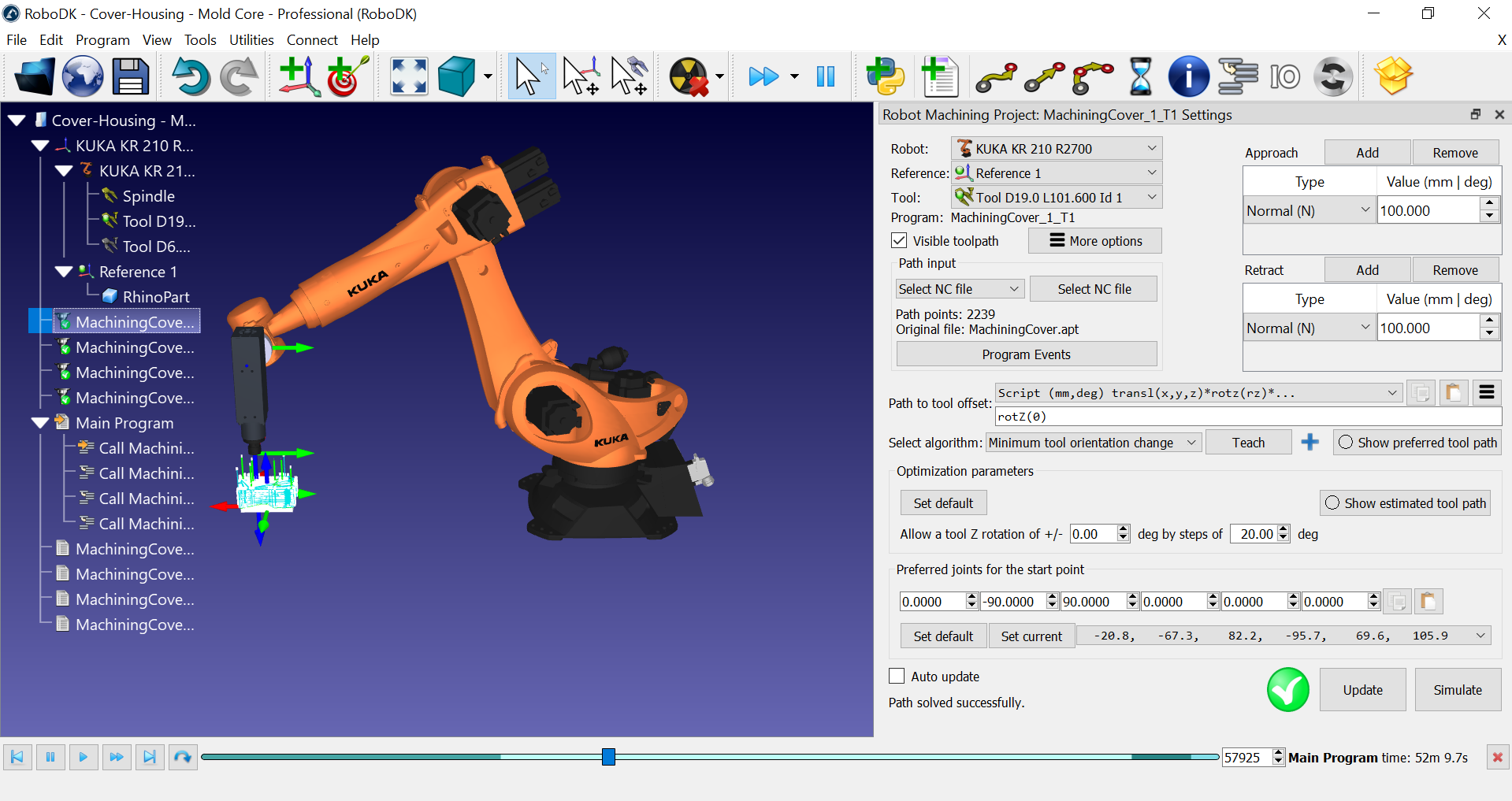
Создание траектории роботизированной механообработки
После загрузки файла APT вы можете запустить моделирование роботизированной механообработки в RoboDK, выбрав пункт «Обновить». Это позволит вам убедиться, что робот способен выполнить данную производственную операцию.
В данном примере представлена простая операция механообработки с использованием 3 осей, и настройки по умолчанию дают корректный результат. Проект роботизированной механообработки позволяет контролировать поведение робота вдоль траектории инструмента при механообработке.
Вы можете выполнить следующие шаги для обновления остальных операций роботизированной механообработки:
1.Выберите одну или несколько операций роботизированной механообработки (удерживая клавишу Shift, вы можете выделить несколько элементов в дереве).
2.Щелкните правой кнопкой мыши по выбранным элементам.
3.Выберите «Обновить программы».
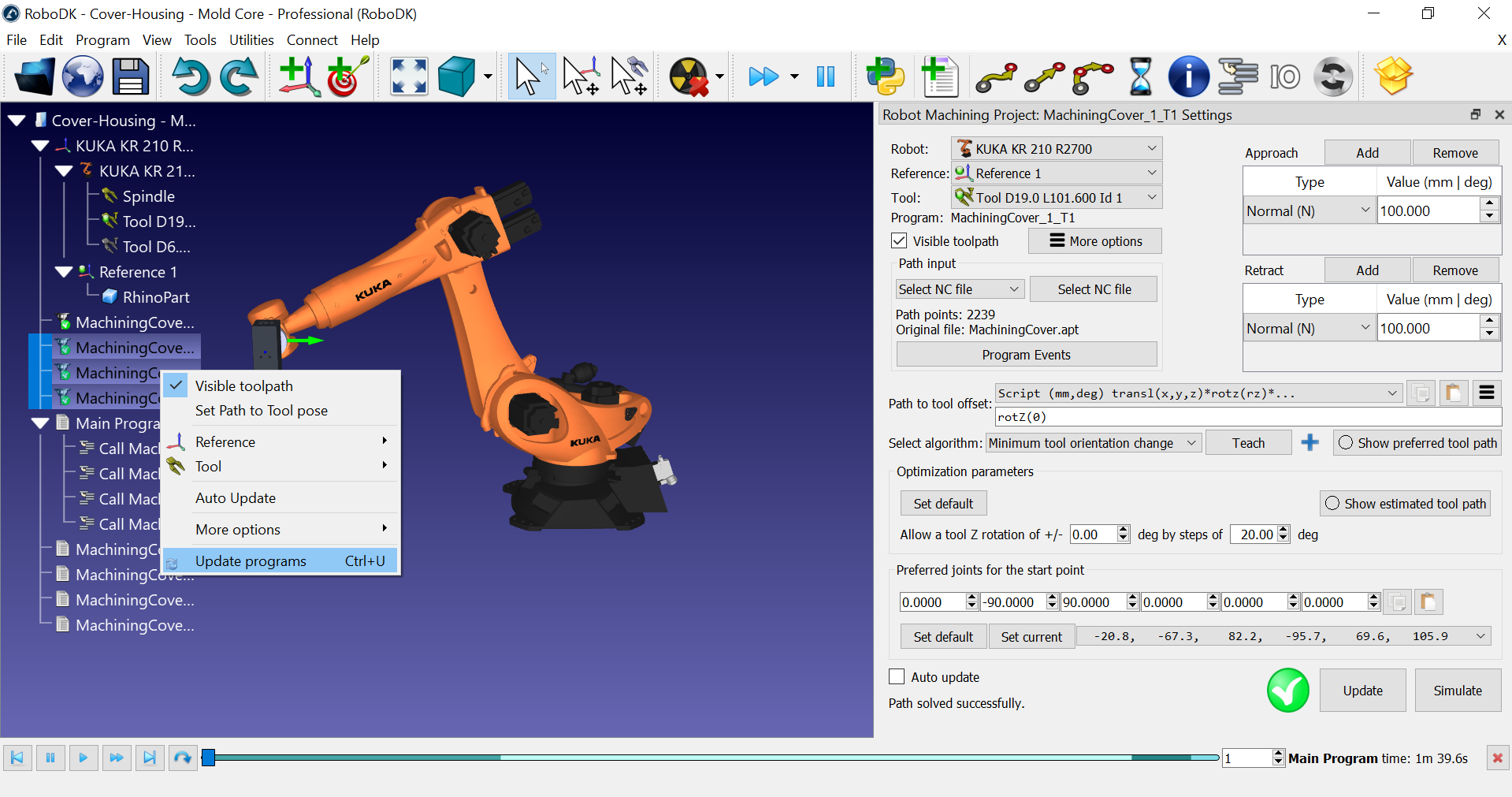
По мере расчёта траектории роботизированной механообработки программа RoboDK создаст по одной новой программе робота для каждой операции механообработки. Белые значки обозначают программы робота. Эти программы создаются программой RoboDK автоматически. Вы можете выполнить моделирование каждой программы отдельно, дважды щелкнув по ней в дереве.
RoboDK также автоматически создаёт главную программу, которую можно запустить для моделирования всех операций роботизированной механообработки по порядку.
Проведите моделирование операции роботизированной механообработки
Вы можете дважды щелкнуть по главной программе, чтобы смоделировать весь процесс роботизированной механообработки. Вы также можете дважды щелкнуть по любой подпрограмме, чтобы смоделировать её работу.
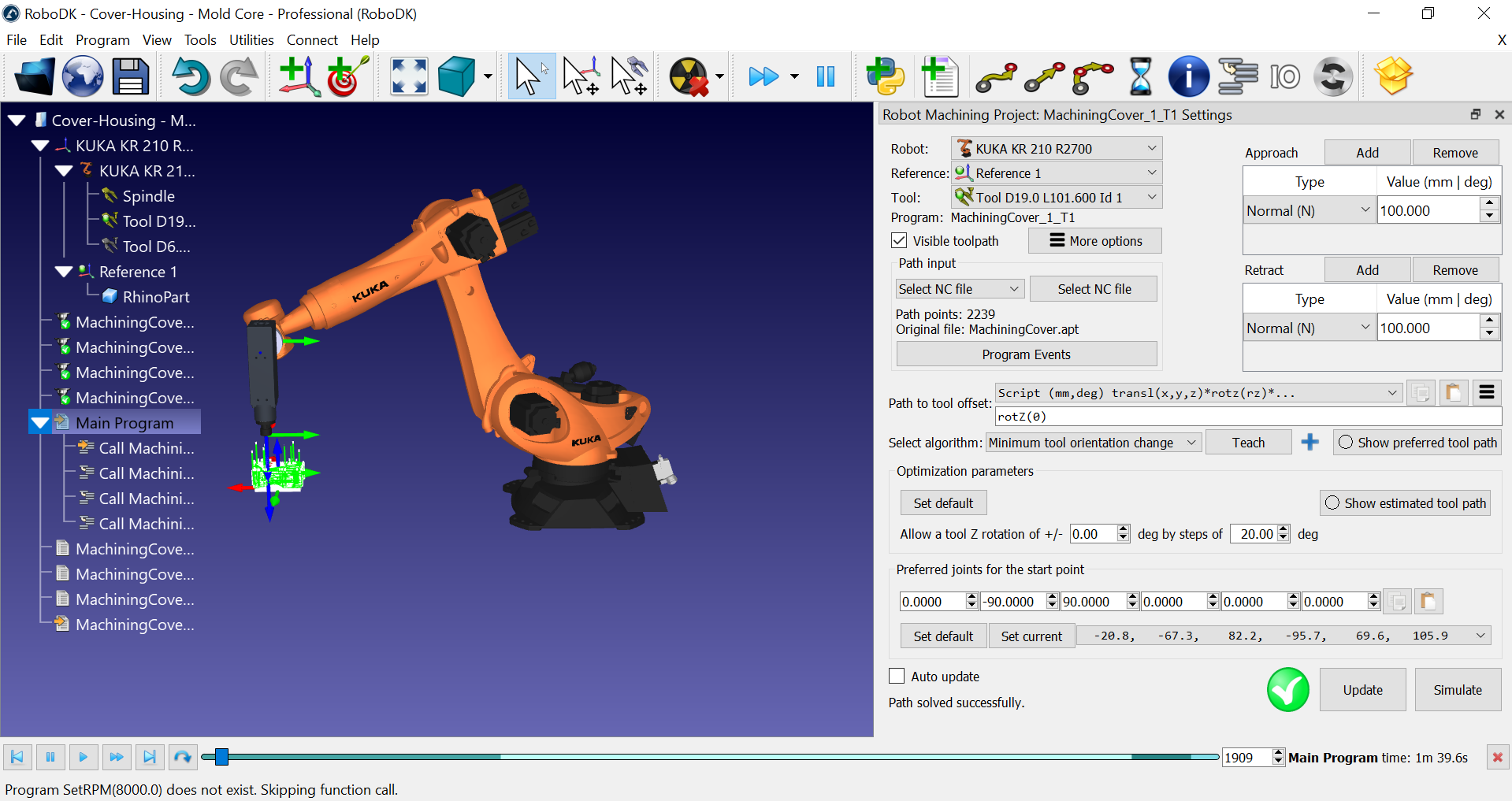
Настройка ориентации инструмента
Большинство операций механообработки или производства предполагают 5-осевое ограничение. Хотя положение инструмента (TCP) и ось резки определены, при использовании 6-осевого робота у вас появляется дополнительная степень свободы. Эта степень свободы позволяет вам поворачиваться вокруг оси резки и автоматически избегать сингулярностей и пределов хода осей.
Самый простой способ настроить ориентацию инструмента — нажать кнопку «Teach» в проекте роботизированной механообработки. Выбирая «Teach», вы указываете RoboDK, что хотите следовать текущей ориентации инструмента, и настройки будут скорректированы в соответствии с этой ориентацией.
Выбрав «Показать предпочтительную траекторию инструмента», вы можете предварительно просмотреть ориентацию инструмента, которой пытается следовать робот.
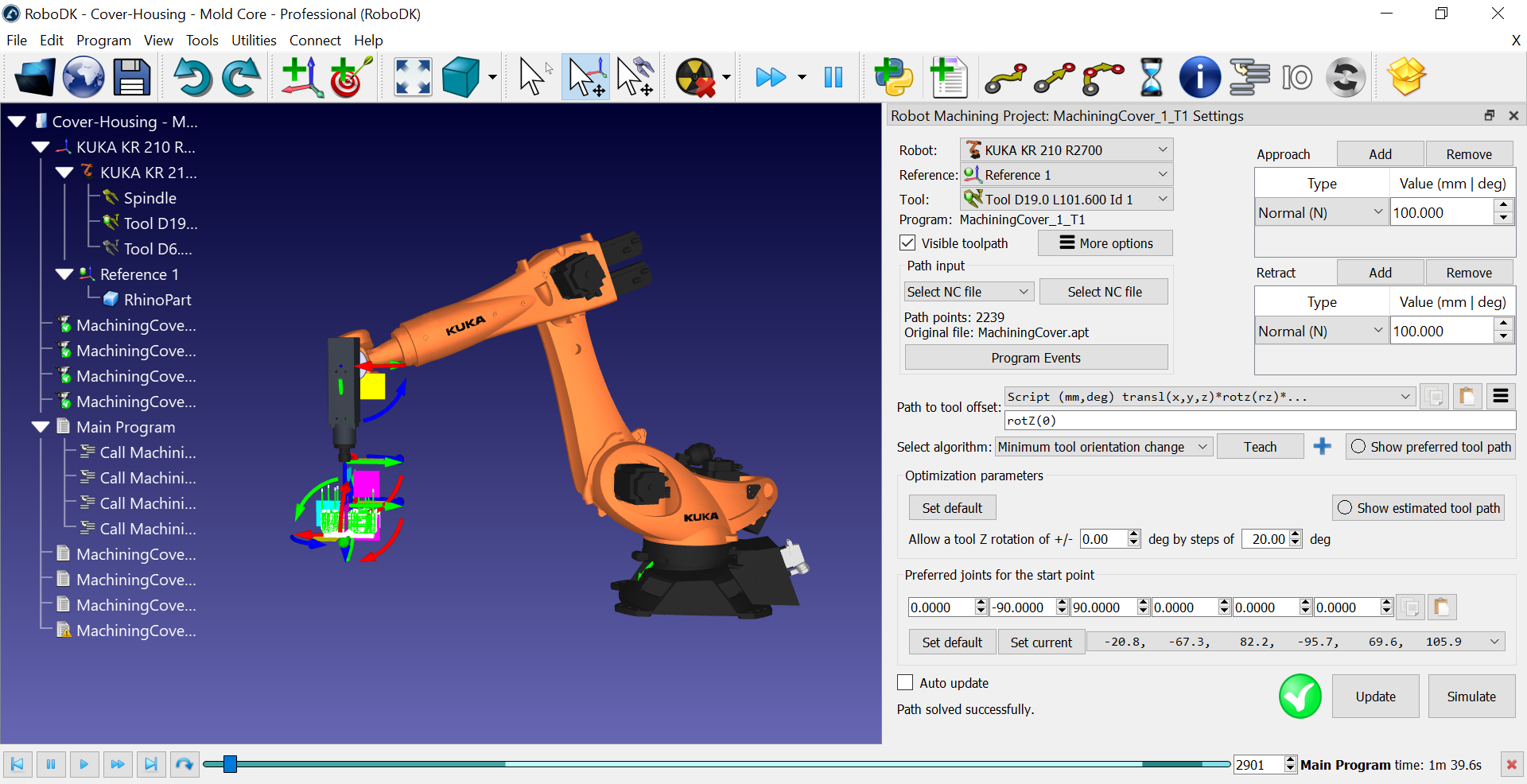
Вы можете выбрать «Обновить» и «Моделирование», чтобы увидеть результат.
Параметры оптимизации позволяют роботу автоматически изменять ориентацию инструмента, если он не может достичь предпочтительной ориентации. Этот параметр важен при обработке крупных деталей, а также при работе вблизи точек сингулярности или на границах рабочего пространства робота. Если вы видите красную отметку, это означает, что робот не может выполнить операцию.
Если вы выберете «Показать расчетную траекторию инструмента», вы увидите зелёным цветом доступные положения. Это даст вам представление о том, какая должна быть ориентация, чтобы траектория была выполнимой. Это означает, что мы используем дополнительную степень свободы для автоматического обхода сингулярностей робота и пределов осей.
Генерация программ для робота
Вы можете щелкнуть правой кнопкой мыши одну или несколько программ и выбрать «Сгенерировать программы для робота», чтобы сгенерировать или обновить программы (файлы) для контроллера вашего робота.
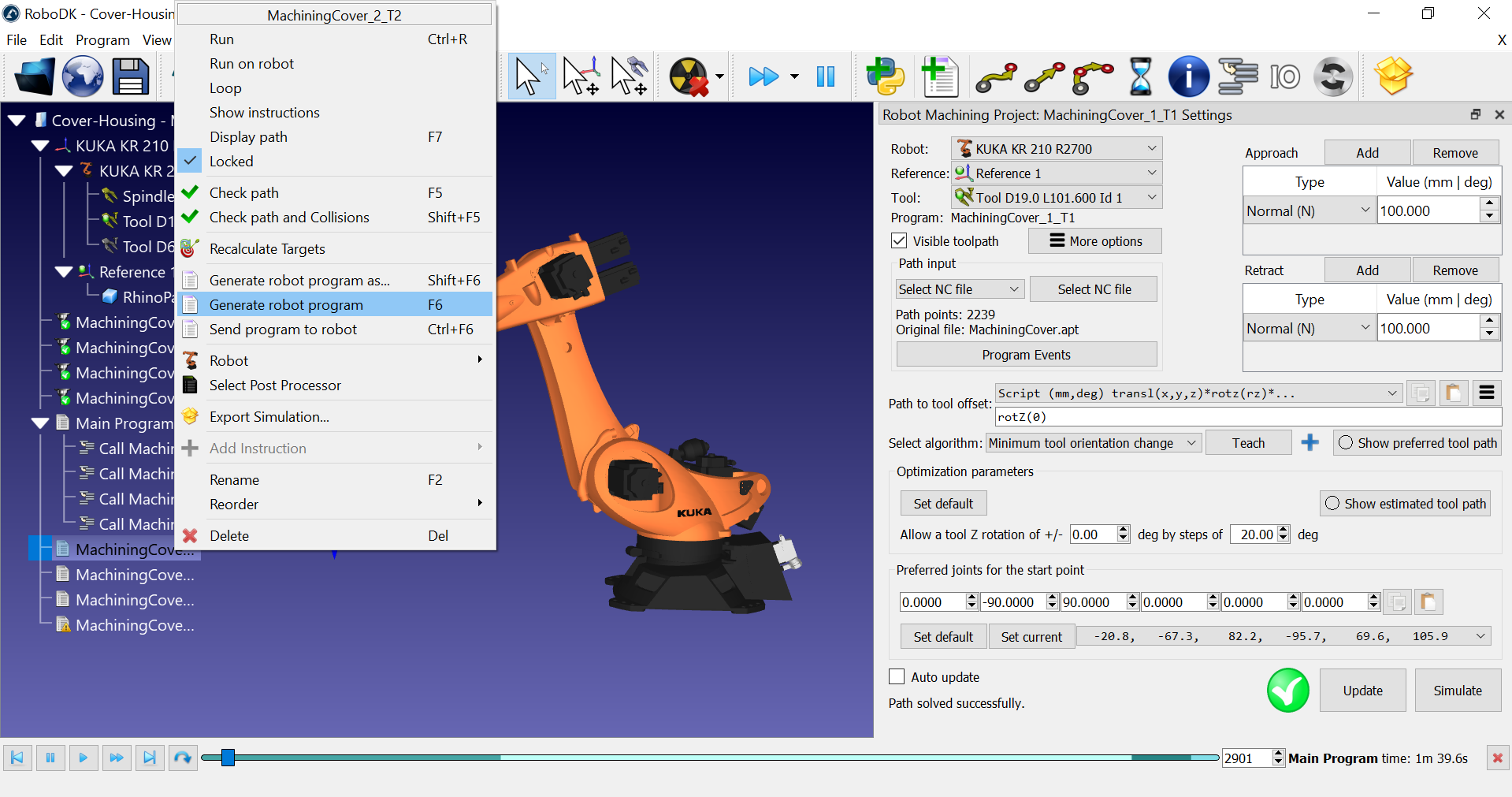
В данном примере, если мы используем контроллер робота KUKA KRC, мы получим файлы программ в формате SRC.
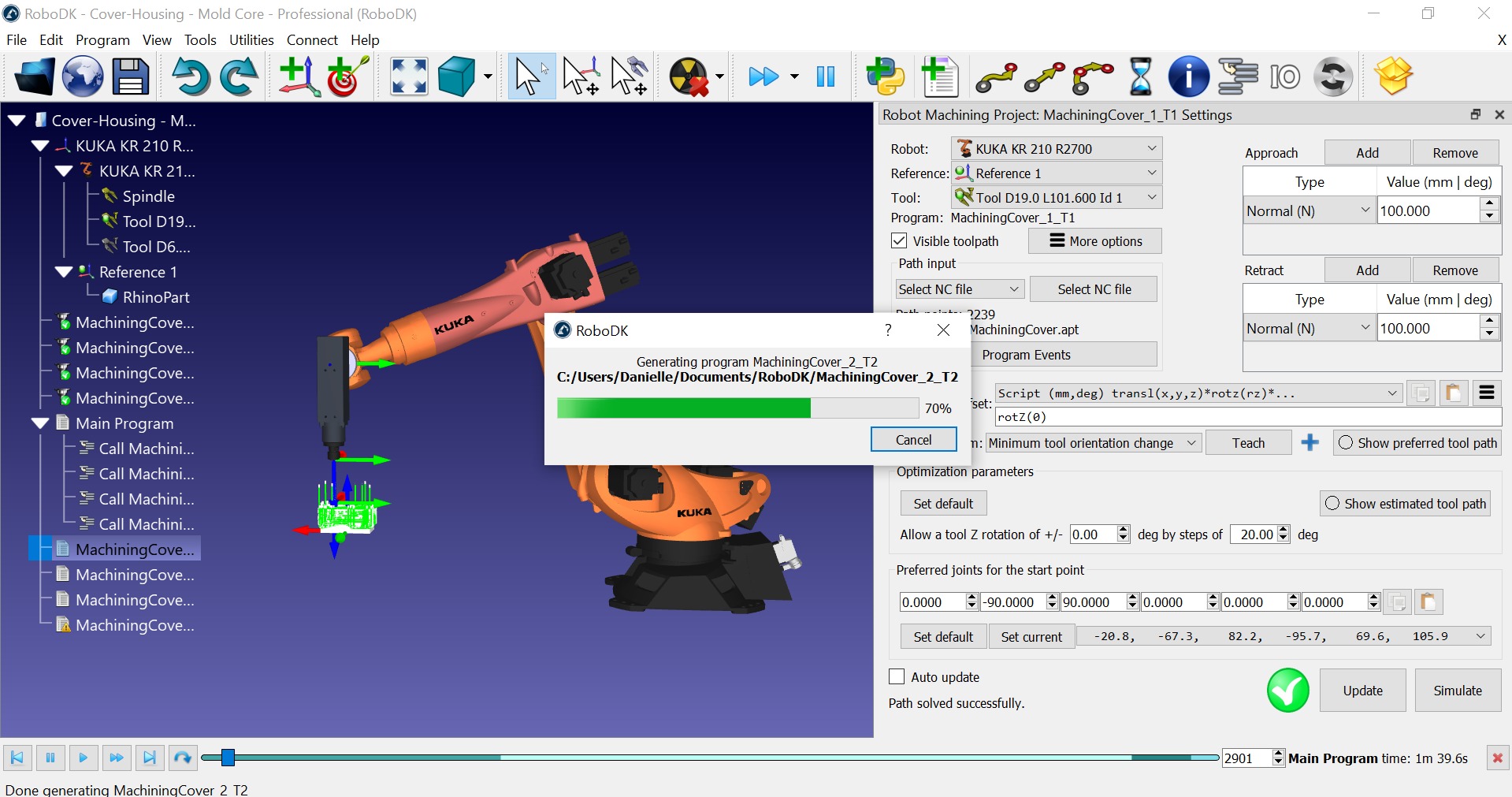
Вы должны увидеть, что система координат и инструмент определены в программе точно так же, как вы их задавали в RoboDK.
Вы также можете использовать пронумерованные имена систем координат и инструментов, чтобы использовать значения, хранящиеся в контроллере, на основании их идентификаторов.
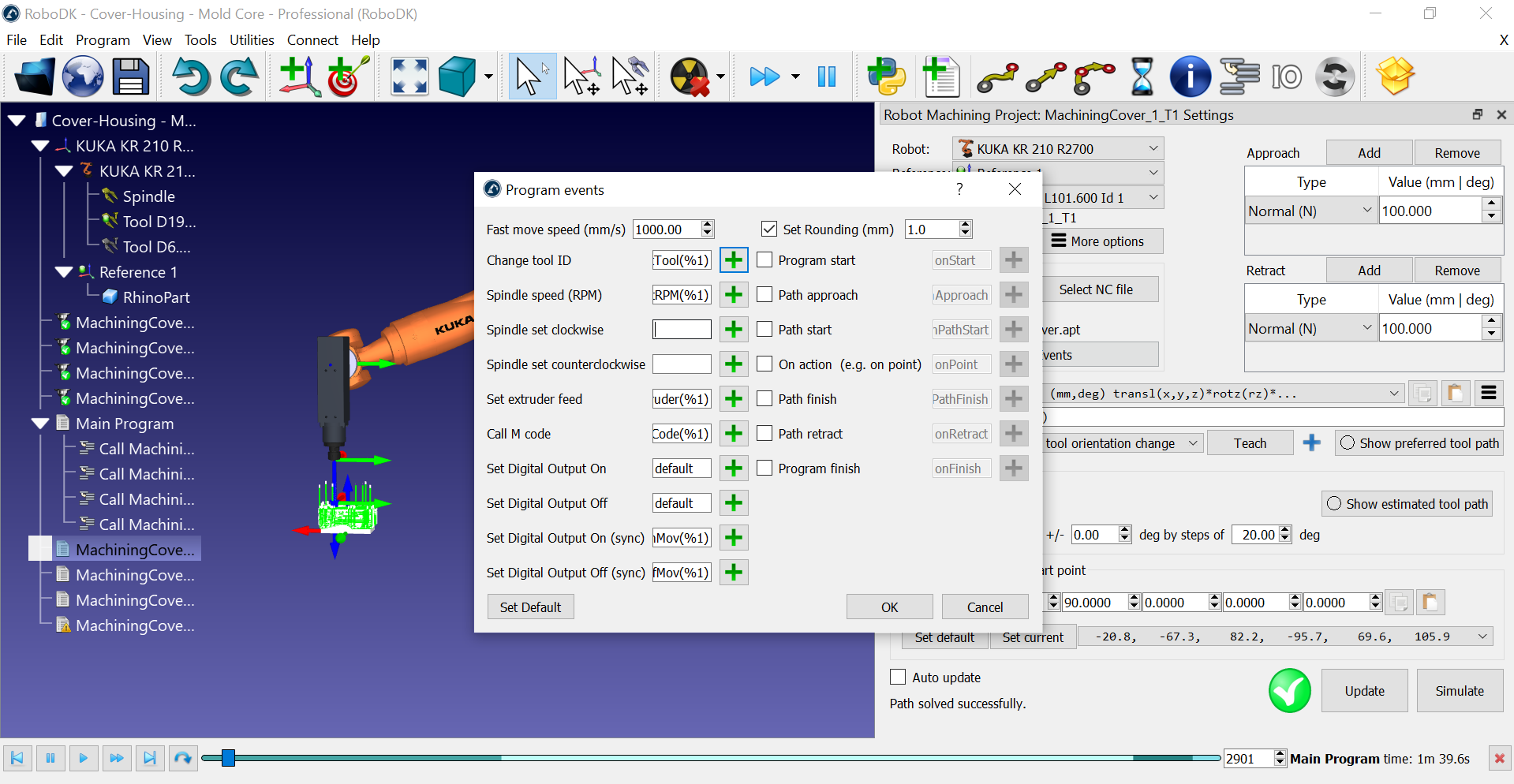
Вы можете увидеть настраиваемые вызовы программы, предназначенные для выбора нужного инструмента в соответствии с его идентификатором и включения шпинделя. Эти настройки можно настроить в меню «События программы». Вы можете запускать специальную процедуру на контроллере робота, когда необходимо выполнить определённую команду механообработки, например, смену инструмента, изменение скорости вращения шпинделя или выполнение M-кодов.
Изменение Постпроцессора
Каждому роботу по умолчанию присвоен Постпроцессор, который должен генерировать корректный код для контроллера вашего робота. Вы можете легко изменить формат выходных данных программы в зависимости от используемого контроллера робота.
Для смены Постпроцессора выполните следующие действия:
1.Щелкните правой кнопкой мыши по программе или роботу.
2.Выберите пункт «Выбрать Постпроцессор», чтобы изменить Постпроцессор.
Этот параметр будет применяться ко всем программам, использующим данный робот.
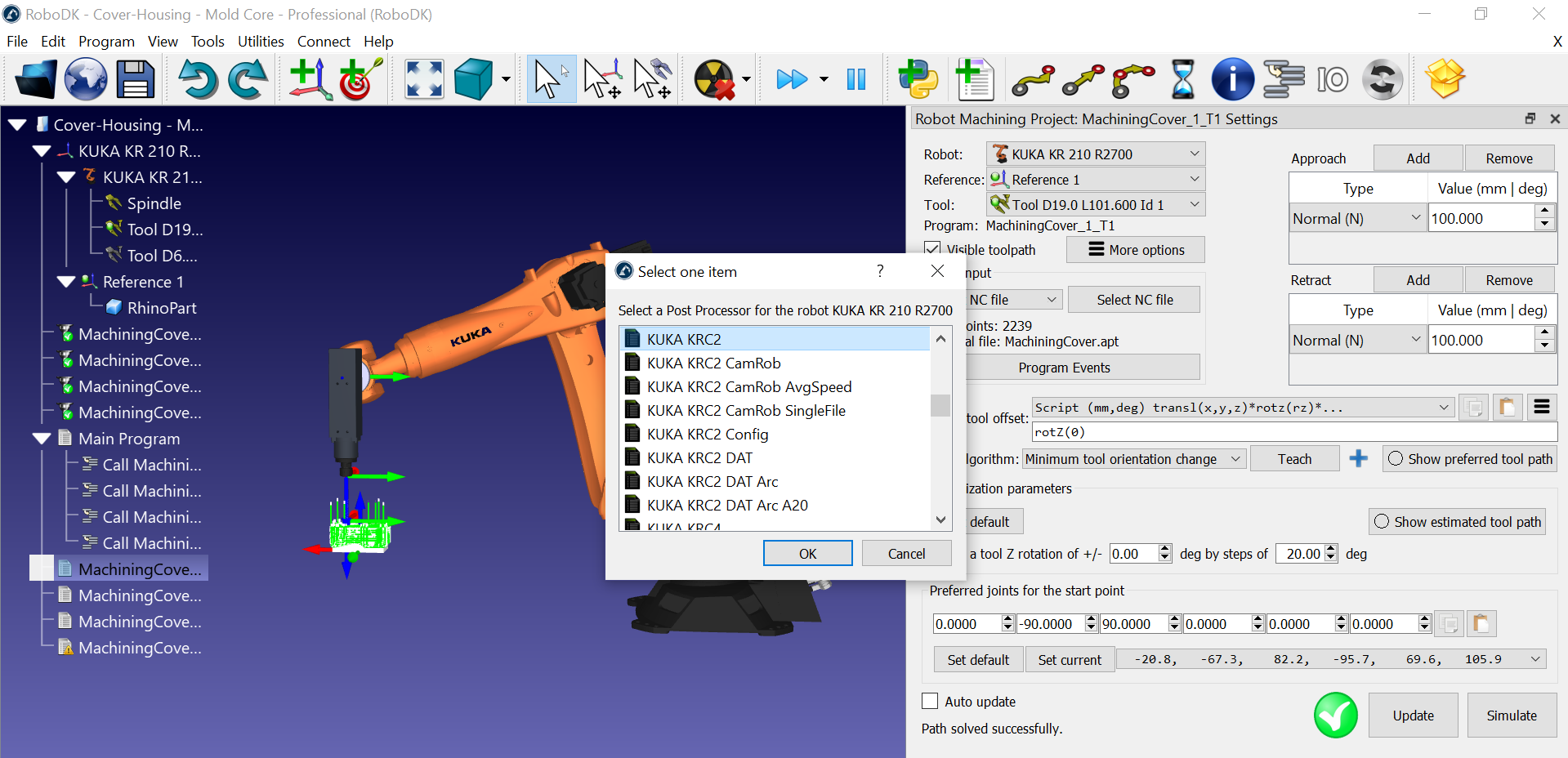
Если у вас робот KUKA, по умолчанию должен быть выбран Постпроцессор KUKA KRC2. Он также должен быть совместим с контроллерами KUKA KRC4. При желании вы можете выбрать Постпроцессор KUKA KRC4, если у вас установлен контроллер KRC4.


