Резка с помощью робота в RoboDK
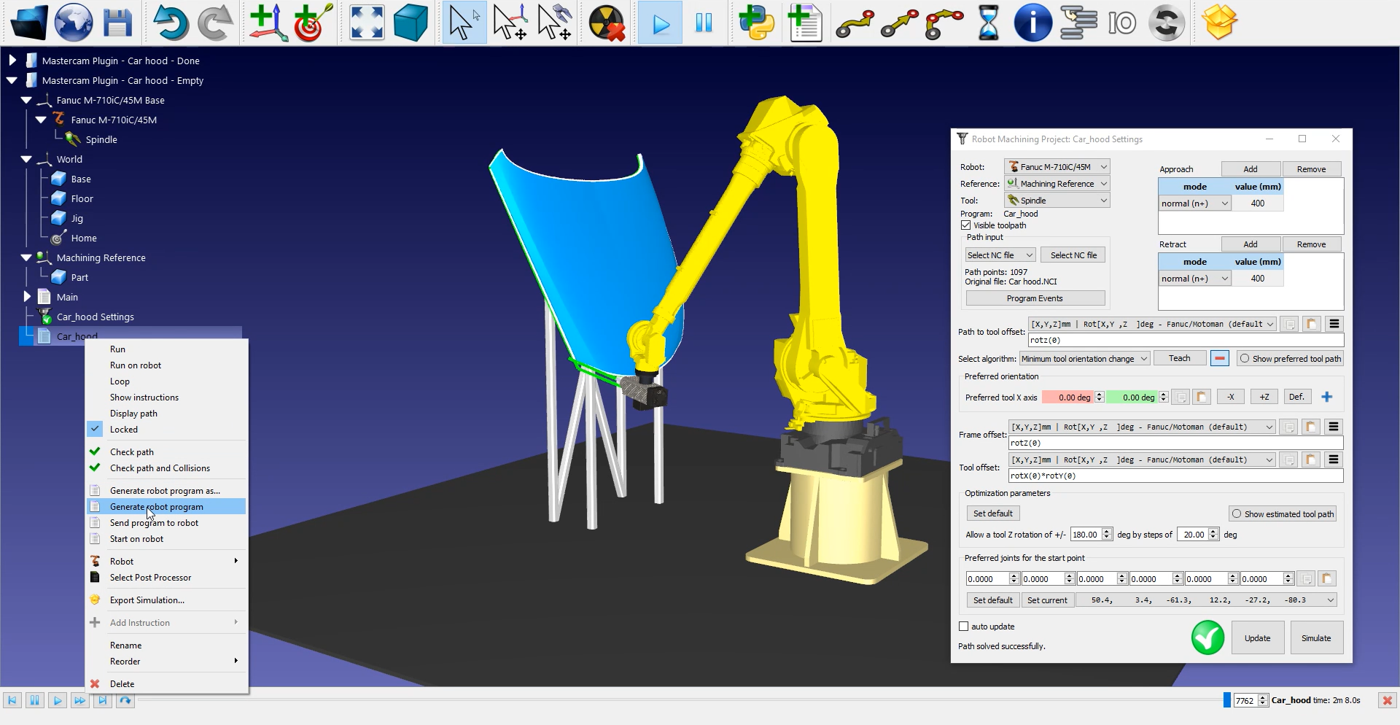
После импорта траектории резки роботом в RoboDK вы должны увидеть траекторию резки, привязанную к системе отсчета формы вашей станции RoboDK. В настройках «Car hood Settings» (Настройки капота автомобиля) убедитесь, что выбраны правильный робот, система отсчета и инструмент.
Вы также можете настроить величину движений подхода и отвода до и после траектории резки. В данном примере безопасным будет значение 400 мм для движений подхода и отвода. Эти движения теперь в 4 раза длиннее, чем движения подхода и отвода по умолчанию, и помогут избежать столкновения с деталью.
В нижней части меню вы также можете настроить ориентацию детали.
Следующим шагом является проверка правильности порядка выполнения участков траектории: для этого выберите

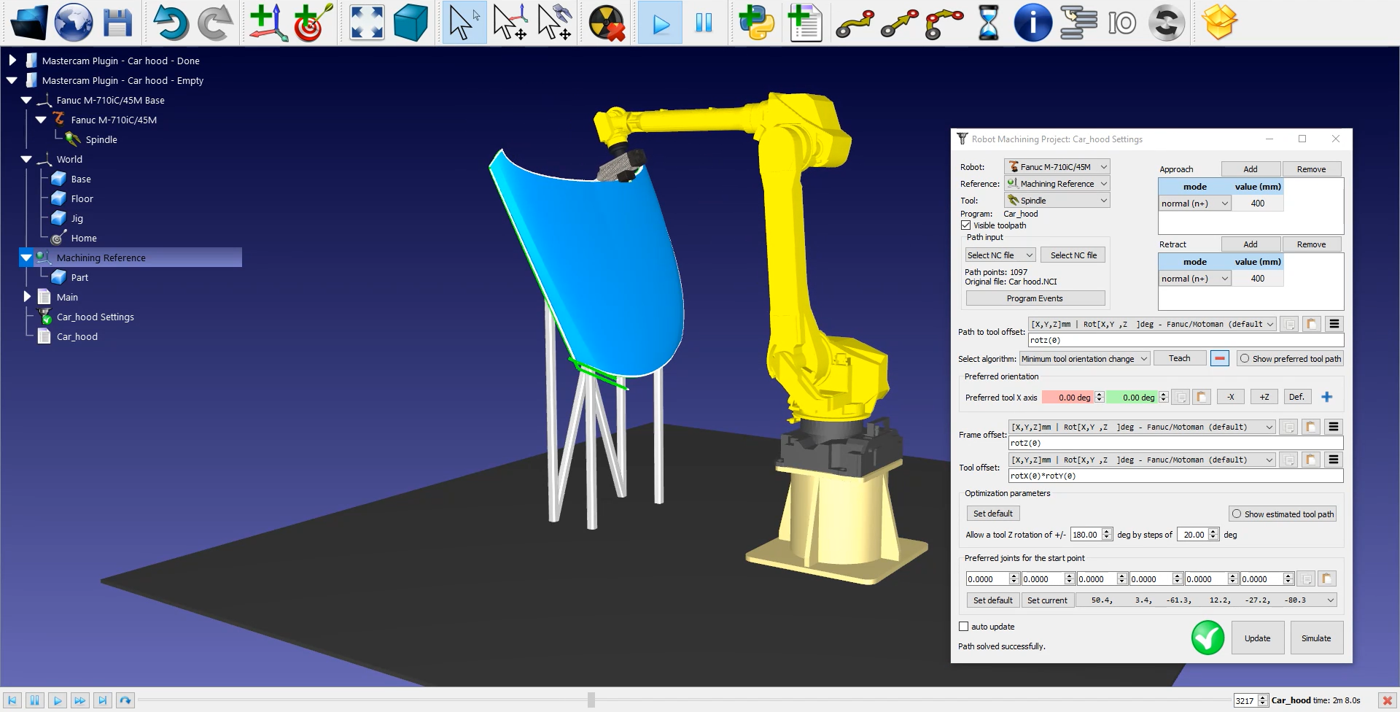
Для генерации программы робота убедитесь, что вы используете правильный Постпроцессор. Дважды щелкните по роботу «
Наконец, щелкните правой кнопкой мыши по «Car hood»
Теперь файлы Fanuc LS и/или TP готовы к передаче на контроллер вашего робота.