Траектория резки в Mastercam
Откройте свой 3D-объект в Mastercam и запустите моделирование резки. Вы увидите, что программа скорректировала ориентацию инструмента в соответствии с поверхностью резки.
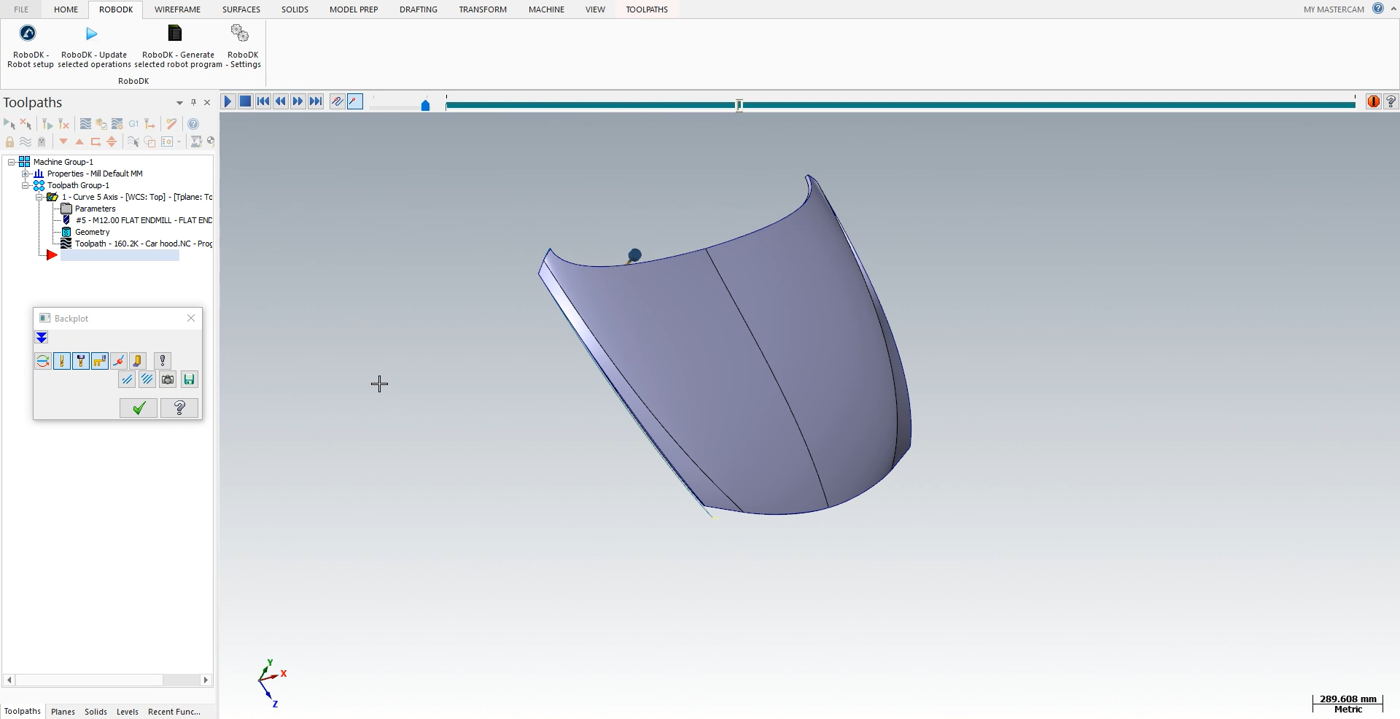
Выполните следующие шаги, чтобы загрузить деталь в RoboDK:
1.Перейдите на вкладку «RoboDK» и выберите «RoboDK — Настройка робота».
2.Выберите «Загрузить деталь».
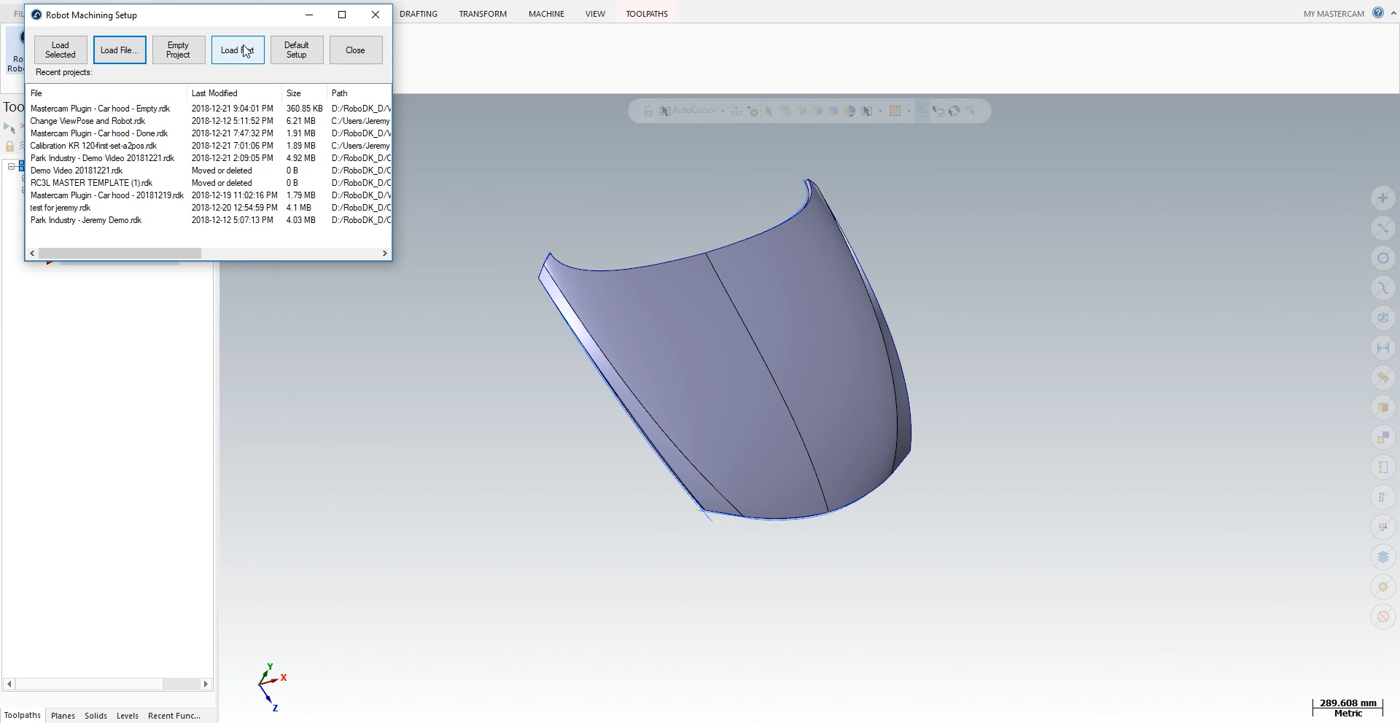
Вы должны увидеть деталь, загруженную в активную систему координат («Machining Reference») на зажимном приспособлении станции RoboDK.
Примечание: чтобы импортировать деталь в нужное положение, вам необходимо установить систему отсчета «Machining Reference» в определённом положении. Щелкните правой кнопкой мыши по «Machining Reference» → «Visible», чтобы отобразить систему координат. При создании детали в Mastercam установите начало координат именно в этой точке. При импорте детали RoboDK сопоставит начало координат детали с началом координат «Machining Reference».
Следующим шагом является импорт траектории резки из Mastercam в RoboDK.
1.Выберите вкладку «RoboDK» в Mastercam.
2.Выберите «RoboDK — Обновить выбранные операции».
3.Перейдите в RoboDK.


