5-осевая резка с помощью робота
Для запуска проекта вам необходимо выбрать пример 5-осевой резки RoboDK в каталоге по умолчанию.
Настройки RoboDK
В данном примере используется робот Fanuc M-710iC/45M, режущий инструмент, установленный на шпинделе, и зажимное приспособление для фиксации капота автомобиля.
Загрузите станцию:
1.Выберите «Файл» → «
2.Найдите пример 5-осевой резки в разделе примеров RoboDK:
C:/RoboDK/Examples/Plugin-Mastercam-5-Axis-Cutting.rdk.
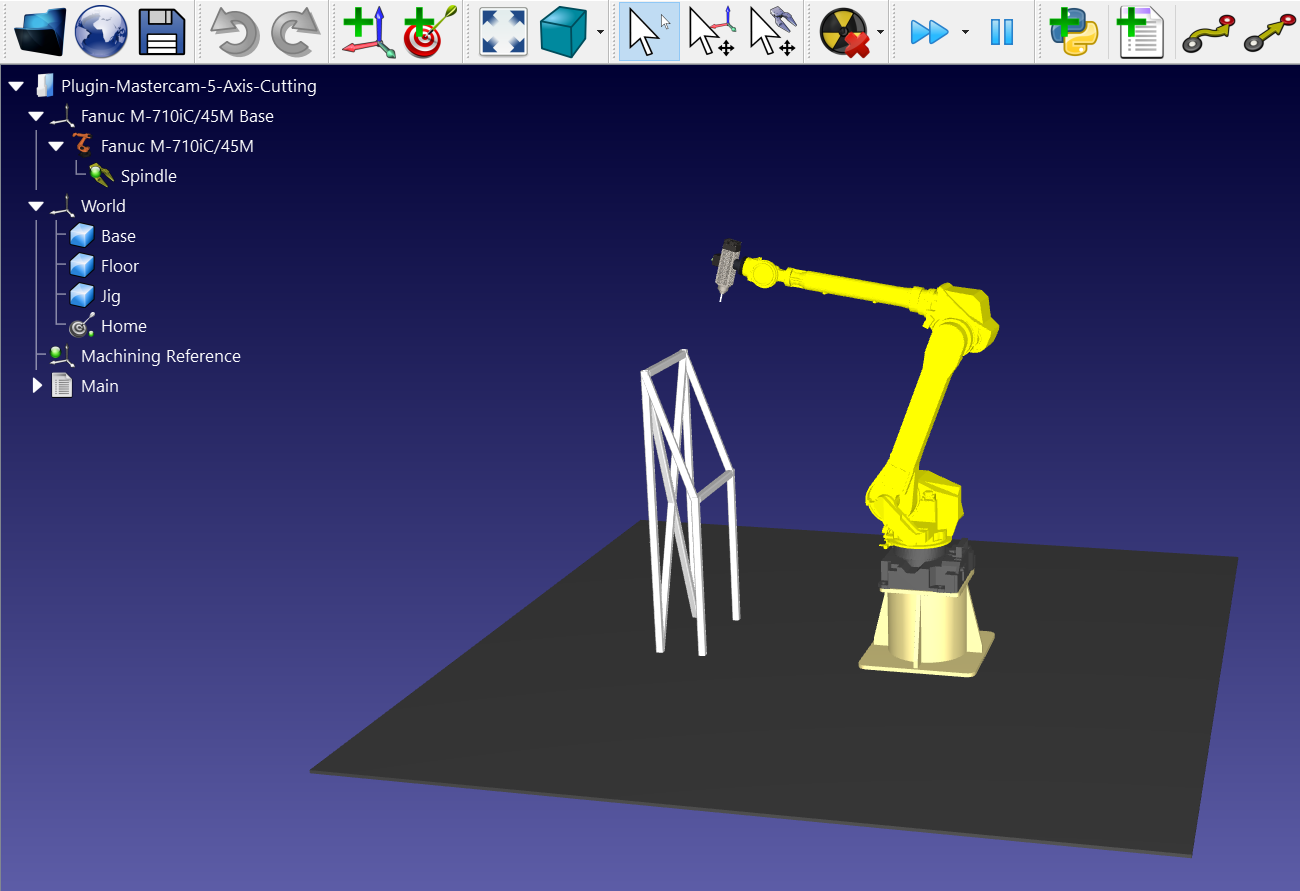
Теперь, когда станция загружена, вы можете открыть Mastercam и загрузить проект C:/RoboDK/Other/Plugin-Mastercam/Examples/Car hood.mcam.
Траектория резки в Mastercam
Откройте свой 3D-объект в Mastercam и запустите моделирование резки. Вы увидите, что программа скорректировала ориентацию инструмента в соответствии с поверхностью резки.
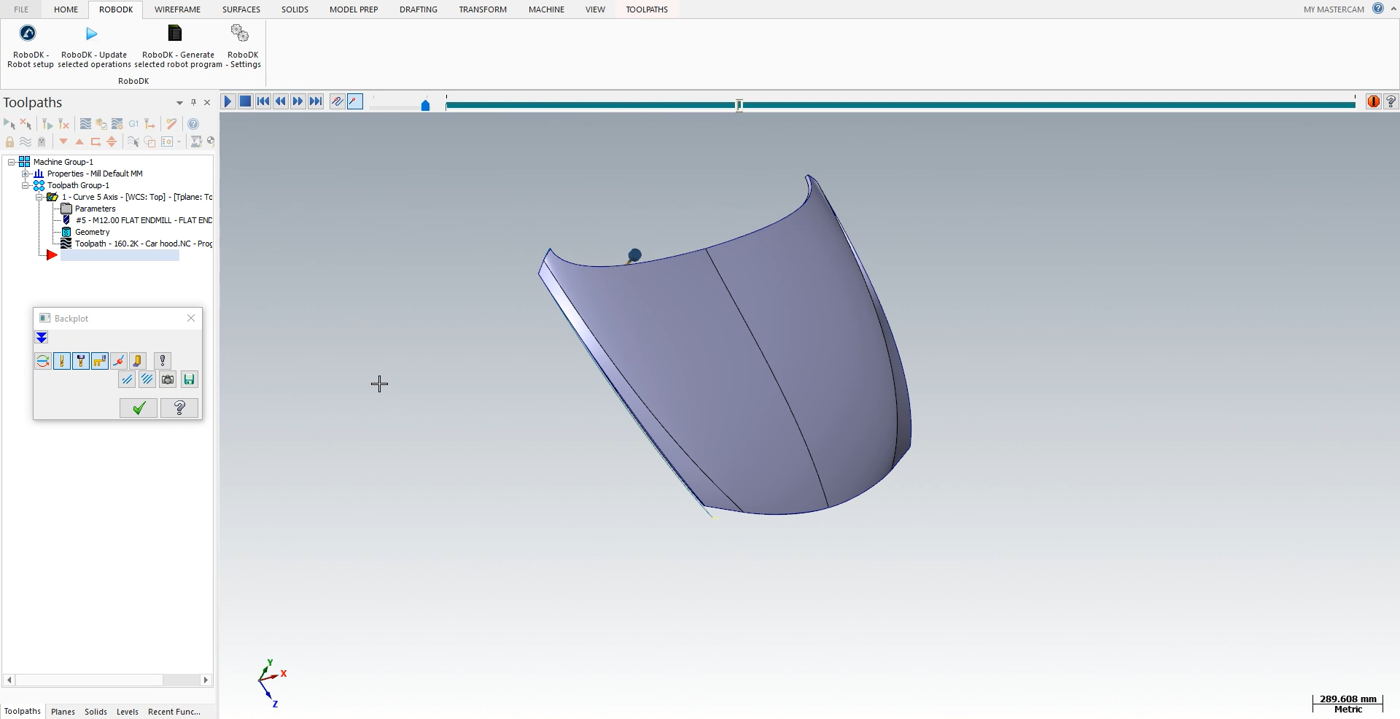
Выполните следующие шаги, чтобы загрузить деталь в RoboDK:
1.Перейдите на вкладку «RoboDK» и выберите «RoboDK — Настройка робота».
2.Выберите «Загрузить деталь».
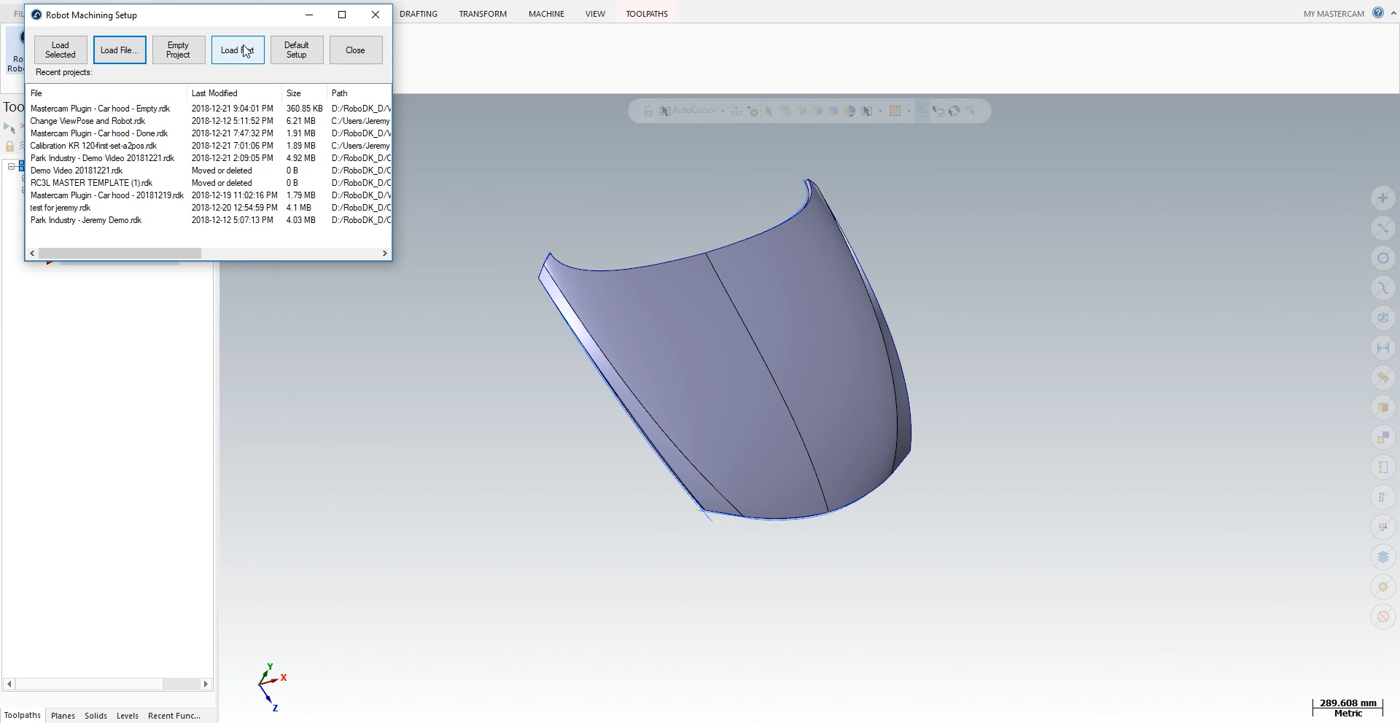
Вы должны увидеть деталь, загруженную в активную систему координат («Machining Reference») на зажимном приспособлении станции RoboDK.
Следующим шагом является импорт траектории резки из Mastercam в RoboDK.
1.Выберите вкладку «RoboDK» в Mastercam.
2.Выберите «RoboDK — Обновить выбранные операции».
3.Перейдите в RoboDK.
Резка с помощью робота в RoboDK
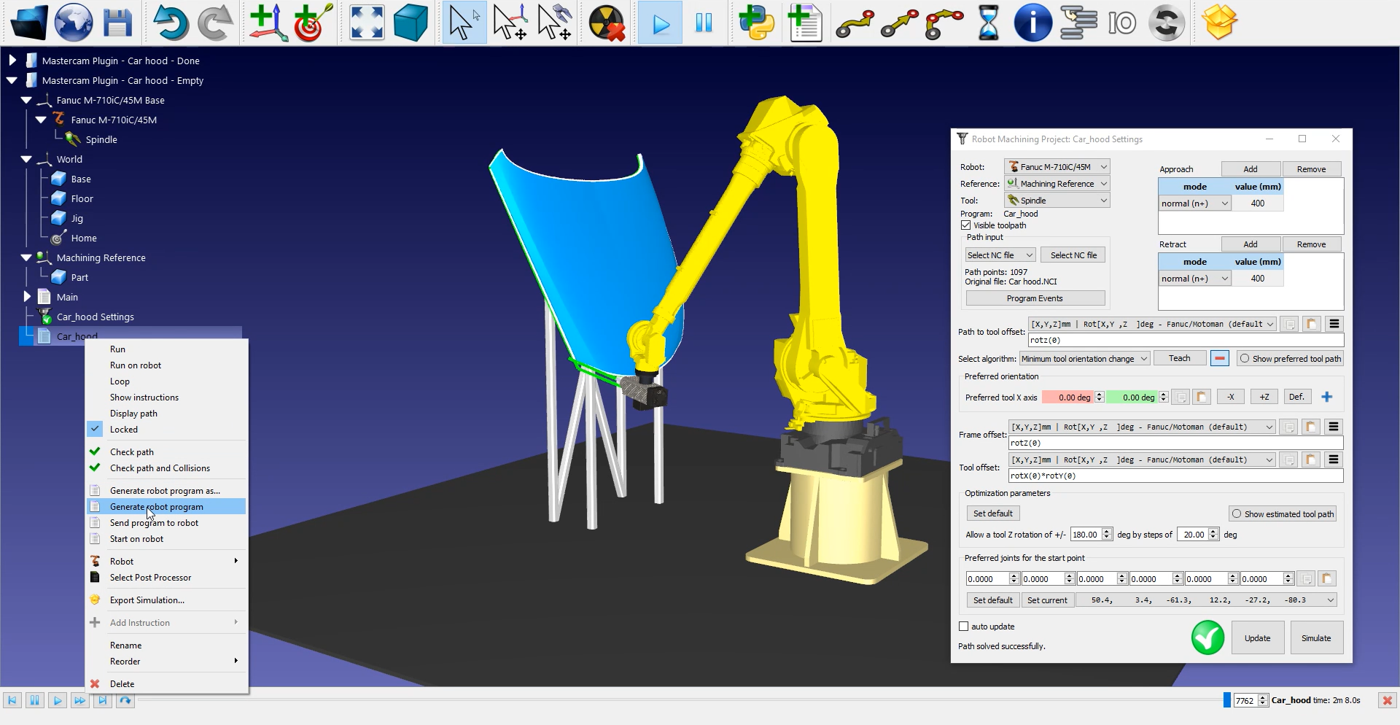
После импорта траектории резки роботом в RoboDK вы должны увидеть траекторию резки, привязанную к системе отсчета формы вашей станции RoboDK. В настройках «Car hood Settings» (Настройки капота автомобиля) убедитесь, что выбраны правильный робот, система отсчета и инструмент.
Вы также можете настроить величину движений подхода и отвода до и после траектории резки. В данном примере безопасным будет значение 400 мм для движений подхода и отвода. Эти движения теперь в 4 раза длиннее, чем движения подхода и отвода по умолчанию, и помогут избежать столкновения с деталью.
В нижней части меню вы также можете настроить ориентацию детали.
Следующим шагом является проверка правильности порядка выполнения участков траектории: для этого выберите

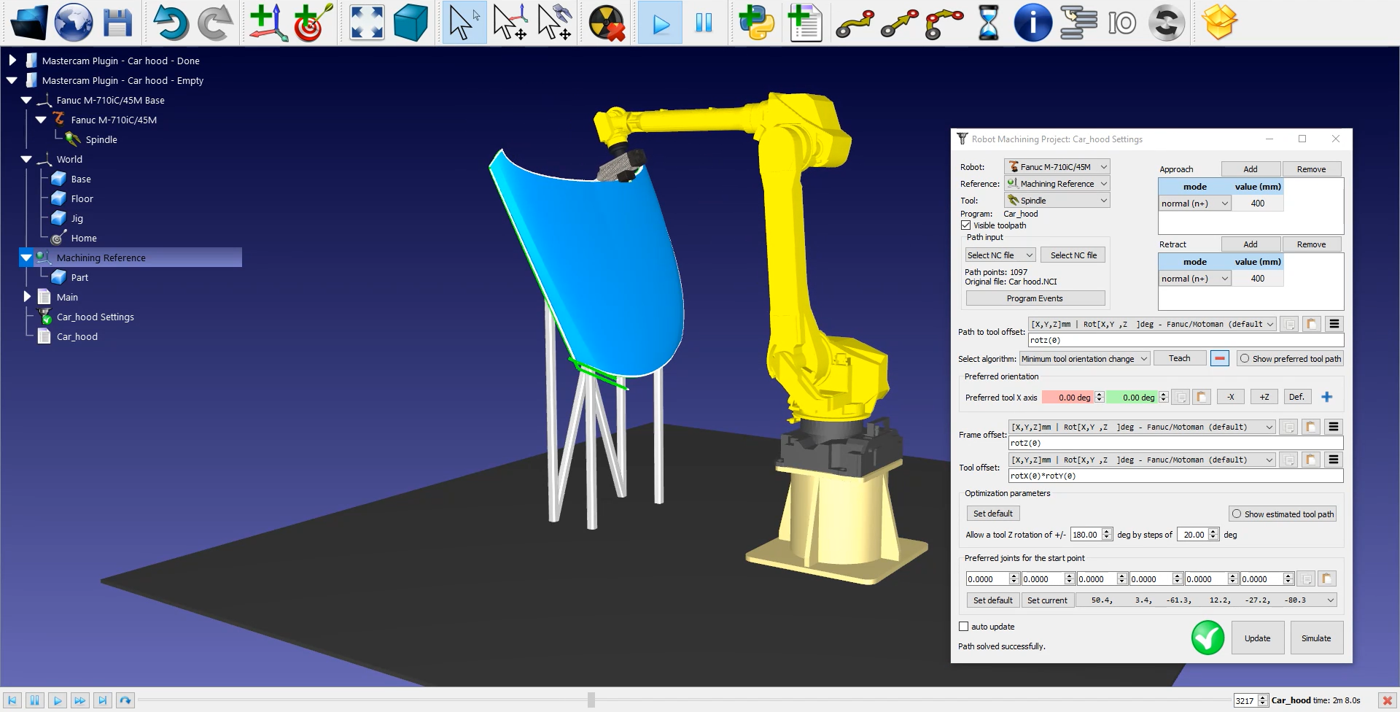
Для генерации программы робота убедитесь, что вы используете правильный Постпроцессор. Дважды щелкните по роботу «
Наконец, щелкните правой кнопкой мыши по «Car hood»
Теперь файлы Fanuc LS и/или TP готовы к передаче на контроллер вашего робота.