Настройка ориентации инструмента
Вы можете легко настроить ориентацию инструмента в программе роботизированной механообработки, задав желаемую ориентацию.
В данном примере мы могли бы улучшить ориентацию инструмента для последних двух операций механообработки:
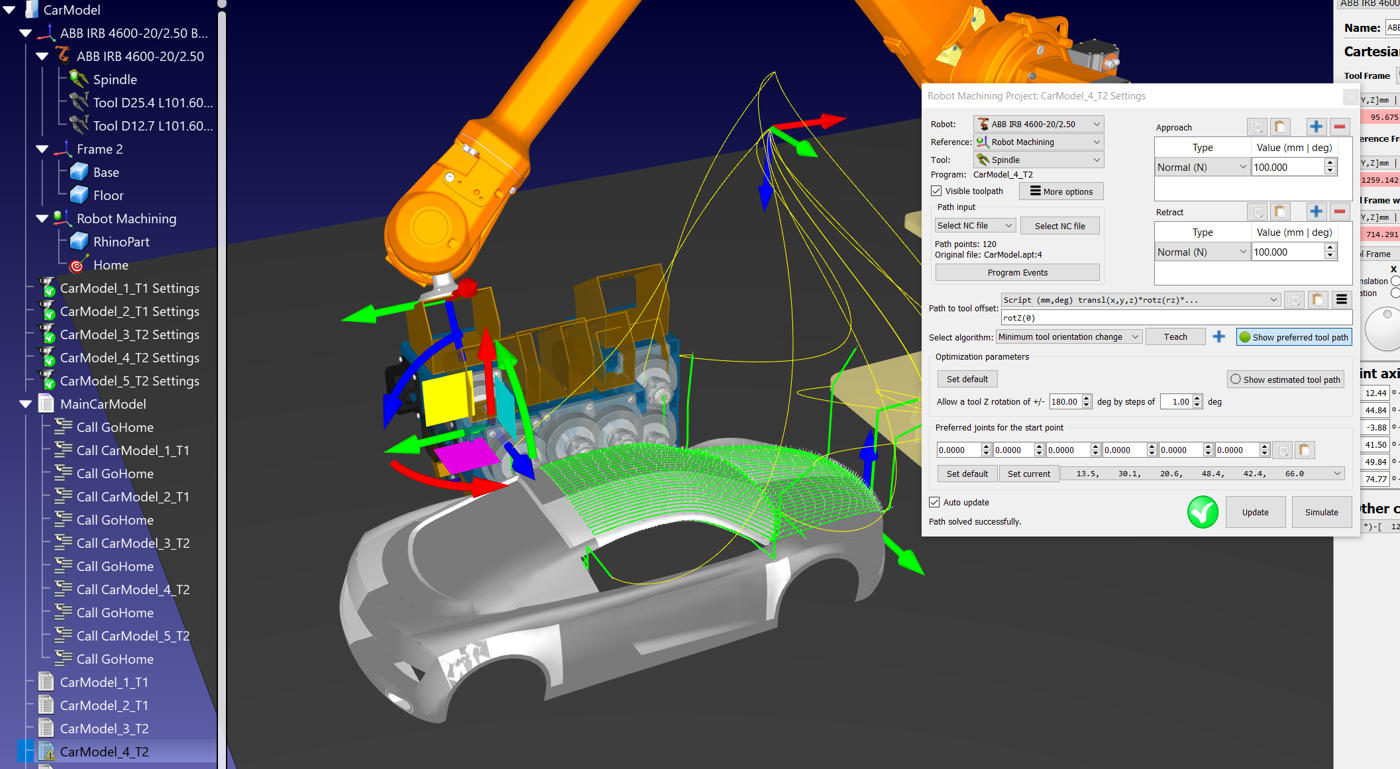
1.Дважды щелкните по 4-й операции механообработки, чтобы открыть настройки роботизированной механообработки для данной операции.
2.Выберите «Моделирование» или запустите соответствующую программу и остановите робота в любой точке траектории механообработки.
3.Нажмите кнопку «Показать рекомендуемую траекторию инструмента», чтобы увидеть ориентацию инструмента, которой RoboDK будет пытаться заставить робота следовать.
4.Удерживая клавишу Alt, захватите инструмент робота и, удерживая синюю круглую стрелку, совершите вращение вокруг оси Z инструмента. Установите ориентацию инструмента в желаемое положение.
5.Выберите пункт «Обучение» в меню роботизированной механообработки, чтобы учесть данную ориентацию вдоль траектории. Выбирая «Обучение», вы указываете RoboDK, что хотите следовать текущей ориентации инструмента, поэтому настройки будут скорректированы в соответствии с этой ориентацией.
6.Выберите «Обновить», чтобы пересчитать траекторию.
Выберите «Моделирование», чтобы запустить моделирование (или дважды щелкните по сгенерированной программе).
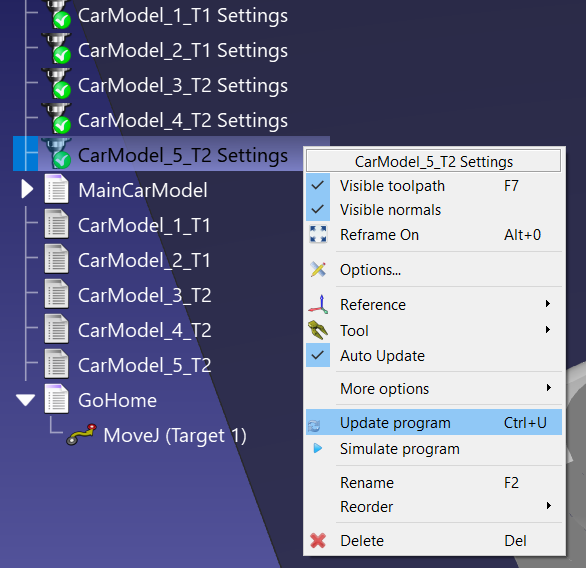
7.Если результат соответствует вашим ожиданиям, вы можете скопировать настройки и вставить их в другую траекторию инструмента: щелкните правой кнопкой мыши настройки роботизированной механообработки и выберите «Копировать настройки». Затем щелкните правой кнопкой мыши новые настройки роботизированной механообработки и выберите «Вставить настройки». Снова щелкните правой кнопкой мыши этот последний проект роботизированной механообработки и выберите «Обновить программу», чтобы обновить программу, связанную с данным заданием роботизированной механообработки.