Создание системы координат для роботизированной механообработки
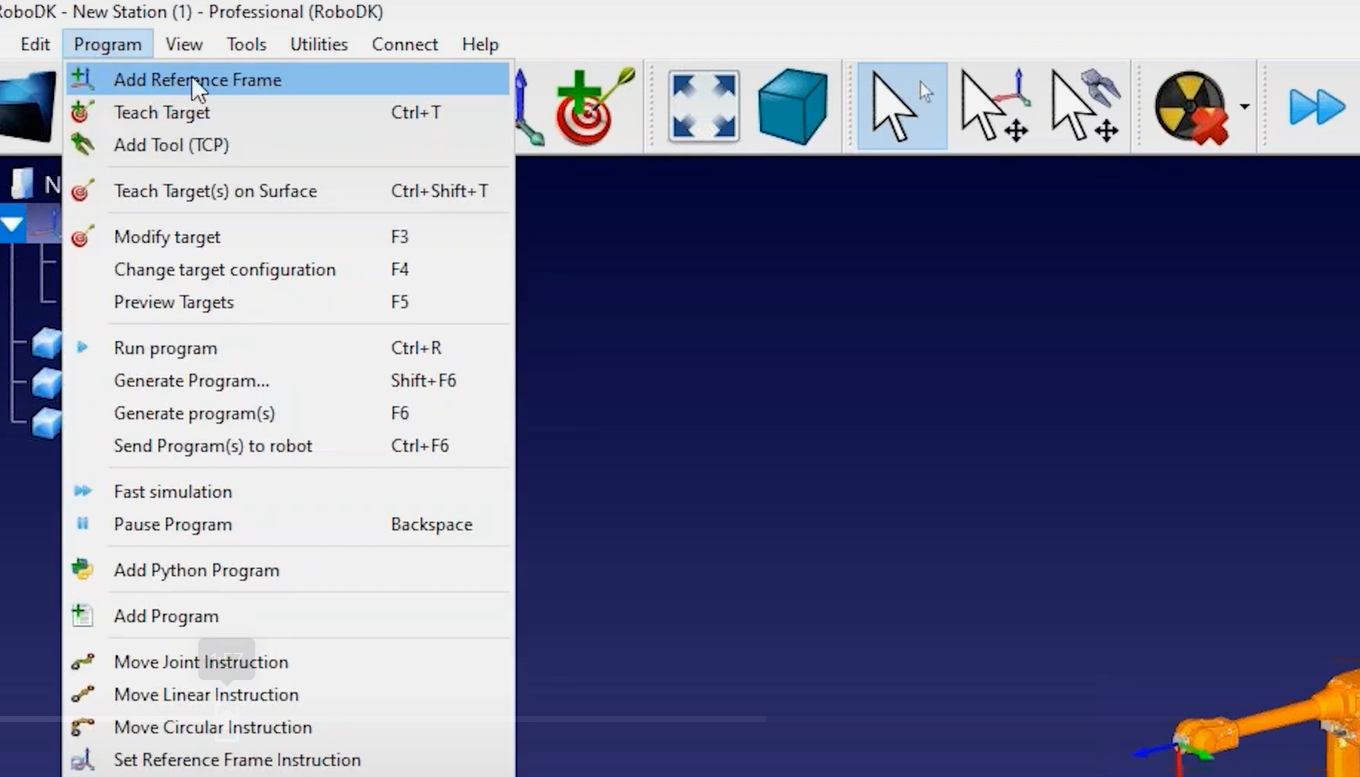
Вы можете создать новую систему координат для вашего приспособления для роботизированной механообработки, выбрав меню «Программа», а затем пункт «Добавить систему отсчета».
Выполните следующие шаги, чтобы правильно определить инструмент (TCP):
1.Вы можете ввести координаты инструмента, если они у вас имеются (для ввода позы инструмента можно выбрать один из различных форматов ориентации, специфичных для конкретного производителя).
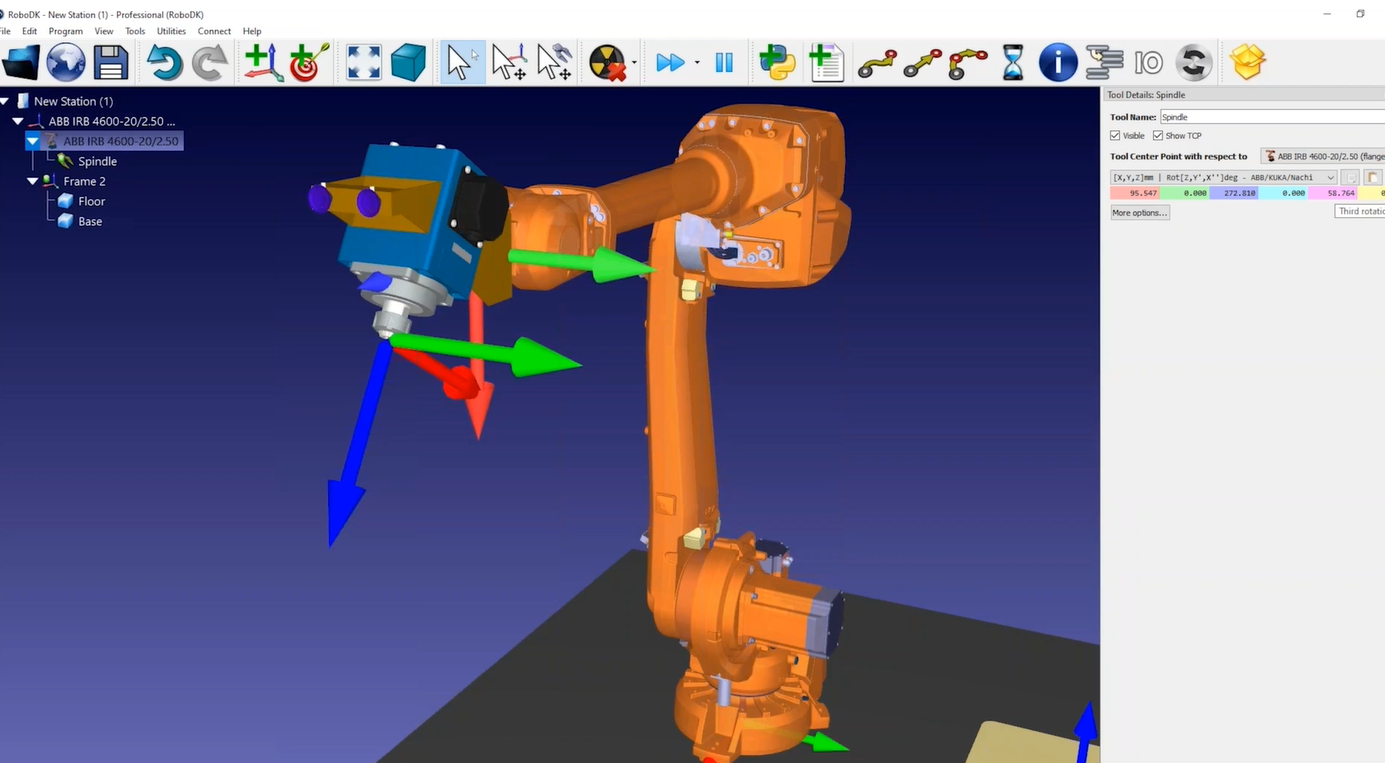
2.Удерживая клавишу ALT, вы можете перемещать робота или любую систему координат.
3.Удерживая клавиши ALT и Shift, вы можете изменять положение и ориентацию вашей точки управления инструментом (TCP).
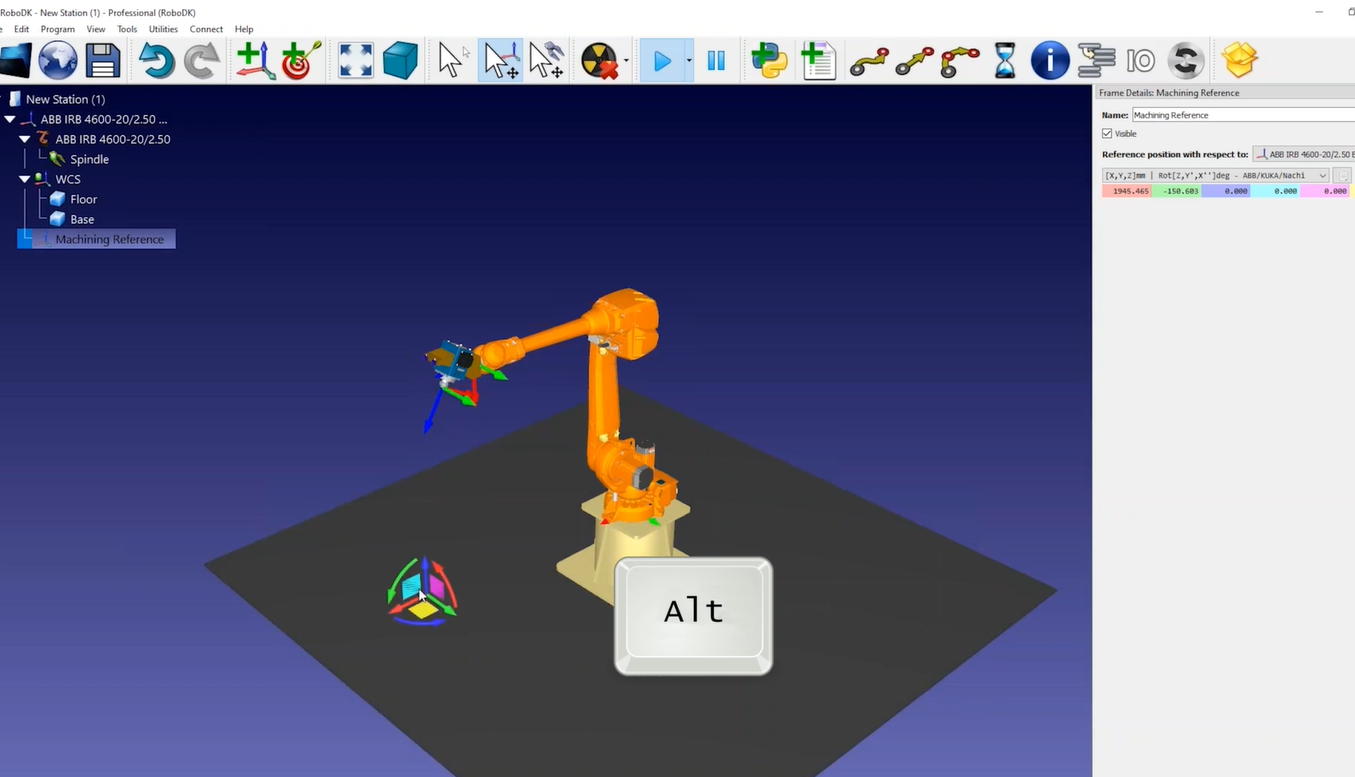
Выполните следующие действия, чтобы добавить ещё одну систему координат, представляющую систему отсчёта механообработки:
4.Выберите меню «Программа», а затем пункт «Добавить систему отсчета».
5.Вы можете переименовать элементы в дереве, нажав клавишу F2 или щелкнув правой кнопкой мыши и выбрав пункт «Переименовать».
6.Удерживая клавишу ALT, вы можете переместить систему координат в нужное место, если у вас есть возможность выбрать местоположение детали.
7.Вы можете дважды щелкнуть по роботу, чтобы увидеть, какой инструмент и какая система координат используются. Для заданного положения робота значения, отображаемые на панели робота, должны совпадать со значениями, отображаемыми на дисплее контроллера робота.
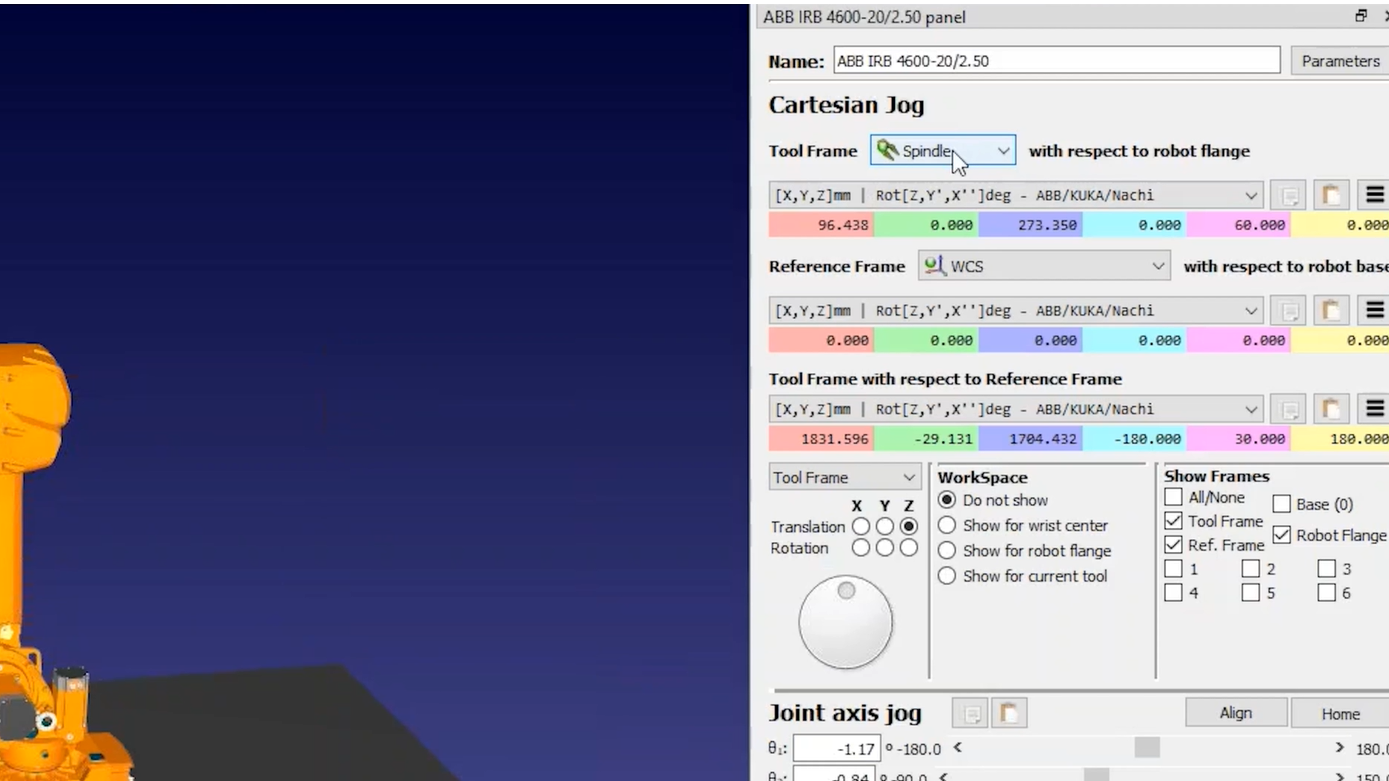
Выполните следующие действия, чтобы сохранить вашу робототехническую ячейку:
8.После создания робототехнической ячейки вы можете сохранить её в виде одного файла RDK, выбрав «Файл» → «Сохранить станцию». При этом все настройки, включая 3D-модели, будут сохранены в одном файле.
9.Загрузите файл задания механообработки в RoboDK, и RoboDK автоматически создаст по одному проекту обработки роботом для каждой операции механообработки.
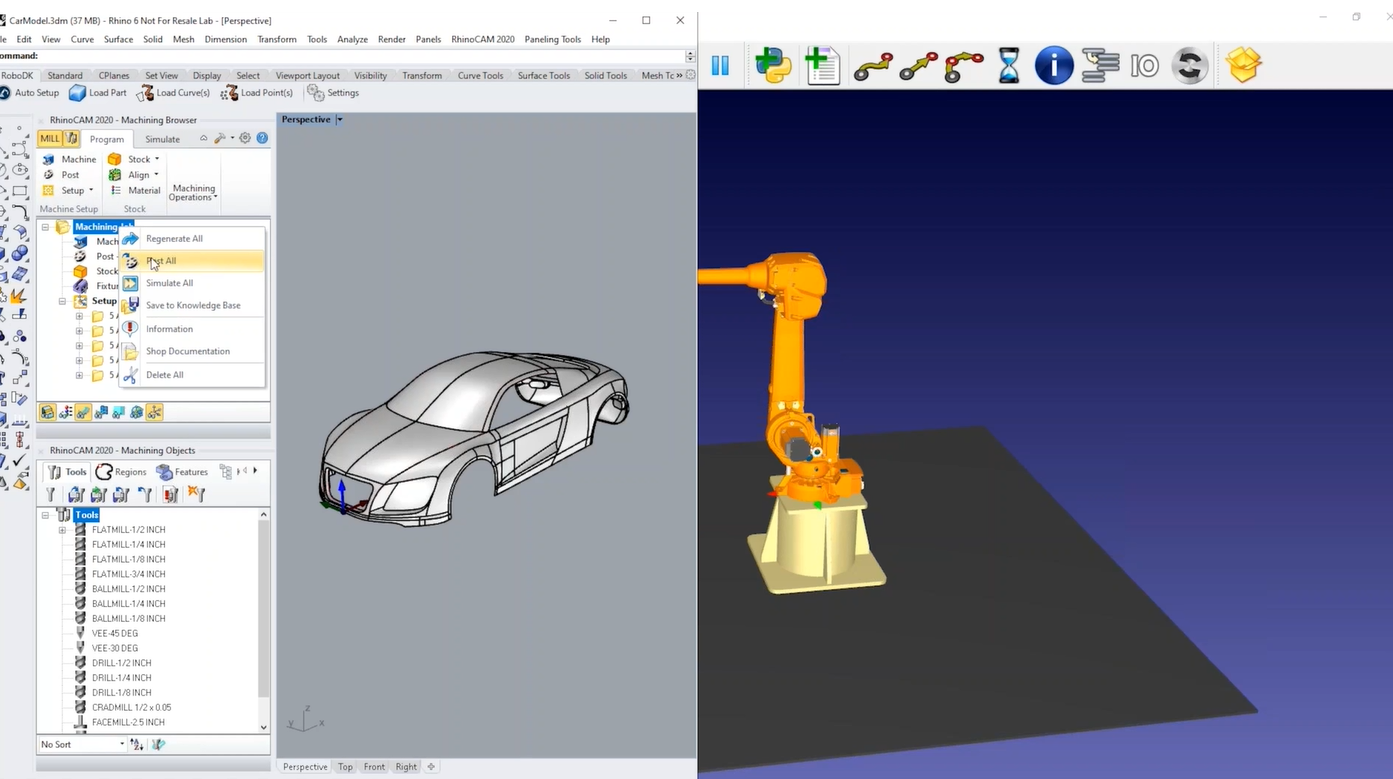
10.Вы можете выбрать «Обновить», чтобы проверить, сможет ли RoboDK найти выполнимую траекторию с использованием настроек по умолчанию. Вы также можете обновить все операции одновременно.
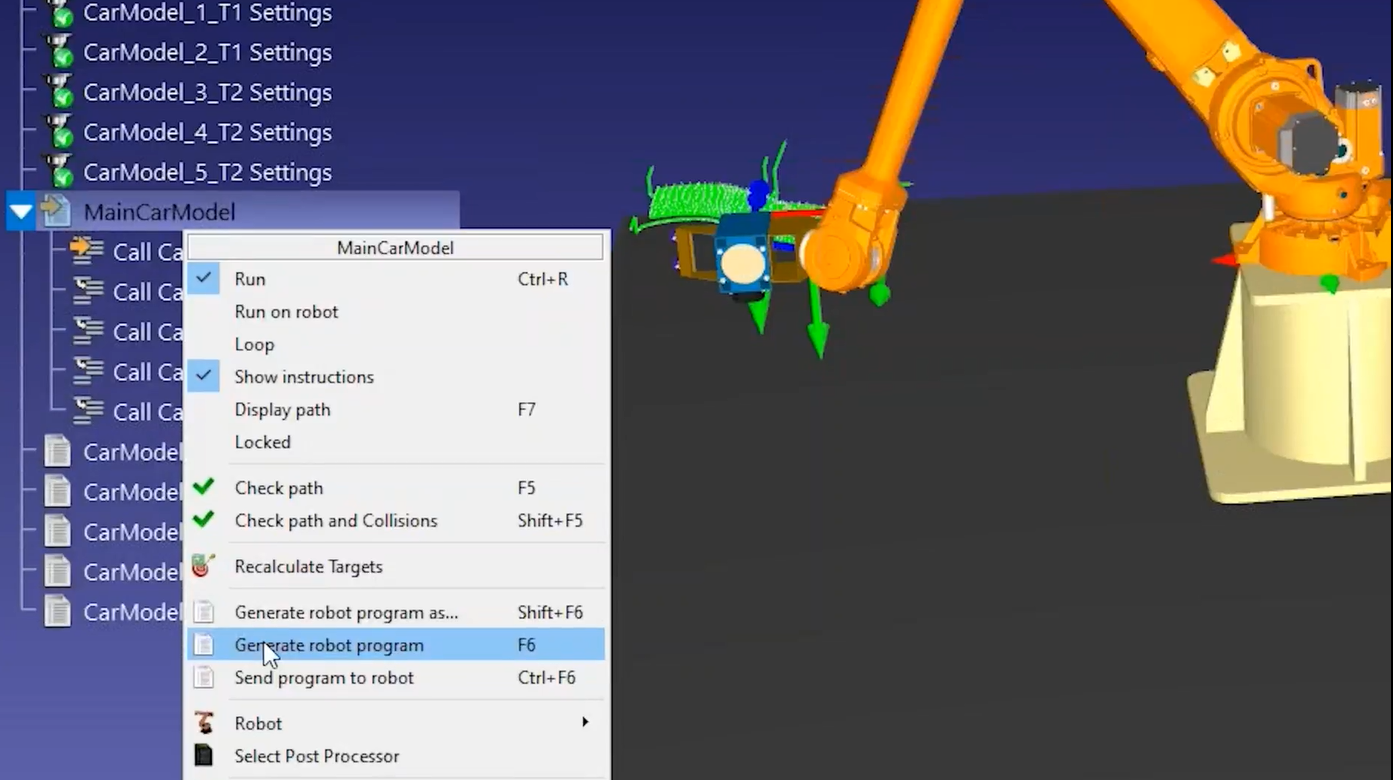
11.После получения корректного результата моделирования в RoboDK вы можете щелкнуть правой кнопкой мыши по своей программе и выбрать «Сгенерировать программу». При этом будут сгенерированы файлы, необходимые для контроллера вашего робота.