2D-эскиз из SolidWorks
Откройте ваш 3D-объект в SolidWorks. В данном примере 3D-объектом является масляный поддон с канавкой на верхней поверхности, которую необходимо заполнить.
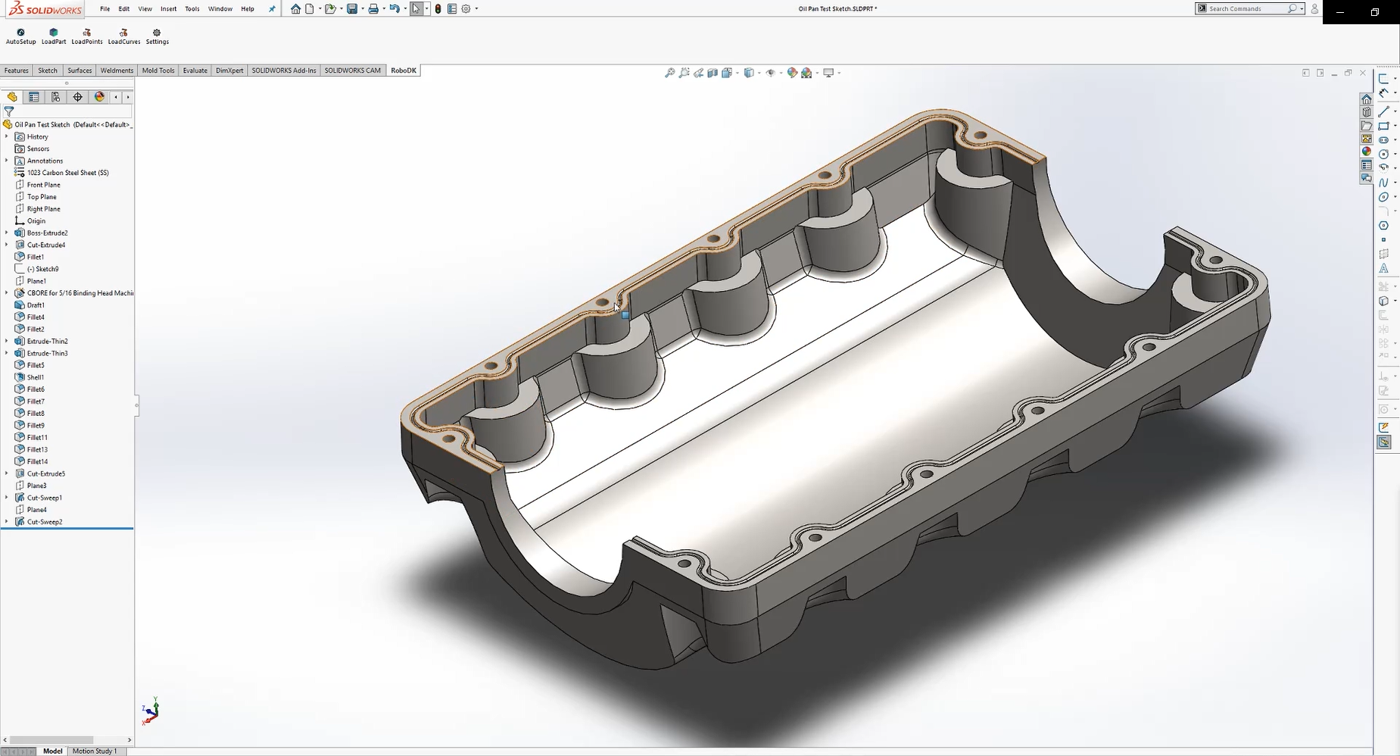
Цель данного проекта — дозирование герметика в центр канавки на уровне верхней поверхности, не задевая герметиком боковые стороны. Таким образом, герметик сможет плавно растекаться.
Именно здесь и используется 2D-эскиз. Для начала необходимо создать новый эскиз на плоской поверхности:
1.Выберите вкладку «Эскиз» и нажмите кнопку «Эскиз», чтобы создать новый эскиз.
2.Выберите одну из граней вашего 3D-объекта
3.Щелкните по ней правой кнопкой мыши и выберите «Выбрать по касательной», чтобы автоматически выделить всю грань канавки.
4.Нажмите кнопку «Смещение элементов», чтобы ввести половину ширины канавки. В данном случае значение составляет 1,5 мм.
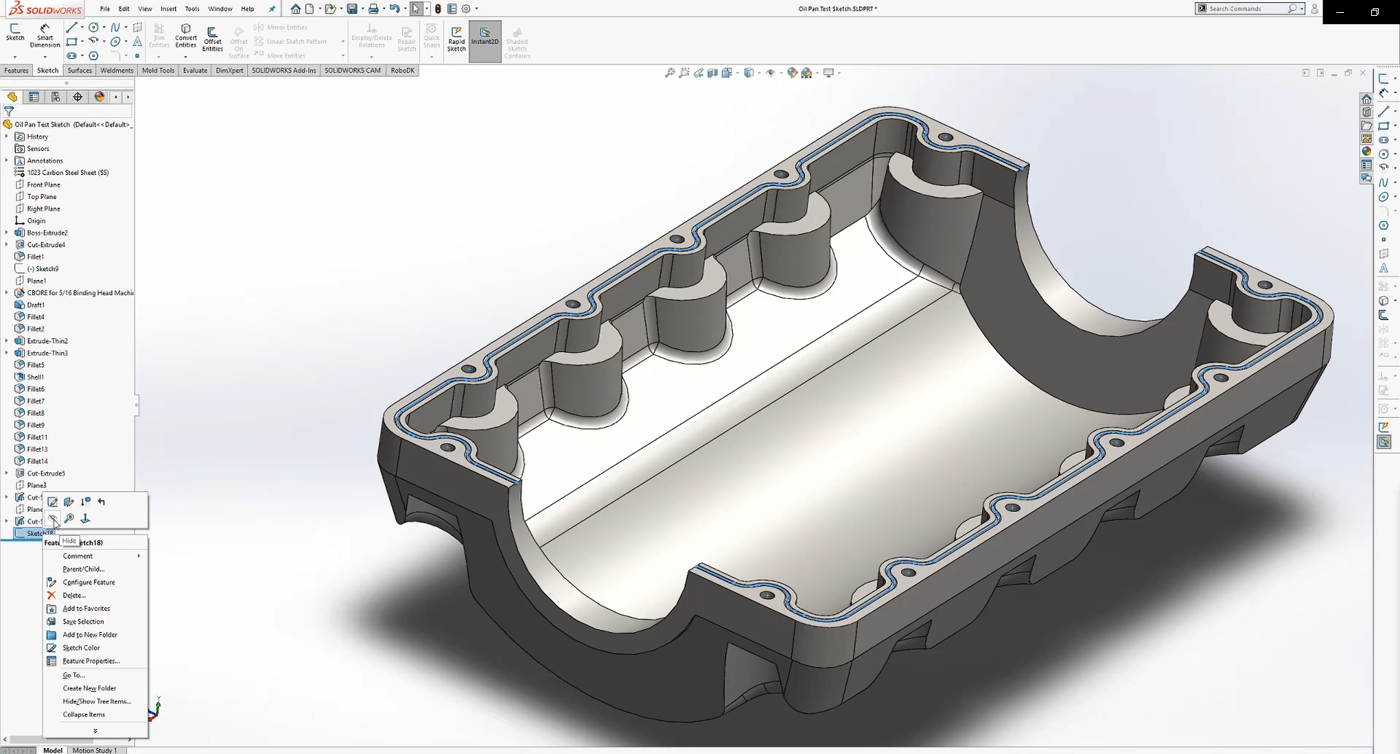
Вы получите полную траекторию инструмента для вашего робота. Повторите те же действия для другой стороны масляного поддона. Убедитесь, что ваш эскиз отображается, как показано на изображении ниже, чтобы его можно было выбрать с помощью плагина RoboDK.
Выполните следующие шаги, чтобы загрузить эскиз в RoboDK:
1.Перейдите на вкладку «RoboDK» и выберите «
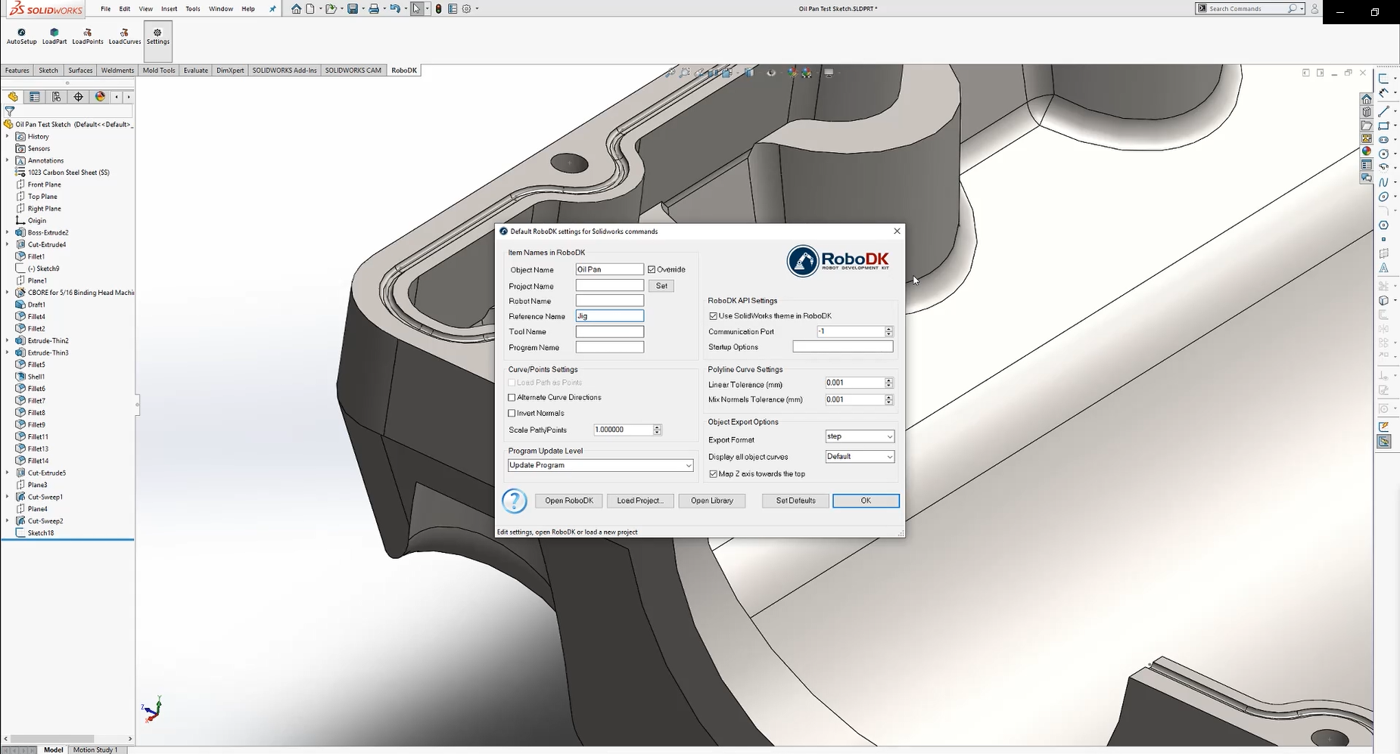
2.Введите желаемое «Имя объекта» в RoboDK. В данном примере это «Oil Pan».
3.Введите «Имя системы отсчета», в которую будет экспортирован объект. В данном примере это «Jig».
4.Закройте окно «Настройки» или нажмите «ОК».
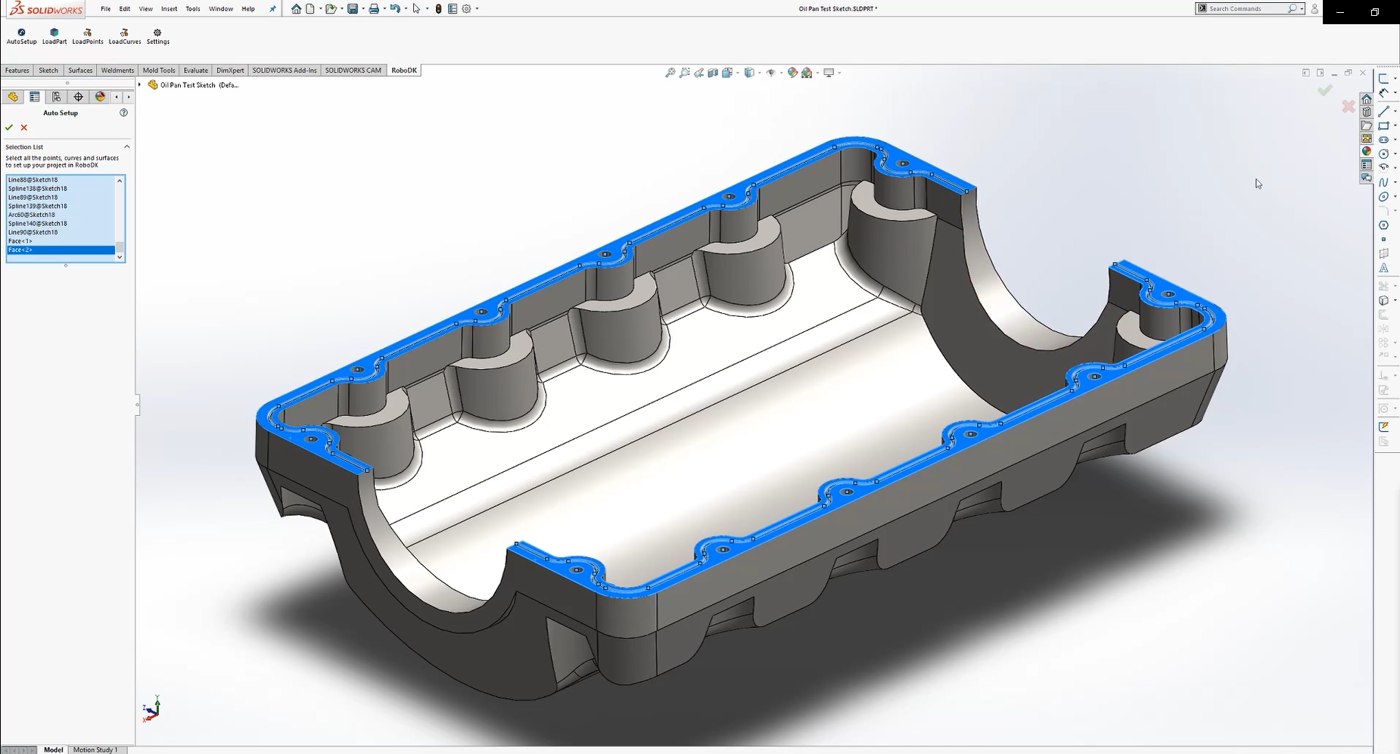
5.Нажмите кнопку «Автоматическая настройка
6.Выделите все линии и верхние поверхности эскиза и нажмите «ОК».
7.Выберите «Done». Проект будет загружен в RoboDK.
Вы должны увидеть деталь, загруженную в активную систему координат (Jig), а также новый проект следования по кривой в RoboDK, который повторяет траекторию инструмента.


