Способ 1: Извлечение элементов
Откройте ваш 3D-объект в Fusion 360. В данном примере 3D-объектом является штампованная металлическая деталь.
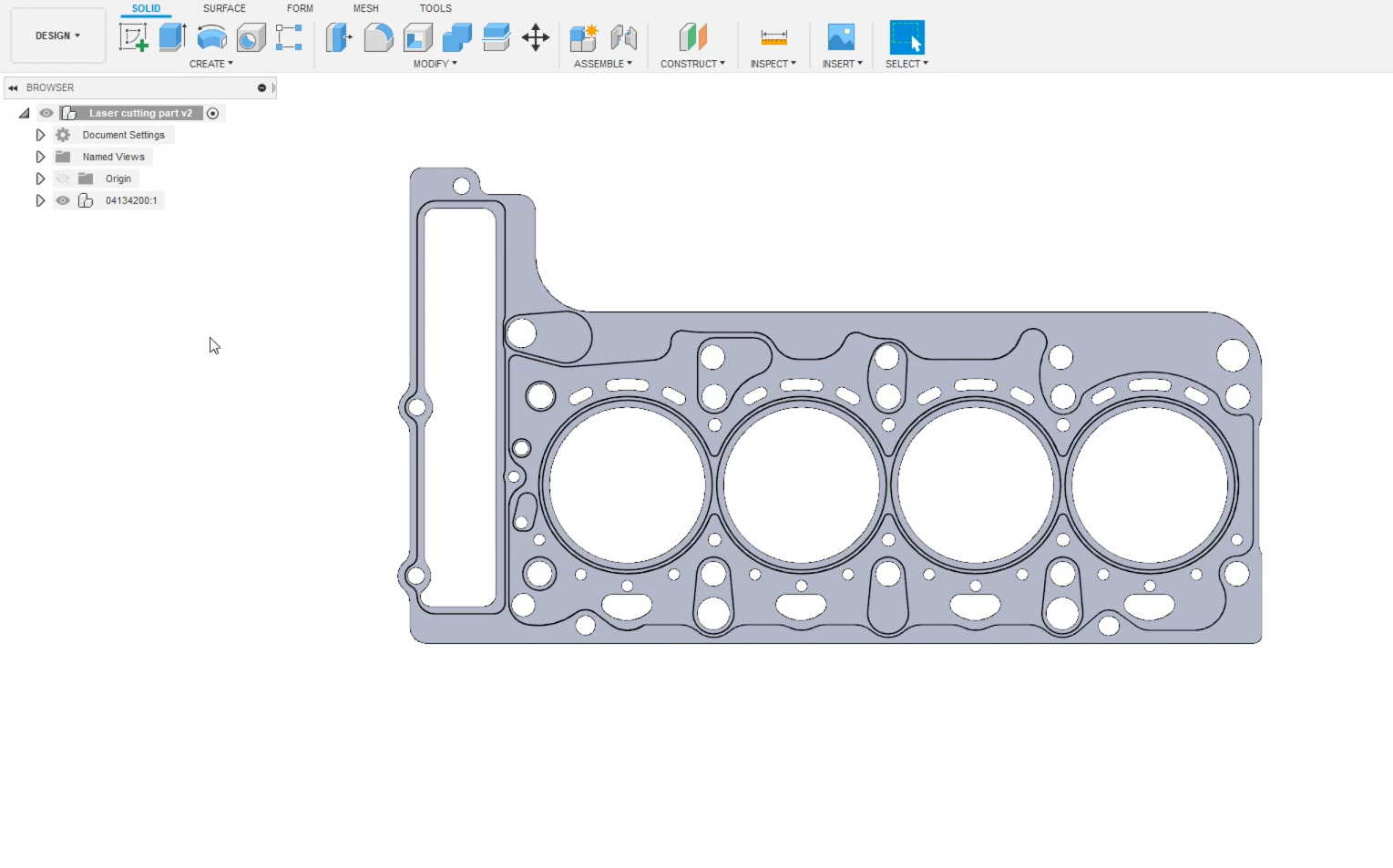
Цель данного проекта — автоматическое создание программы для робота, которая прорежет все эти отверстия с помощью лазерного резака. Ручное программирование заняло бы слишком много времени.
1.Выберите раздел «Design» (Проектирование) в левом верхнем углу интерфейса Fusion.
2.Перейдите на вкладку «Tools» (Инструменты). Именно здесь вы найдёте плагин RoboDK.
3.Нажмите кнопку «
Деталь импортирована в активную систему координат вашей станции RoboDK. Убедитесь, что деталь импортирована с правильной ориентацией. В данном примере вам потребуется изменить ориентацию детали.
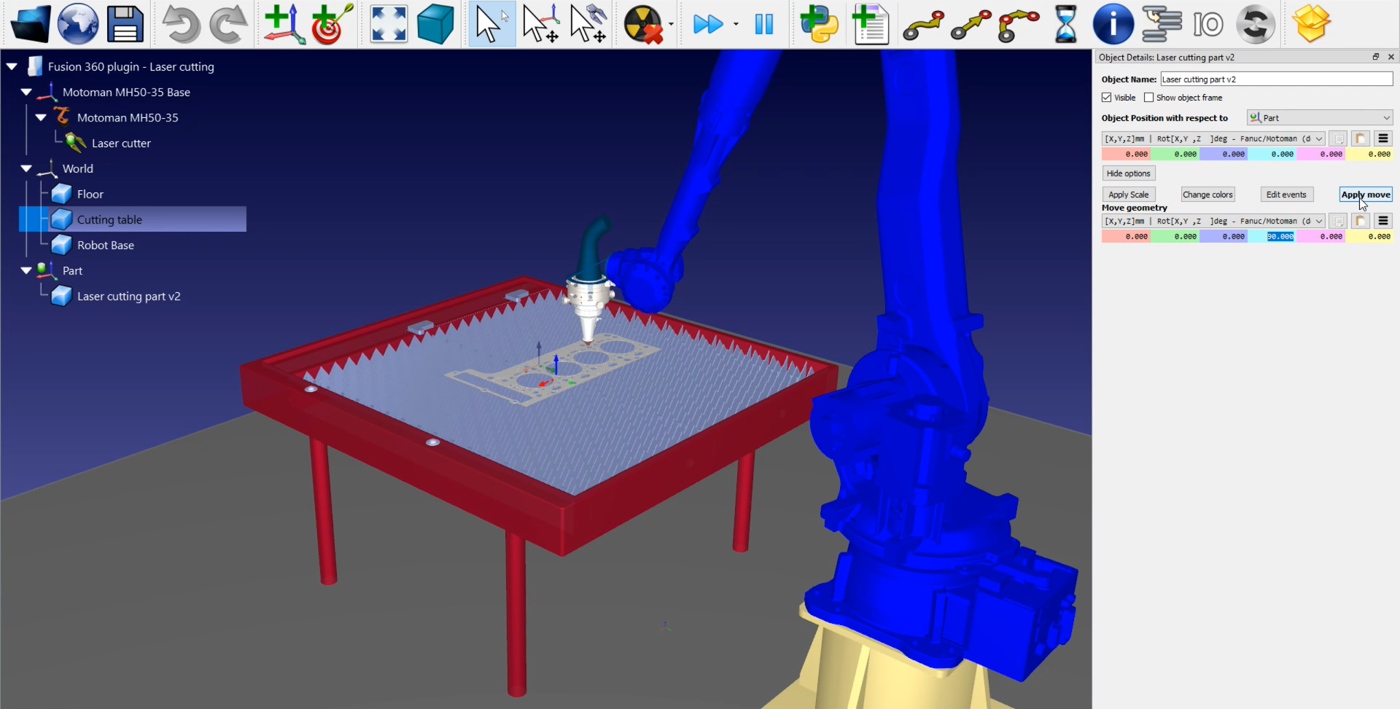
Выполните следующие действия, чтобы изменить ориентацию детали:
1.Дважды щелкните деталь «
2.В раскрывающемся меню нажмите «Дополнительные параметры».
3.Перейдите в раздел «Переместить геометрию» и введите значение 90 по оси X (голубого цвета), как показано на изображении выше.
4.Нажмите «Применить перемещение», чтобы сохранить ориентацию.
Плагин RoboDK в Fusion 360 обладает ещё одной функцией, которая поможет вам импортировать траекторию резки в RoboDK.
1.Вернитесь в Fusion 360.
2.В меню плагина RoboDK выберите пункт «Загрузить кривую (кривые)».
3.В открывшемся меню выберите «Кривые» (Curves).
4.Выберите контуры четырёх больших окружностей, как показано на изображении ниже.
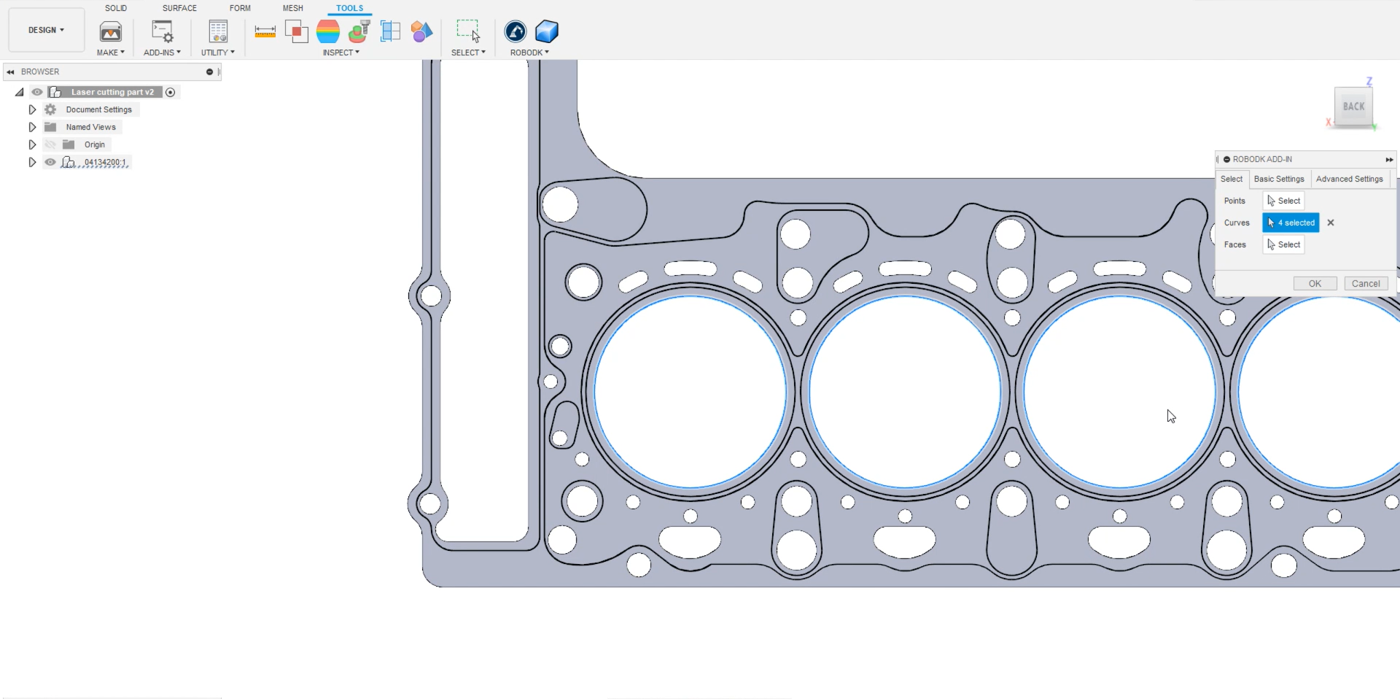
Теперь вам необходимо указать в RoboDK ориентацию инструмента робота.
1.В открывшемся меню выберите пункт «Грани» (Faces).
2.Выберите грани, к которым инструмент должен быть нормальным, как показано на изображении ниже.
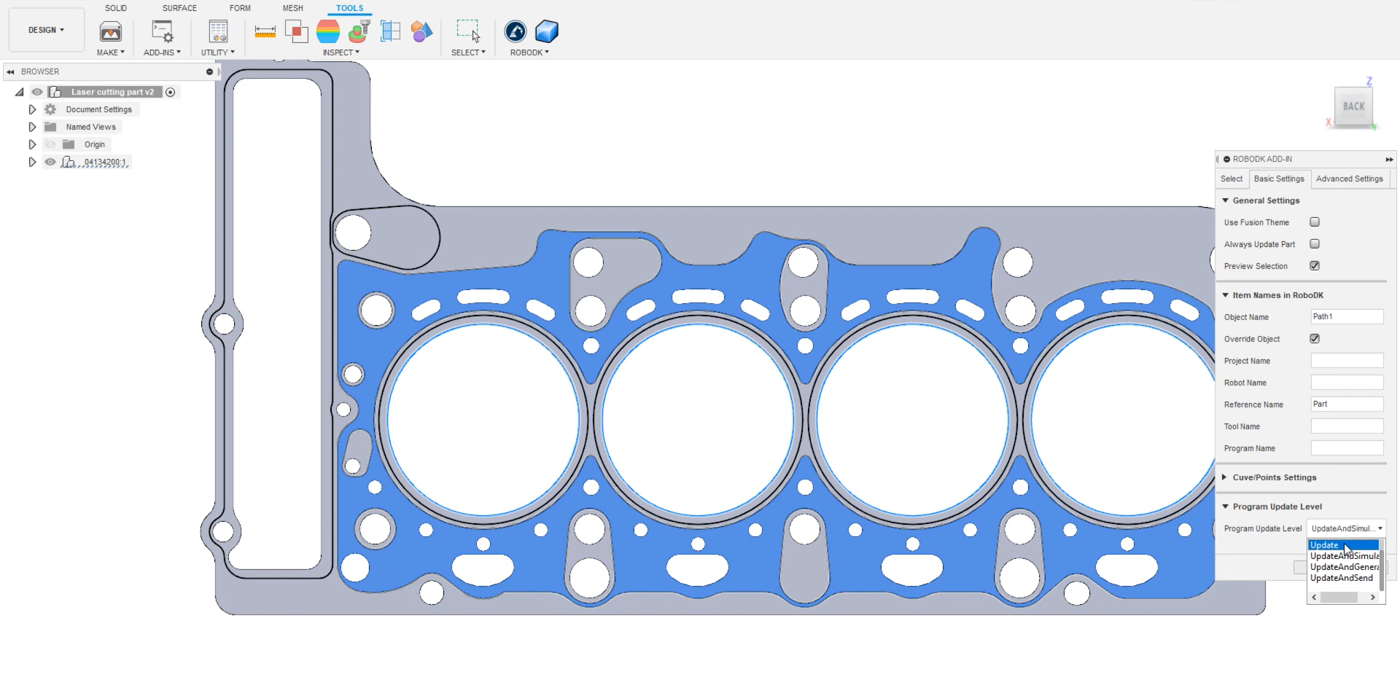
Теперь вы можете провести конфигурацию параметров:
1.В том же меню перейдите в раздел «Основные настройки».
2.Снимите флажок «Использовать тему Fusion», если предпочитаете, чтобы RoboDK работал в режиме по умолчанию.
3.Введите «Название объекта», чтобы присвоить имя вашей траектории. В данном примере это будет «Path 1».
4.Введите «Имя системы отсчета», в которую он будет экспортирован. В данном примере она называется «Part», так же как и в станции RoboDK.
5.Выберите «Обновление» в поле «Уровень обновления программы», чтобы впоследствии получить доступ к дополнительным параметрам, как показано на изображении выше. Это необязательно.
6.Нажмите «ОК».
Теперь вы должны увидеть импортированную траекторию в RoboDK. В данном примере ориентация снова неверна, и вам потребуется изменить её, как вы делали ранее для детали.
1.Дважды щелкните по траектории; в данном примере это «
2.В раскрывшемся меню нажмите «Дополнительные параметры».
3.Перейдите в раздел «Переместить геометрию» и введите значение 90 по оси X (голубого цвета).
4.Нажмите «Применить перемещение» («Apply Move»), чтобы сохранить ориентацию.
Следующим шагом является проверка правильности порядка выполнения участков траектории: выберите «
1.Дважды щелкните по настройкам траектории, в данном случае «
2.Убедитесь, что выбраны правильные робот, система отсчета и инструмент.
3.Нажмите «Выбрать кривую».
4.Выберите остальные окружности.
5.Нажмите «
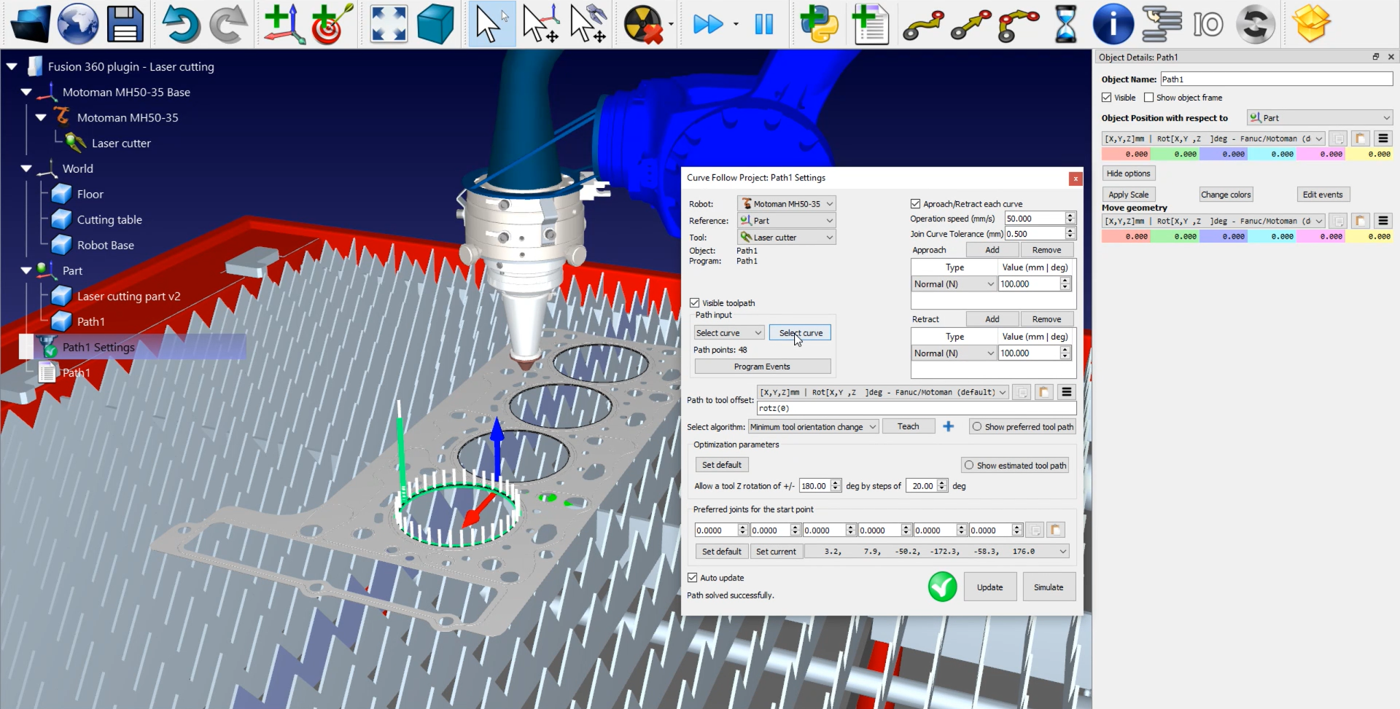
Теперь вы можете заметить, что движения подхода и отвода получились несколько слишком длинными.
Вы можете легко изменить эти значения следующим образом:
1.дважды щелкнув по настройкам траектории, в данном случае «
2.Введите меньшее значение в поля «Подход» (Approach) и «Отвод» (Retract). В данном примере можно ввести 25 мм.
3.Нажмите «Обновить» → «Моделирование».
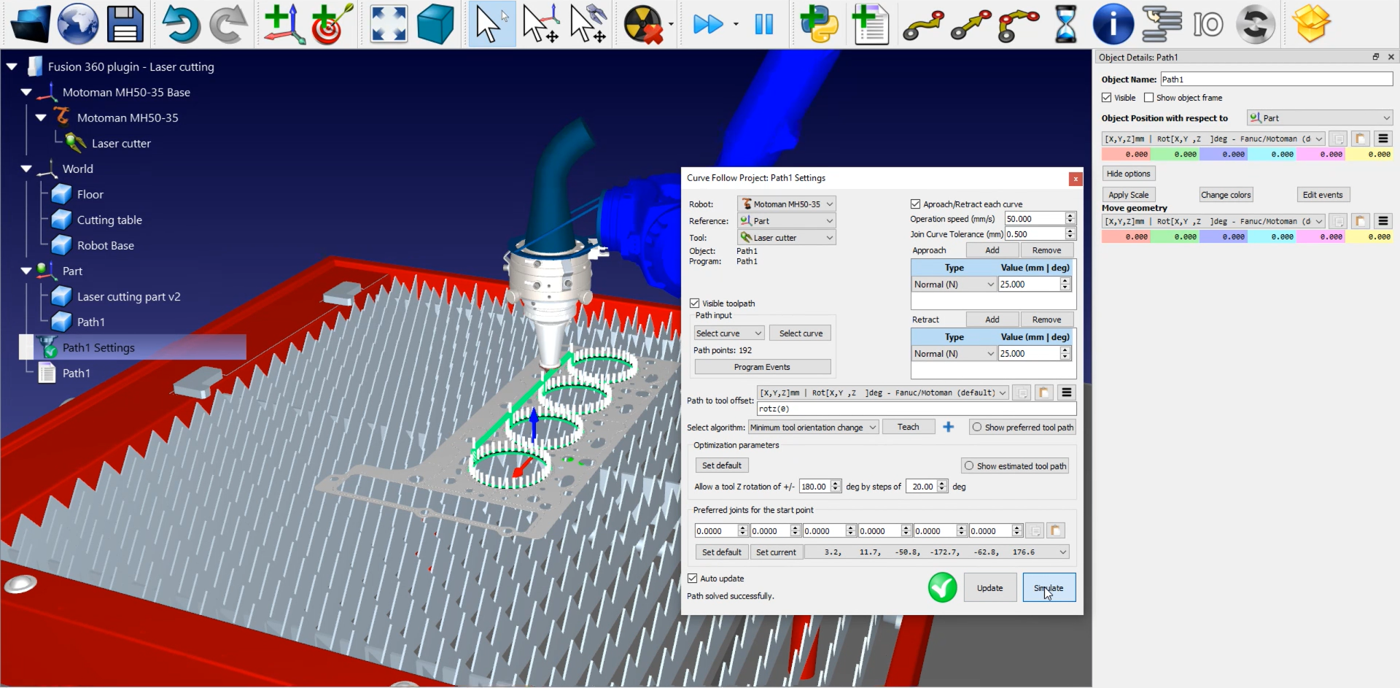
Следующим шагом является учёт радиуса лазера. В данном примере лазер срезает слишком много материала.
Как настроить радиус лазера:
1.Вернитесь в Fusion 360.
2.Перейдите на вкладку «Твёрдое тело» → «Создать эскиз», чтобы создать эскиз.
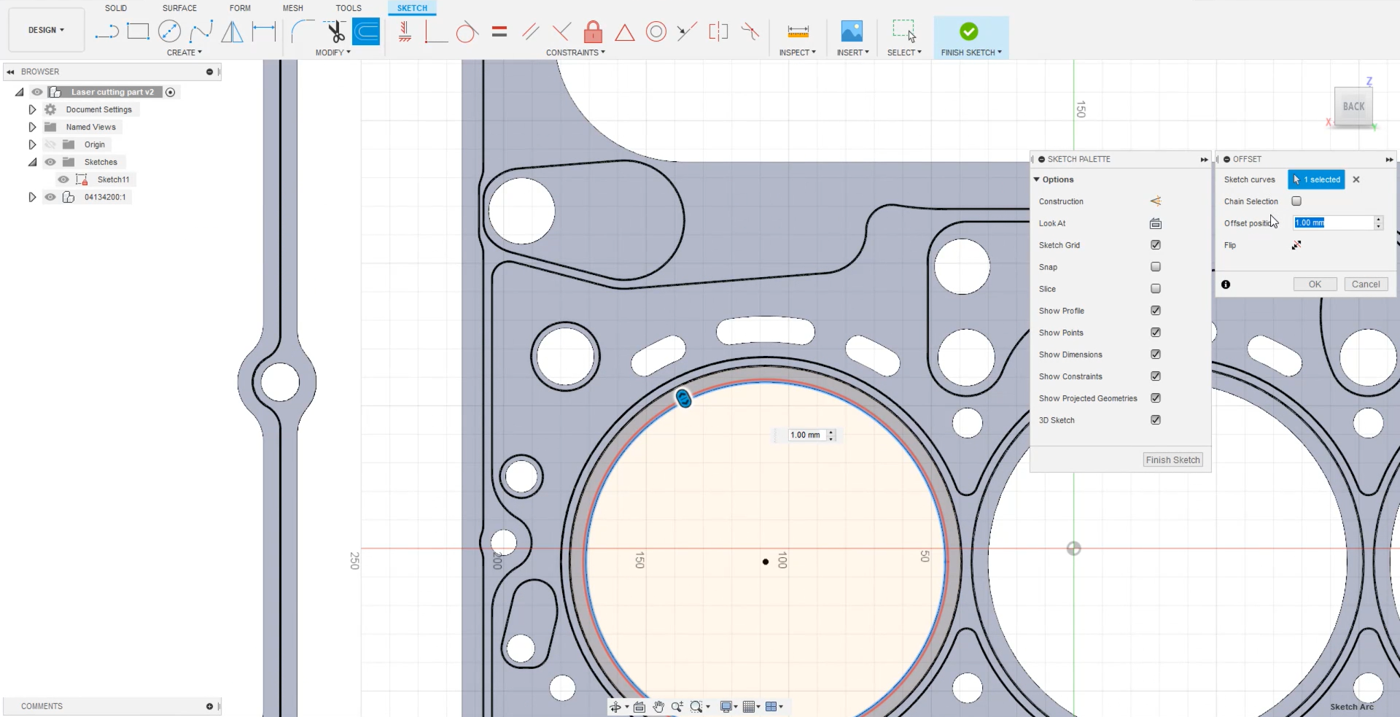
3.Выберите одну окружность и нажмите «Смещение» в верхнем меню, чтобы создать новую траекторию.
4.Учитывая, что диаметр лазерного луча составляет 2 мм, радиус будет равен 1 мм. Введите значение 1 в поле «Положение смещения», как показано на изображении ниже.
5.Повторите эти шаги для остальных трёх окружностей.
6.Нажмите «ОК».
Теперь вы можете загрузить кривые в RoboDK.
1.Перейдите на вкладку «Инструменты».
2.Нажмите «RoboDK» → «Загрузить кривую (кривые)».
3.Выберите «Кривые» и щелкните по эскизу в каждом круге.
4.Выберите «Грани» и щелкните по той грани, к которой инструмент должен быть нормальным.
5.В данном примере «Название объекта» (раздел «Основные настройки») — Path2.
6.Нажмите «ОК», чтобы импортировать траекторию в RoboDK.
Вы можете изменить ориентацию Path2, как описано выше. Если вы приблизите изображение, то сможете увидеть разницу между двумя траекториями. Теперь вы можете удалить Path1.
Следующим шагом является проверка правильности загруженных участков траектории следующим образом:
1.Выберите «
2.Нажмите «Выбрать кривую» и выберите остальные окружности, как показано на изображении ниже.
3.Выберите «
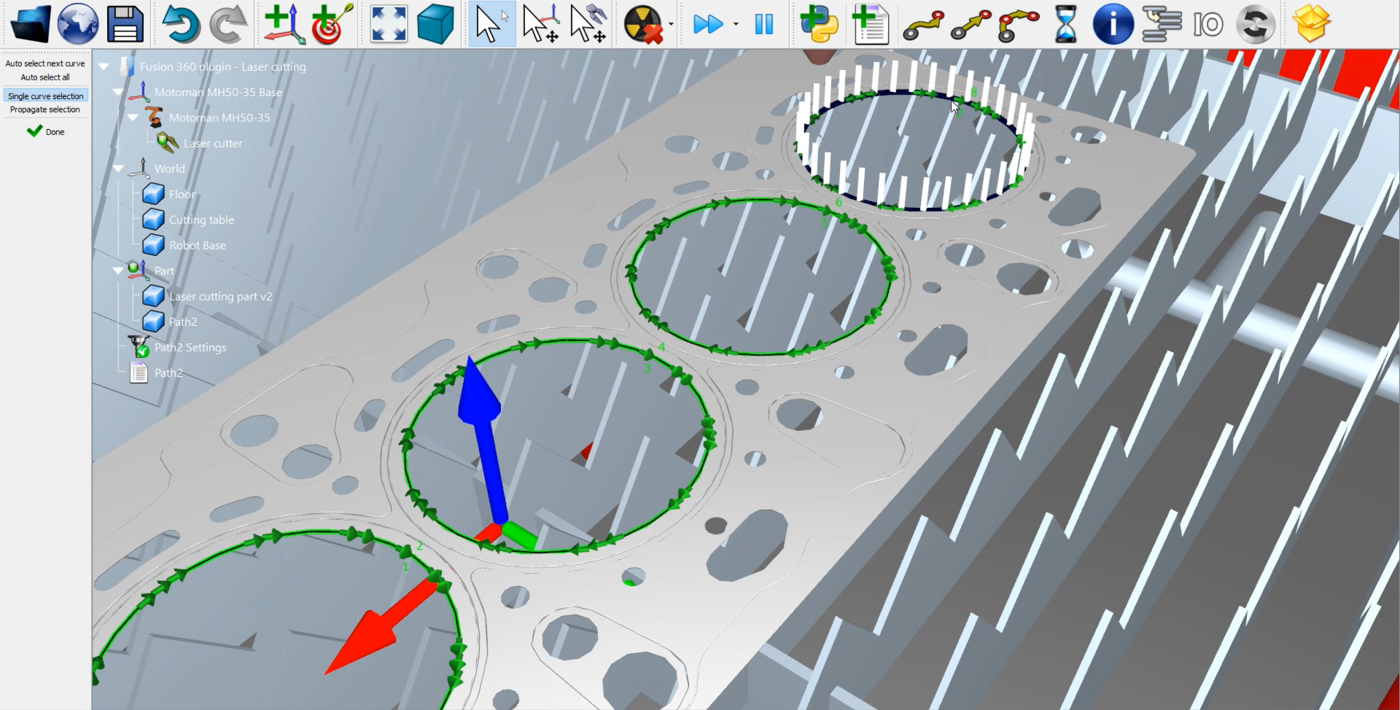
Вы можете уменьшить размеры движений «Подход» и «Отвод», как описано выше. В данном примере вы можете ввести значение 25 мм. Не забудьте выбрать «Обновить»➔«Моделирование» для вашего проекта следования по кривой, чтобы сохранить настройки. Вы можете выполнить те же шаги для всех остальных отверстий данной детали.
Данный способ создания программы лазерной резки подходит для плагина RoboDK для Fusion 360, но также работает со всеми плагинами для систем CAD.


