Создайте новый проект RoboDK
В данном руководстве описано, как создать новый проект (также называемый «станцией») в RoboDK для задачи «подъём и размещение».
1.Откройте RoboDK: запустите приложение RoboDK на вашем компьютере.
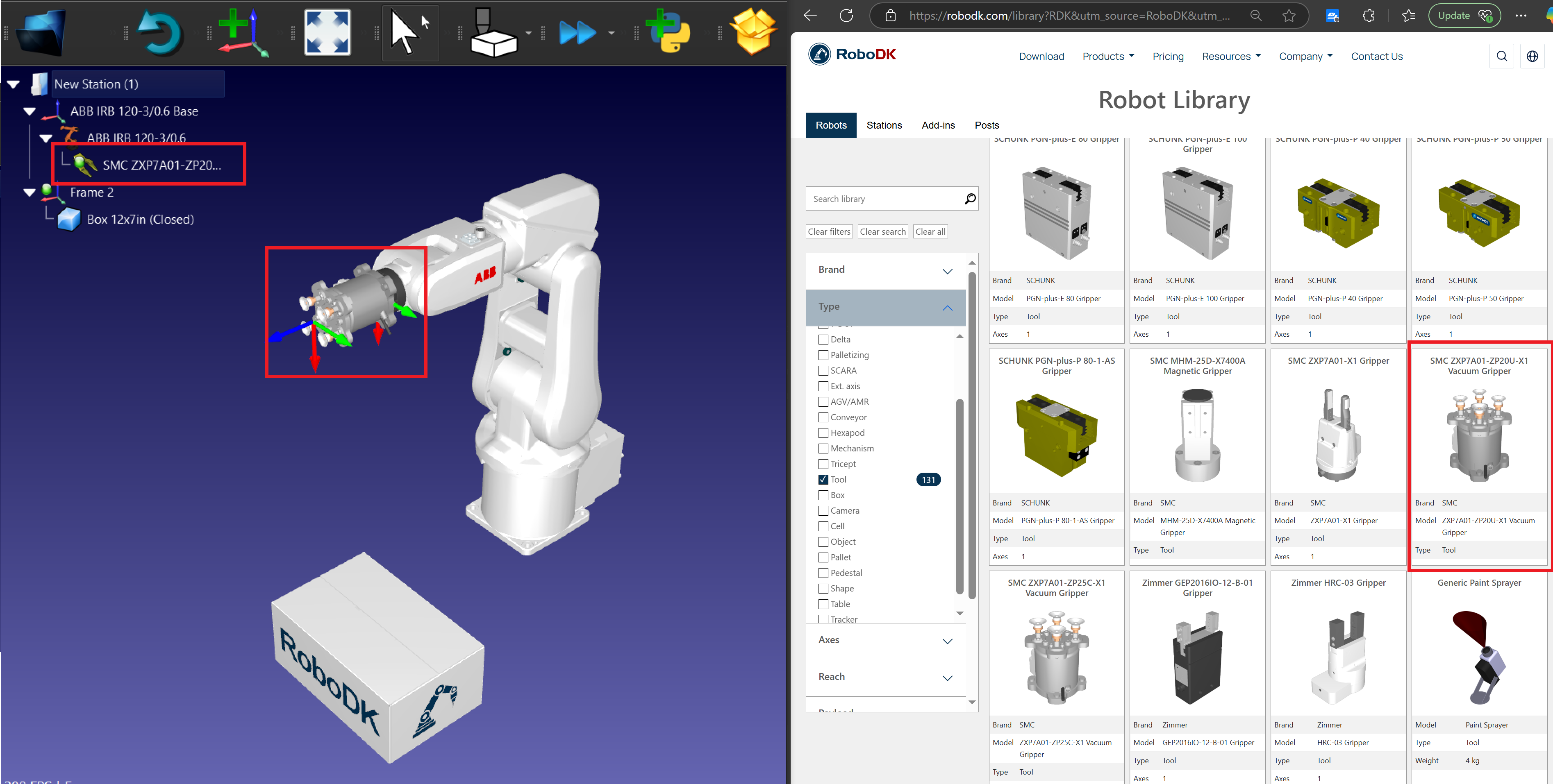
2.Создание новой станции: выберите «Файл» → «Новая станция» в главном меню RoboDK. Будет создана новая пустая станция, которая станет вашей рабочей областью.
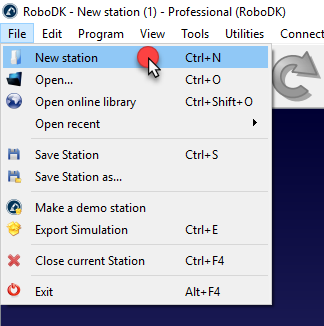
3.Добавление робота из каталога
a.Откройте онлайн-каталог роботов, чтобы скачать робота
i.В главном меню выберите «Файл» → «Открыть онлайн-каталог».
ii.Откроется окно «Каталог RoboDK», в котором будут отображены различные промышленные роботы.
b.Выберите и импортируйте робота:
i.Воспользуйтесь строкой поиска, чтобы найти робота, подходящего для задач типа «подъём и размещение» (например, UR10, ABB IRB 120, Fanuc LR Mate).
ii.Щелкните по нужному роботу и выберите «Скачать».
c.Расположите робота на станции:
i.Робот автоматически появится на станции.
ii.При необходимости скорректируйте его расположение с помощью инструмента «Перемещение».
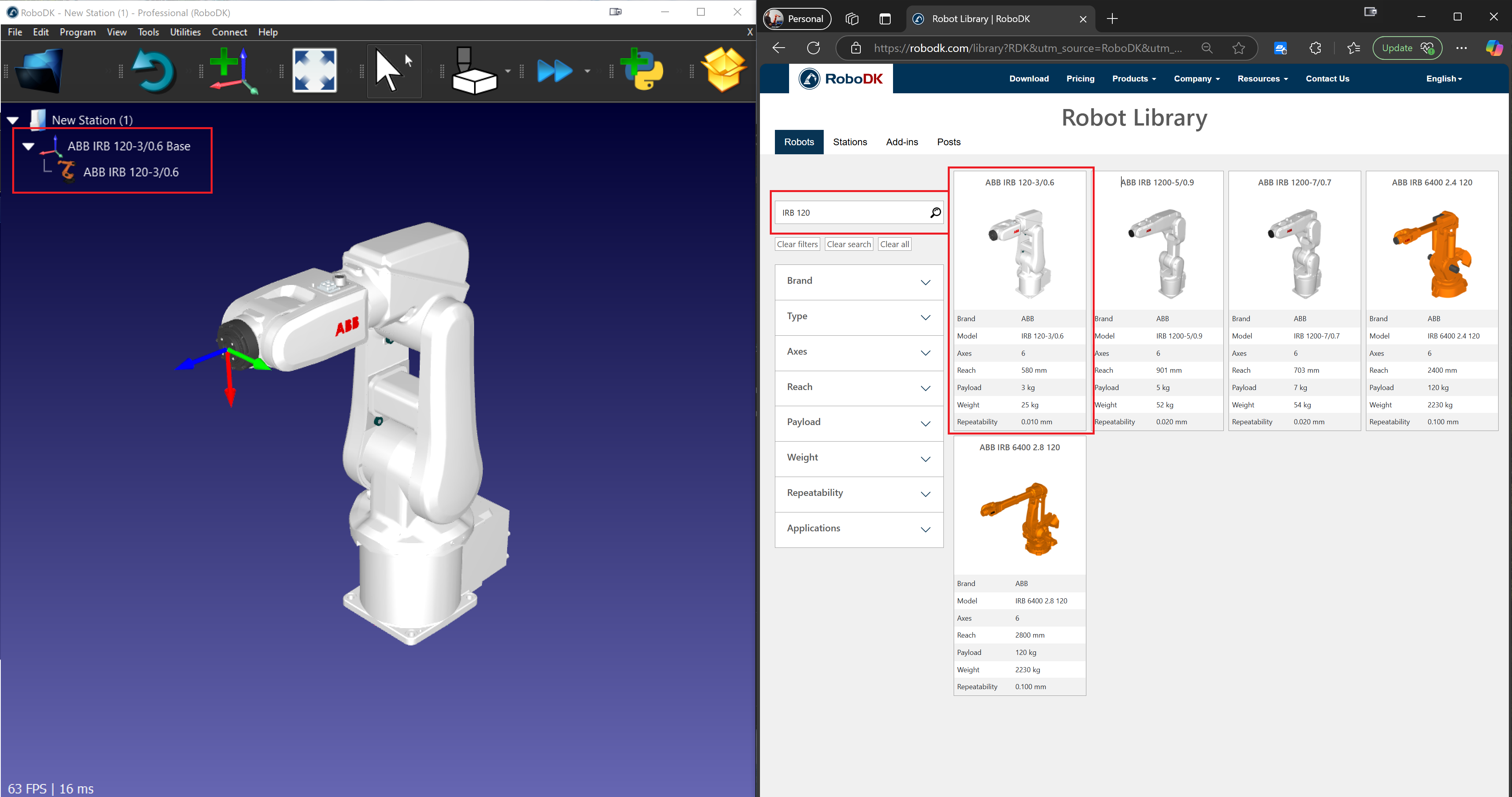
4.Добавьте систему отсчета
a.Создание системы отсчета:
i.Перейдите в меню «Программа» → «Добавить систему отсчета».
ii.Новая система отсчета появится в дереве станций и в 3D-виде.
b.Расположите систему отсчета:
i.Дважды щелкните по системе отсчета, чтобы ввести координаты (X, Y, Z) и значения вращения.
ii.Нажмите «ОК», чтобы сохранить положение.
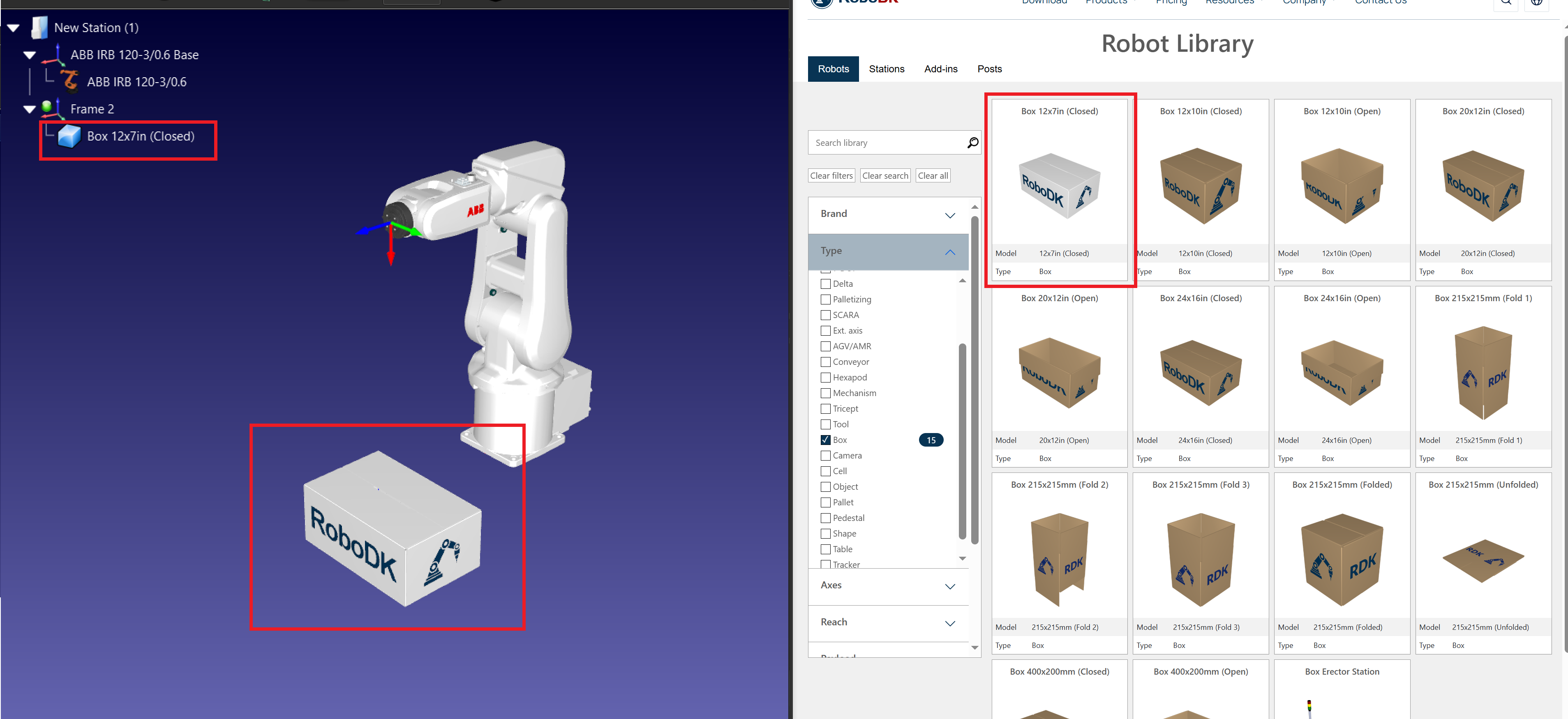
5.Импорт 3D-объектов
a.Загрузка моделей объектов:
iii.В главном меню выберите «Файл» → «Открыть».
iv.Найдите и выберите 3D-модели объектов, которые необходимо поднять и разместить (например, файлы STEP, IGES).
b.Расположите объекты:
v.Используйте инструмент «Перемещение» для корректировки расположения объектов в системе отсчета.
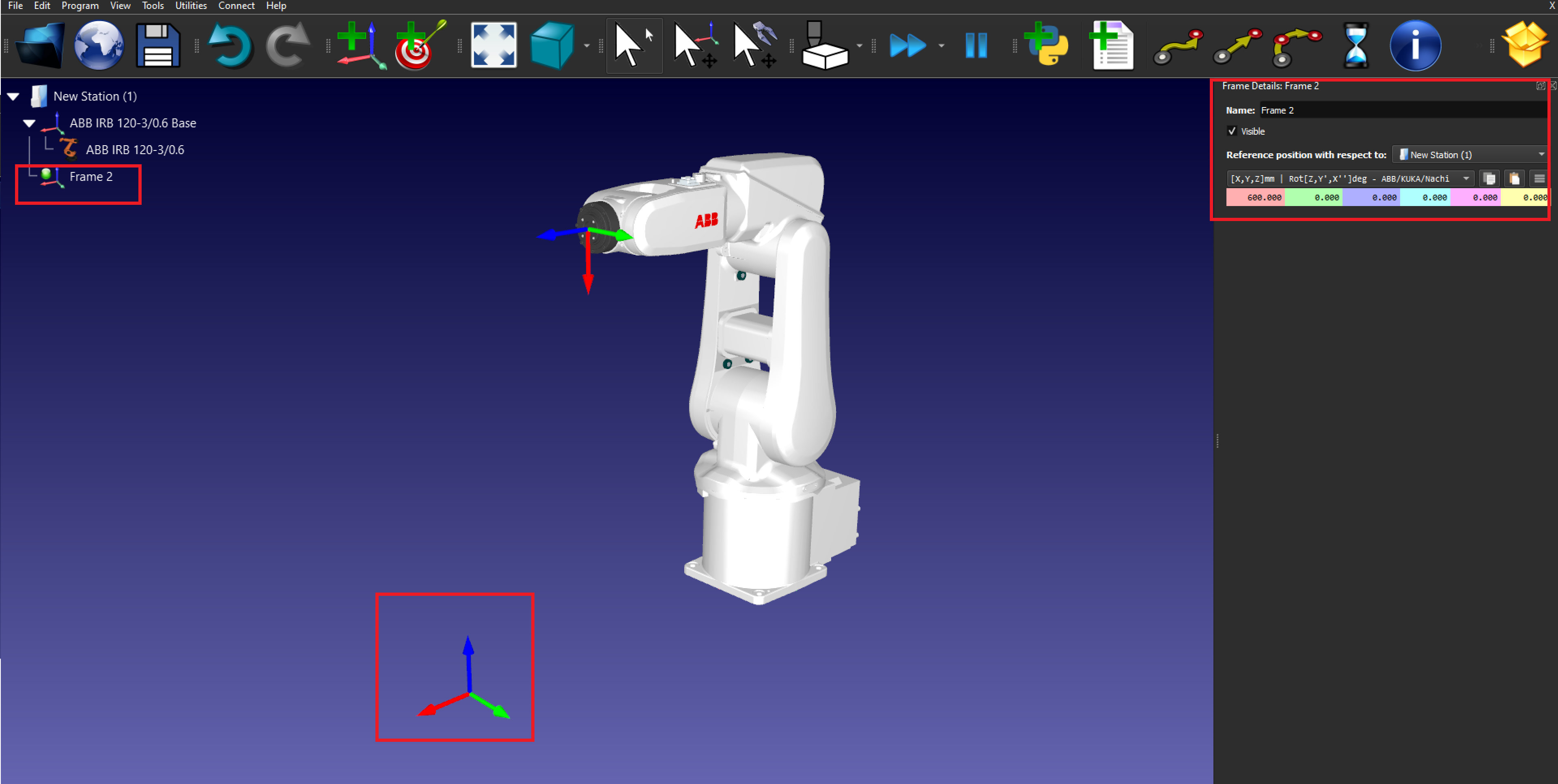
6.Добавление инструмента (Захват)
a.Выберите захват:
i.В главном меню перейдите в раздел «Утилиты» → «Добавить инструмент (TCP)».
ii.Выберите захват из каталога роботов или импортируйте файл с пользовательским захватом.
b.Присоедините инструмент к роботу:
i.Щелкните правой кнопкой мыши по захвату в дереве станций и выберите «Прикрепить к Роботу».
ii.Выберите соответствующий фланец робота.
c.Определите TCP (центральная точка инструмента): дважды щелкните инструмент и введите координаты TCP относительно фланца робота.