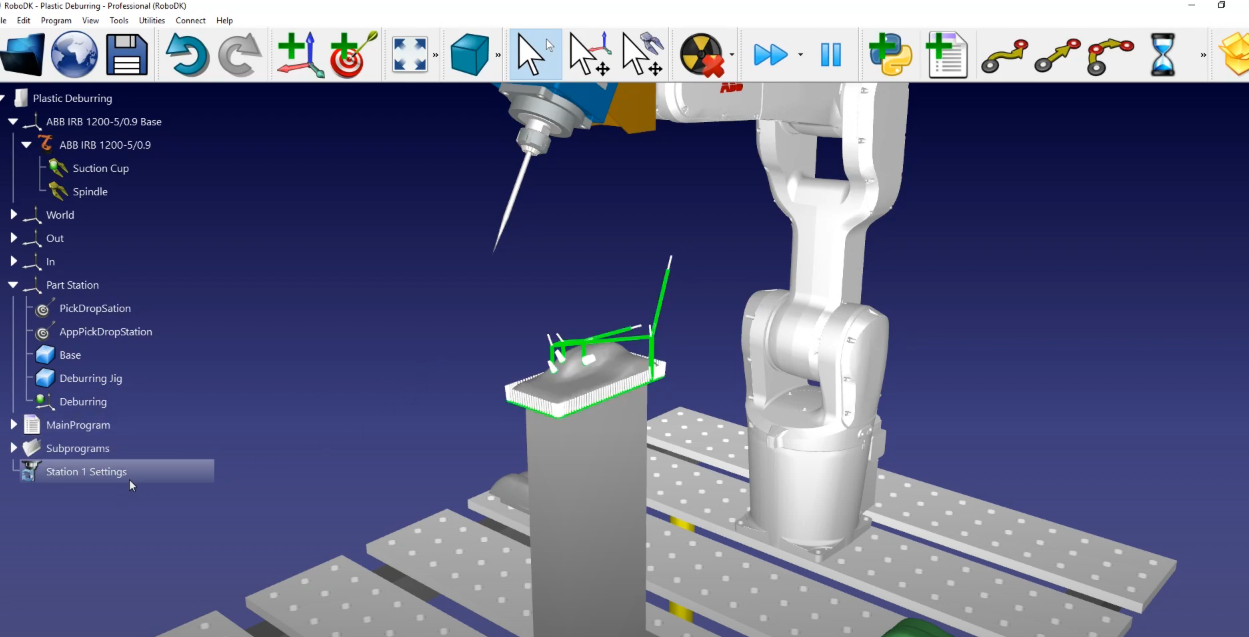
2D-эскиз из Fusion 360
Откройте объект в Fusion 360. В данном примере объектом является пластиковая деталь. Цель данного проекта — удалить излишки материала в трёх отверстиях, а также по всему периметру детали вблизи её нижней части.
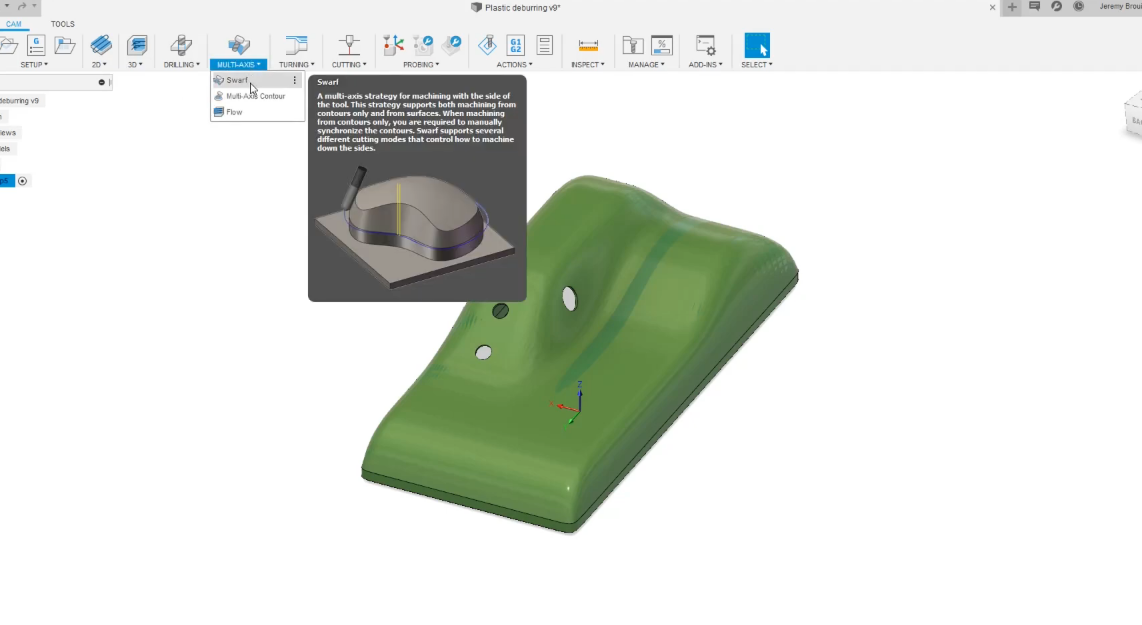
Сначала необходимо убедиться, что вы находитесь на вкладке «Производство» в Fusion. Для создания траектории инструмента следует выполнить следующие действия:
1.Выберите «Multi-Axis» (Многоосевая обработка), а затем выберите инструмент «Swarf» (Обработка боковой поверхностью).
2.Выберите инструмент, который вы хотите использовать (в данном примере мы будем использовать пользовательский инструмент из нашей станции RoboDK), а затем выберите отверстие для создания первой траектории.
3.Чтобы получить траекторию инструмента с правой стороны поверхности, выберите «Machine Other Side» (Обработать другую сторону), а затем нажмите «Ok». Повторите эту процедуру для каждого отверстия.
4.Чтобы выполнить те же действия для нижней части, выберите инструмент «Swarf», а затем выберите нижнюю часть.
5.После завершения расчёта мы смоделируем только что созданные траектории: выберите свою настройку,а затем нажмите «Моделирование».
Вы получите полную траекторию инструмента для вашего робота. Нам необходимо вернуться в RoboDK, чтобы убедиться, что система отсчета «Удаление заусенцев» активирована. Для этого необходимо:
Войдите в RoboDK: выберите «Удаление заусенцев», а затем нажмите «Активировать систему отсчета».
Теперь, когда система отсчета «Удаление заусенцев» активирована, программа будет экспортирована относительно этой системы отсчета. Вернёмся в Fusion 360 и убедимся, что изображение соответствует приведённому ниже:
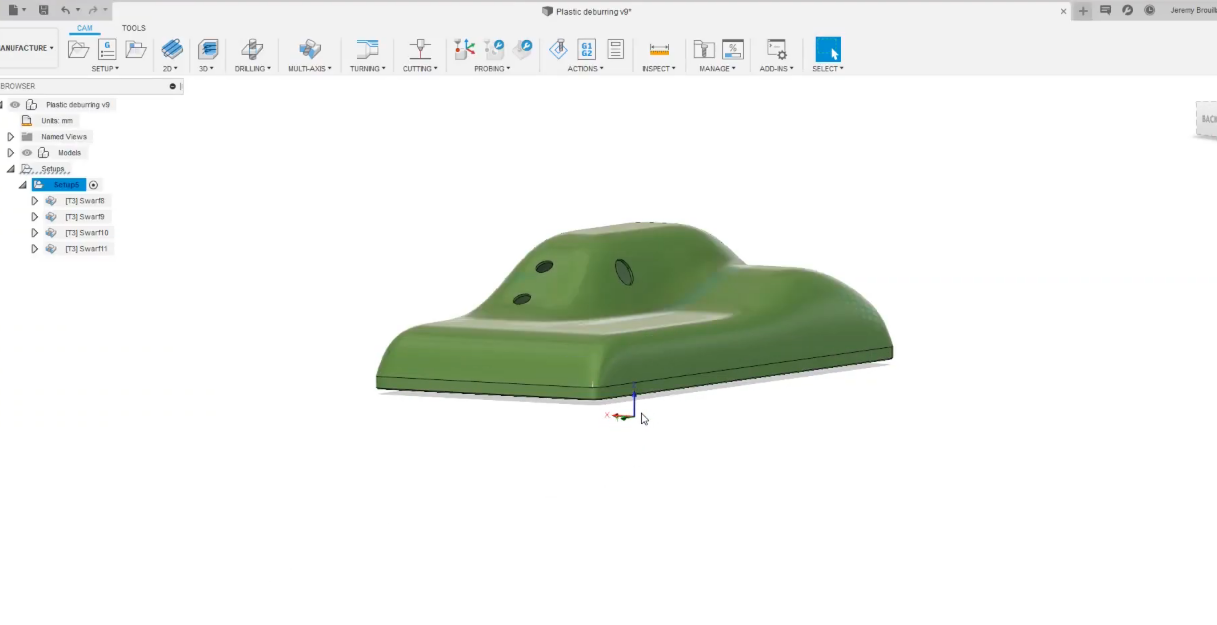
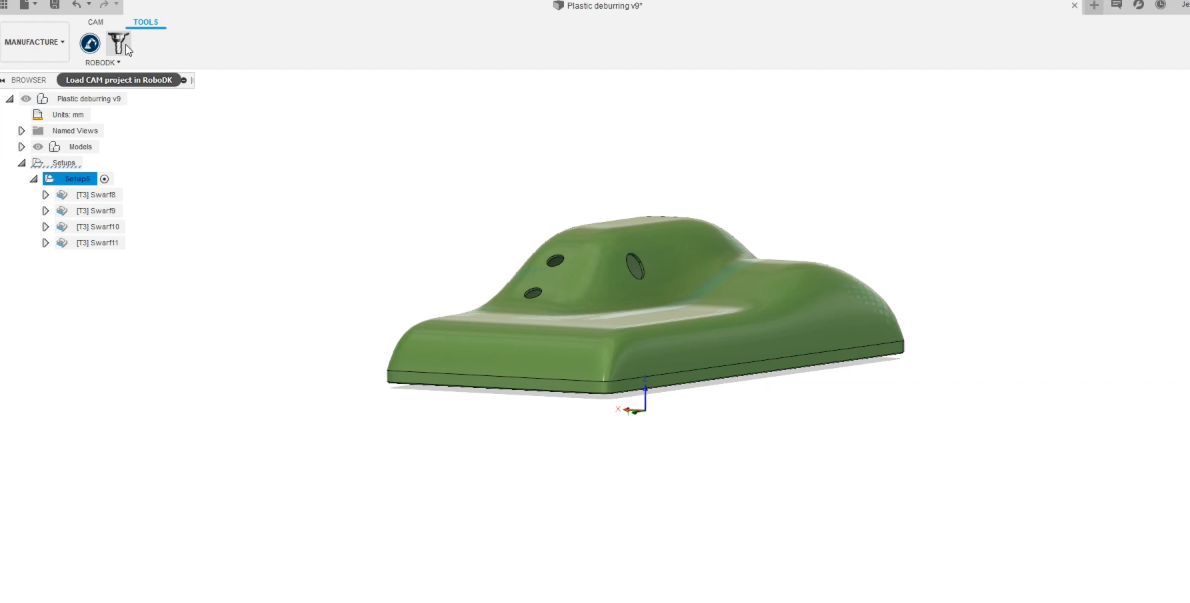
Выполните следующие шаги, чтобы загрузить эскиз в RoboDK:
1.В Fusion 360 у вас установлен плагин RoboDK. Просто выберите «Загрузить CAM-проект» в RoboDK
2.Вернувшись в RoboDK, мы увидим траекторию резки на своём месте. Был создан «Проект обработки» с названием «Удаление заусенцев с пластика»: выберите «Удаление заусенцев», а затем — «Видимое».
3.Мы можем переименовать траекторию инструмента для резки в «Настройки станции 1»: щелкните правой кнопкой мыши по «Удаление заусенцев с пластика», чтобы переименовать её.