Deburring
Введение
Роботизированное удаление заусенцев с пластиковых деталей заключается в удалении излишков материала с литых пластиковых деталей с помощью манипулятора робота. Данный пример поможет вам создать проект в RoboDK для моделирования работы робота и автономного программирования. В этом примере также показано, как с помощью плагина Fusion 360 можно генерировать траектории инструмента в RoboDK.
С помощью плагина RoboDK для Fusion 360 вы можете легко создать проект обработки и автоматически экспортировать сгенерированную траекторию в RoboDK. Затем RoboDK преобразует её в программу для робота. Вы можете легко загружать 3D-модели, созданные в Fusion 360, в RoboDK. Дополнение RoboDK позволяет программировать любой манипулятор робота непосредственно из Fusion 360 для любых производственных задач.
Пример удаления заусенцев с пластиковых деталей
Чтобы начать работу над проектом, вам сначала необходимо выбрать пример удаления заусенцев с пластиковых деталей из каталога по умолчанию в RoboDK.
Настройка
В данном примере используется простая конфигурация: робот, установленный на столе (в данном примере используется робот ABB), стопка для свежеотлитых деталей, стопка для обработанных деталей и зажимное приспособление посередине для фиксации детали.
Загрузите станцию:
1.Выберите «Файл» → «
2.Найдите пример «Удаление заусенцев с пластиковых деталей» в разделе примеров RoboDK:
C:/RoboDK/Examples/Plugin-Fusion360-Plastic-Deburring.rdk.
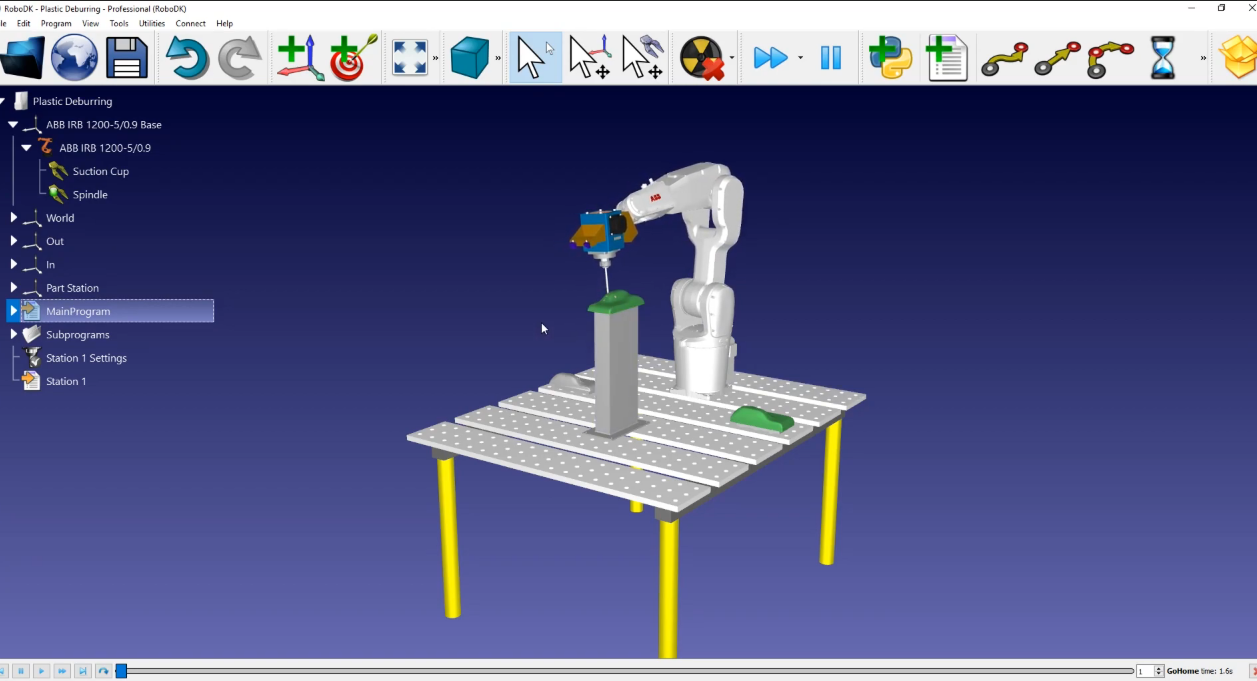
Теперь, когда вы загрузили станцию, можете открыть Fusion 360.
2D-эскиз из Fusion 360
Откройте объект в Fusion 360. В данном примере объектом является пластиковая деталь. Цель данного проекта — удалить излишки материала в трёх отверстиях, а также по всему периметру детали вблизи её нижней части.
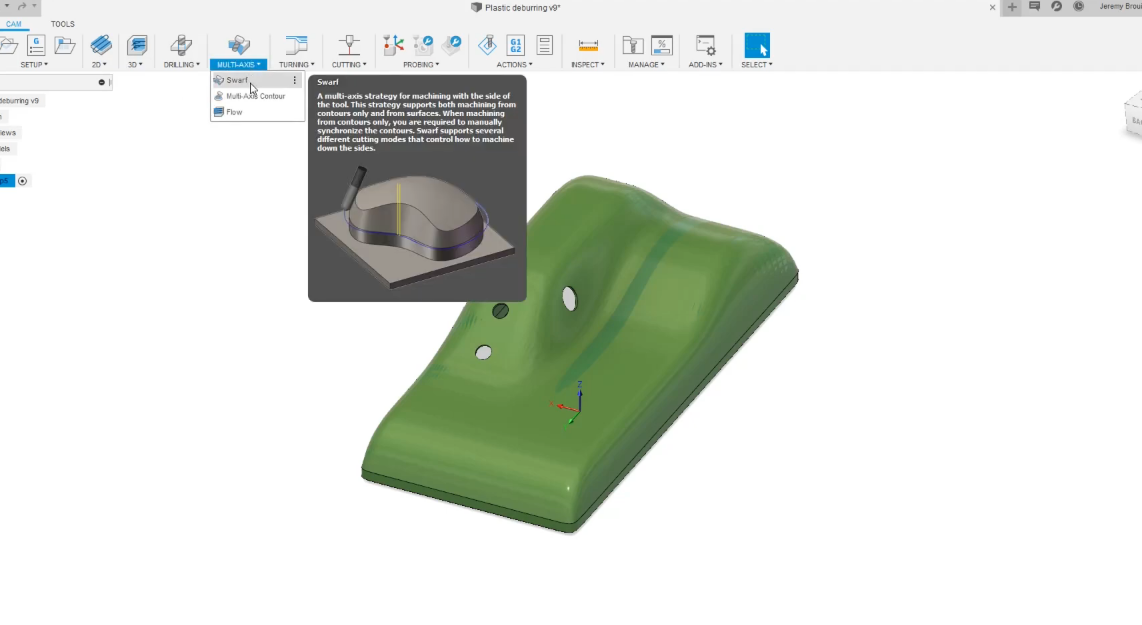
Сначала необходимо убедиться, что вы находитесь на вкладке «Производство» в Fusion. Для создания траектории инструмента следует выполнить следующие действия:
1.Выберите «Multi-Axis» (Многоосевая обработка), а затем выберите инструмент «Swarf» (Обработка боковой поверхностью).
2.Выберите инструмент, который вы хотите использовать (в данном примере мы будем использовать пользовательский инструмент из нашей станции RoboDK), а затем выберите отверстие для создания первой траектории.
3.Чтобы получить траекторию инструмента с правой стороны поверхности, выберите «Machine Other Side» (Обработать другую сторону), а затем нажмите «Ok». Повторите эту процедуру для каждого отверстия.
4.Чтобы выполнить те же действия для нижней части, выберите инструмент «Swarf», а затем выберите нижнюю часть.
5.После завершения расчёта мы смоделируем только что созданные траектории: выберите свою настройку,а затем нажмите «Моделирование».
Вы получите полную траекторию инструмента для вашего робота. Нам необходимо вернуться в RoboDK, чтобы убедиться, что система отсчета «Удаление заусенцев» активирована. Для этого необходимо:
Войдите в RoboDK: выберите «Удаление заусенцев», а затем нажмите «Активировать систему отсчета».
Теперь, когда система отсчета «Удаление заусенцев» активирована, программа будет экспортирована относительно этой системы отсчета. Вернёмся в Fusion 360 и убедимся, что изображение соответствует приведённому ниже:
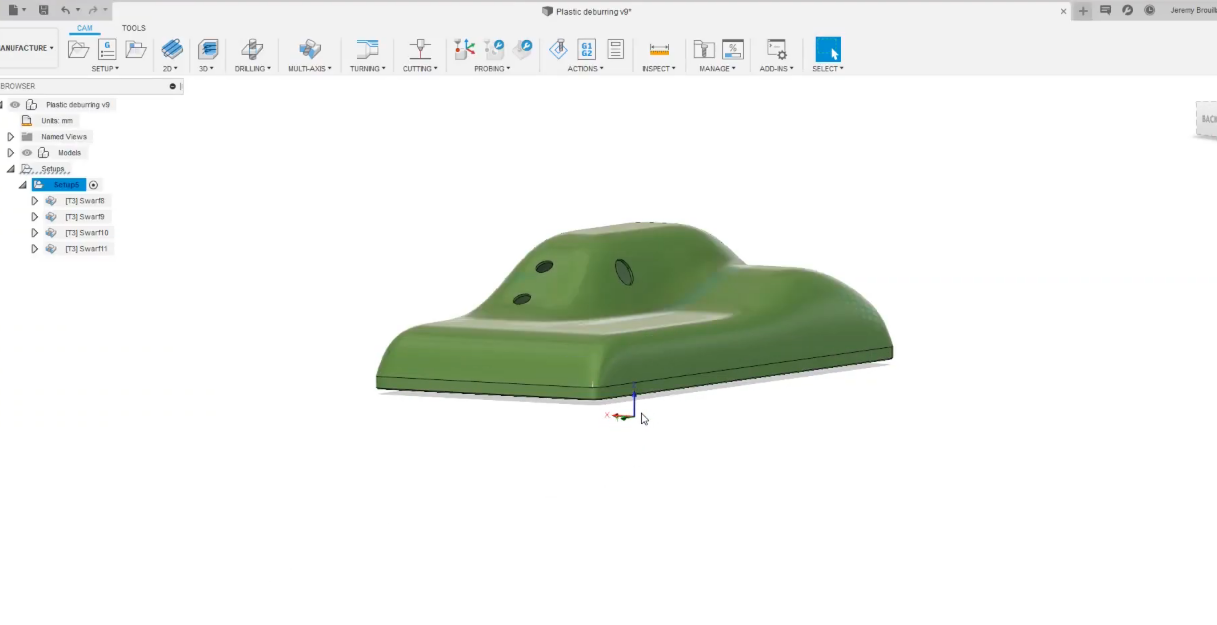
Выполните следующие шаги, чтобы загрузить эскиз в RoboDK:
1.В Fusion 360 у вас установлен плагин RoboDK. Просто выберите «Загрузить CAM-проект» в RoboDK
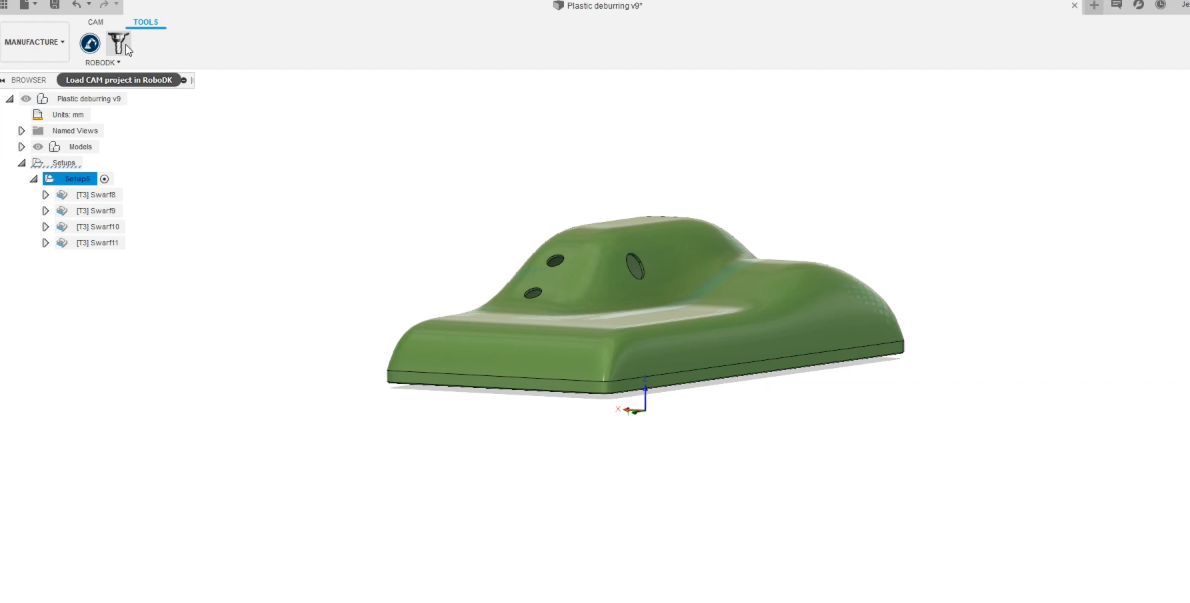
2.Вернувшись в RoboDK, мы увидим траекторию резки на своём месте. Был создан «Проект обработки» с названием «Удаление заусенцев с пластика»: выберите «Удаление заусенцев», а затем — «Видимое».
3.Мы можем переименовать траекторию инструмента для резки в «Настройки станции 1»: щелкните правой кнопкой мыши по «Удаление заусенцев с пластика», чтобы переименовать её.
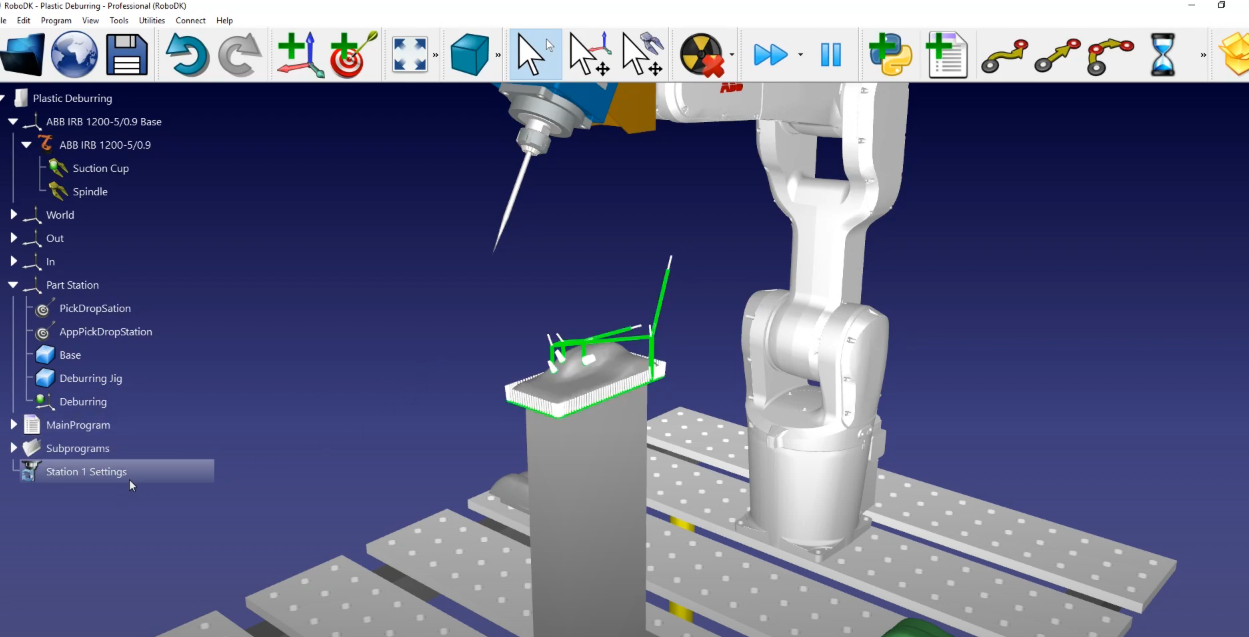
Станция RoboDK № PDStation
После того как траектория инструмента для робота готова в RoboDK, необходимо убедиться, что виртуальная робототехническая ячейка соответствует реальной конфигурации. В RoboDK перед генерацией программы для робота убедитесь, что для производственной операции используются правильный инструмент и система отсчета.
В данном примере мы выбрали систему отсчета «Удаление заусенцев» и инструмент «Шпиндель». Выберите «Обновить» ➔ «Моделирование».
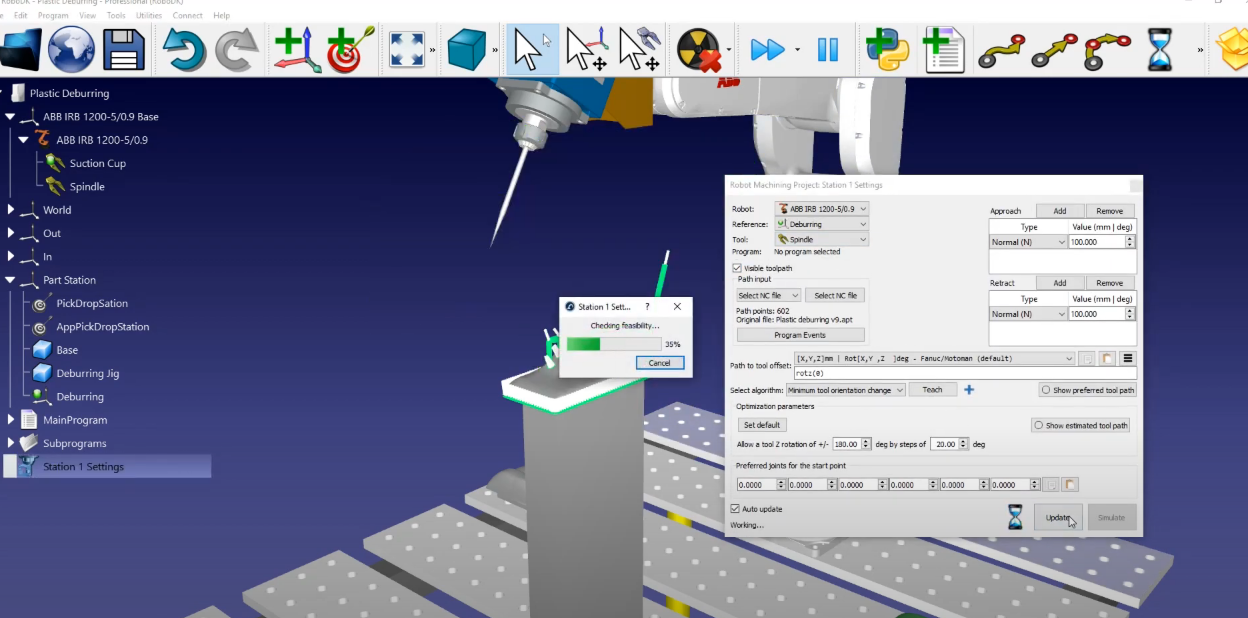
Если вы хотите изменить порядок или направление участка траектории, выполните следующие действия:
1.Проекты CAM, как правило, уже содержат собственные движения подхода и отвода, поэтому мы можем удалить наши: просто перейдите в разделы «Подход» и «Отвод» и выберите «Удалить». Выберите «Обновить», а затем «Моделирование».
2.В данном примере параметры по умолчанию дают корректный результат. Единственная дополнительная настройка, которую, возможно, стоит изменить, — это включение и отключение шпинделя: откройте «События программы» → «Добавить подпрограмму» в разделах «Подход к траектории» и «Отвод от траектории», установив флажки напротив соответствующих опций, и введите «Spindle (1)» в поле «Подход к траектории» и «Spindle (0)» в поле «Отвод от траектории». При этом предполагается, что в контроллере у вас определена функция, которая может принимать параметр для включения или выключения шпинделя.
3.Выберите «Обновить».
Теперь необходимо изменить название созданной нами программы «Station 1» и запустить «Main Program»
Последнее, что нам необходимо сделать, — это сгенерировать программу для робота. Поскольку мы используем робот ABB, нам потребуется экспортировать файл mod для контроллера робота ABB, в котором используется собственный язык программирования ABB — RAPID.
1.Убедитесь, что выбран правильный Постпроцессор: выберите «Станция» ➔ «Выбрать постпроцессор» ➔ «ABB RAPID IRC 5».
2.Щелкните правой кнопкой мыши по программе «Station1» и выберите «Генерация программы робота».
Программа робота должна автоматически отобразиться в текстовом редакторе. Вы сможете увидеть все конкретные команды перемещения и синтаксис, требуемые контроллером робота ABB.


