Пример полировки
В этом разделе вы узнаете, как использовать робот KUKA для полировки.
Настройка
Чтобы начать работу над проектом, вам сначала необходимо выбрать пример полировки RoboDK в каталоге по умолчанию.
Пример включает в себя робота KUKA, вращающийся полировальный инструмент, деталь (каноэ) и металлическую подставку, на которой расположено каноэ.
Откройте проект:
1.Выберите «Файл» → «
2.Найдите пример «Полировка» в разделе примеров RoboDK:
C:/RoboDK/Examples/Plugin-Inventor-Polishing.rdk.
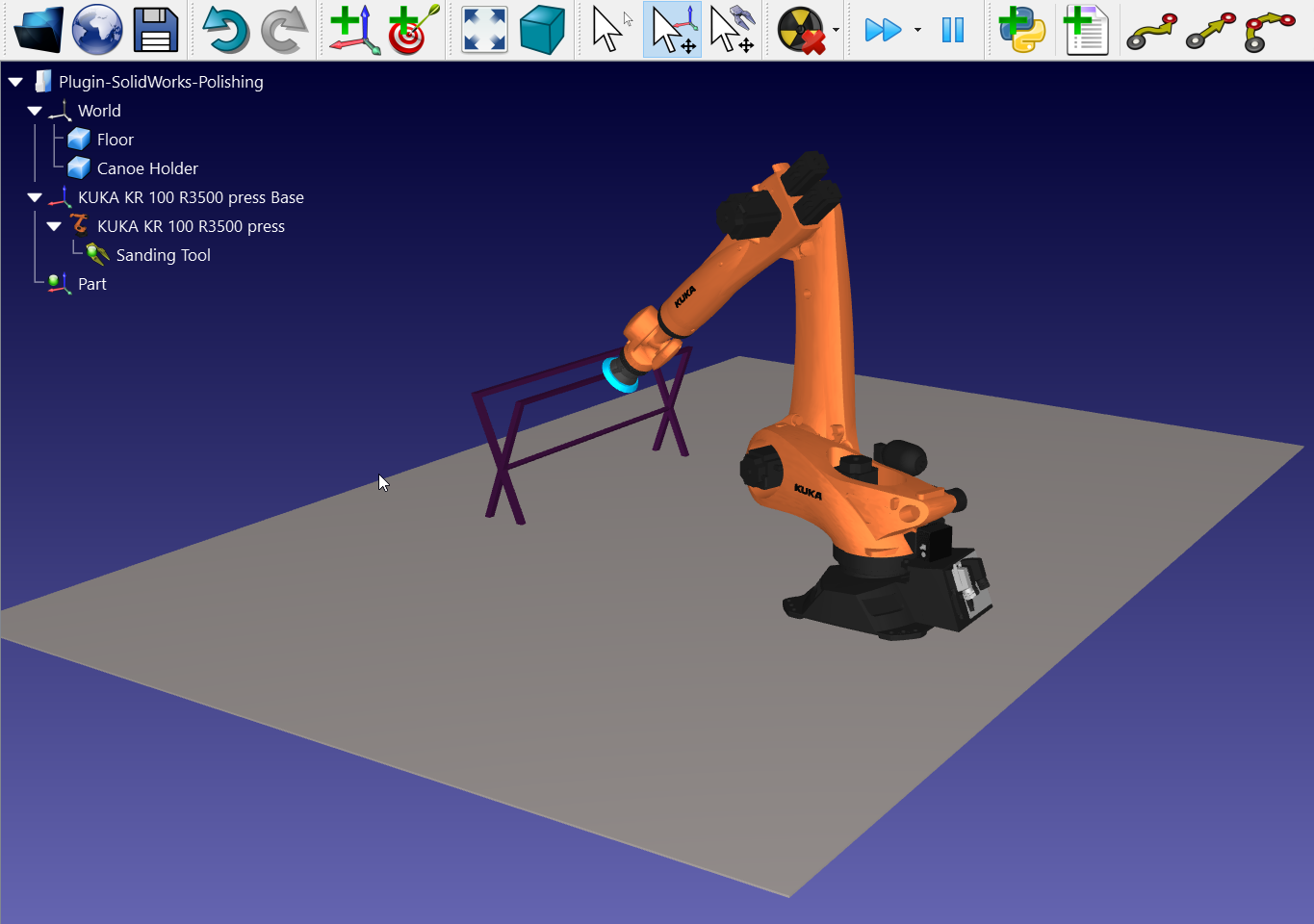
Теперь, когда вы загрузили станцию, можете открыть Inventor.
3D-эскиз из Inventor
Откройте свой 3D-объект в Inventor. В данном примере 3D-объектом является каноэ с кривой внешней поверхностью, которую необходимо отполировать.
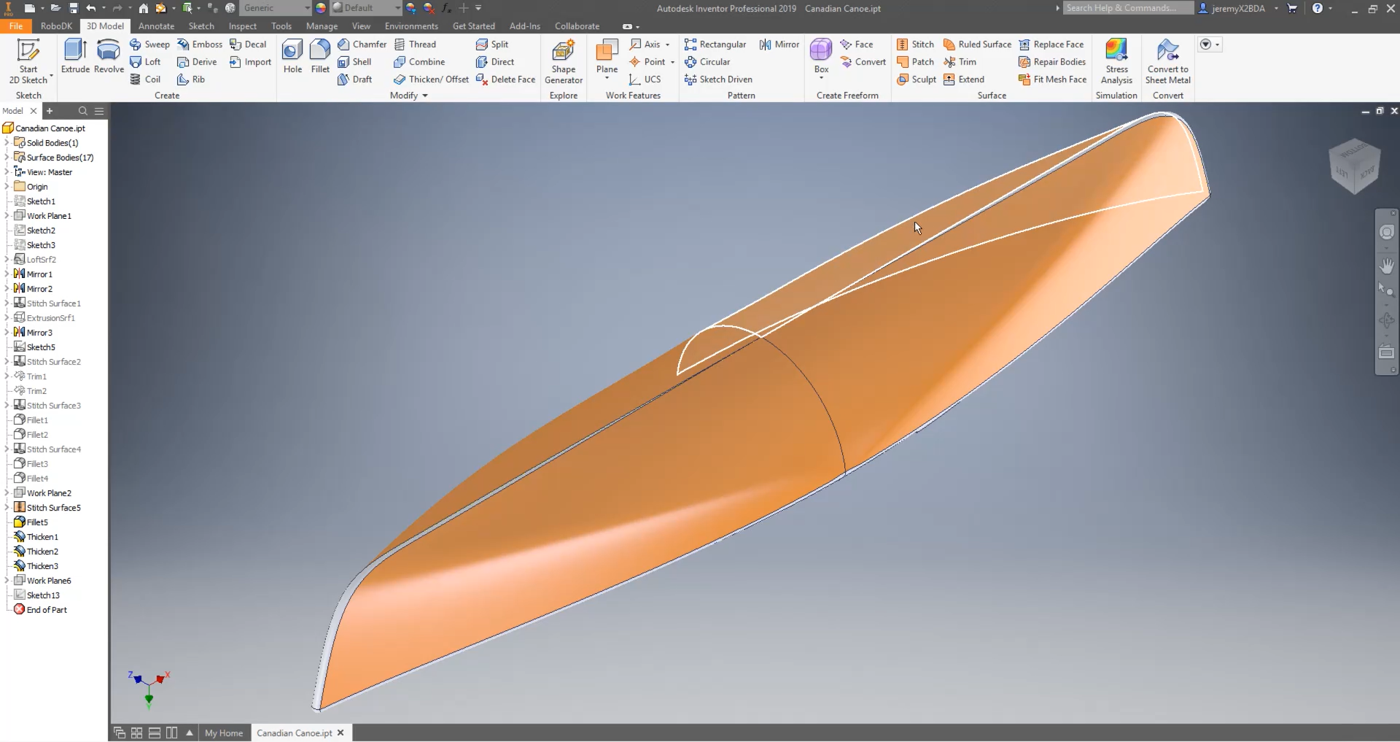
Цель данного проекта — создать и импортировать траекторию полировки на изогнутой поверхности. Траектория будет представлять собой движение вверх и вниз для полировки первого участка детали.
Вам необходимо будет создать плоскость под углом 45 градусов, чтобы начертить траекторию на этой плоской поверхности, а затем с помощью инструмента «Проекция кривой» спроецировать траекторию на изогнутую поверхность.
В данном примере программа RoboDK уже начертила траекторию. Вы можете сделать её видимой, щелкнув правой кнопкой мыши по пункту «Sketch13»➔«Visibility» в меню слева, как показано на изображении ниже.
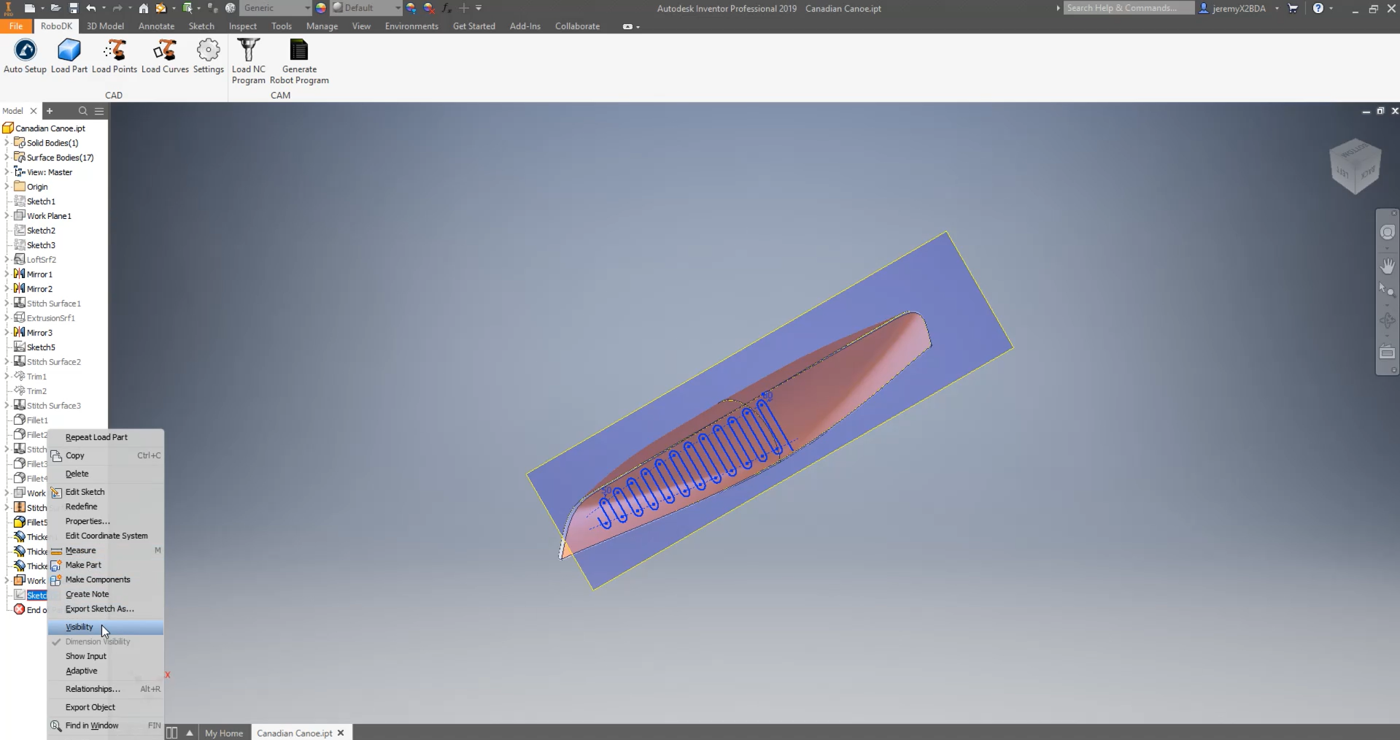
Как видите, траектория охватывает весь первый выбранный участок. При необходимости вы можете вновь открыть эскиз и изменить траекторию, щелкнув правой кнопкой мыши по «Sketch13» → «Edit Sketch».
Теперь легко проецировать эту траекторию на поверхность с помощью инструмента Inventor:
1.Выберите вкладку «Sketch» в Inventor и выберите «Проецировать на 3D-эскиз».
2.Выберите поверхность, на которую необходимо осуществить проекцию траектории.
3.Нажмите «ОК» и «Завершить эскиз».
Как только вы подтвердите эти изменения, будет создан 3D-эскиз.
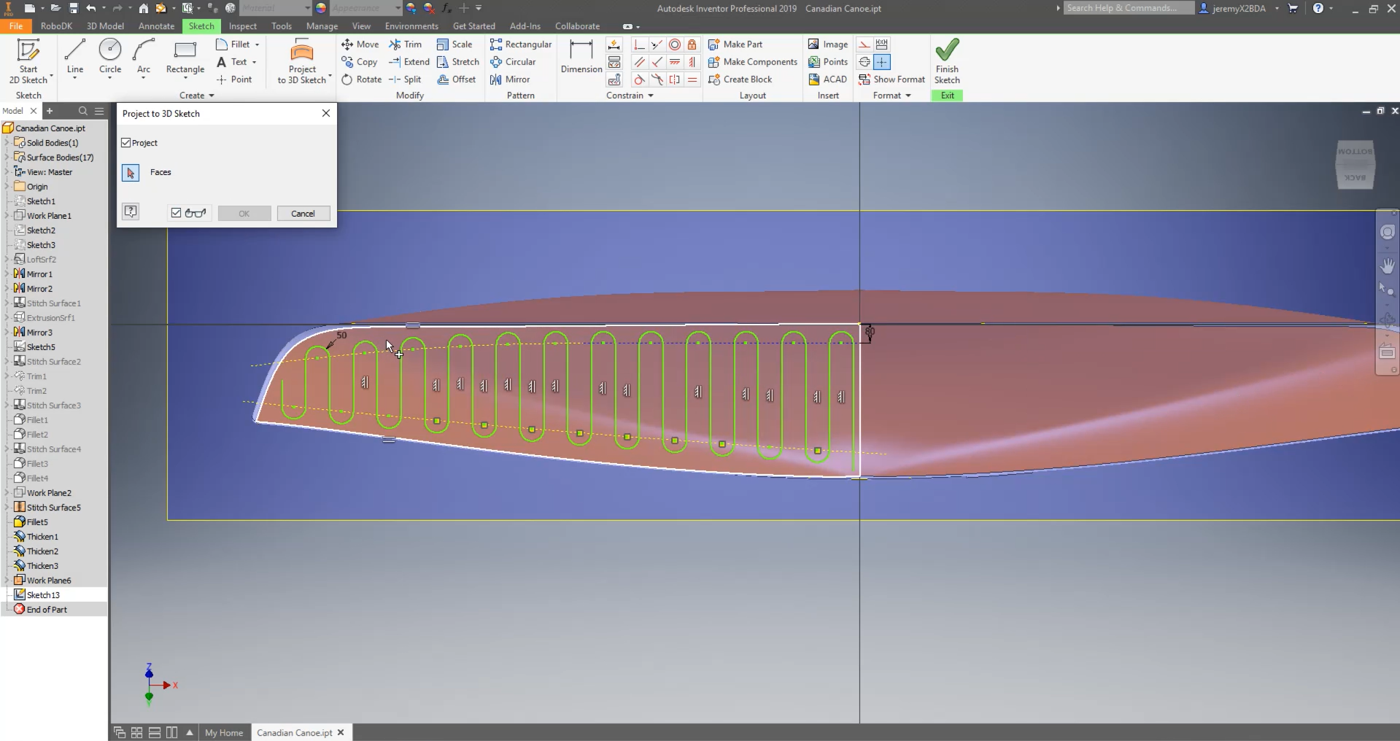
Убедитесь, что созданные вспомогательные линии правильно определены как вспомогательные линии:
1.Щелкните правой кнопкой мыши по «Sketch13» ➔ «Visibility», чтобы сделать траекторию видимой.
2.Щелкните правой кнопкой мыши по «Sketch13» ➔«Редактировать 3D-эскиз»
3.Выберите линию, которую необходимо проверить на вашей 3D-модели.
4.Выберите «Построение».
5.Выберите «Завершить эскиз».
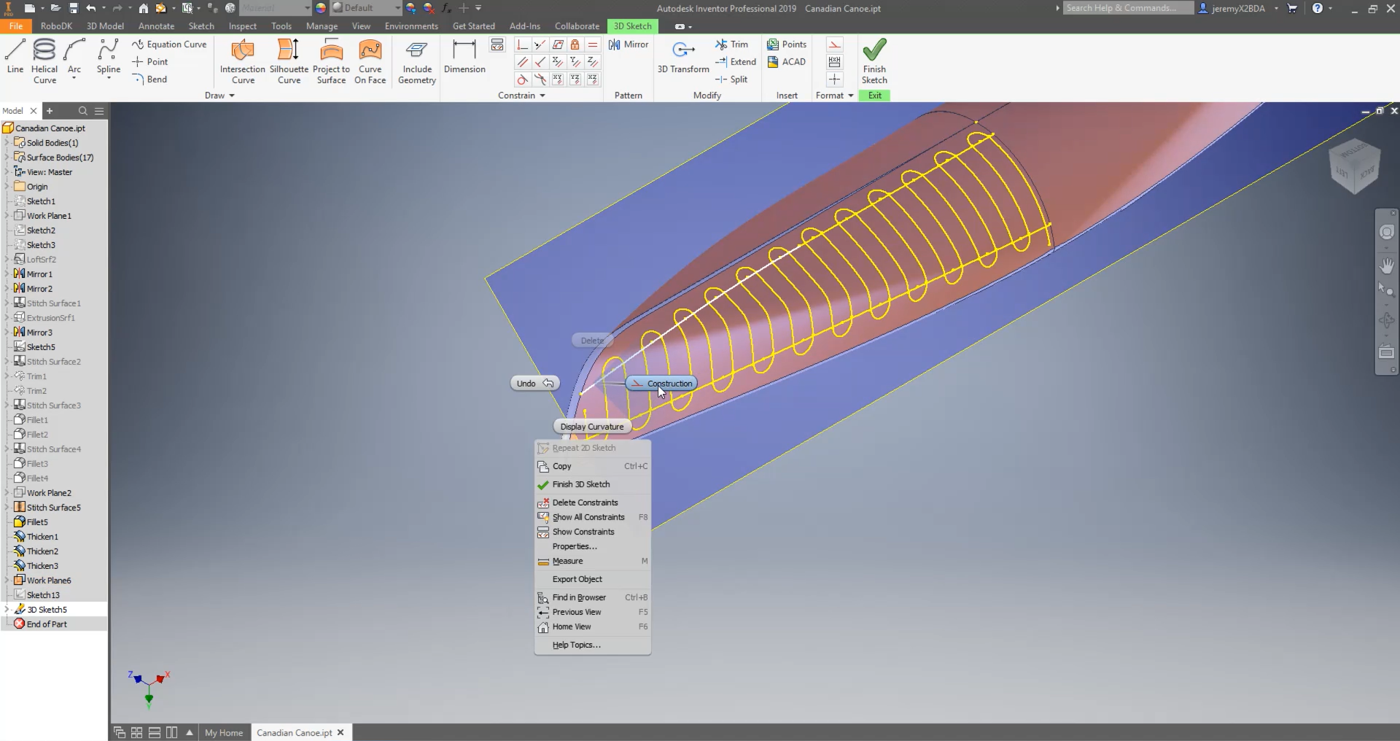
Выполните следующие действия, чтобы загрузить эскиз в RoboDK:
1.Выберите вкладку «RoboDK» в Inventor и выберите «Настройки
2.Введите «Имя объекта». В данном случае это «Canadian Canoe».
3.Введите «Имя ссылки» для места, куда необходимо импортировать деталь. В данном примере это «Part». Если вы не укажете имя ссылки, будет использована активная система координат. Если активной системы координат нет, новая будет создана автоматически.
4.Закройте окно «Настройки» или нажмите «ОК».
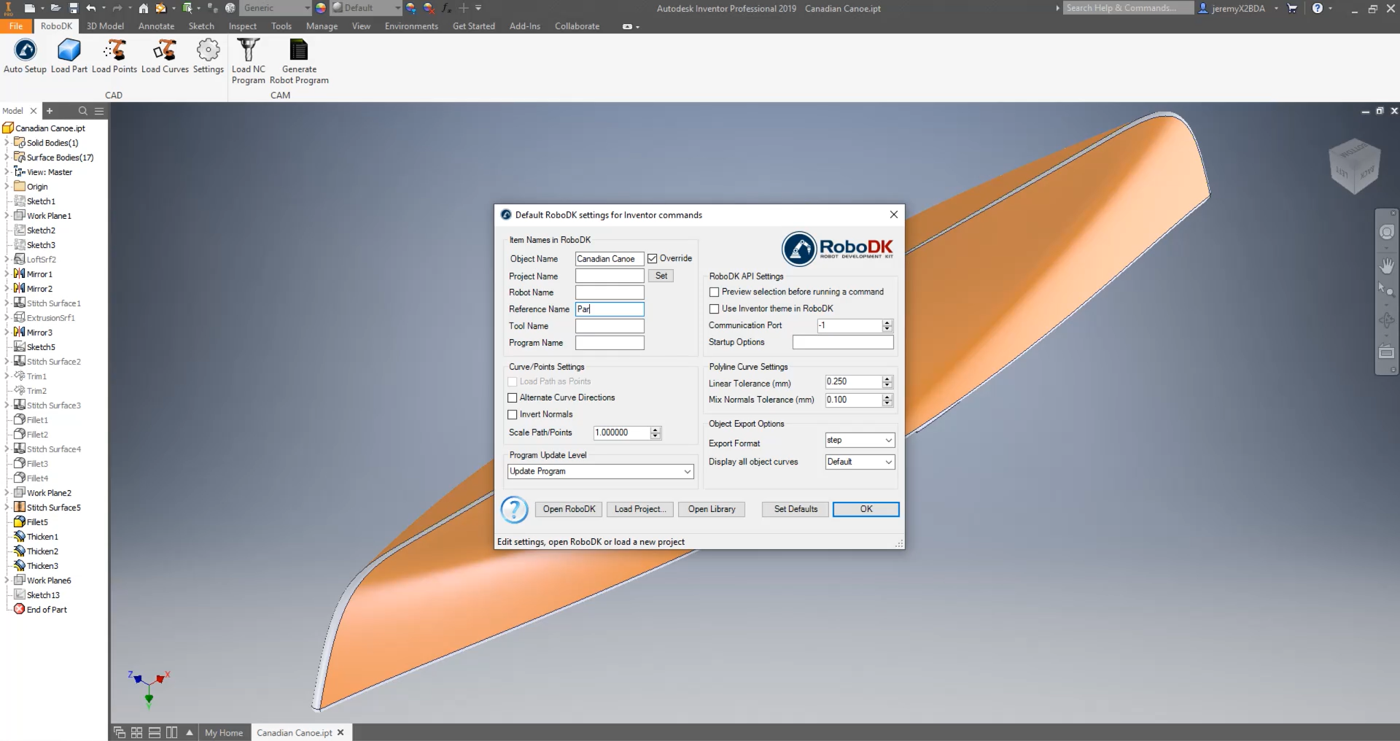
5.Нажмите кнопку «Автоматическая настройка» (
6.Выделите все линии и верхние поверхности вашего эскиза и нажмите «ОК». Этот шаг является обязательным, поскольку он предоставит RoboDK необходимую информацию для вычисления нормали к поверхности и, следовательно, для определения ориентации полировального инструмента на кривой поверхности.
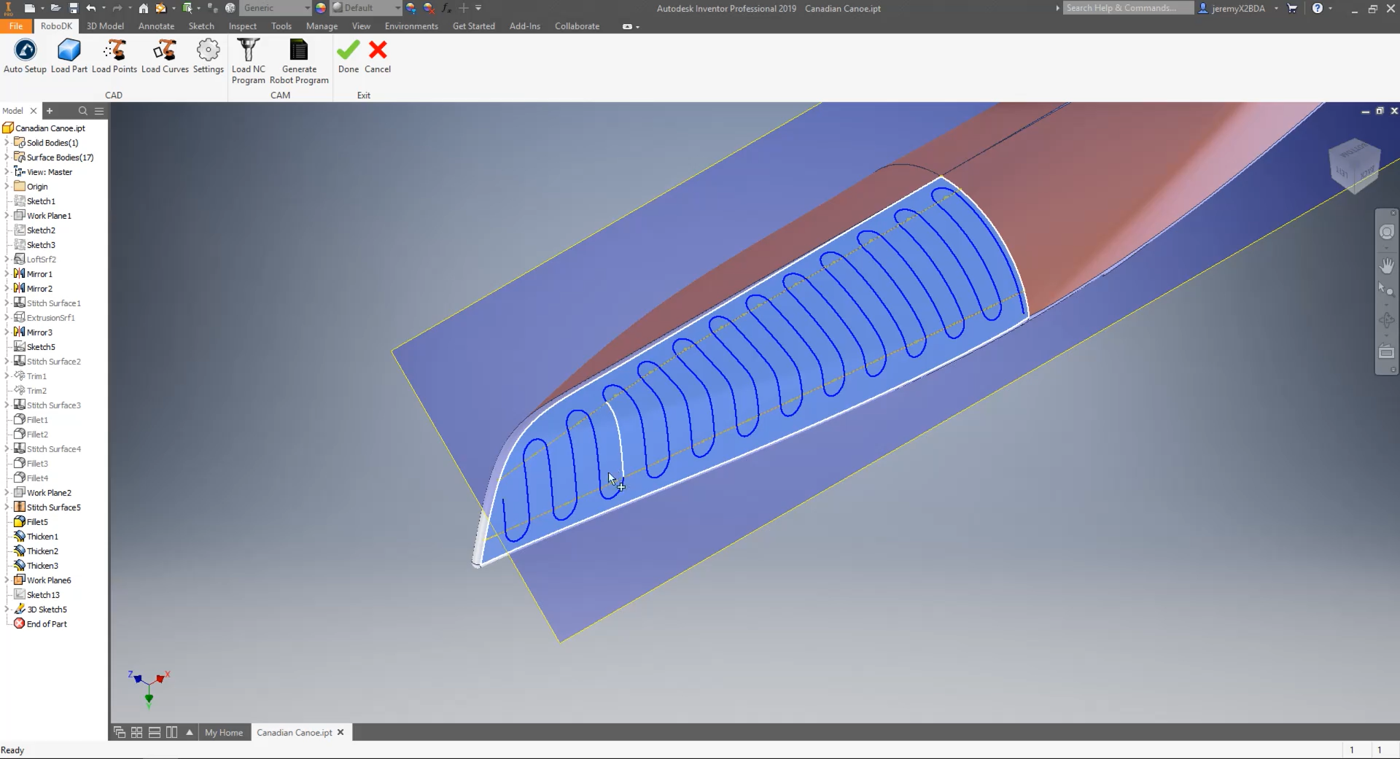
7.Выберите «Done». Проект будет загружен в RoboDK. Это может занять некоторое время в зависимости от сложности модели, настроек импорта в RoboDK и вычислительной мощности вашей рабочей станции.
Вы должны увидеть деталь («Canadian Canoe») и траекторию («Polish Path 1»), загруженные в RoboDK в активной системе координат (Part).
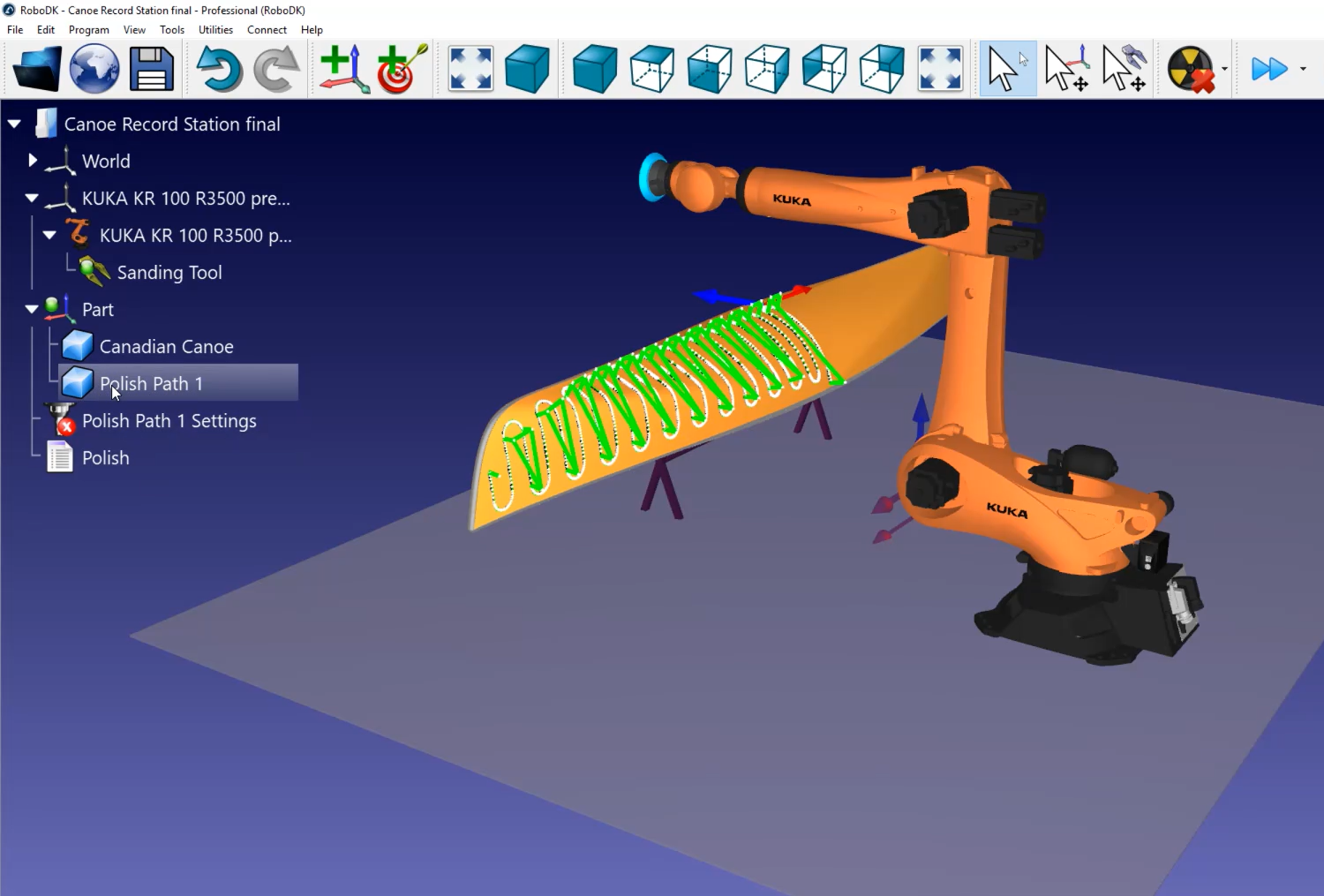
Рабочая станция RoboDK № POLStation
Следующим шагом является проверка правильности порядка выполнения участков траектории: для этого выберите «
Вы можете заметить небольшие белые линии, исходящие из траектории на каноэ. Это нормали к поверхности. В данном примере все, по-видимому, было импортировано правильно.
Для настройки направления траектории выполните следующие действия:
1.Выберите «
2.Нажмите «Выбрать кривую».
Теперь вы можете увидеть порядок и направление, в котором выполняются сегменты траектории. Если вы хотите изменить направление, щелкните по нему правой кнопкой мыши и выберите «Сменить направление».
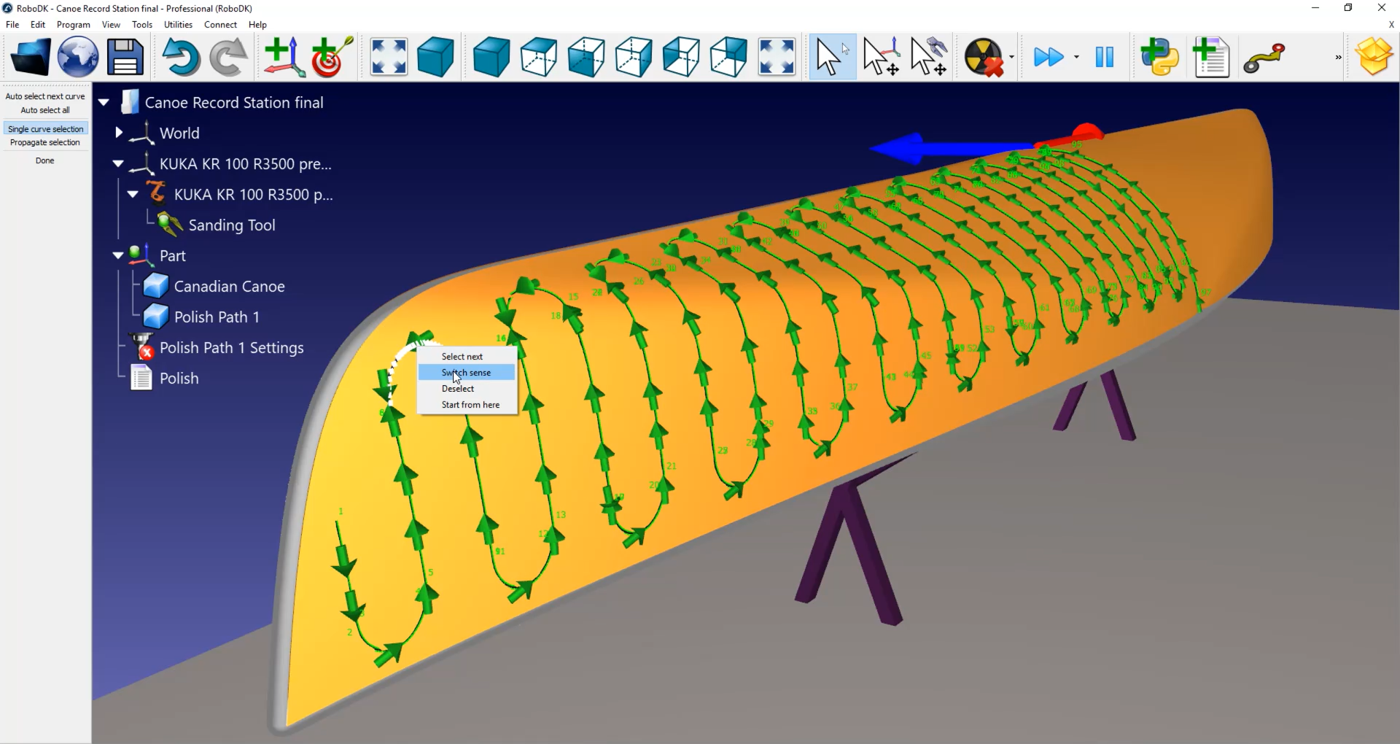
В этом случае траекторию необходимо переделать:
1.Щелкните правой кнопкой мыши по пустому месту станции (т. е. по синему фону).
2.Выберите «Сбросить выделение».
3.Выберите линию, с которой хотите начать. Убедитесь, что она направлена в нужном направлении.
4.Выберите инструмент «Автоматический выбор всего» в левом верхнем углу экрана.
5.Нажмите «Готово».
Теперь вы можете провести моделирование вашей станции, дважды щелкнув по « Polish Path 1 Settings» ➔ «Update» (Обновить) ➔ «Simulate» (Симулировать).
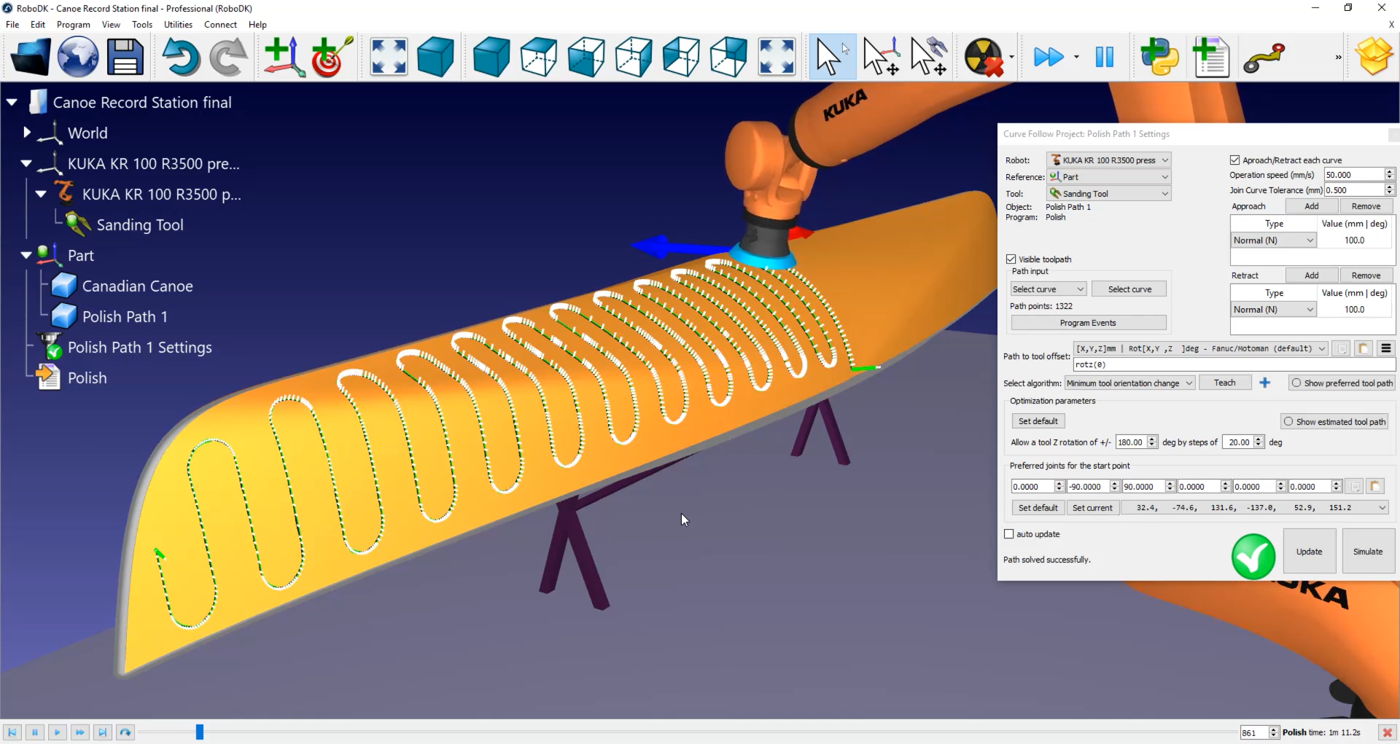
Кроме того, вы можете добавить нормальные движения длиной 200 миллиметров, чтобы избежать столкновения робота с каноэ, дважды щелкнув по пункту «
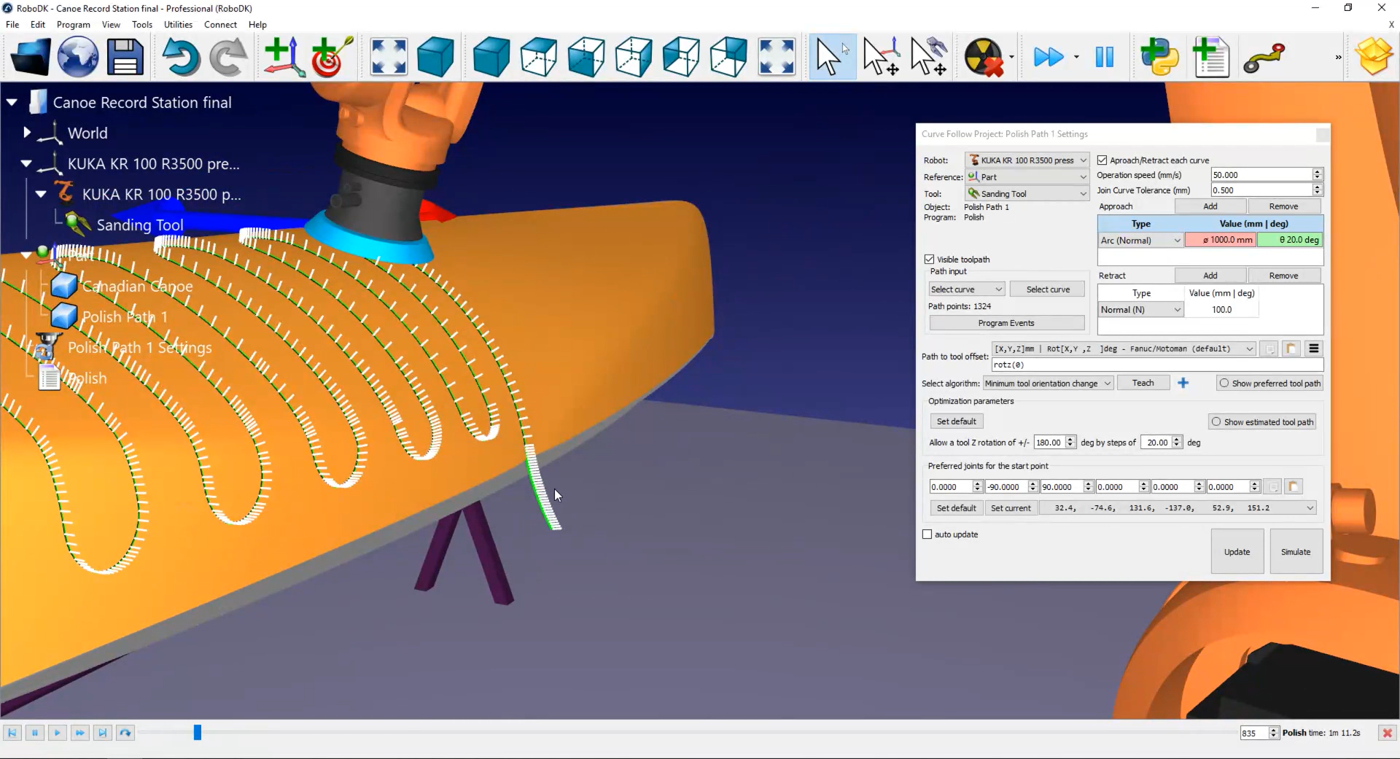
Вы можете изменить скорость подхода и отвода, выбрав «
В этом меню вы также можете активировать опцию «Set Rounding». По умолчанию каждая белая линия на вашей траектории представляет собой точку, которая будет отправлена на контроллер робота как точка, в которой робот должен остановиться. При полировке или шлифовании такое поведение не является оптимальным.
Установите флажок «Set Rounding», чтобы включить в контроллере режим непрерывного движения. В зависимости от марки робота название этой опции может звучать как «округление», «непрерывное движение» или «данные зоны». В данном примере значение будет равно 0,5 мм.
В данном примере, поскольку мы используем робот KUKA, при генерации программы для робота вы получите файл SRC. Этот файл может быть прочитан контроллером KUKA KRC.
Для генерации программы робота выполните следующие действия:
1.Щелкните правой кнопкой мыши по « Polish» ➔ «Выбрать Постпроцессор». В данном примере можно использовать контроллер KRC4.
2.Нажмите «ОК».
3.Щелкните правой кнопкой мыши по « Polish» ➔ «Сгенерировать программу для робота» или нажмите клавишу F6. Откроется текстовый редактор с файлом SRC, который необходимо отправить на робот.


