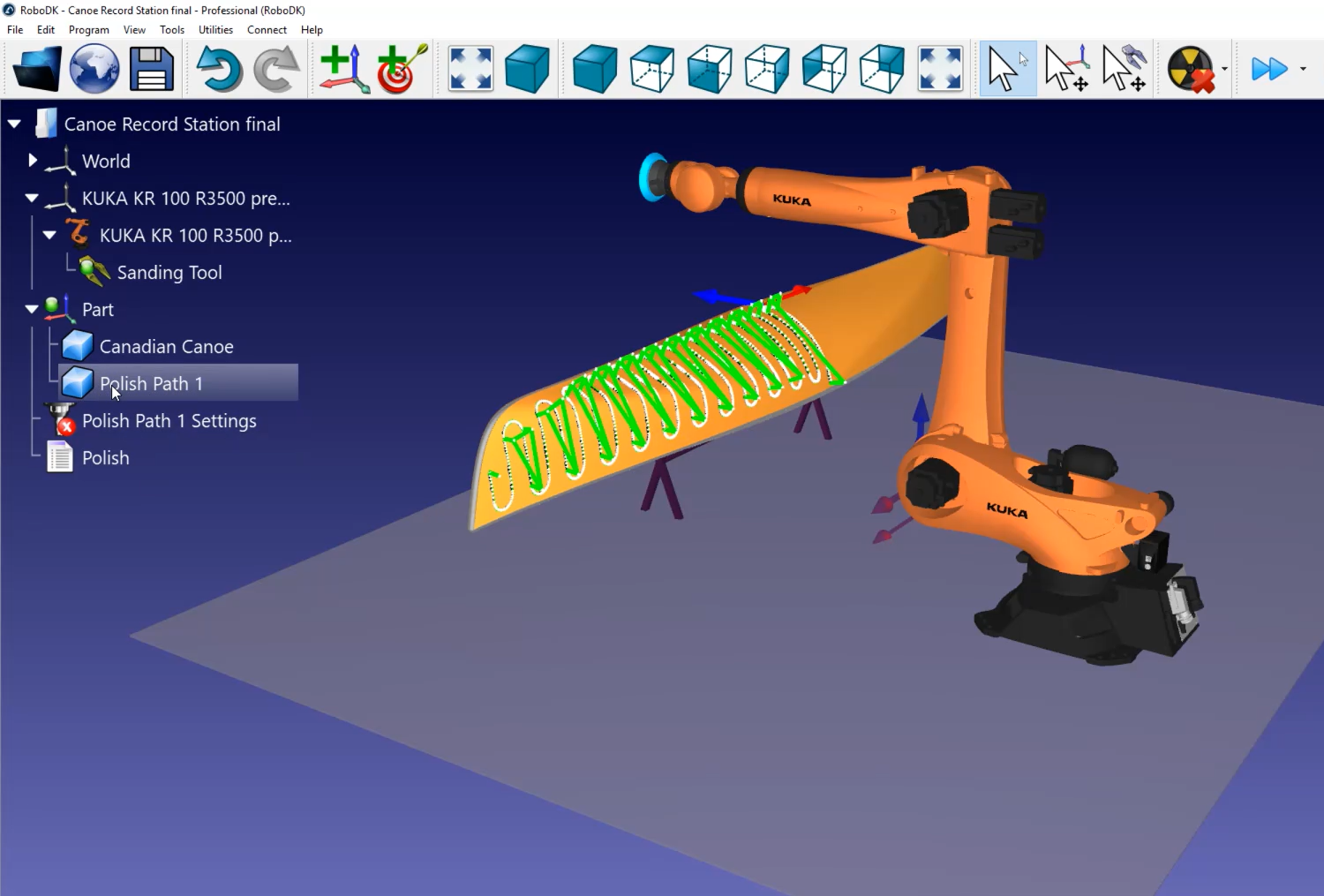
3D-эскиз из Inventor
Откройте свой 3D-объект в Inventor. В данном примере 3D-объектом является каноэ с кривой внешней поверхностью, которую необходимо отполировать.
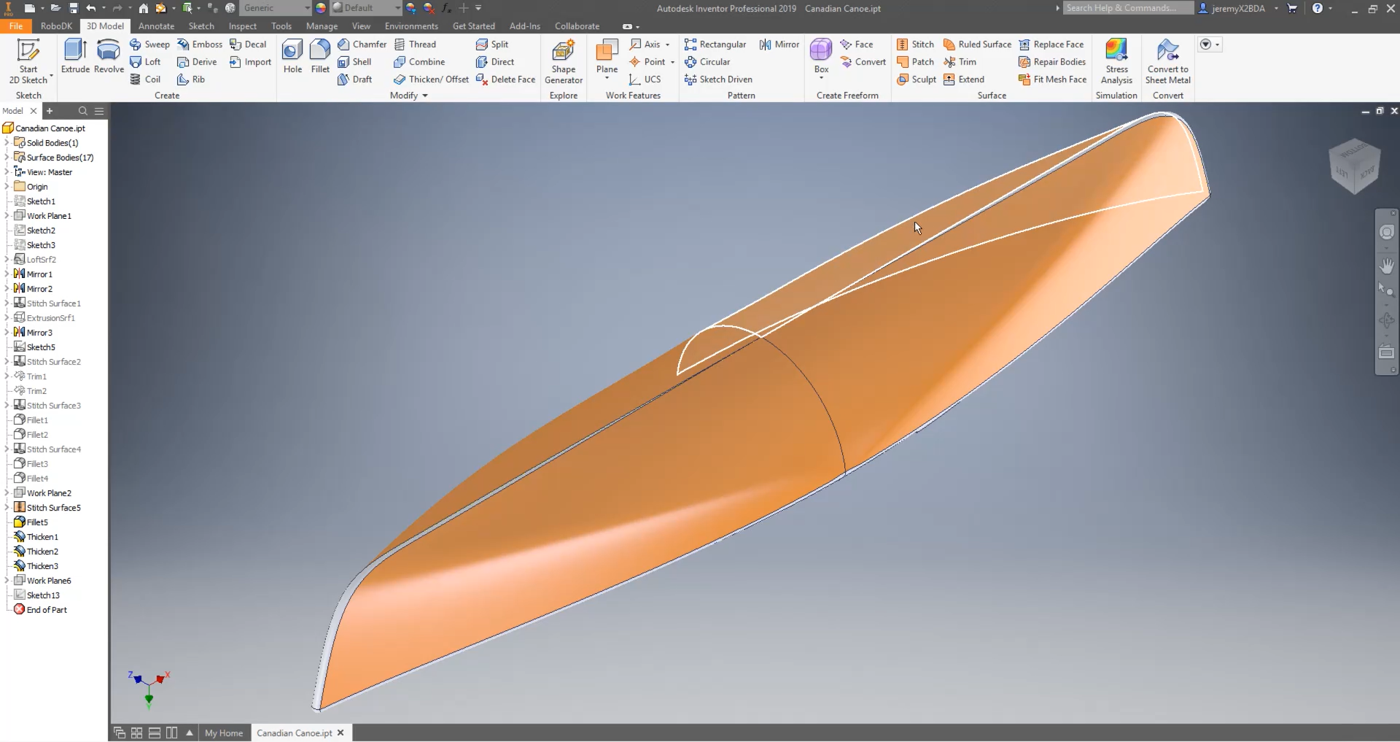
Цель данного проекта — создать и импортировать траекторию полировки на изогнутой поверхности. Траектория будет представлять собой движение вверх и вниз для полировки первого участка детали.
Вам необходимо будет создать плоскость под углом 45 градусов, чтобы начертить траекторию на этой плоской поверхности, а затем с помощью инструмента «Проекция кривой» спроецировать траекторию на изогнутую поверхность.
В данном примере программа RoboDK уже начертила траекторию. Вы можете сделать её видимой, щелкнув правой кнопкой мыши по пункту «Sketch13»➔«Visibility» в меню слева, как показано на изображении ниже.
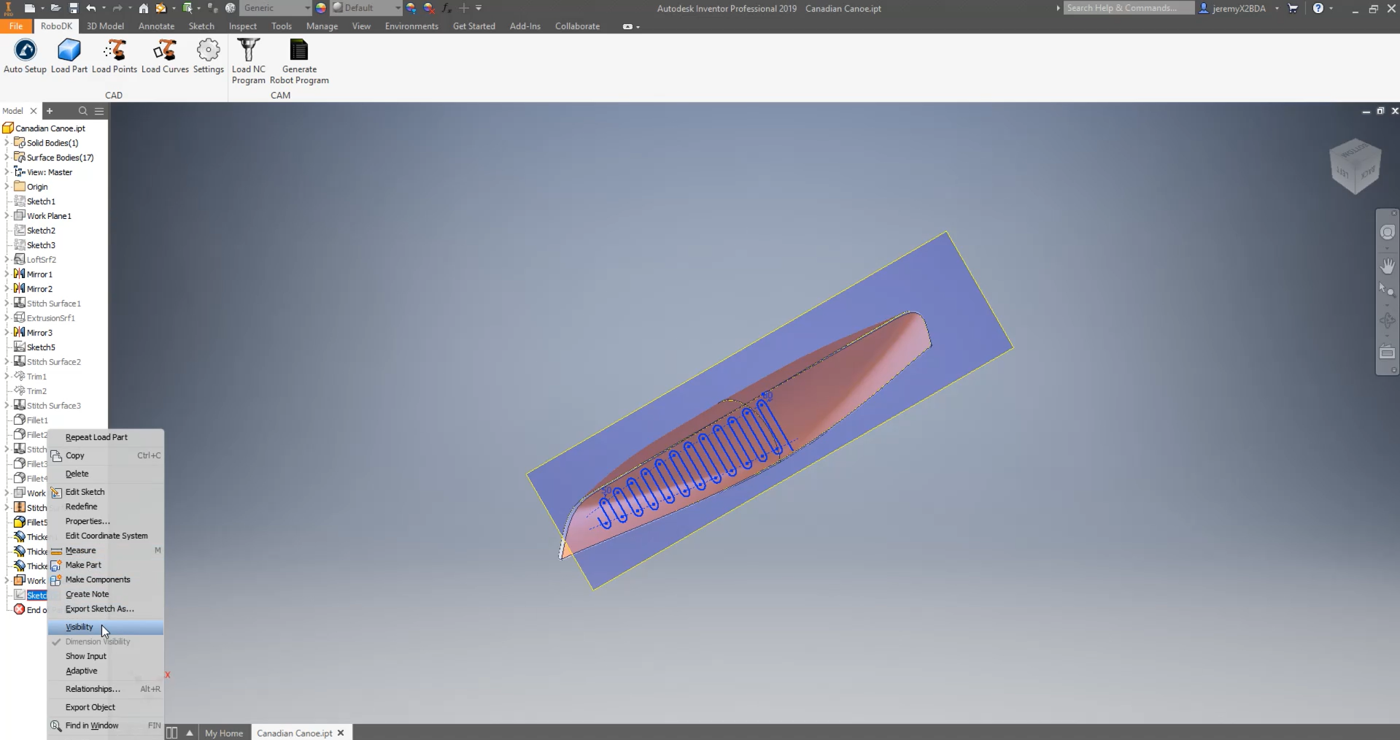
Как видите, траектория охватывает весь первый выбранный участок. При необходимости вы можете вновь открыть эскиз и изменить траекторию, щелкнув правой кнопкой мыши по «Sketch13» → «Edit Sketch».
Теперь легко проецировать эту траекторию на поверхность с помощью инструмента Inventor:
1.Выберите вкладку «Sketch» в Inventor и выберите «Проецировать на 3D-эскиз».
2.Выберите поверхность, на которую необходимо осуществить проекцию траектории.
3.Нажмите «ОК» и «Завершить эскиз».
Как только вы подтвердите эти изменения, будет создан 3D-эскиз.
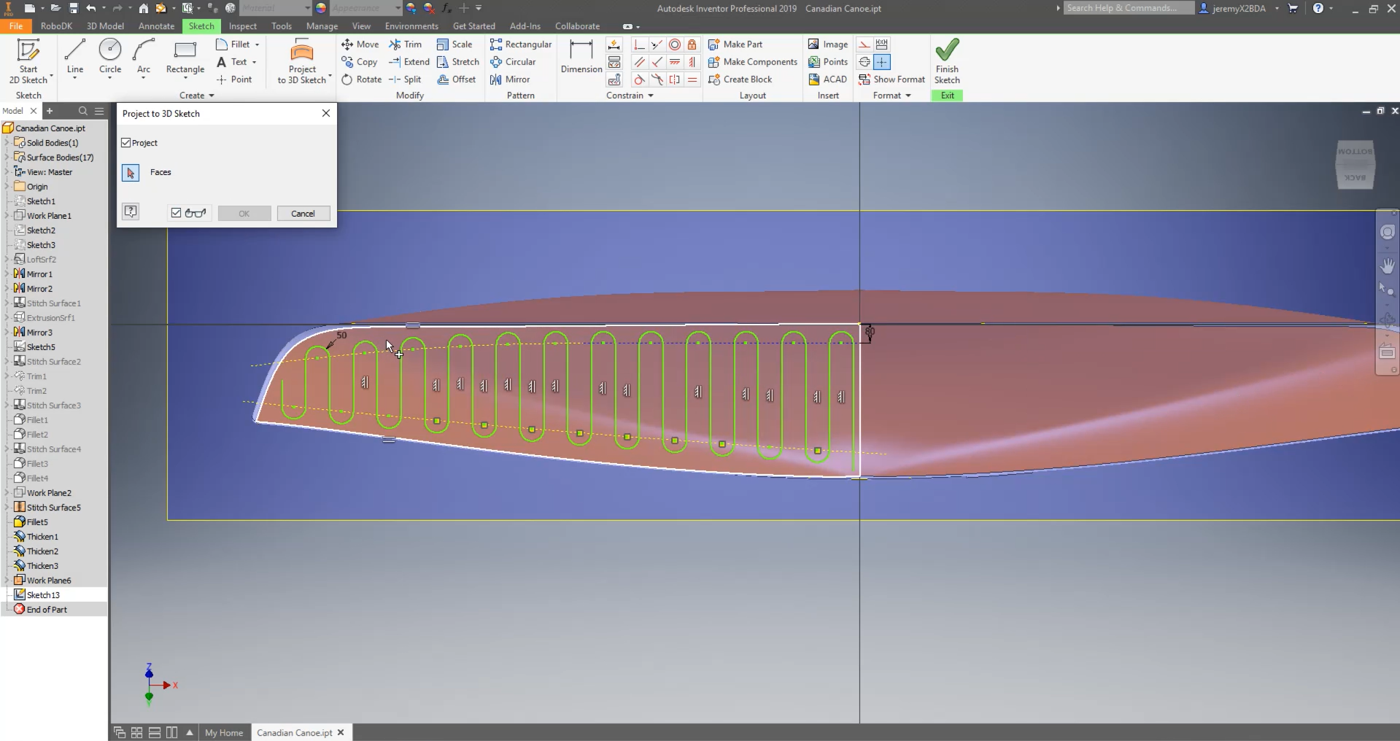
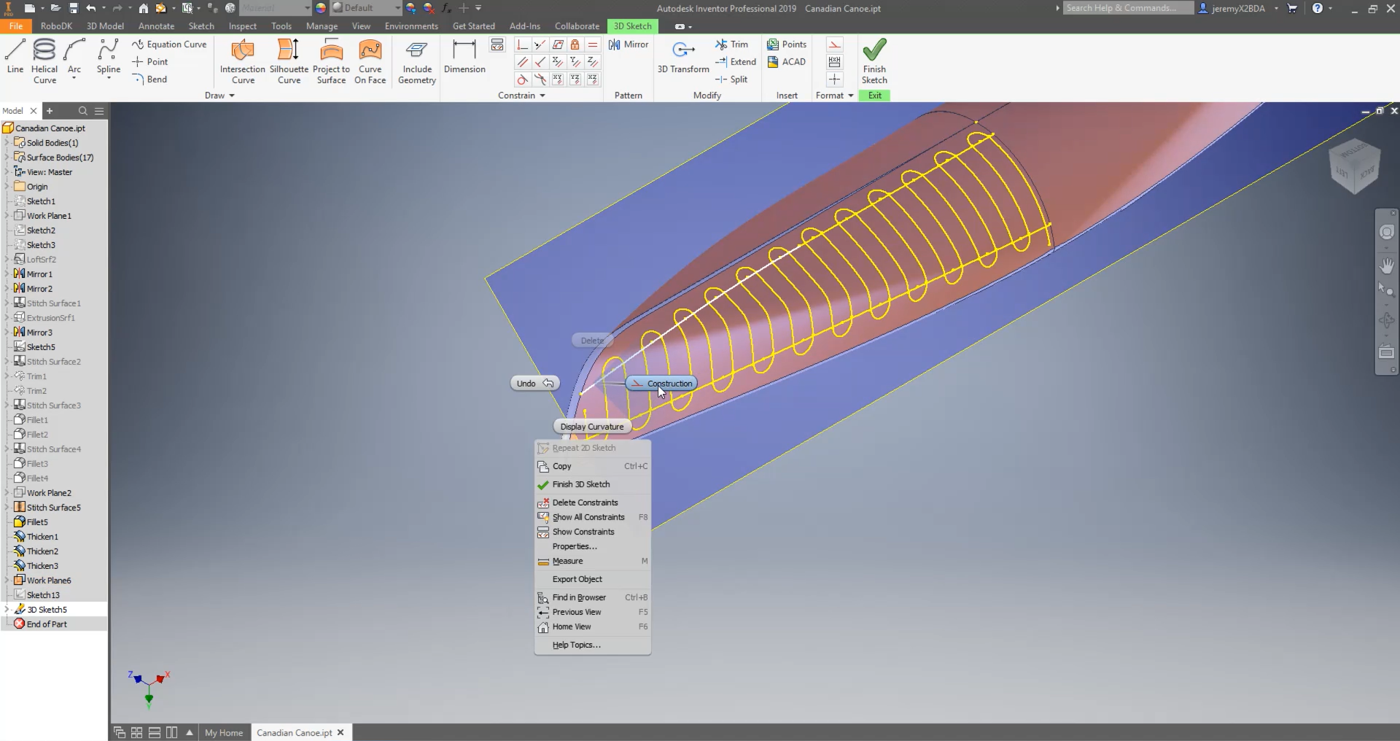
Убедитесь, что созданные вспомогательные линии правильно определены как вспомогательные линии:
1.Щелкните правой кнопкой мыши по «Sketch13» ➔ «Visibility», чтобы сделать траекторию видимой.
2.Щелкните правой кнопкой мыши по «Sketch13» ➔«Редактировать 3D-эскиз»
3.Выберите линию, которую необходимо проверить на вашей 3D-модели.
4.Выберите «Построение».
5.Выберите «Завершить эскиз».
Выполните следующие действия, чтобы загрузить эскиз в RoboDK:
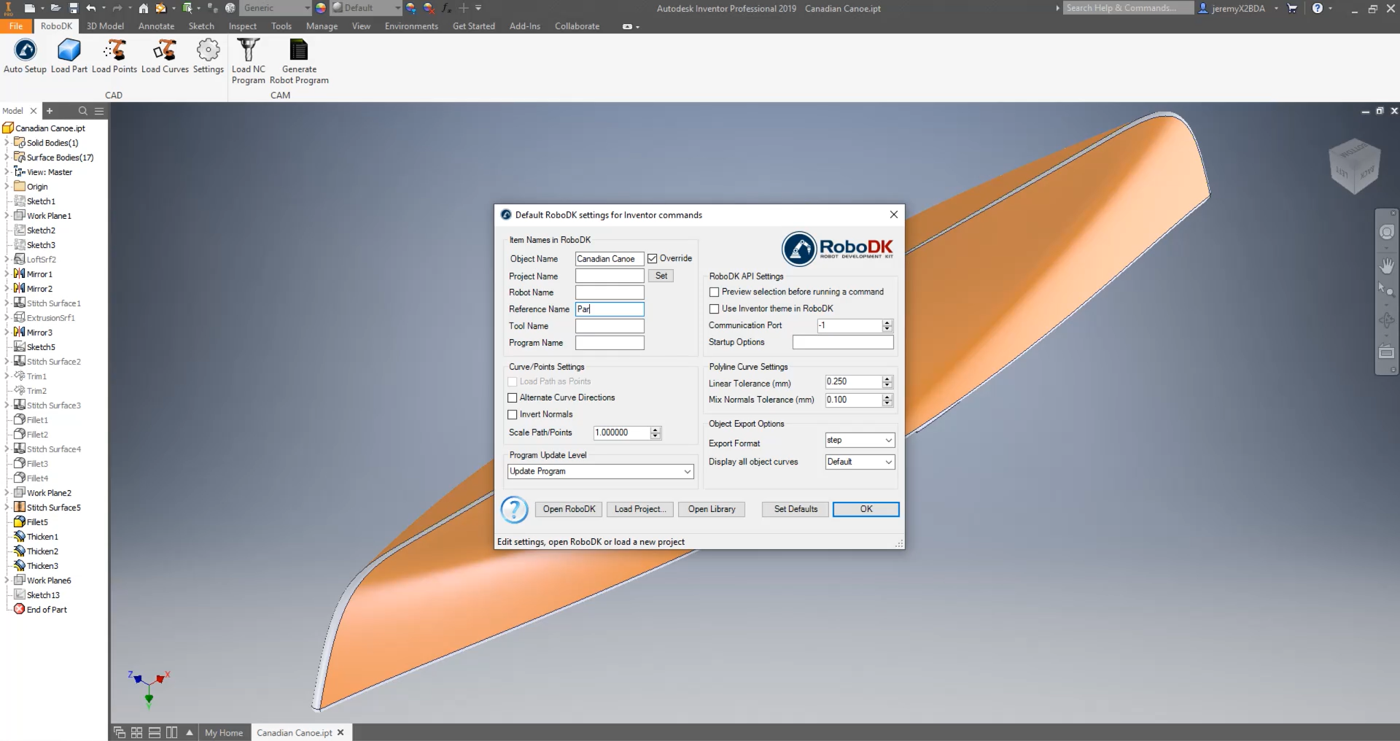
1.Выберите вкладку «RoboDK» в Inventor и выберите «Настройки
2.Введите «Имя объекта». В данном случае это «Canadian Canoe».
3.Введите «Имя ссылки» для места, куда необходимо импортировать деталь. В данном примере это «Part». Если вы не укажете имя ссылки, будет использована активная система координат. Если активной системы координат нет, новая будет создана автоматически.
4.Закройте окно «Настройки» или нажмите «ОК».
5.Нажмите кнопку «Автоматическая настройка» (
6.Выделите все линии и верхние поверхности вашего эскиза и нажмите «ОК». Этот шаг является обязательным, поскольку он предоставит RoboDK необходимую информацию для вычисления нормали к поверхности и, следовательно, для определения ориентации полировального инструмента на кривой поверхности.
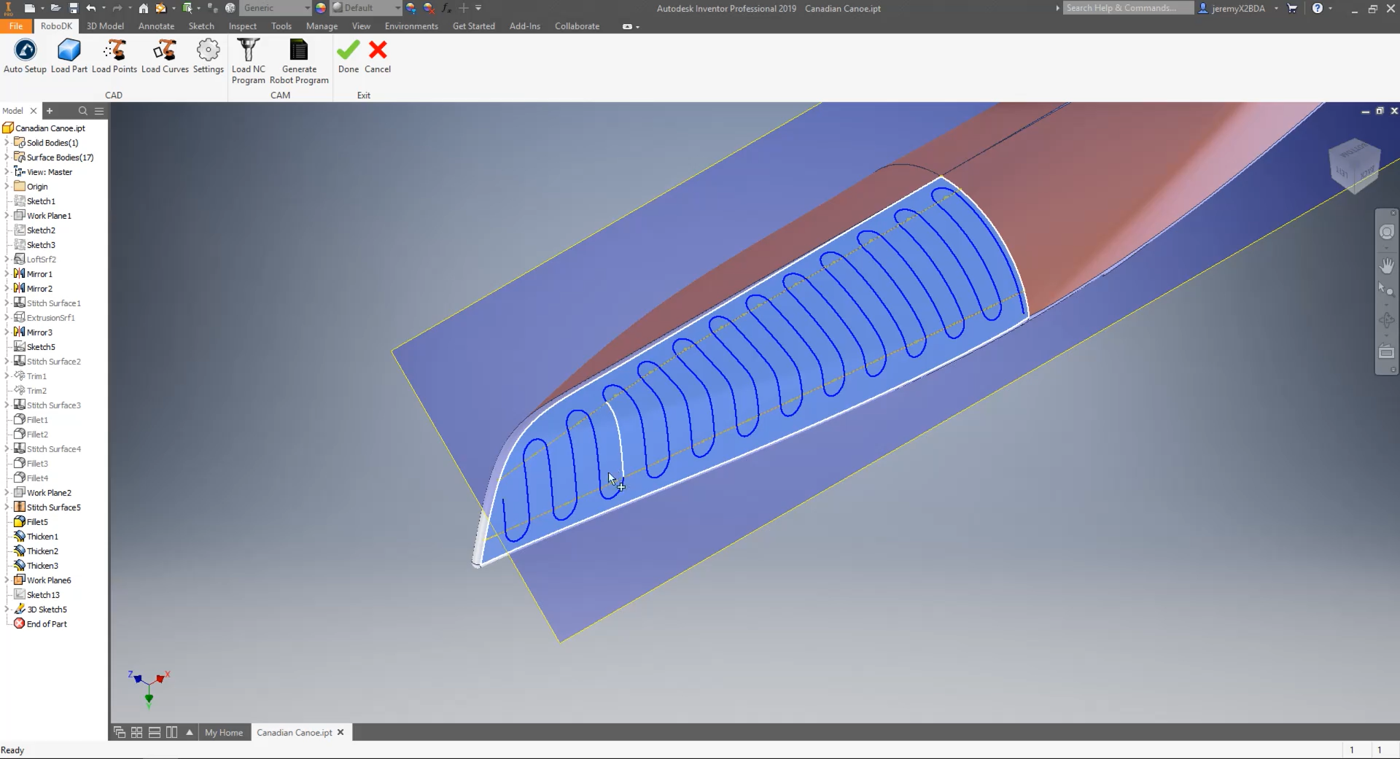
7.Выберите «Done». Проект будет загружен в RoboDK. Это может занять некоторое время в зависимости от сложности модели, настроек импорта в RoboDK и вычислительной мощности вашей рабочей станции.
Вы должны увидеть деталь («Canadian Canoe») и траекторию («Polish Path 1»), загруженные в RoboDK в активной системе координат (Part).