Рабочая станция RoboDK № POLStation
Следующим шагом является проверка правильности порядка выполнения участков траектории: для этого выберите «
Вы можете заметить небольшие белые линии, исходящие из траектории на каноэ. Это нормали к поверхности. В данном примере все, по-видимому, было импортировано правильно.
Для настройки направления траектории выполните следующие действия:
1.Выберите «
2.Нажмите «Выбрать кривую».
Теперь вы можете увидеть порядок и направление, в котором выполняются сегменты траектории. Если вы хотите изменить направление, щелкните по нему правой кнопкой мыши и выберите «Сменить направление».
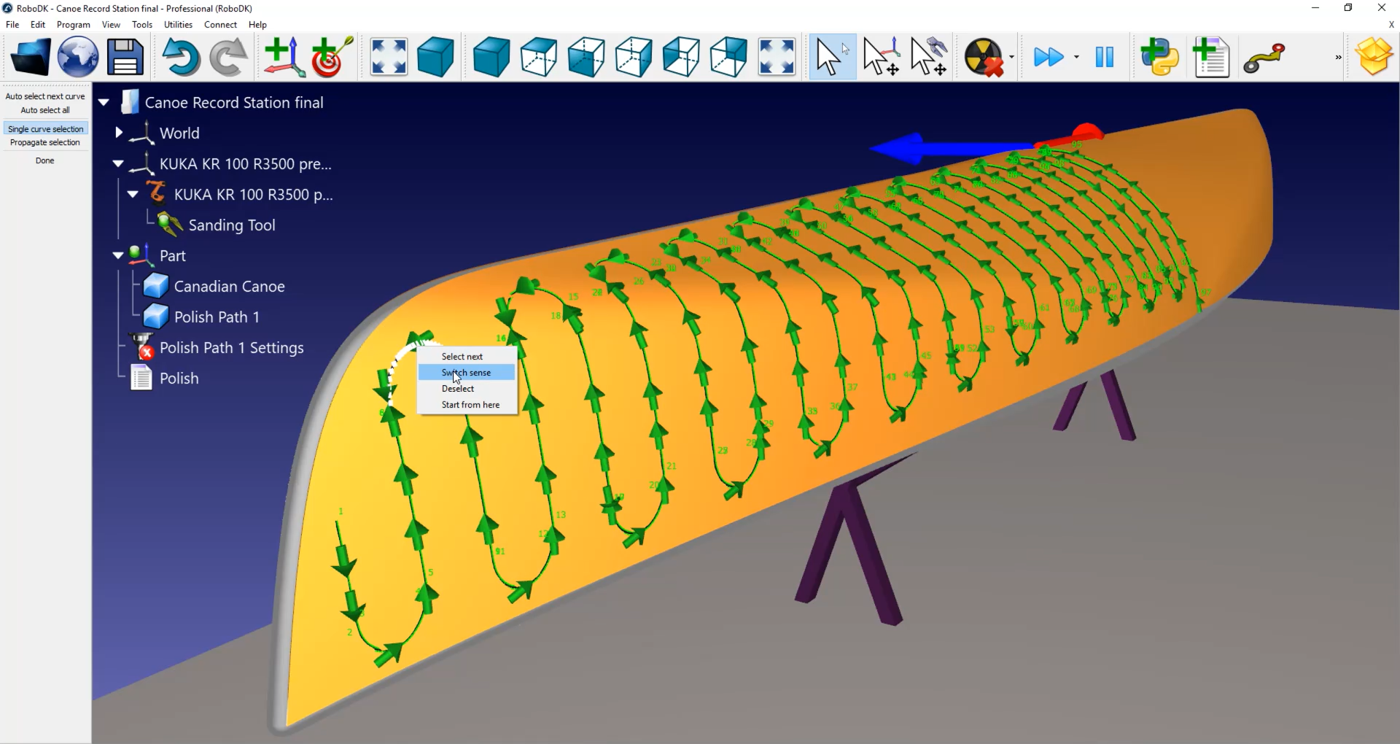
В этом случае траекторию необходимо переделать:
1.Щелкните правой кнопкой мыши по пустому месту станции (т. е. по синему фону).
2.Выберите «Сбросить выделение».
3.Выберите линию, с которой хотите начать. Убедитесь, что она направлена в нужном направлении.
4.Выберите инструмент «Автоматический выбор всего» в левом верхнем углу экрана.
5.Нажмите «Готово».
Теперь вы можете провести моделирование вашей станции, дважды щелкнув по « Polish Path 1 Settings» ➔ «Update» (Обновить) ➔ «Simulate» (Симулировать).
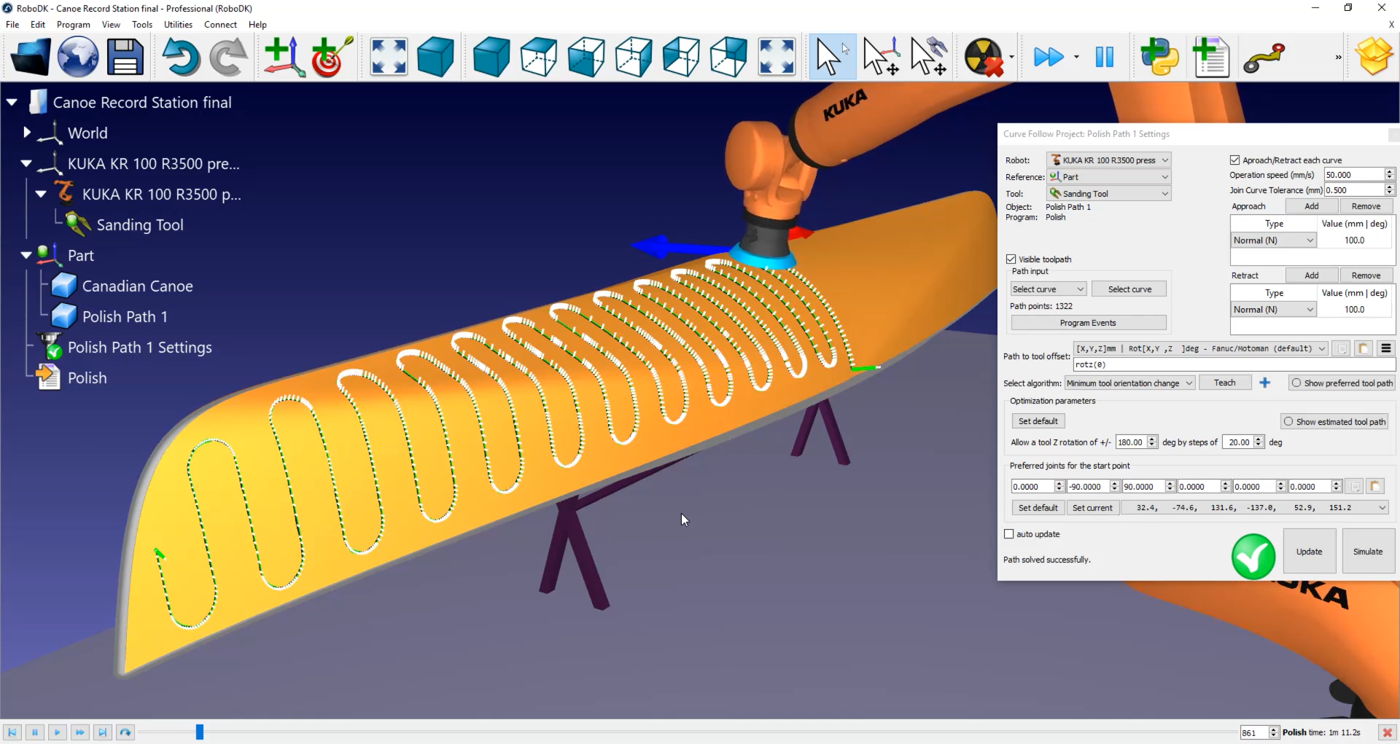
Кроме того, вы можете добавить нормальные движения длиной 200 миллиметров, чтобы избежать столкновения робота с каноэ, дважды щелкнув по пункту «
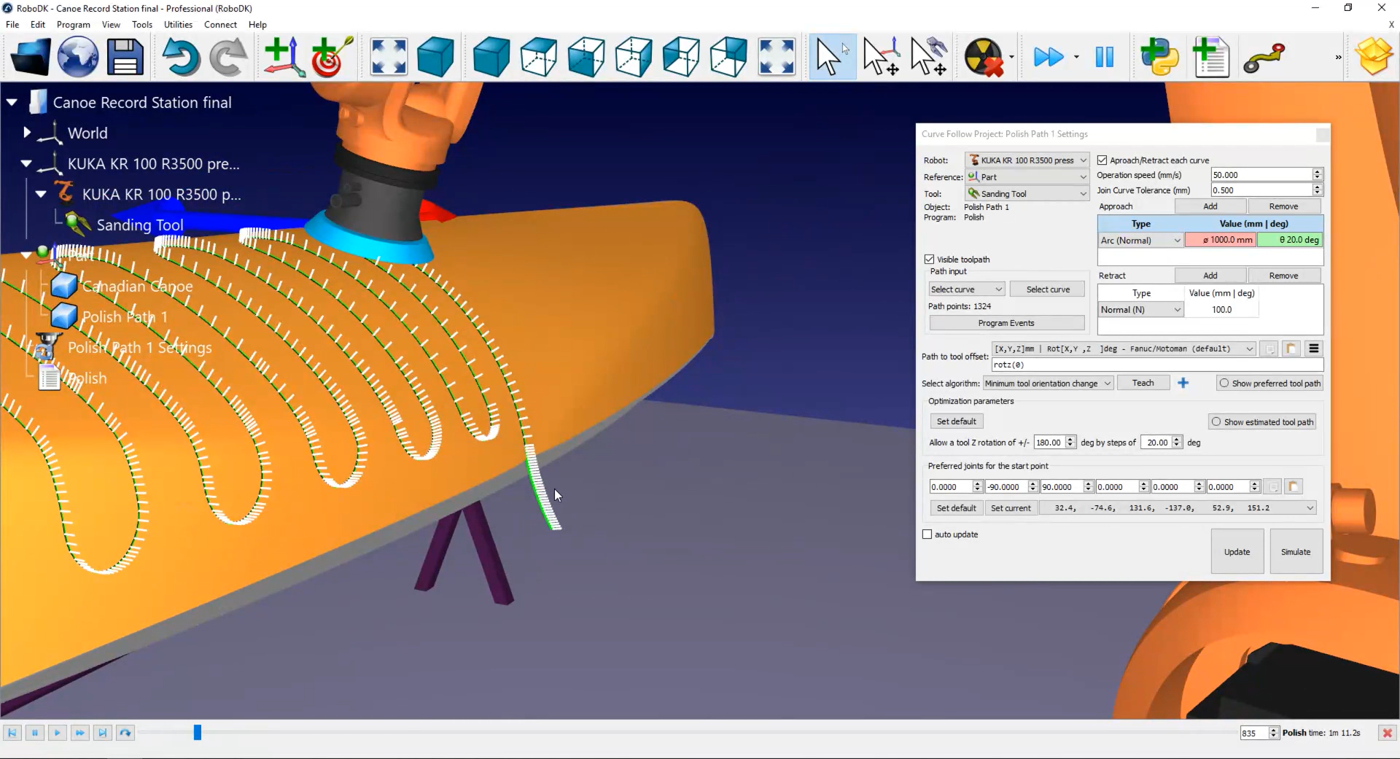
Вы можете изменить скорость подхода и отвода, выбрав «
В этом меню вы также можете активировать опцию «Set Rounding». По умолчанию каждая белая линия на вашей траектории представляет собой точку, которая будет отправлена на контроллер робота как точка, в которой робот должен остановиться. При полировке или шлифовании такое поведение не является оптимальным.
Установите флажок «Set Rounding», чтобы включить в контроллере режим непрерывного движения. В зависимости от марки робота название этой опции может звучать как «округление», «непрерывное движение» или «данные зоны». В данном примере значение будет равно 0,5 мм.
В данном примере, поскольку мы используем робот KUKA, при генерации программы для робота вы получите файл SRC. Этот файл может быть прочитан контроллером KUKA KRC.
Для генерации программы робота выполните следующие действия:
1.Щелкните правой кнопкой мыши по « Polish» ➔ «Выбрать Постпроцессор». В данном примере можно использовать контроллер KRC4.
2.Нажмите «ОК».
3.Щелкните правой кнопкой мыши по « Polish» ➔ «Сгенерировать программу для робота» или нажмите клавишу F6. Откроется текстовый редактор с файлом SRC, который необходимо отправить на робот.


