Точечная сварка
Точечная сварка является одной из наиболее распространённых задач, требующих использования программного обеспечения для моделирования работы роботов. В данном руководстве показано, как можно смоделировать и запрограммировать робота для автоматической точечной сварки панелей кузова автомобиля.
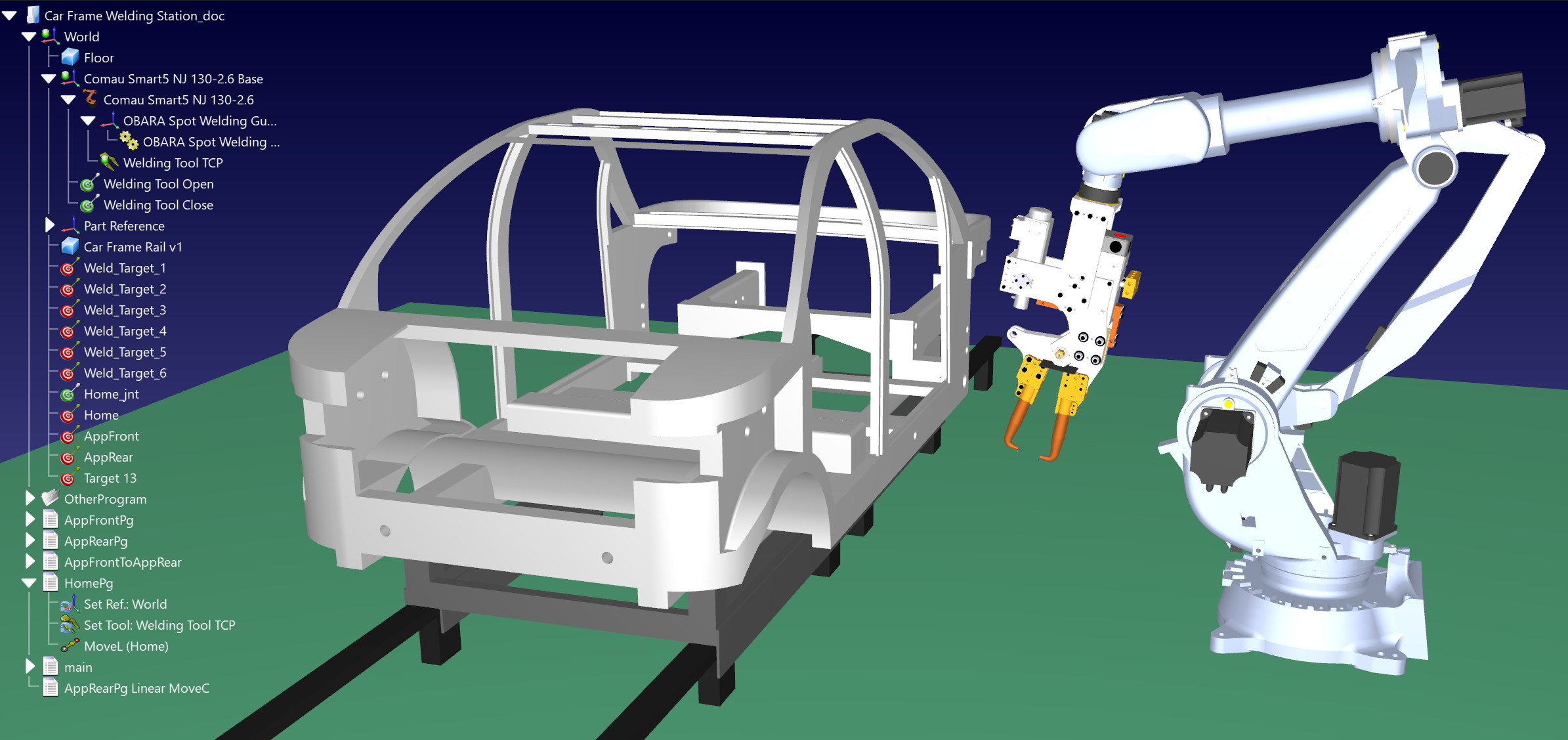
Вы можете найти этот пример в нашем каталоге примеров: ссылка на станцию точечной сварки.
Требования
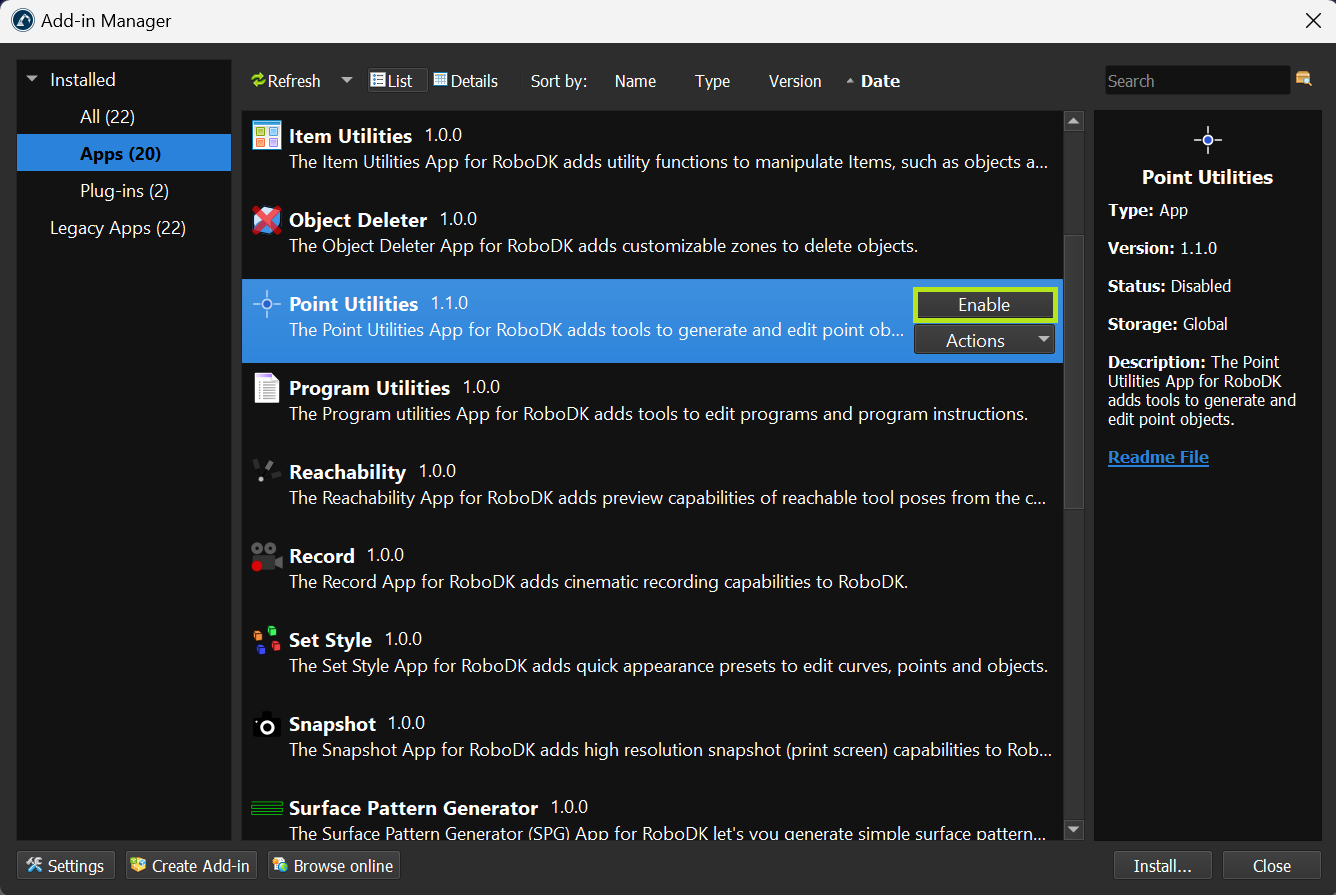
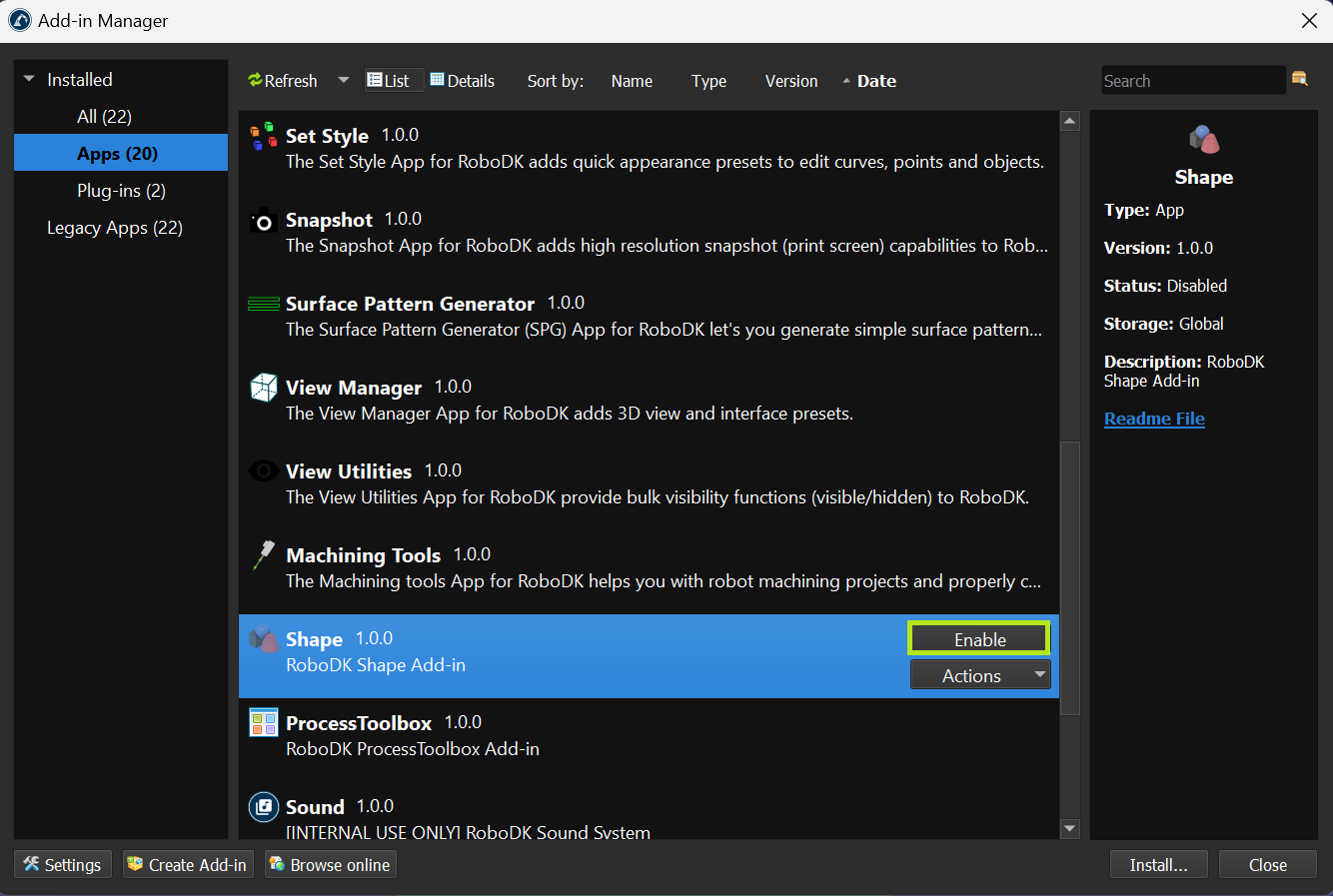
Для правильного создания примера точечной сварки следует использовать RoboDK версии 5.5.4 или более поздней. Эта версия RoboDK включает в себя утилиты Point Utilities и дополнение Shape, которые облегчают создание проекта точечной сварки.
Рабочий процесс
В данном разделе вы узнаете, как создать моделирование точечной сварки, включая автоматическую генерацию траектории без столкновений с помощью плагина Collision Free Planner.
В данном разделе процесс создания проекта точечной сварки разбит на следующие этапы:
1.Загрузите все необходимые модели, роботы и инструменты.
2.Настройте инструмент (TCP).
3.Создайте цели.
4.Создайте и проверьте траектории движения робота.
5.Проанализируйте траекторию.
6.Организуйте последовательность программы.
7.Сгенерируйте программы для робота.
Компоненты станции
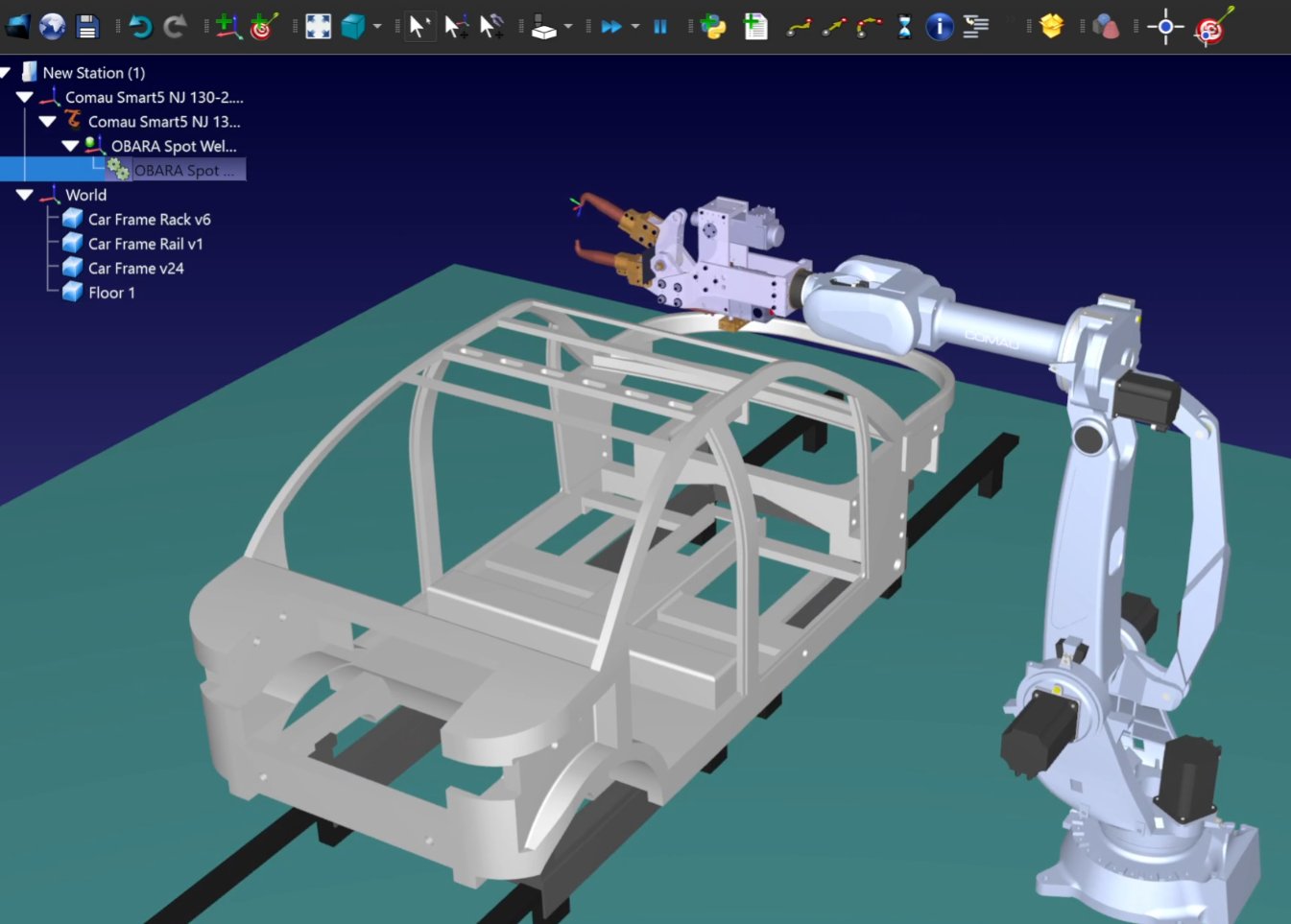
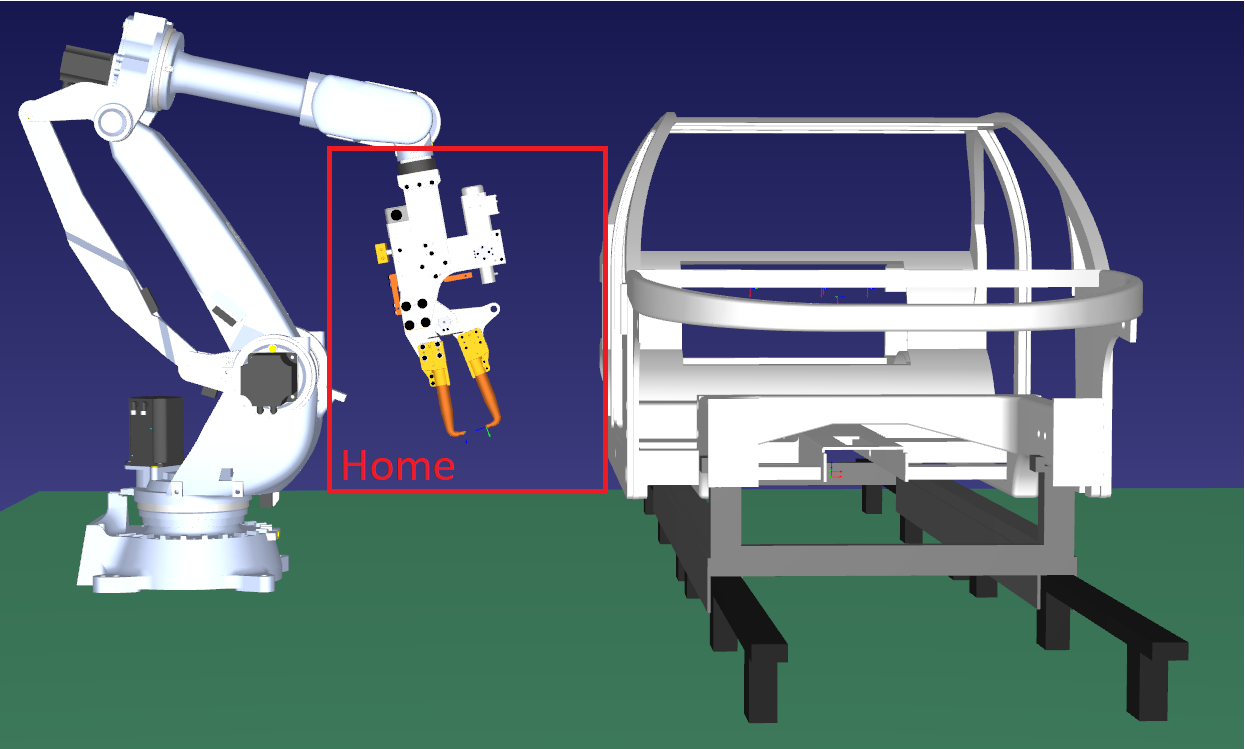
Сначала необходимо загрузить робота и пистолет для точечной сварки в качестве инструмента робота.
Вы можете использовать следующие компоненты из онлайн-каталога RoboDK:
1.Робот: Comau Smart5 NJ 130-2.6
2.Инструмент: пистолет для точечной сварки OBARA
Пьедестал и зажимное приспособление будут загружены из локальных файлов, а для создания пола мы воспользуемся дополнением Shape Add-In. Более подробную информацию вы можете найти в нашем Руководстве по началу работы и в Документации по дополнению Shape Add-In.
Пистолет для точечной сварки
В данном разделе показано, как можно анимировать движение пистолета для точечной сварки и создать центральную точку инструмента (TCP).
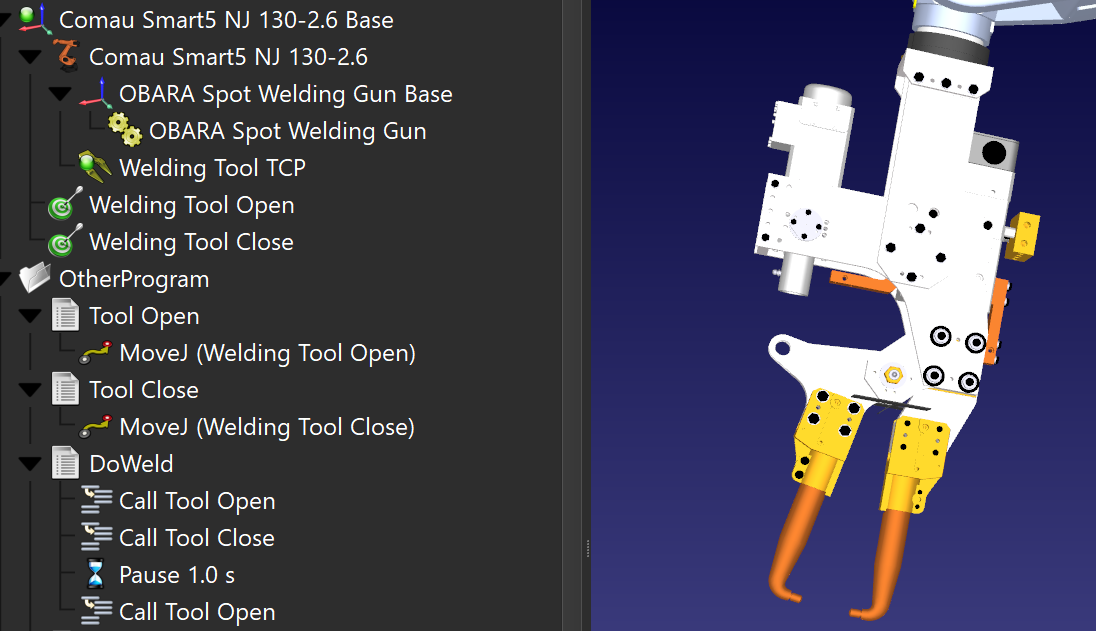
Чтобы добавить пистолет для точечной сварки с подвижной зажимной частью, необходимо определить соответствующую точку TCP и присоединить механизм отдельно. Вы можете измерить положение точки TCP относительно фланца, выбрав «Инструменты» — «Измерить».
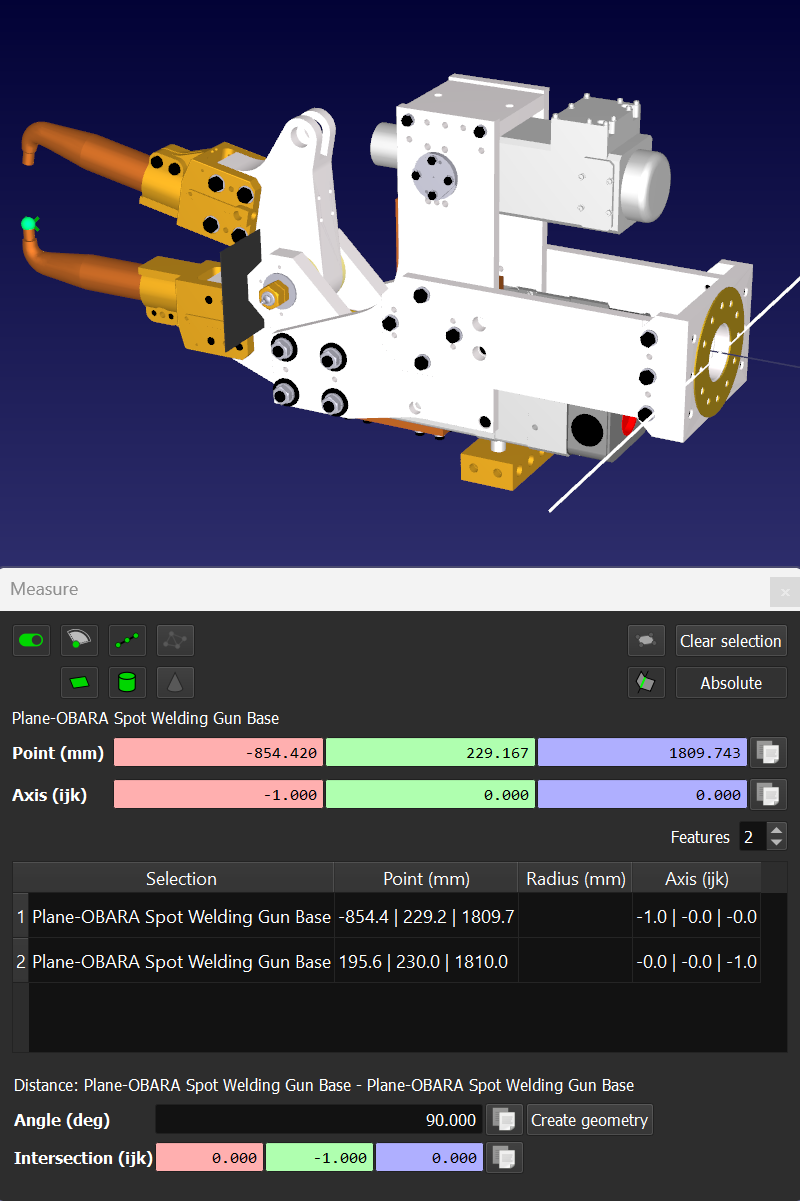
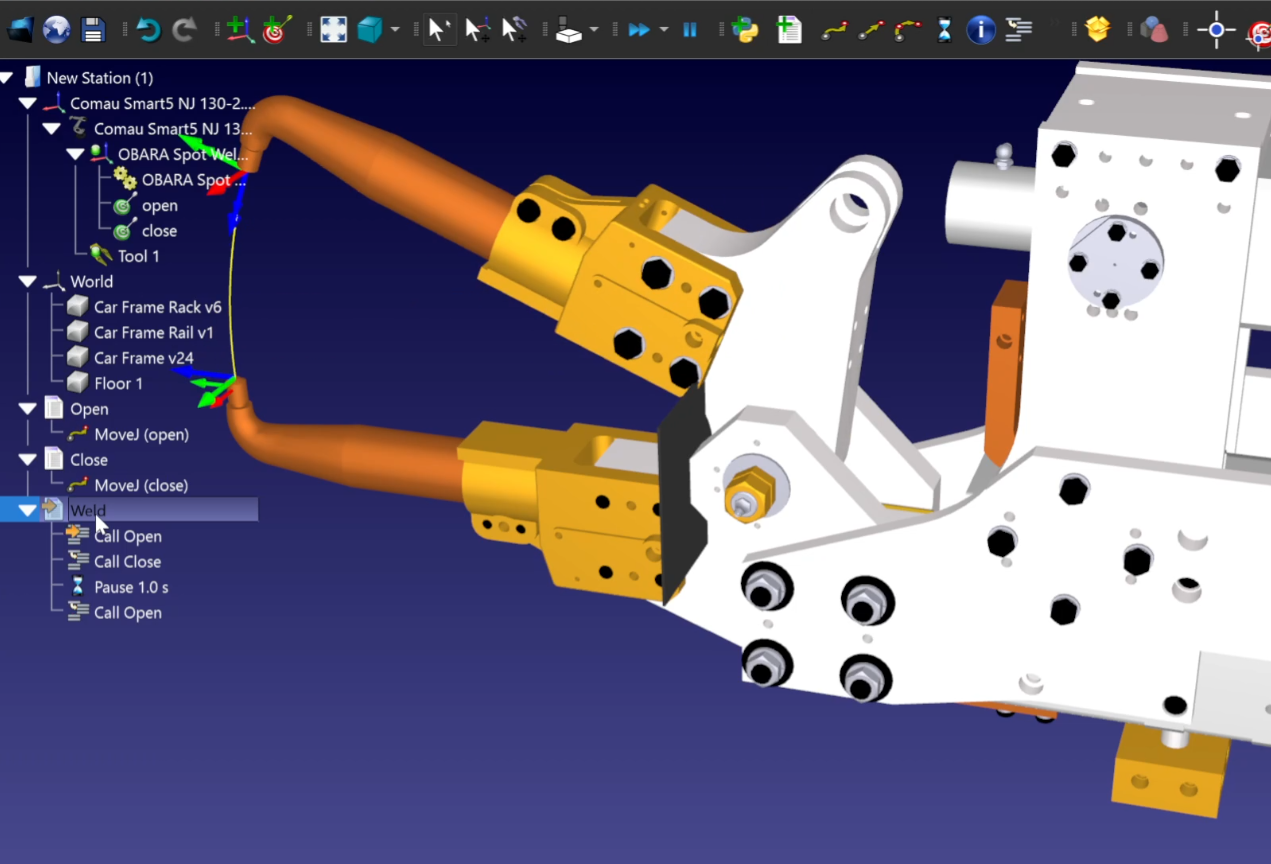
Вы можете создать две цели сочленения для открытия и закрытия пистолета точечной сварки. Эти цели можно использовать в программах для моделирования процесса точечной сварки:
Точки точечной сварки
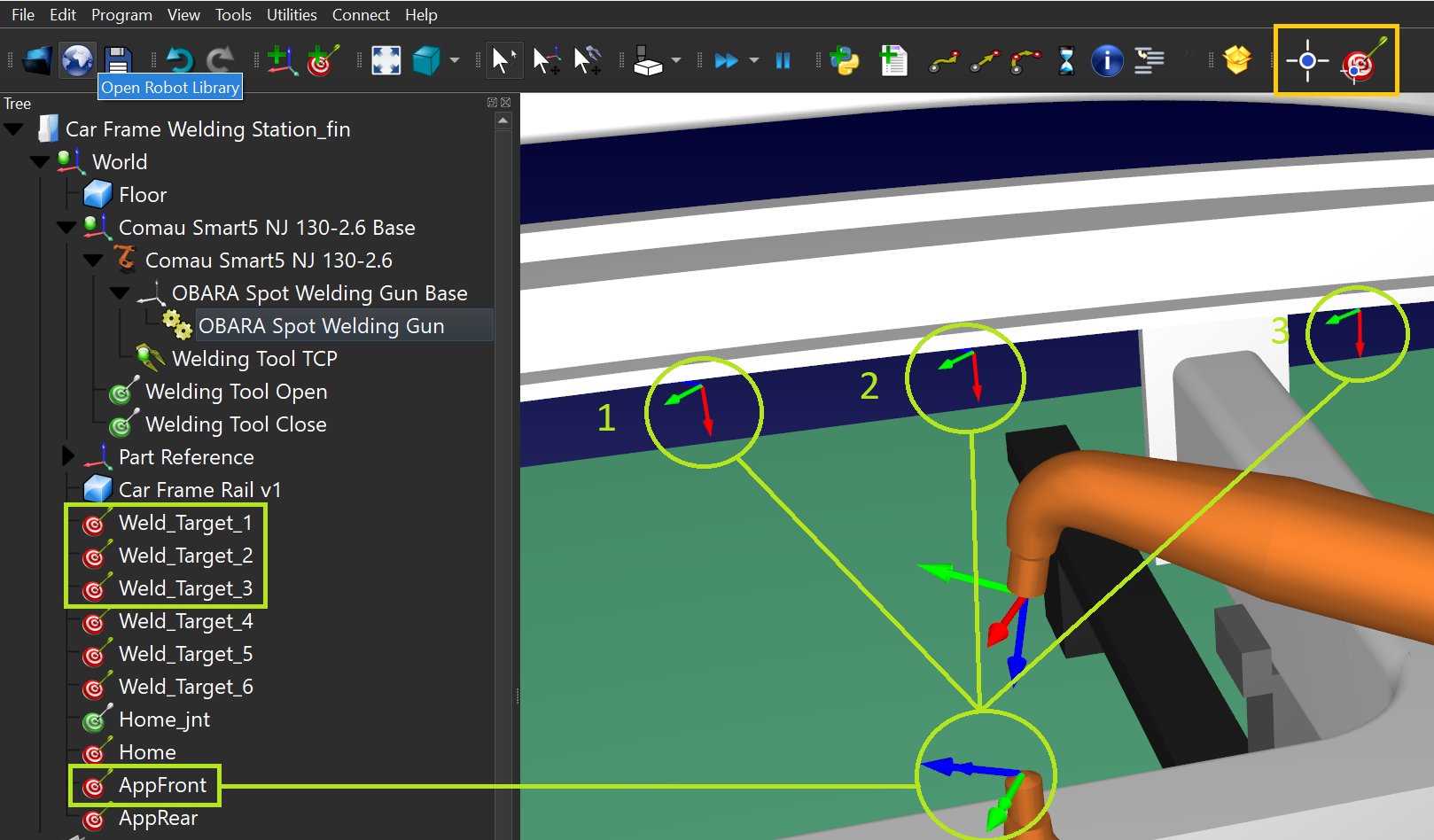
В данном разделе показано, как создать точки точечной сварки на раме автомобиля, к которым будет перемещаться пистолет для точечной сварки.
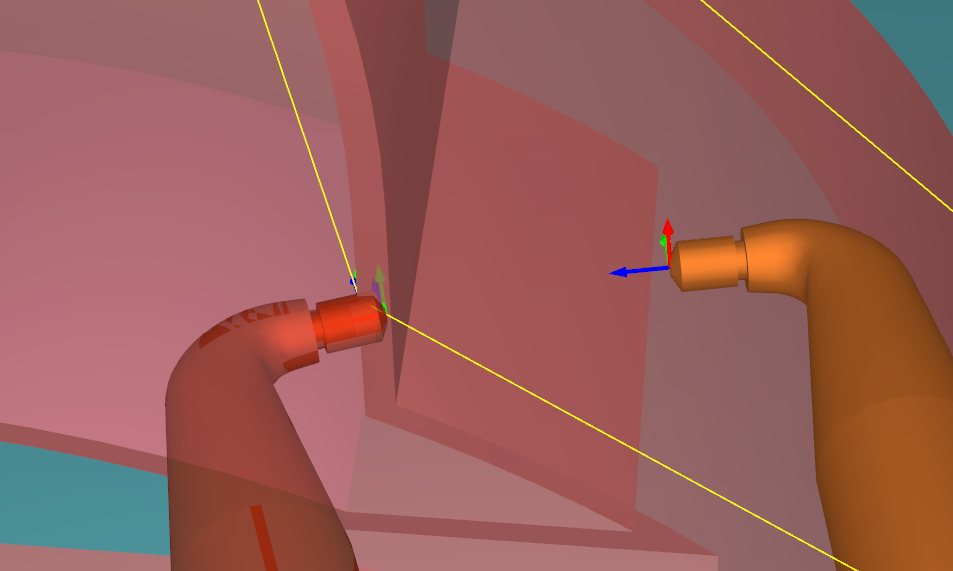
Предположим, что вам необходимо выполнить точечную сварку передней и задней частей рамы автомобиля. С помощью дополнения «Point Utilities» вы можете размещать точки точечной сварки непосредственно на поверхностях. После преобразования точек в цели (это встроенная функция дополнения «Point Utilities») вы можете переориентировать цели относительно углов TCP:
Планирование траектории
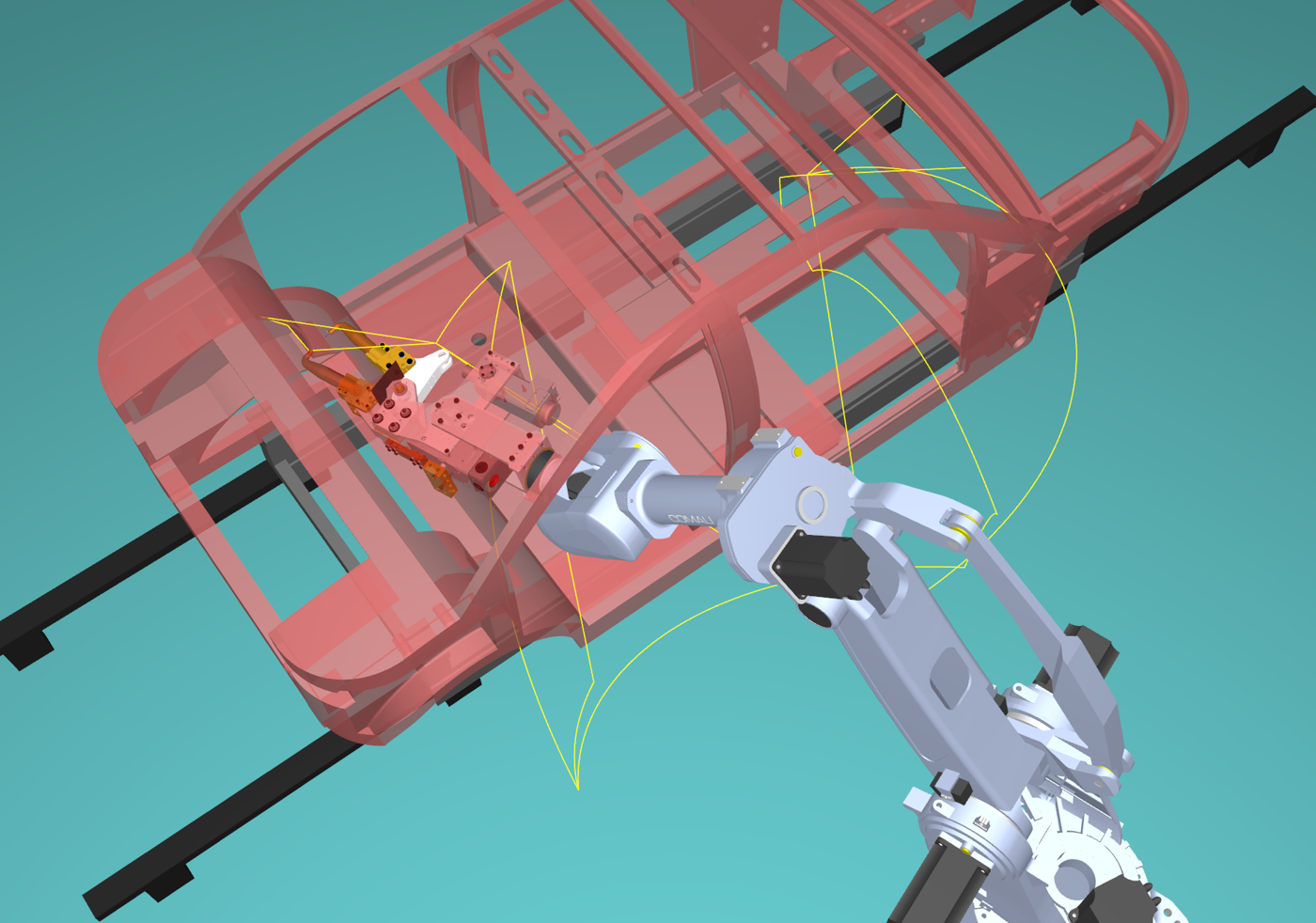
В данном разделе показано, как создать траекторию без столкновений между двумя точками внутри рамы автомобиля.
Рама автомобиля имеет несущую балку, которая препятствует свободному доступу от передней части к задней; вам необходимо создать две цели подхода, позволяющие пройти внутри рамы.
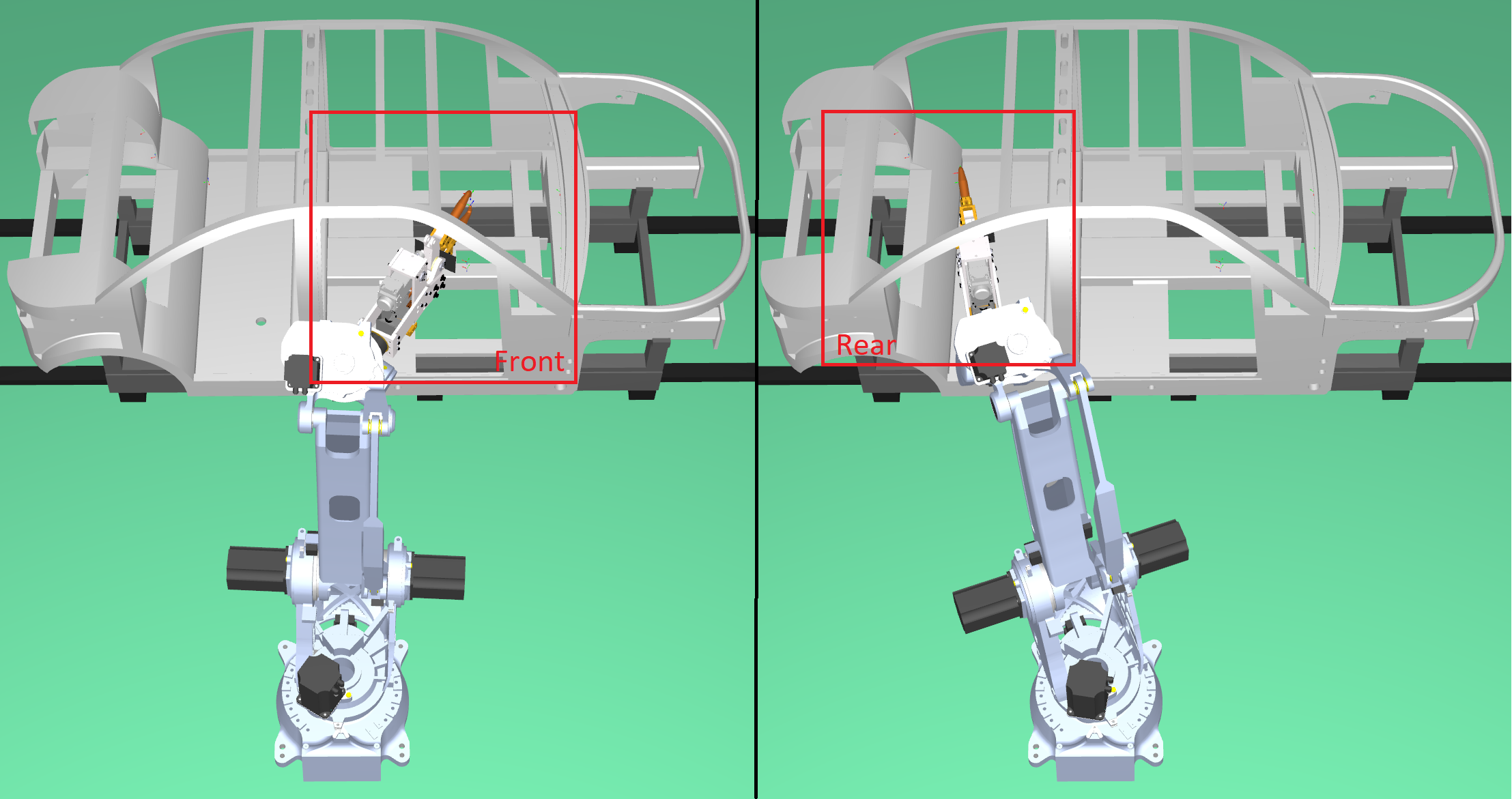
Кроме того, необходимо создать промежуточную цель между двумя целями подхода. Цели подхода можно создать на основе положения инструмента для целей точечной сварки.
Обнаружение столкновений
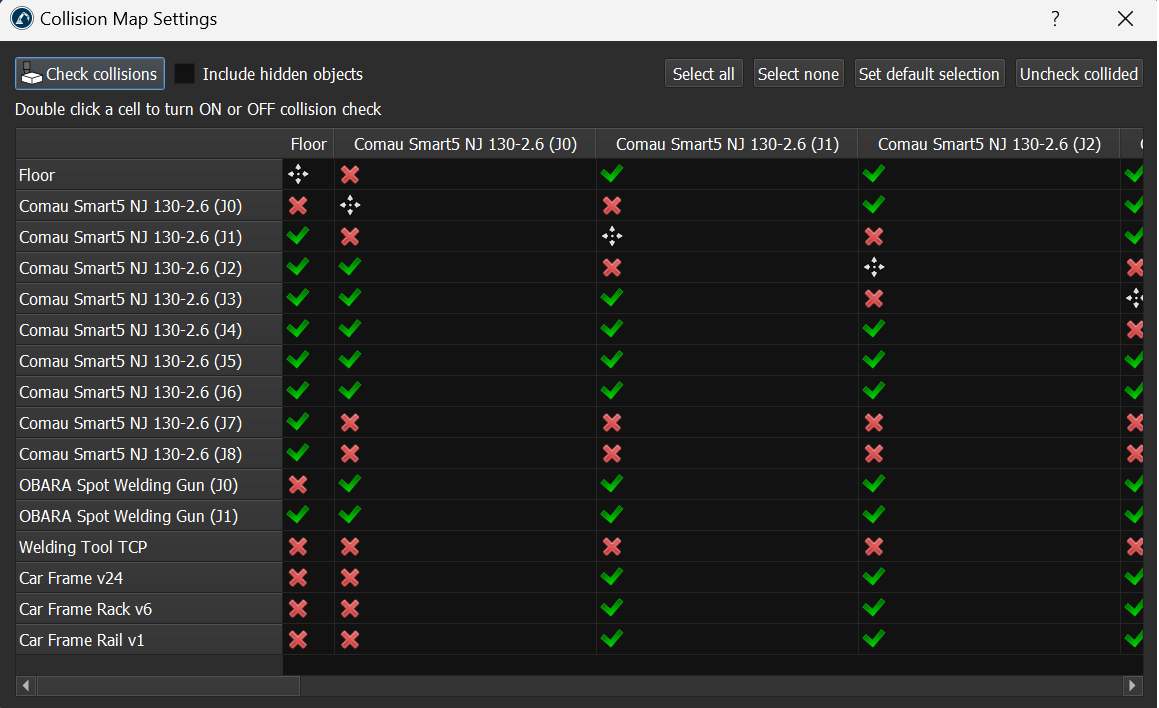
После того как траектория готова, вы можете дополнительно проверить наличие столкновений и убедиться, что карта столкновений определена правильно.
Вы можете проверить наличие столкновений деталей, выбрав «Инструменты» → «Проверить столкновения». Это включает или отключает обнаружение столкновений.
Затем вы можете настроить карту столкновений, выбрав «Инструменты» → «Карта столкновений».
Последовательность программы
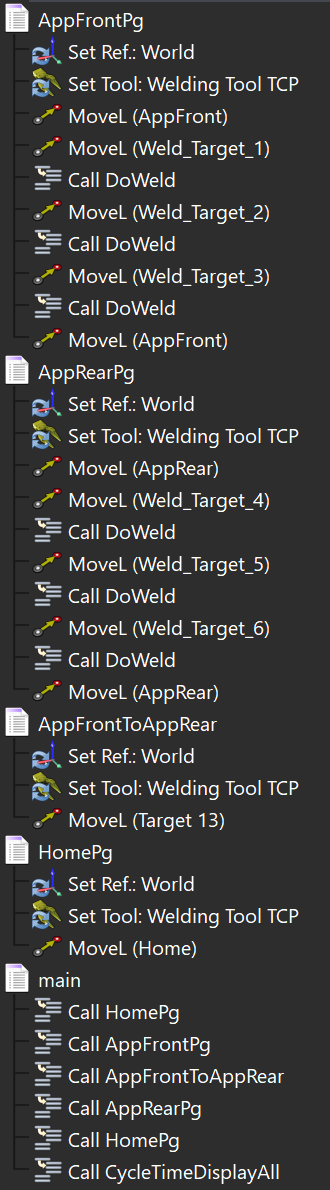
Данный раздел поможет вам создать последовательность точечной сварки, разбитую на основную программу и подпрограммы, что позволит упорядочить процесс моделирования и сгенерированные программы.
Рекомендуется разбивать моделирование на несколько программ, чтобы упростить внесение изменений в будущем и/или совместную работу в команде. Для данной станции мы используем основную программу, состоящую из нескольких подпрограмм:
Оценка времени цикла
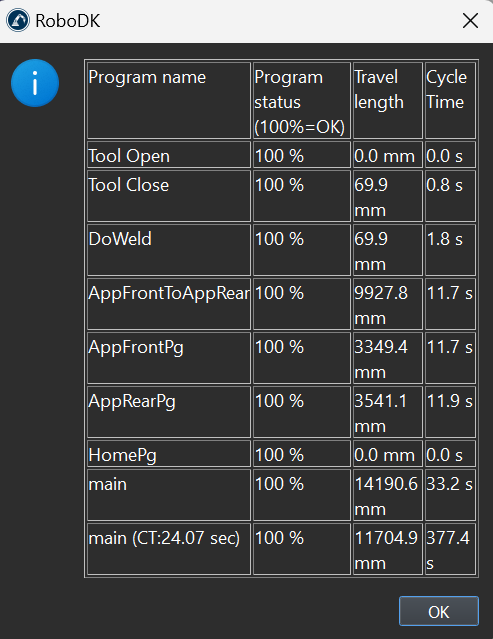
В данном разделе показано, как рассчитать и отобразить оценку времени цикла моделирования точечной сварки.
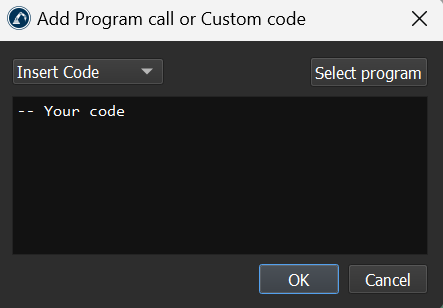
Вы можете легко добавить оценку времени в свою программу, просто загрузив скрипт CycleTimeDisplayAll.py из каталога C:\RoboDK\Library\Scripts. Затем вы можете вызвать его из основной программы:
Генерация программы для робота
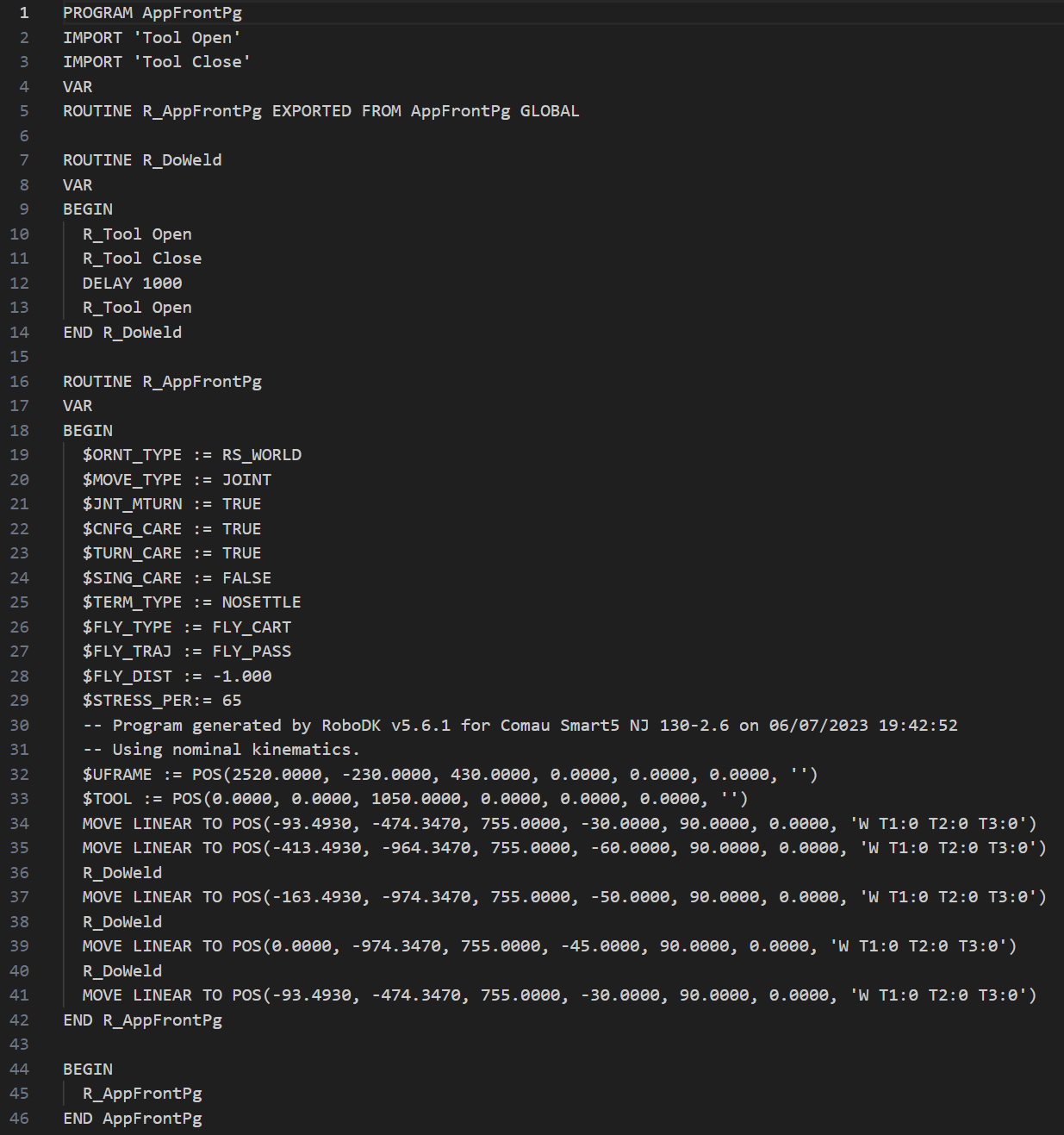
После того как у вас будет готовая последовательность моделирования для вашей задачи точечной сварки, вы сможете сгенерировать программу всего за несколько щелчков мышью.
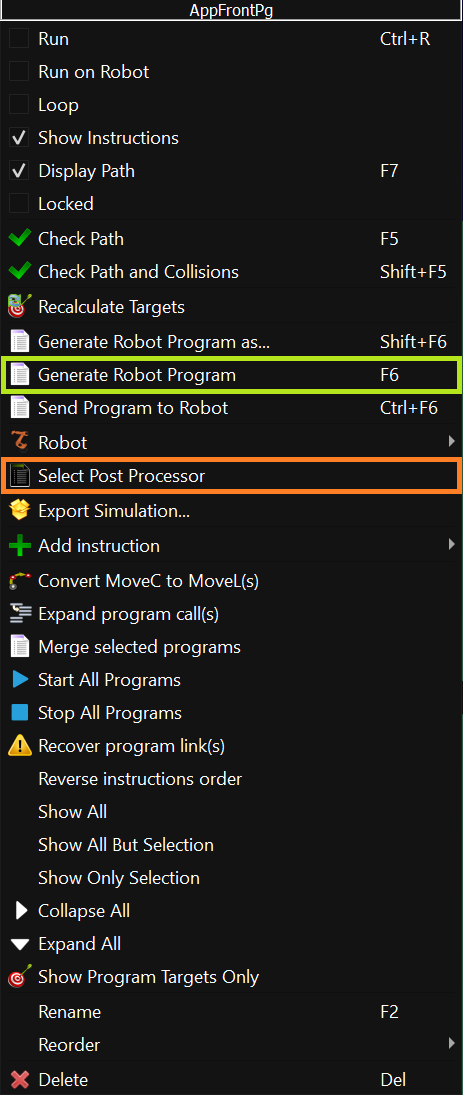
Выберите программу, которую вы хотите сгенерировать для вашего робота, щелкнув по ней правой кнопкой мыши и выбрав пункт «Сгенерировать программу для робота».