Использование «Диспетчера файлов»
При запуске «Диспетчера файлов» на экране появляется окно, подобное приведенному ниже:
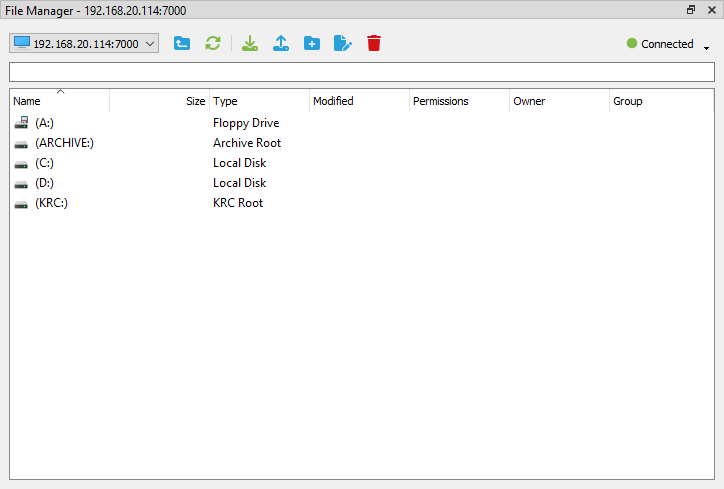
В верхней части окна «Диспетчер файлов» находится строка заголовка, в которой отображается адрес текущего подключения. Ниже расположена панель инструментов, позволяющая выполнять основные операции с файлами и отслеживать состояние подключения. Ещё ниже указан путь к текущему каталогу. Он может быть пустым или содержать один символ косой черты (/), что означает нахождение на верхнем уровне файловой системы. Ниже поля пути расположена основная область «Диспетчера файлов», в которой отображается список файлов, каталогов или дисков в соответствии с текущим путём в файловой системе. Когда на панели «Диспетчера файлов» отображается информация о файлах, для каждого файла указываются его имя, значок, размер, тип и дата последнего изменения. Поля «Права доступа», «Владелец» и «Группа» являются необязательными и могут оставаться пустыми.
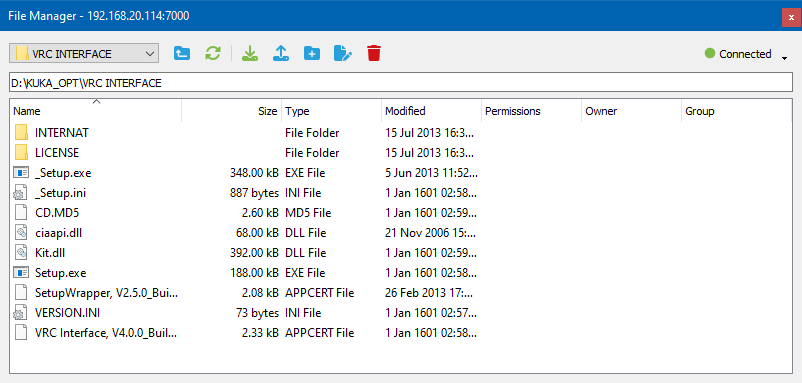
Внешний вид значков зависит от расширения файла (части имени файла после последней точки) и используемой вами операционной системы.
Давайте подробнее рассмотрим возможности панели инструментов:
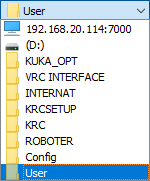
| Быстрая навигация | Раскрывающийся список для быстрой навигации по подкаталогам. Рассмотрим, например, следующую траекторию: D:\KUKA_OPT\VRC INTERFACE\INTERNAT\KRCSETUP\KRC\ROBOTER\Config\User Он содержит 8 подкаталогов, названия которых начинаются с KUKA_OPT и заканчиваются текущим каталогом пользователя. При выборе каталога INTERNAT из раскрывающегося списка происходит мгновенный переход в этот каталог (на несколько уровней выше). Это ускоряет скорость навигации по файловой системе. |
| Вверх | Перейти на один уровень выше, в родительский каталог текущего каталога. Если текущий каталог является самым верхним в иерархии, его содержимое будет перечитано вместо перехода. |
| Обновить | Обновить содержимое текущего каталога. |
| Скачать | Скачать выбранный в данный момент файл с удалённого компьютера на локальный. Если целевой файл с таким именем уже существует, он будет перезаписан. |
| Загрузить | Загрузить файл с локального компьютера в текущий каталог удалённого компьютера. Если файл с таким именем уже существует, он может быть перезаписан или операция может завершиться сбоем в зависимости от используемого протокола. |
| Новая папка | Создать новый каталог в текущем каталоге удалённого компьютера. Если имя нового каталога совпадает с именем существующего каталога, операция завершится с ошибкой. |
| Переименование | Переименовать выбранный в данный момент файл или каталог. Эта операция завершится с ошибкой, если целевое имя уже существует. Данная операция может не поддерживаться некоторыми протоколами. |
| Удаление | Удалить выбранный в данный момент файл или папку. Во многих случаях папку невозможно удалить, если она содержит другие папки или файлы. Возможность удаления непустой папки зависит от реализации на стороне сервера и используемого протокола. |


В крайней правой части панели инструментов расположена кнопка, отображающая текущее состояние соединения и позволяющая управлять им:
| Подключиться | Начать установку нового соединения с удалённым компьютером. |
| Отключиться | Прервать текущее соединение или отменить любые попытки установления соединения. |
| Состояние: Подключено | Соединение успешно установлено, и файловый менеджер готов к работе. |
| Состояние: Устанавливается соединение (или Повторное подключение) | Файловый менеджер пытается установить соединение с удалённым компьютером. |
| Состояние: Работает | Файловый менеджер выполняет длительную операцию (например, запрос содержимого текущего каталога, скачать файл и т. д.). |
| Состояние: Отключено | Файловый менеджер отключен от удаленного компьютера. |


В некоторых случаях для установления соединения требуется проверка учетных данных. Если удаленный компьютер отклоняет авторизацию, «Диспетчер файлов» отобразит соответствующее окно с запросом логина и пароля:
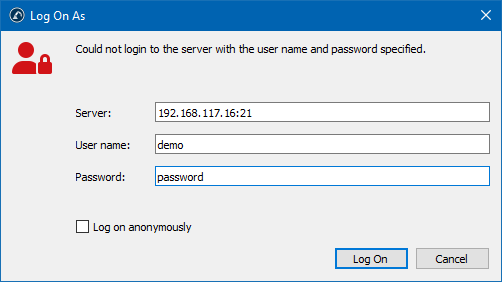
После нажатия кнопки «Войти» будет предпринята попытка повторного подключения с использованием новых учетных данных.


