Диспетчер файлов
Диспетчер файлов — это дополнение для RoboDK, предназначенное для управления файлами, расположенными на удалённых системах управления роботами.
Дополнение «Диспетчер файлов» позволяет просматривать содержимое каталогов на удалённых дисках, а также удалять и переименовывать удалённые файлы и каталоги. Важной особенностью «Диспетчера файлов» является возможность загрузки и скачивания программ управления роботами. Некоторые системы управления, например KUKA, требуют предварительного анализа загружаемых программ. Это затрудняет использование стандартных инструментов, таких как FTP или общий доступ к файлам в Windows, для передачи файлов в такие системы. «Диспетчер файлов» может загружать программы в системы KUKA таким образом, что они готовы к запуску сразу после загрузки.
Диспетчер файлов поддерживает различные протоколы обмена файлами:
1.Протокол передачи файлов (FTP)
2.Протокол интерфейса C3 Bridge для KUKA
3.Протокол интерфейса C3 Bridge для Windows
Установка
Если у вас уже установлен RoboDK с плагином менеджер Дополнений, вам необходимо лишь установить дополнение из онлайн-каталога RoboDK.
В системе управления роботом KUKA должен быть установлен сервер интерфейса C3 Bridge. Более подробную информацию по этому вопросу см. в разделе «Драйвер RoboDK для KUKA».
Пользовательский интерфейс
Диспетчер файлов можно запустить двумя способами: через окно «Подключение к роботу» или непосредственно из меню «Подключение».
Первый способ удобен в том случае, если у вас есть настроенная станция и определены параметры подключения для каждого робота. Это позволяет быстро подключаться к роботам, поскольку параметры подключения сохраняются вместе с файлом станции.
1.Щелкните правой кнопкой мыши по элементу «Робот» в дереве станций.
2.Выберите в контекстном меню пункт «Подключиться к роботу…», чтобы открыть окно «Подключение к роботу».
3.При необходимости заполните поля «IP-адрес робота», «Порт робота», а также «Имя пользователя и пароль FTP».
4.Нажмите кнопку «Обзор» и выберите «Диспетчер файлов» в контекстном меню.
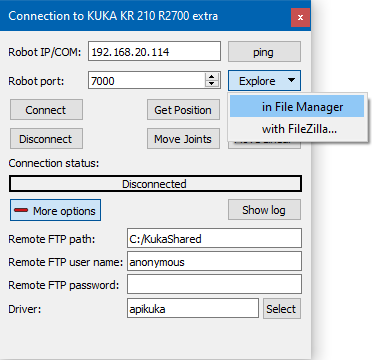
«Диспетчер файлов» автоматически определит, какой протокол следует использовать, на основе названия драйвера. Если для робота задан драйвер apikuka или kukabridge, будет использоваться протокол C3 Bridge Interface for KUKA. Во всех остальных случаях будет использоваться протокол FTP, а данные для подключения будут автоматически считываться из полей окна «Подключение к роботу».
Второй способ подходит в тех случаях, когда необходимо быстро подключиться к какой-либо удалённой системе по IP-адресу с использованием определённого протокола. Для этого воспользуйтесь меню «Подключение» ➔«Диспетчер файлов» и выберите нужный способ подключения:

В открывшемся окне «Новое соединение» введите IP-адрес и порт удалённого компьютера.
Использование «Диспетчера файлов»
При запуске «Диспетчера файлов» на экране появляется окно, подобное приведенному ниже:
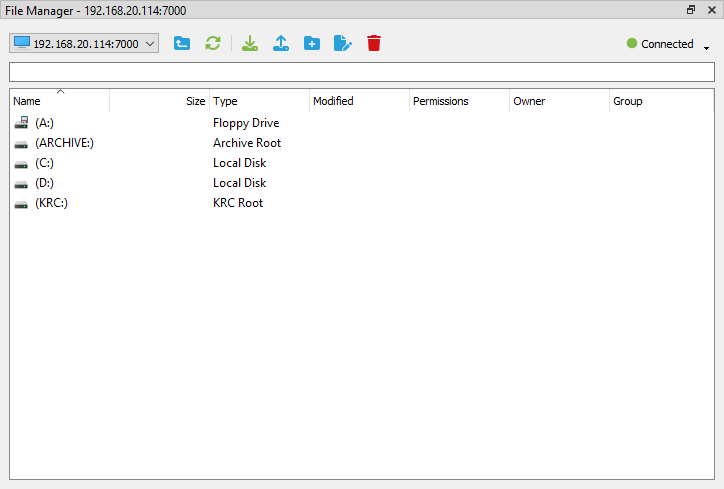
В верхней части окна «Диспетчер файлов» находится строка заголовка, в которой отображается адрес текущего подключения. Ниже расположена панель инструментов, позволяющая выполнять основные операции с файлами и отслеживать состояние подключения. Ещё ниже указан путь к текущему каталогу. Он может быть пустым или содержать один символ косой черты (/), что означает нахождение на верхнем уровне файловой системы. Ниже поля пути расположена основная область «Диспетчера файлов», в которой отображается список файлов, каталогов или дисков в соответствии с текущим путём в файловой системе. Когда на панели «Диспетчера файлов» отображается информация о файлах, для каждого файла указываются его имя, значок, размер, тип и дата последнего изменения. Поля «Права доступа», «Владелец» и «Группа» являются необязательными и могут оставаться пустыми.
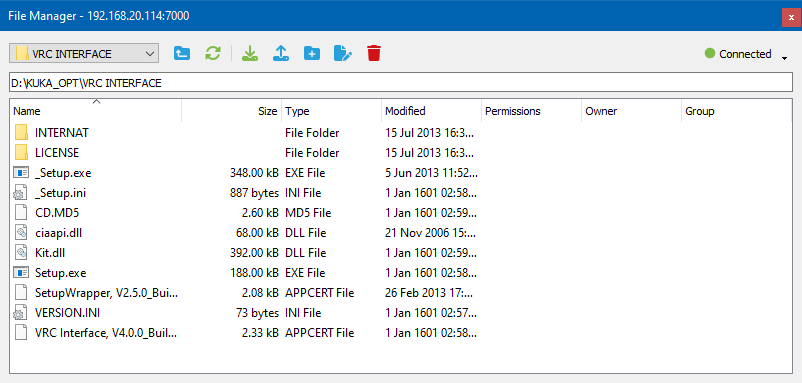
Внешний вид значков зависит от расширения файла (части имени файла после последней точки) и используемой вами операционной системы.
Давайте подробнее рассмотрим возможности панели инструментов:
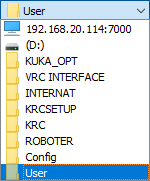
| Быстрая навигация | Раскрывающийся список для быстрой навигации по подкаталогам. Рассмотрим, например, следующую траекторию: D:\KUKA_OPT\VRC INTERFACE\INTERNAT\KRCSETUP\KRC\ROBOTER\Config\User Он содержит 8 подкаталогов, названия которых начинаются с KUKA_OPT и заканчиваются текущим каталогом пользователя. При выборе каталога INTERNAT из раскрывающегося списка происходит мгновенный переход в этот каталог (на несколько уровней выше). Это ускоряет скорость навигации по файловой системе. |
| Вверх | Перейти на один уровень выше, в родительский каталог текущего каталога. Если текущий каталог является самым верхним в иерархии, его содержимое будет перечитано вместо перехода. |
| Обновить | Обновить содержимое текущего каталога. |
| Скачать | Скачать выбранный в данный момент файл с удалённого компьютера на локальный. Если целевой файл с таким именем уже существует, он будет перезаписан. |
| Загрузить | Загрузить файл с локального компьютера в текущий каталог удалённого компьютера. Если файл с таким именем уже существует, он может быть перезаписан или операция может завершиться сбоем в зависимости от используемого протокола. |
| Новая папка | Создать новый каталог в текущем каталоге удалённого компьютера. Если имя нового каталога совпадает с именем существующего каталога, операция завершится с ошибкой. |
| Переименование | Переименовать выбранный в данный момент файл или каталог. Эта операция завершится с ошибкой, если целевое имя уже существует. Данная операция может не поддерживаться некоторыми протоколами. |
| Удаление | Удалить выбранный в данный момент файл или папку. Во многих случаях папку невозможно удалить, если она содержит другие папки или файлы. Возможность удаления непустой папки зависит от реализации на стороне сервера и используемого протокола. |


В крайней правой части панели инструментов расположена кнопка, отображающая текущее состояние соединения и позволяющая управлять им:
| Подключиться | Начать установку нового соединения с удалённым компьютером. |
| Отключиться | Прервать текущее соединение или отменить любые попытки установления соединения. |
| Состояние: Подключено | Соединение успешно установлено, и файловый менеджер готов к работе. |
| Состояние: Устанавливается соединение (или Повторное подключение) | Файловый менеджер пытается установить соединение с удалённым компьютером. |
| Состояние: Работает | Файловый менеджер выполняет длительную операцию (например, запрос содержимого текущего каталога, скачать файл и т. д.). |
| Состояние: Отключено | Файловый менеджер отключен от удаленного компьютера. |


В некоторых случаях для установления соединения требуется проверка учетных данных. Если удаленный компьютер отклоняет авторизацию, «Диспетчер файлов» отобразит соответствующее окно с запросом логина и пароля:
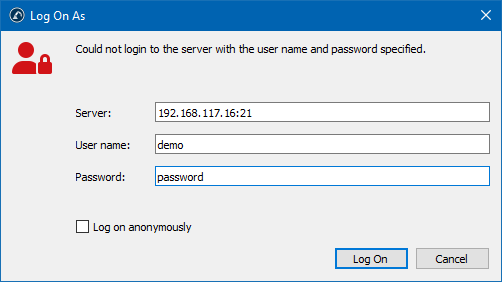
После нажатия кнопки «Войти» будет предпринята попытка повторного подключения с использованием новых учетных данных.
Ограничения
На данный момент у файлового менеджера имеются некоторые функциональные ограничения, которые будут устранены в будущем:
1.Операции перетаскивания не поддерживаются.
2.Не поддерживается загрузка или скачивание нескольких файлов.
3.Операция переименования не поддерживается для протокола KUKA.
4.Некоторые FTP-соединения могут работать некорректно из-за нестандартных реализаций протокола FTP.


