Как смоделировать двухосевой рельс
В данном примере показано, как смоделировать двухосевой рельс, также известный как линейные оси или линейный путь. Линейные оси используются для увеличения радиуса действия манипуляторов роботов.
Выполните следующие действия для настройки вашей 3D-модели в RoboDK:
1.Импортируйте свою 3D-модель в RoboDK ➔перетащите файл STEP в свою станцию.
2.Откройте конструктор механизмов: «Утилиты» ➔«Модель механизма или робота».
3.В поле «Тип робота» выберите «2 линейные оси» (T-bot).
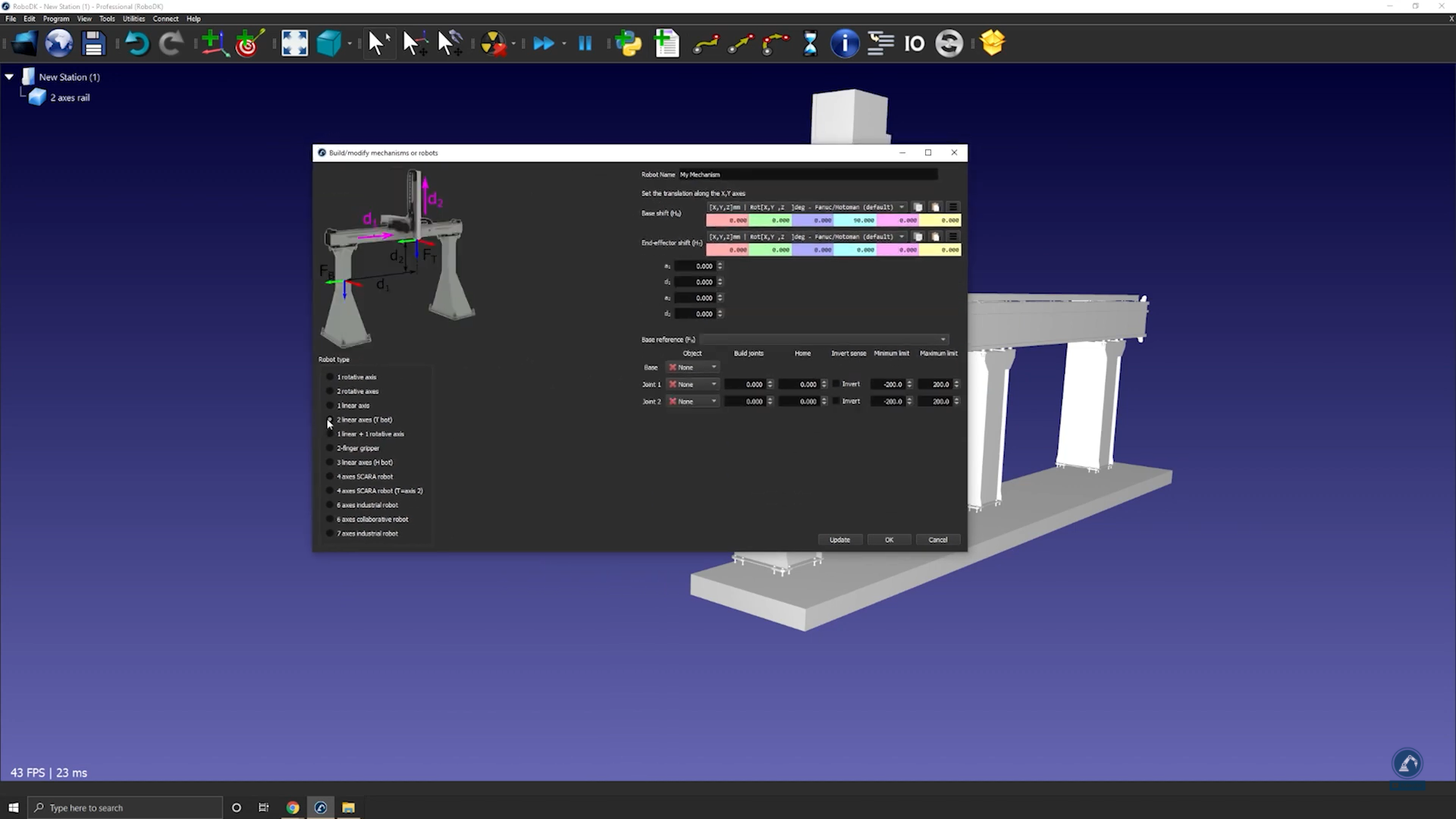
4.После того как ваша модель будет разбита на 3 части, вновь откройте конструктор рельсов: выберите «Утилиты» ➔«Модель механизма или робота».
5.Выберите вариант: «2 линейные оси (T-bot)».
6.Переименуйте своего робота в T-bot (в поле «Название робота»).
Выполните следующие действия, чтобы определить положение базовой системы координат:
7.Если вы считаете, что базовая система координат должна находиться в положении 0 рельса, создайте систему отсчета именно в этом месте и переименуйте её в «Frame Base».
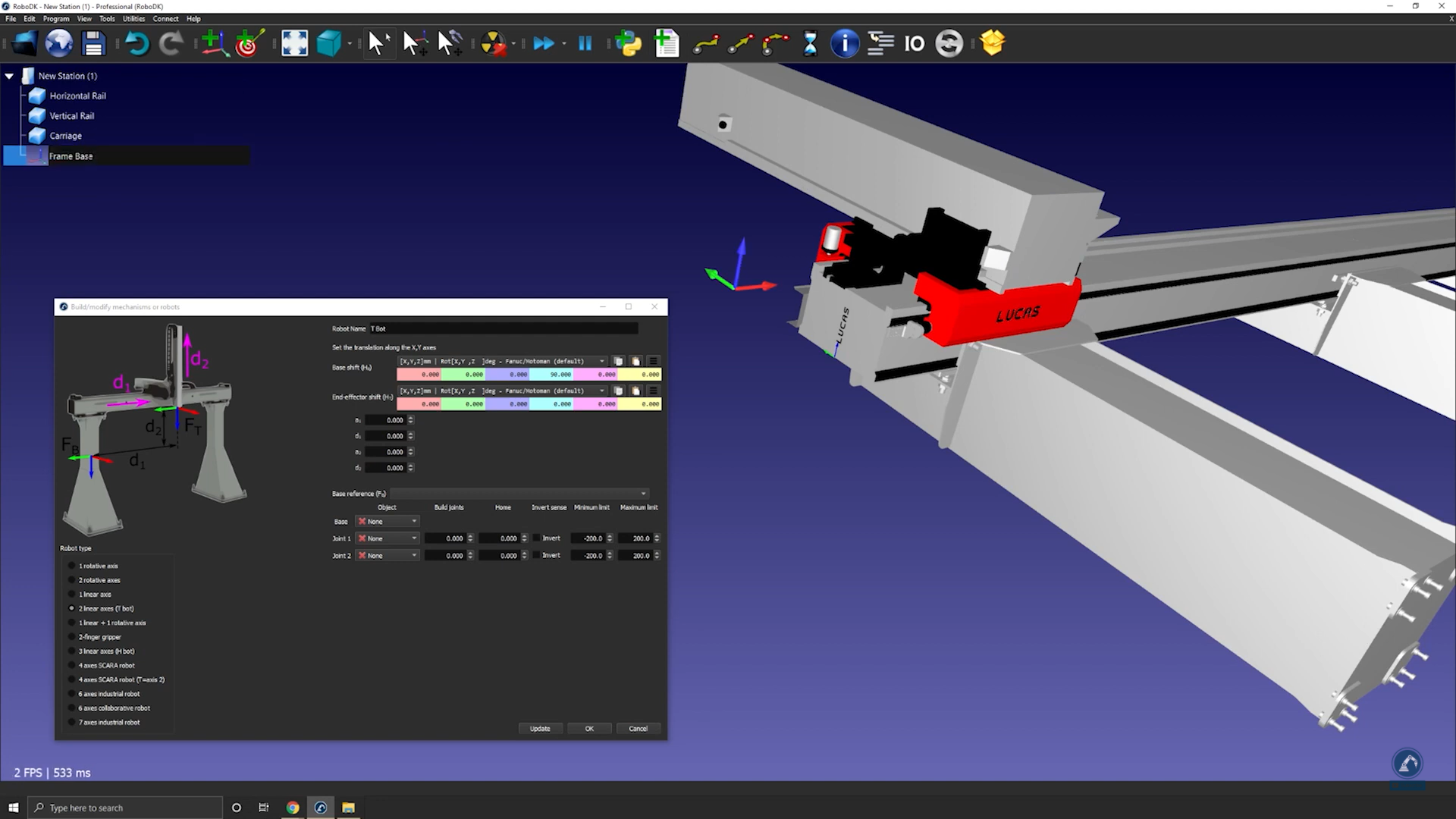
Выполните следующие действия, чтобы изменить положение системы координат:
8.Откройте панель системы координат, дважды щелкнув по ней.
9.Измерьте положение центра поверхности, открыв инструмент измерения: «Инструменты» → «Измерить».
10.Выберите центральную точку каждой грани (как показано ниже), чтобы определить расстояние между двумя линиями.
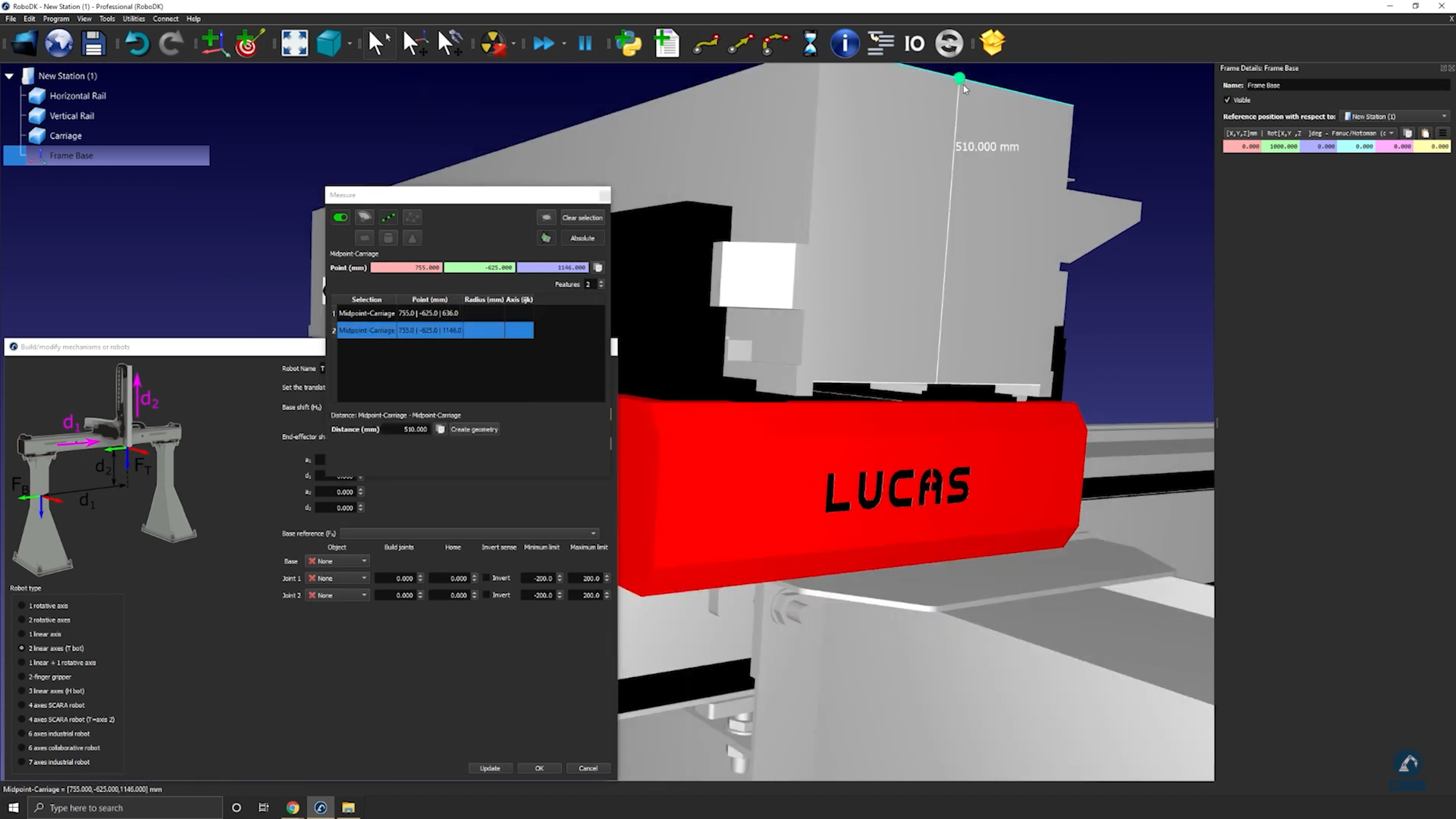
11.Выберите пункт «Создать геометрию» в окне «Измерение», что позволит создать линию между двумя точками.
12.Выберите «Очистить выделение».
Выполните следующие действия, чтобы измерить положение центральной точки между двумя линиями:
13. Выберите центральную точку линии.
14.Скопируйте значения из окна «Измерение» и вставьте их в качестве положения системы координат (как показано ниже).
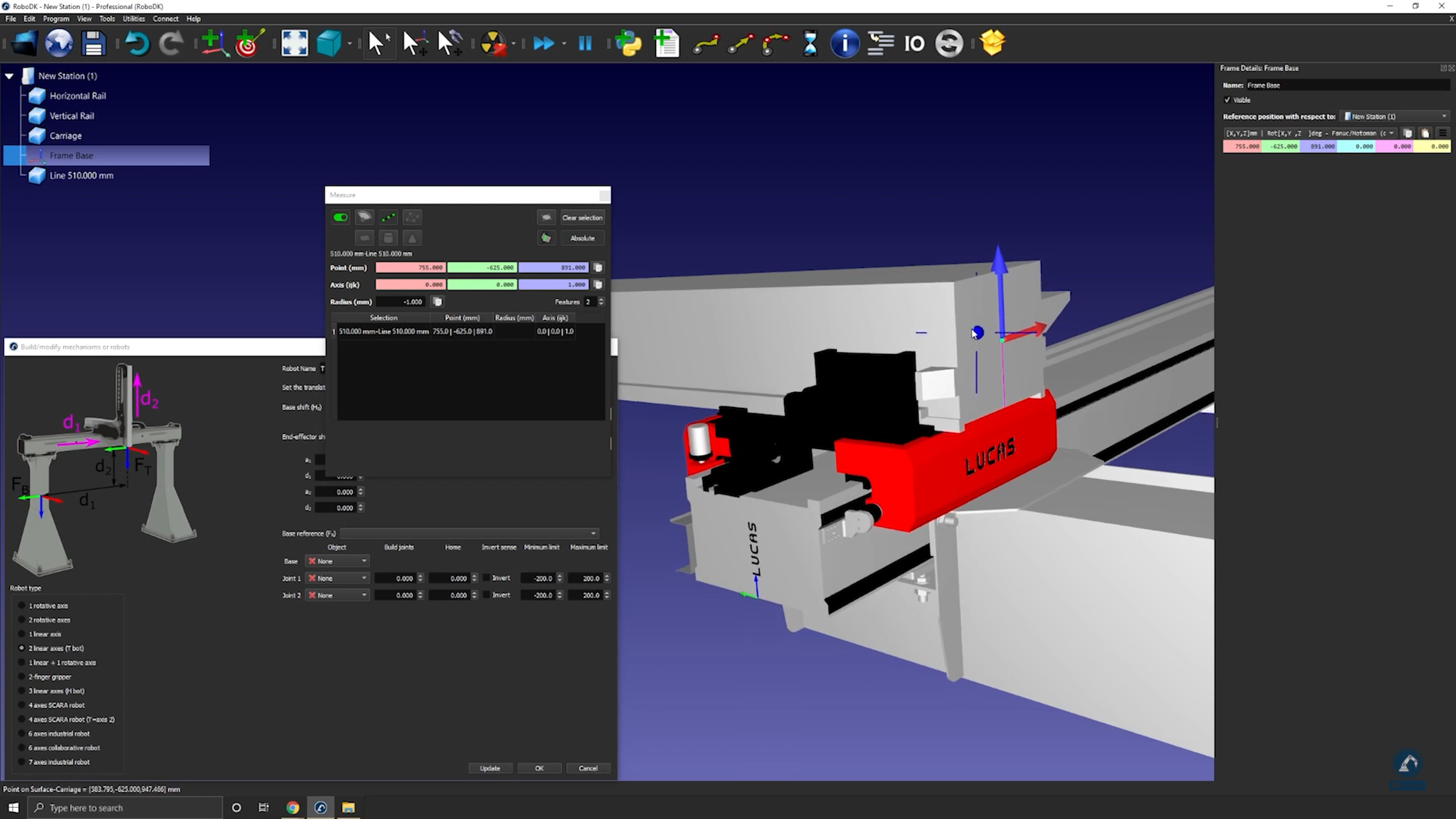
Выполните следующие действия, чтобы убедиться, что ориентации совпадают:
15.Выполните вращение против часовой стрелки на 90 градусов вокруг оси X, а затем выполните вращение на 90 градусов вокруг оси Z (как показано ниже).
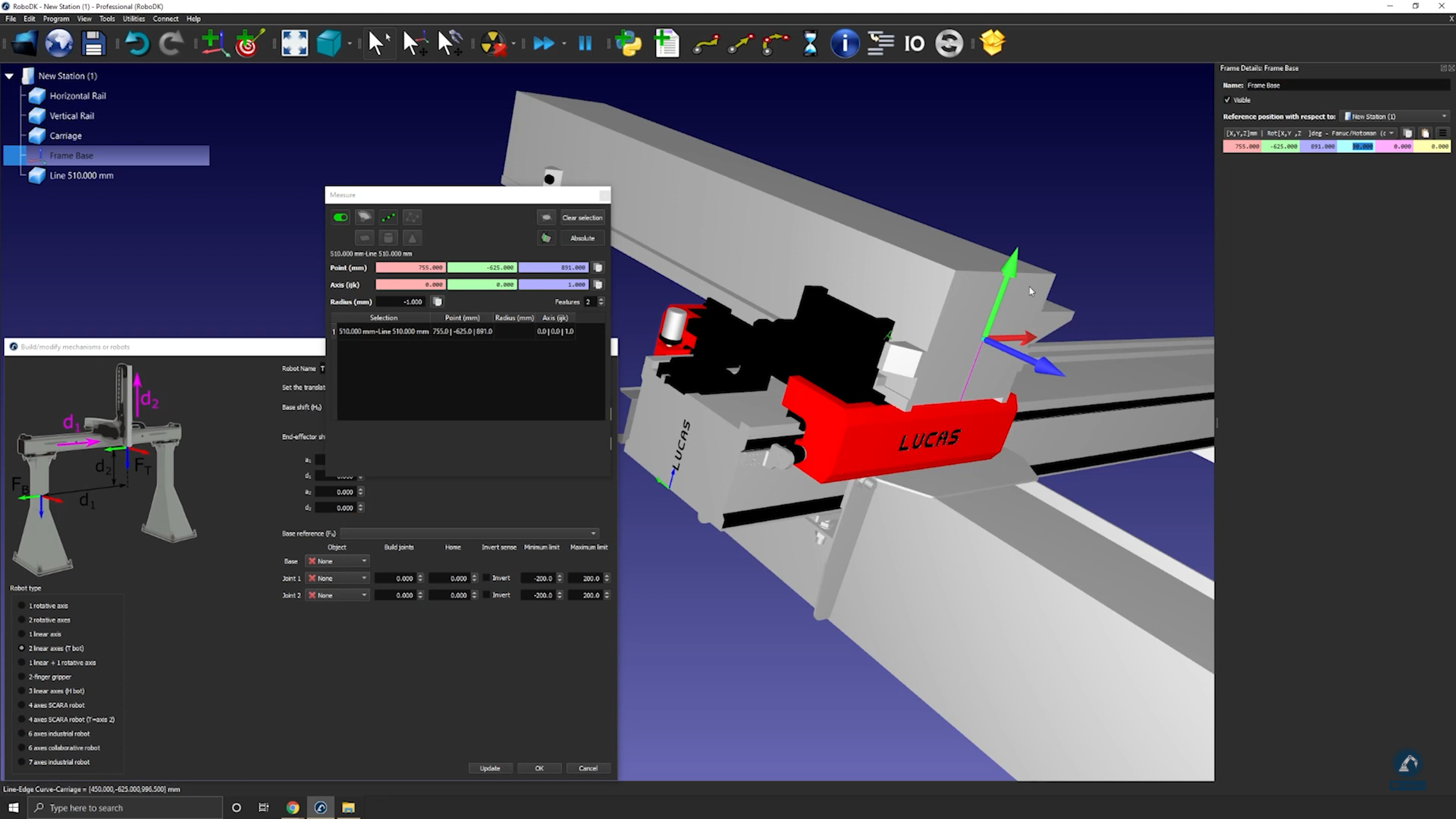
16.Введите измерения рельса в окне «Модель механизма или робота», как показано ниже.
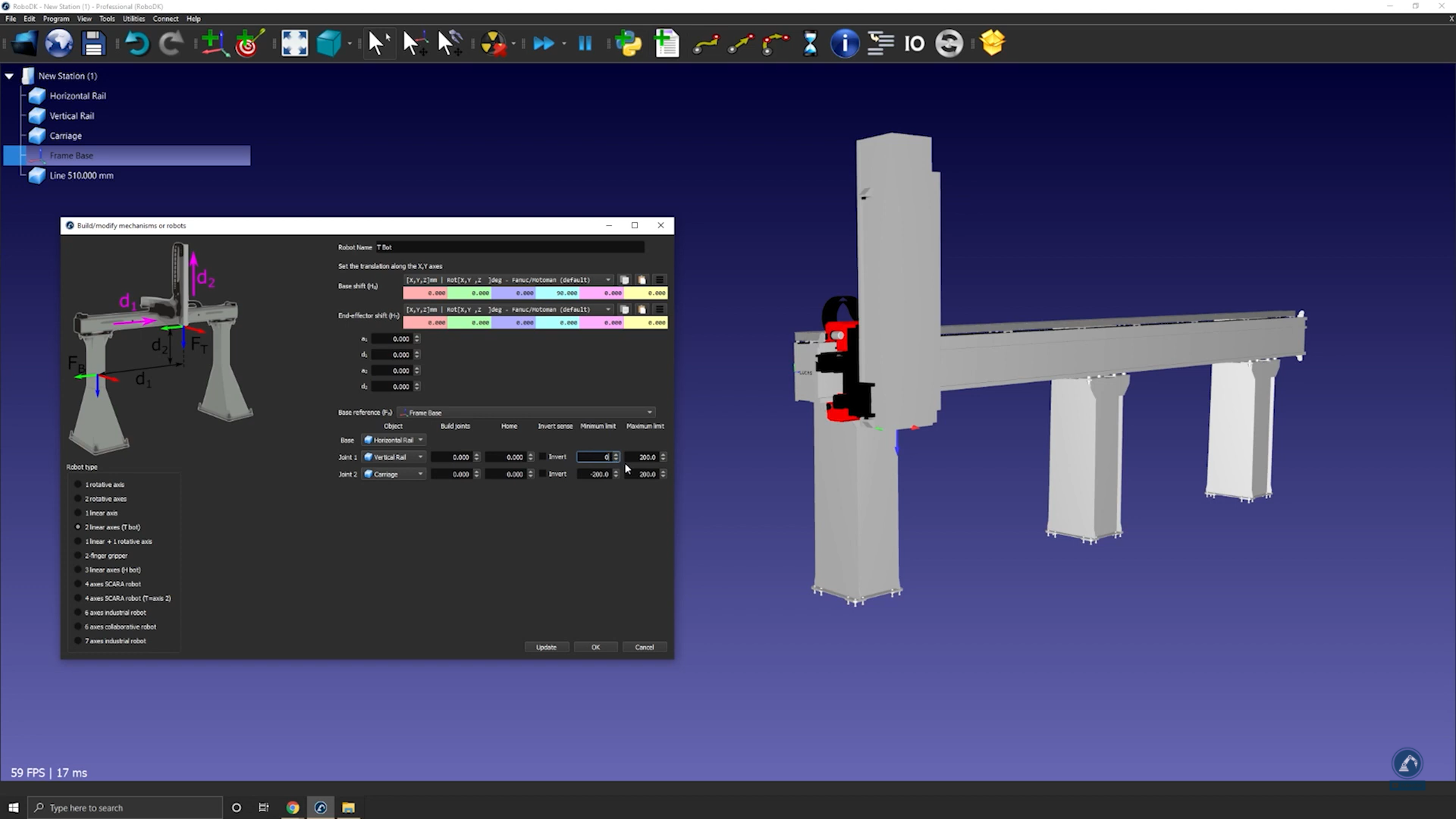
17.Выберите «Обновить», чтобы создать робота.
18.Если результаты вас устраивают, нажмите «ОК» в окне «Модель механизма или робота».


