Как смоделировать шестиосевой манипулятор робота
В данном примере показано, как с нуля смоделировать шестиосевого промышленного робота с использованием 3D-моделей, предоставленных производителем.
Выполните следующие шаги, чтобы собрать информацию о вашем роботе:
1.Во-первых, вам понадобятся 3D-модели (например, файлы формата STEP или IGES).
2.Вам также понадобится техническое описание робота или руководство по эксплуатации.
Выполните следующие действия в RoboDK, чтобы открыть окно модели робота:
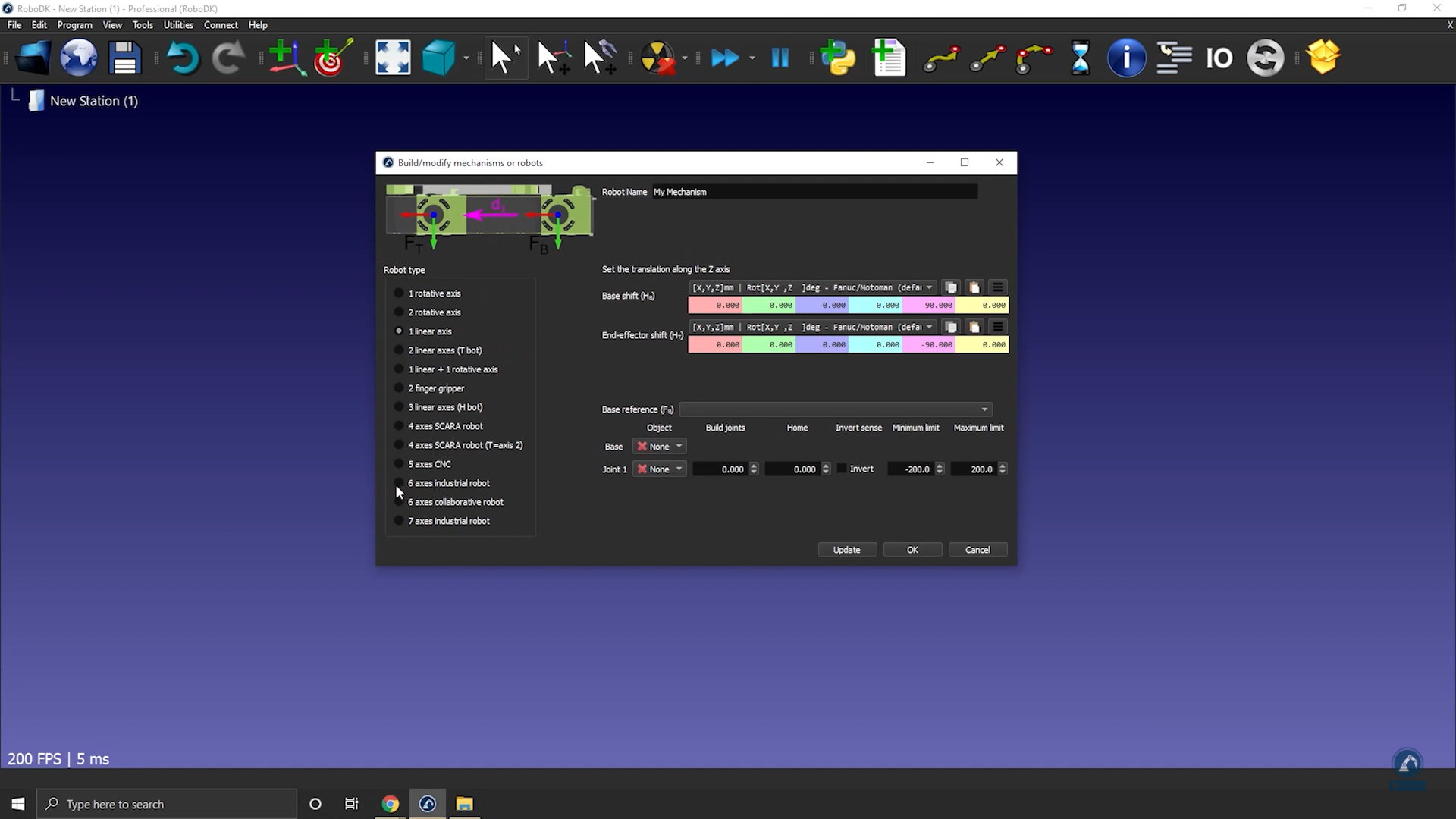
3.Выберите «Утилиты» → «Моделировать механизм или робота».
4.В поле «Тип робота» выберите «6-осевой промышленный робот».
Загрузите 3D-файлы вашего робота в RoboDK следующим образом:
5.Перетащите модель робота в RoboDK или выберите файл, а затем нажмите «Открыть» (загрузка может занять несколько секунд).
Выполните следующие действия, чтобы разделить объект на отдельные части, чтобы мы могли обрабатывать каждую часть отдельно:
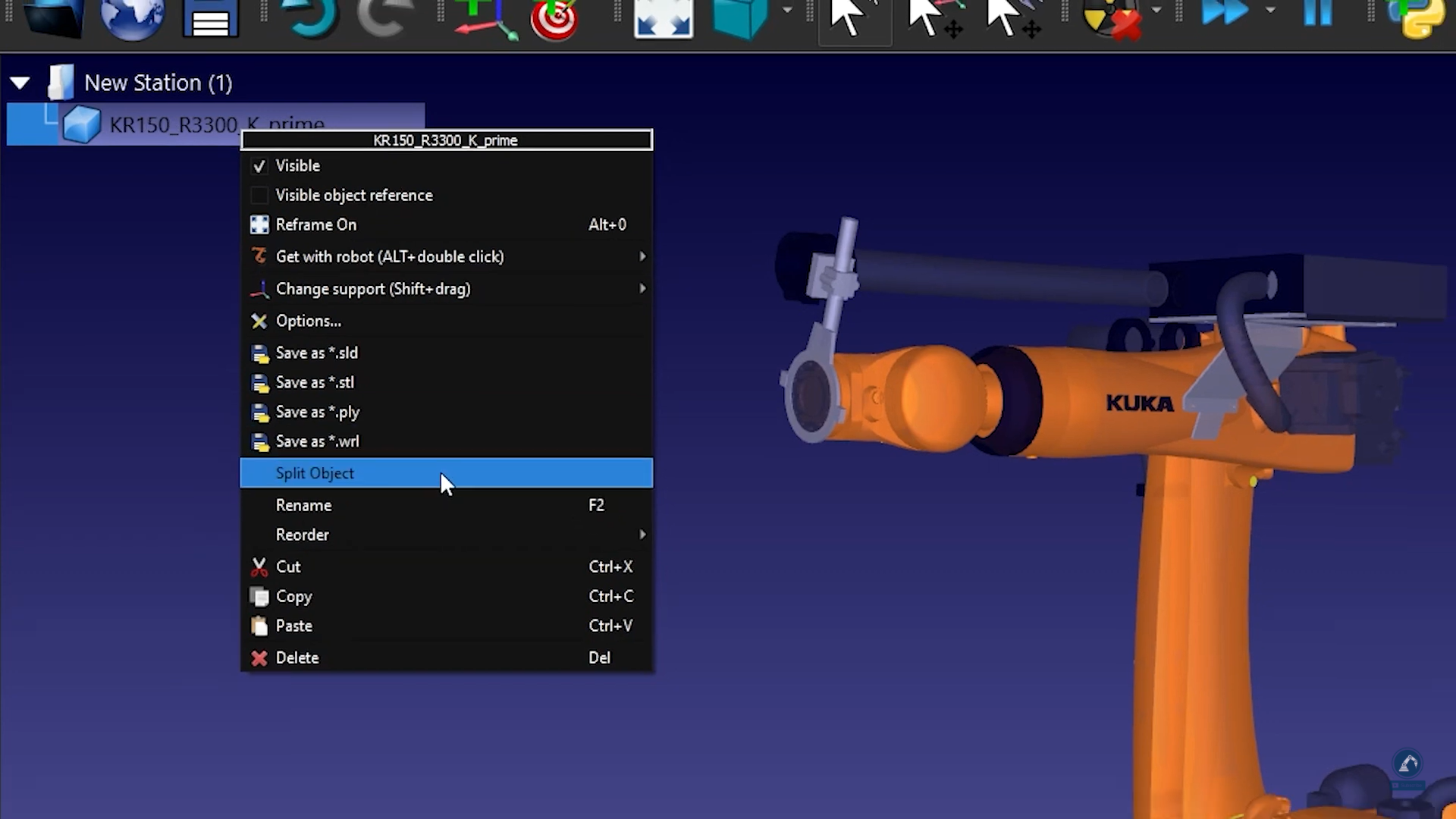
6.Если скачанный вами CAD-файл представляет собой единый объект, вы можете разгруппировать объект (файл STEP), щелкнув правой кнопкой мыши по любому объекту и выбрав «Разделить объект».
7.Затем вы можете сгруппировать их, чтобы сформировать отдельные детали робота.
Выполните следующие действия, чтобы ввести данные о кинематике робота в RoboDK:
8.Присвойте роботу имя, введя его в поле «Имя робота».
9.Если детали вашего робота расположены в правильном порядке, все 3D-модели должны быть заполнены корректно. В противном случае вы можете вручную связать каждый объект с соответствующим сочленением робота.
10.Укажите размеры робота, открыв техническое описание.
11.На 3D-эскизе в техническом описании вы найдёте все необходимые значения. Введите правильные значения в RoboDK.
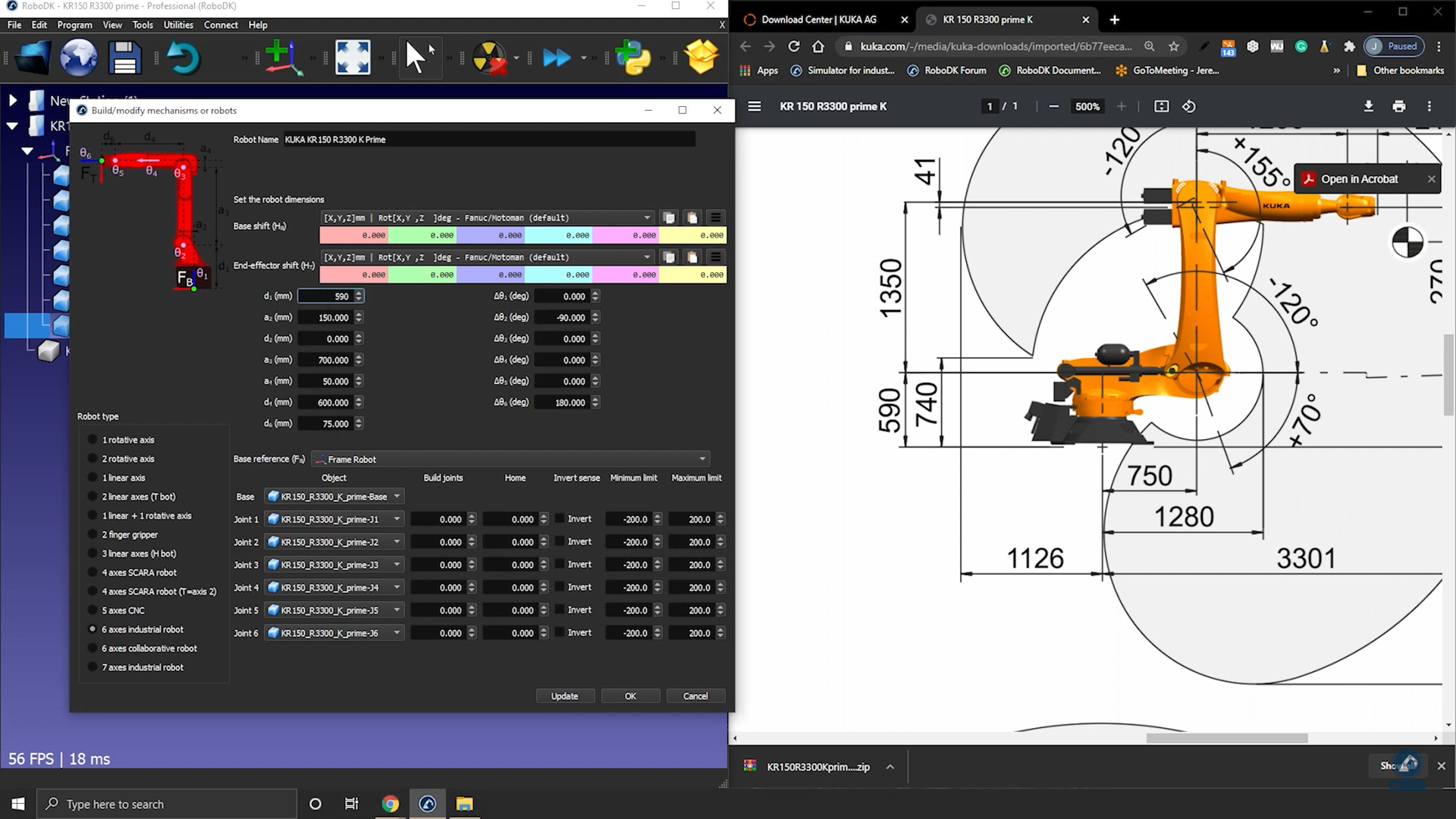
12.Как только вы останетесь довольны результатом кинематики робота, нажмите «Обновить».
Как связать сочленения робота между собой
У некоторых роботов два сочленения соединены между собой, что означает, что два сочленения робота взаимозависимы. Например, у роботов Fanuc сочленение 2 и сочленение 3 связаны между собой.
Выполните следующие действия, чтобы связать сочленения вашего робота в RoboDK:
1.Сначала дважды щелкните по роботу, чтобы открыть панель управления роботом.
2.Нажмите «Параметры», чтобы открыть вкладку «Параметры робота».
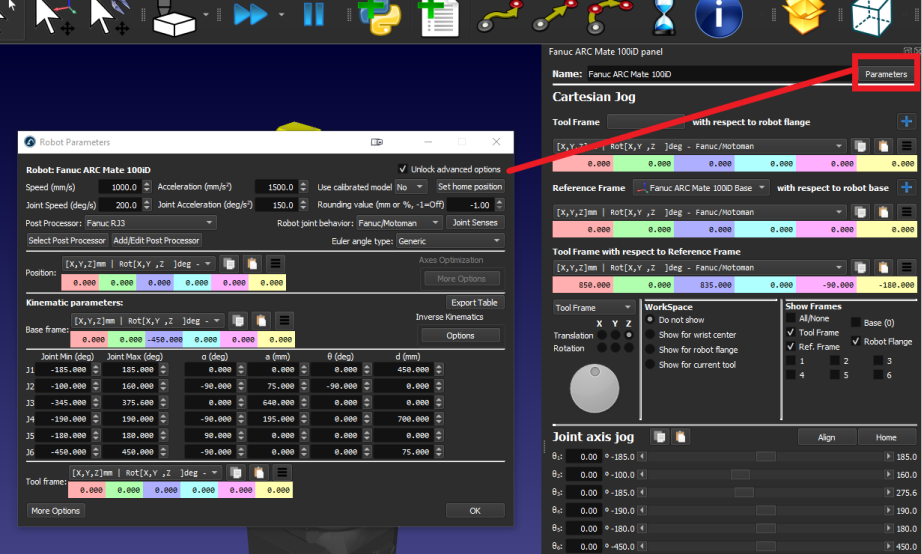
3.Установите флажок «Разблокировать расширенные параметры».
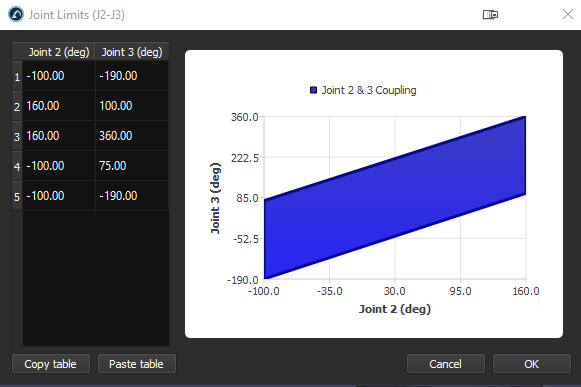
4.Щелкните «Направление осей сочленений», чтобы открыть вкладку «Направление осей сочленений». Первые 6 значений обозначают направление вращения сочленений, а последнее значение — связь между сочленениями 2 и 3. Измените 7-е значение на -1, чтобы связать сочленения. Откроется новая вкладка с многоугольником ограничений связанных сочленений; вы можете отредактировать эти ограничения, чтобы предотвратить столкновение робота с собственными частями.