В данном разделе приведены инструкции по калибровке двухосного поворотного стола. Вы можете откалибровать свой двухосный поворотный стол с помощью точно определённой точки TCP и статической точки на поворотном столе.
Выполните следующую процедуру для калибровки вашего двухосного поворотного стола.
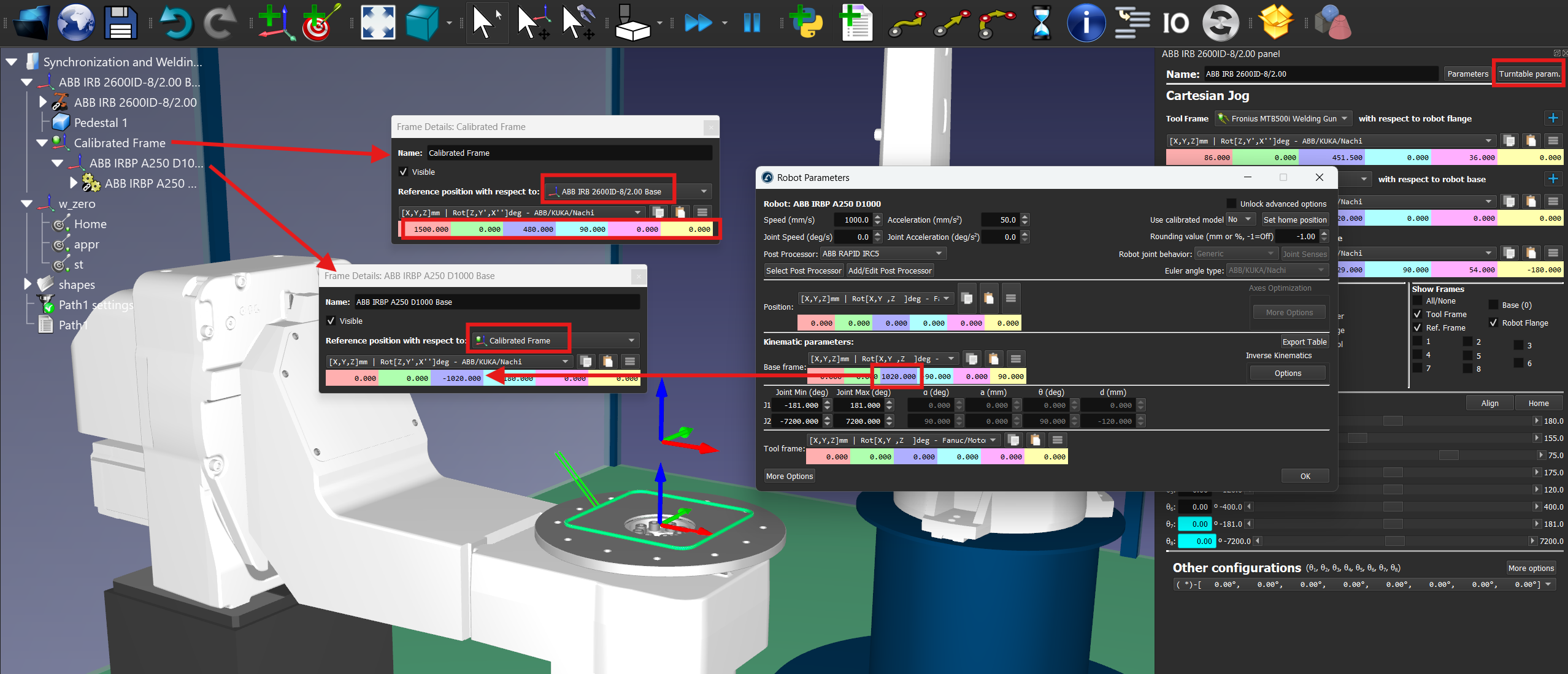
1.Добавьте новую систему координат, привязанную к роботу, с именем «Calibrated Frame»: щелкните правой кнопкой мыши по базе робота и выберите «Добавить систему отсчета». Затем нажмите клавишу F2, чтобы переименовать её соответствующим образом.
2.Разместите основание поворотного стола, привязанное к системе координат «Calibrated Frame», как показано на прилагаемом изображении: вы можете щелкнуть правой кнопкой мыши по базовой системе координат поворотного стола и выбрать «Изменить опору», после чего выбрать систему координат «Calibrated Frame».
Важно: откалиброванная система отсчёта должна быть статичной. Это означает, что она должна быть непосредственно привязана к базе робота. Затем вам необходимо прикрепить основание поворотного стола к откалиброванной системе отсчёта и провести перемещение основания на номинальное расстояние (расстояние между полом и точкой пересечения осей 1 и 2 поворотного стола). При такой настройке, если вы перемещаете поворотный стол или хотите повторно провести калибровку, вам достаточно просто повторить процедуру калибровки, и все остальные параметры обновятся автоматически.
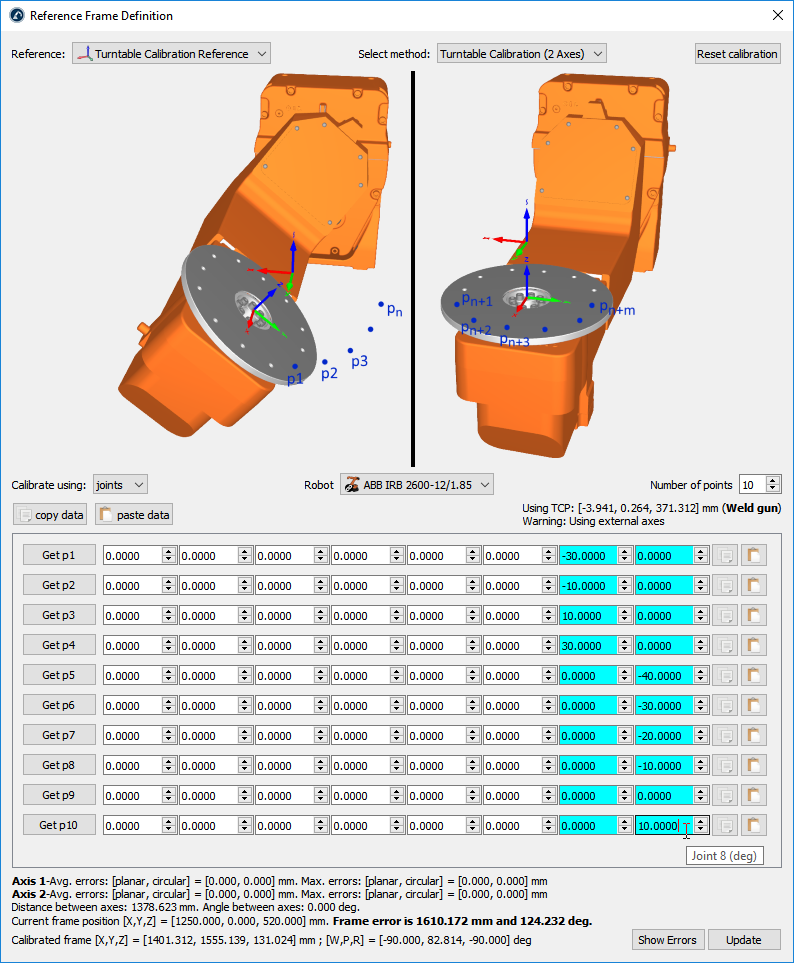
3.Щелкните правой кнопкой мыши по «Calibrated Frame» и выберите «Определить систему отсчета».
4.Выберите метод «Калибровка поворотного стола (2 оси)».
5.Выберите «Калибровка с использованием сочленений» (настройка по умолчанию). Вы можете изменить этот параметр на «точки» (вместо сочленений), если у вас имеются координаты XYZ каждой точки относительно системы координат базы робота.
6.Укажите конкретный робот, если на станции доступно несколько роботов.
7.Выберите количество точек, которые вы хотите зафиксировать (минимальное необходимое количество — 6 точек: по 3 точки для каждой оси).
Важно: при перемещении поворотного стола необходимо зондировать одним и тем же инструментом робота одну и ту же точку стола. Поворотный стол следует перемещать в направлении положительного вращения по каждой оси. Сначала необходимо переместить ось 1, затем — ось 2 (как показано на предыдущем рисунке). Рекомендуется использовать не менее 10 точек, чтобы получить более полное представление о погрешностях, возникающих при перемещении поворотного стола.
Примечание: Количество точек, используемых для определения оси 1, не обязательно должно совпадать с количеством точек, используемых для определения оси 2 (например, вы можете использовать 4 точки для определения оси 1 и 6 точек для определения оси 2).
Важно: Ось Z откалиброванной системы отсчёта будет совпадать с осью 2. Ось X откалиброванной системы отсчёта будет совпадать с общей нормалью. Кроме того, начало координат откалиброванной системы отсчёта будет расположено в точке пересечения оси 2 и общей нормали (точка на оси 2, наиболее близкая к оси 1).
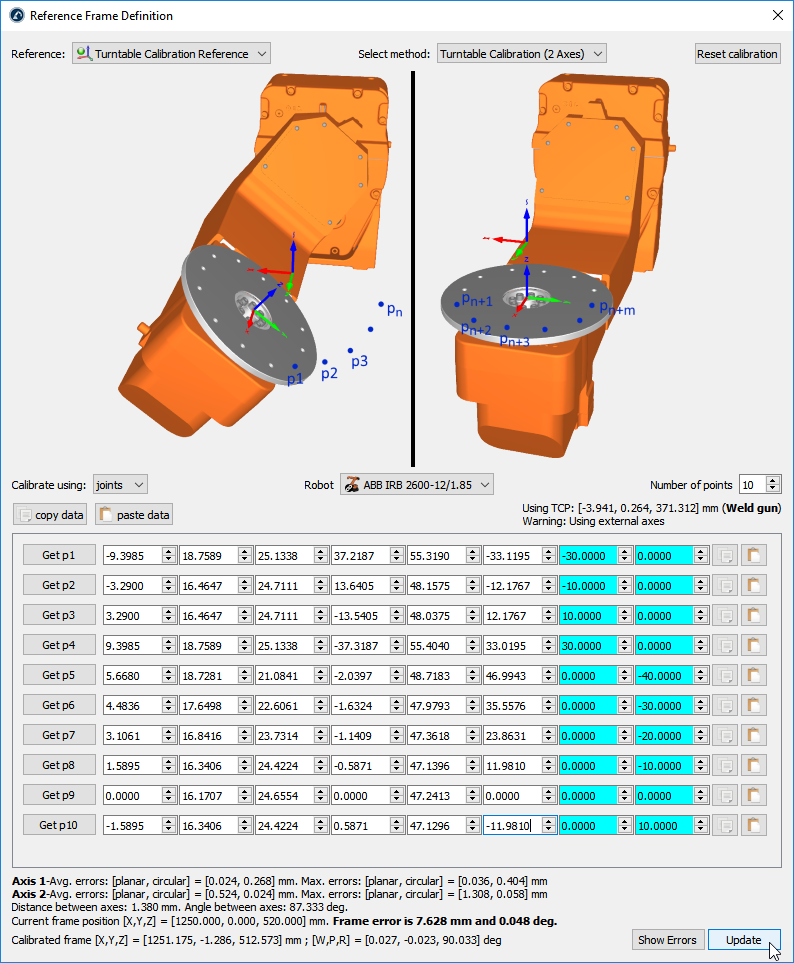
8.Начните заполнять таблицу координатами положений сочленений робота (или точек).
Совет: Список конфигураций можно заполнить вручную или с помощью кнопок копирования/вставки (кнопки справа от значений сочленений).
Совет: Если вы подключены к роботу, вы можете нажать кнопки «Get p», чтобы получить координаты сочленений робота непосредственно с самого робота. Более подробная информация по настройке приведена в разделе «Драйверы роботов». Данная опция доступна не для всех роботов и может потребовать дополнительных программных модулей, продаваемых производителем робота.
Важно: При вводе значений вручную рекомендуется указывать значение каждого сочленения с точностью не менее 4 знаков после запятой (при вводе значений сочленений). Допустимое количество знаков после запятой можно изменить в меню «Инструменты» → «Настройки» → «Точность» → «Максимальное количество знаков после запятой».
Примечание: после нажатия кнопки «Обновить» RoboDK сохранит копию введенных данных в станции RDK.
9.Наконец, нажмите «Обновить», чтобы применить новое положение к системе отсчета, выбранной в станции RoboDK.
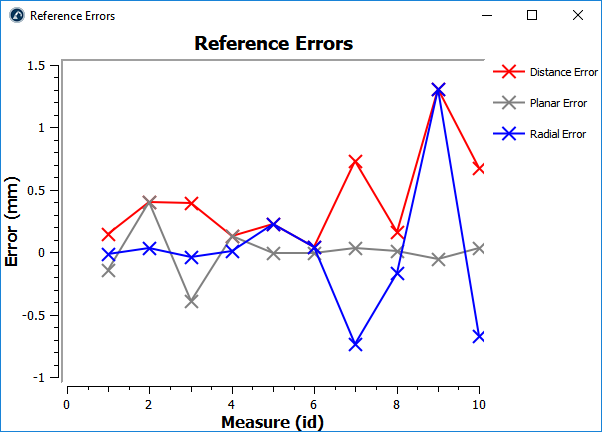
10.Выберите «Показать ошибки», чтобы отобразить уровень погрешности в каждой точке (погрешности расстояния эквивалентны сумме плоских и радиальных погрешностей)