Создание механизма или робота
С помощью RoboDK можно моделировать новые механизмы, в том числе поворотные столы, механизмы с одной–тремя линейными осями, различные типы манипуляторов, роботов SCARA, автоматических транспортных средств (AGV), станков с ЧПУ и захватов.
Для создания нового робота или механизма выполните следующие действия:
1.Выберите «Утилиты» → «Моделировать механизм или робота».
2.Выберите тип механизма или робота, который вы хотите создать.
3.Выберите систему координат, определяющую начало координат вашего механизма.
4.Выберите по одному объекту для каждого сочленения (подвижной части механизма или робота).
5.Введите параметры робота, как показано на соответствующем изображении.
6.Нажмите «Обновить», чтобы увидеть новый механизм.
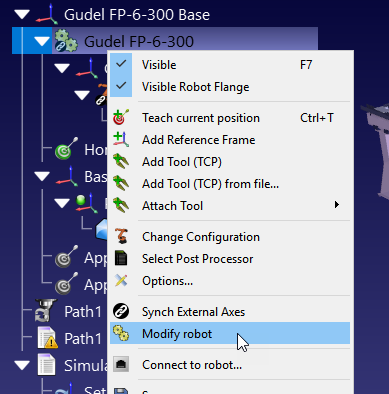
Вы также можете изменить существующие механизмы, щелкнув правой кнопкой мыши элемент робота в дереве и выбрав пункт «Изменить робота». Данная опция доступна для роботов и механизмов, созданных вами самостоятельно.
В RoboDK можно создавать следующие типы механизмов и роботов:
●Одна ось вращения (поворотный стол или захват)
●Две оси вращения (например: 2-осевой позиционер)
●Одна линейная ось (например, линейный рельс)
●Две линейные оси (например, T-bot)
●Три линейные оси (например, H-bot)
●Одна линейная ось + одна ось вращения
●Двухпальцевые захваты
●Роботы SCARA (4-осевые)
●Шестиосевые робототехнические манипуляторы
●Семиосевые манипуляторы
Как смоделировать одноосевой поворотный стол
В данном разделе показано, как можно смоделировать одноосевой поворотный стол. Поворотные столы часто используются в системах роботизированной механообработки.
Для создания поворотного стола выполните следующие действия:
1.Загрузите 3D-модели поворотного стола: перетащите 3D-модели в окно RoboDK (например, файлы формата STL, STEP или IGES).
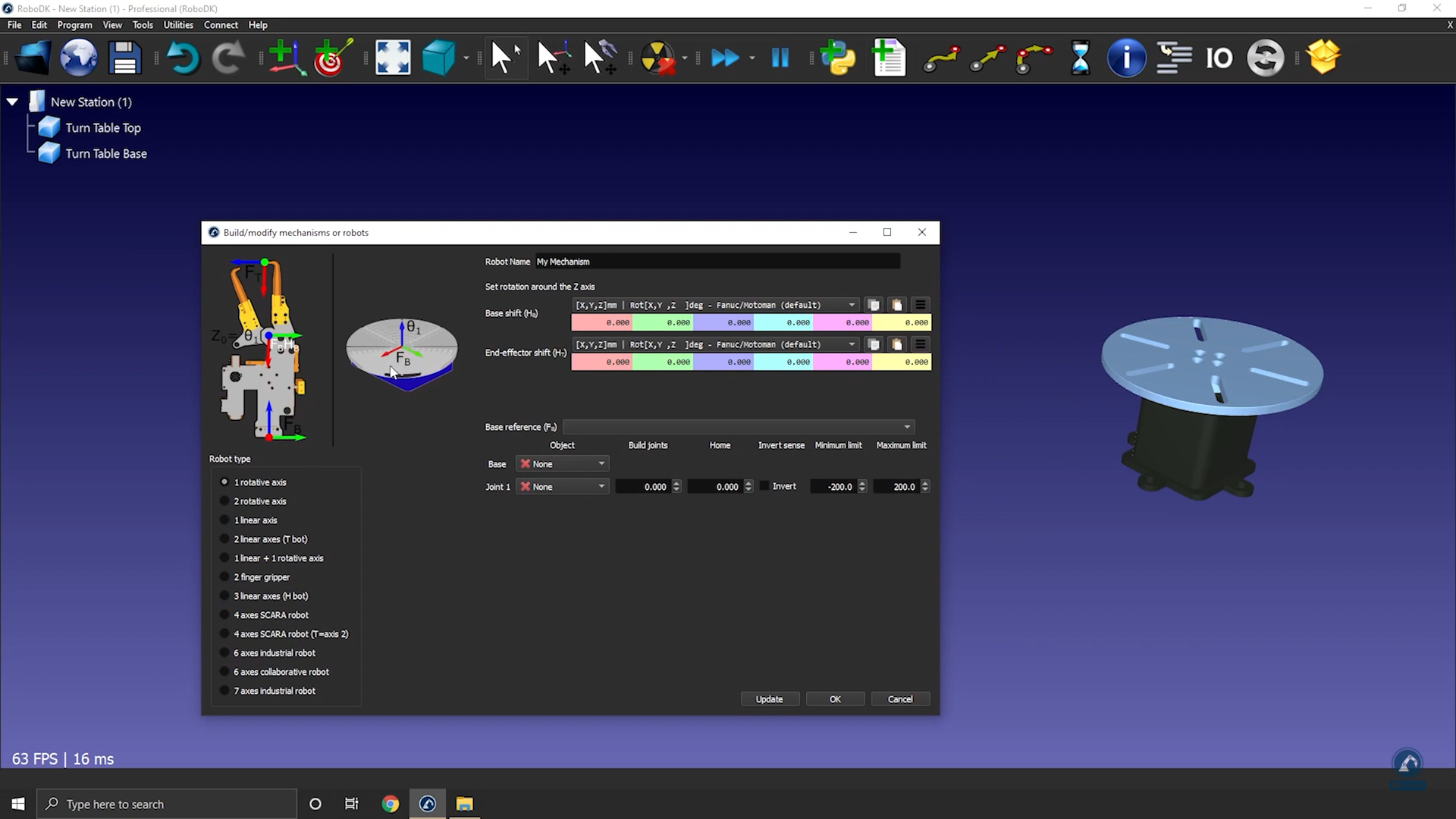
2.Выберите «Утилиты» ➔ «Моделировать механизм или робота».
3.Выберите 1 ось вращения.
4.На изображении показано, какое положение должны иметь опорная и верхняя пластины. В случае вращательной оси механизм будет вращаться вокруг оси Z Fb (базовая система координат)
5.Переименуйте механизм в «Поворотный стол».
Определите систему отсчёта для вашего поворотного стола, создав новую систему координат:
1.Создайте систему отсчета и нажмите F2, чтобы присвоить ей название «Frame Base».
2.Измените положение системы координат, открыв панель «Frame Panel».
3.Выберите «Инструменты», а затем «Измерение».
4.Измерьте положение поверхности, щелкнув по механизму; вы увидите разницу между началом координат и центром. Вы можете скопировать значения и вставить их, как показано на изображении ниже.
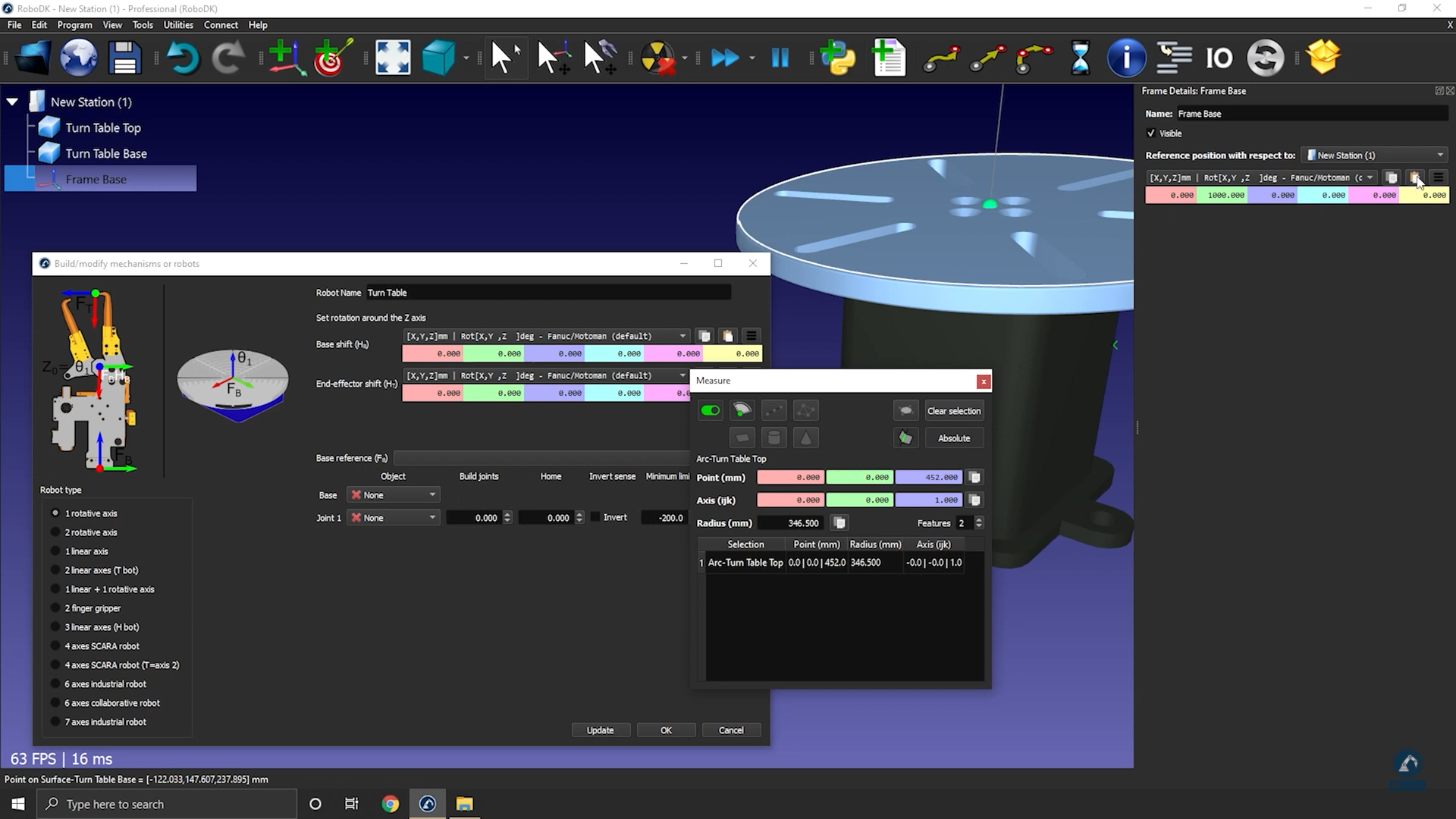
Теперь опорное положение должно совпадать с опорным на изображении. Система отсчета и элементы объекта должны заполниться автоматически. Если автоматический выбор неверный, вы можете обновить его соответствующим образом.
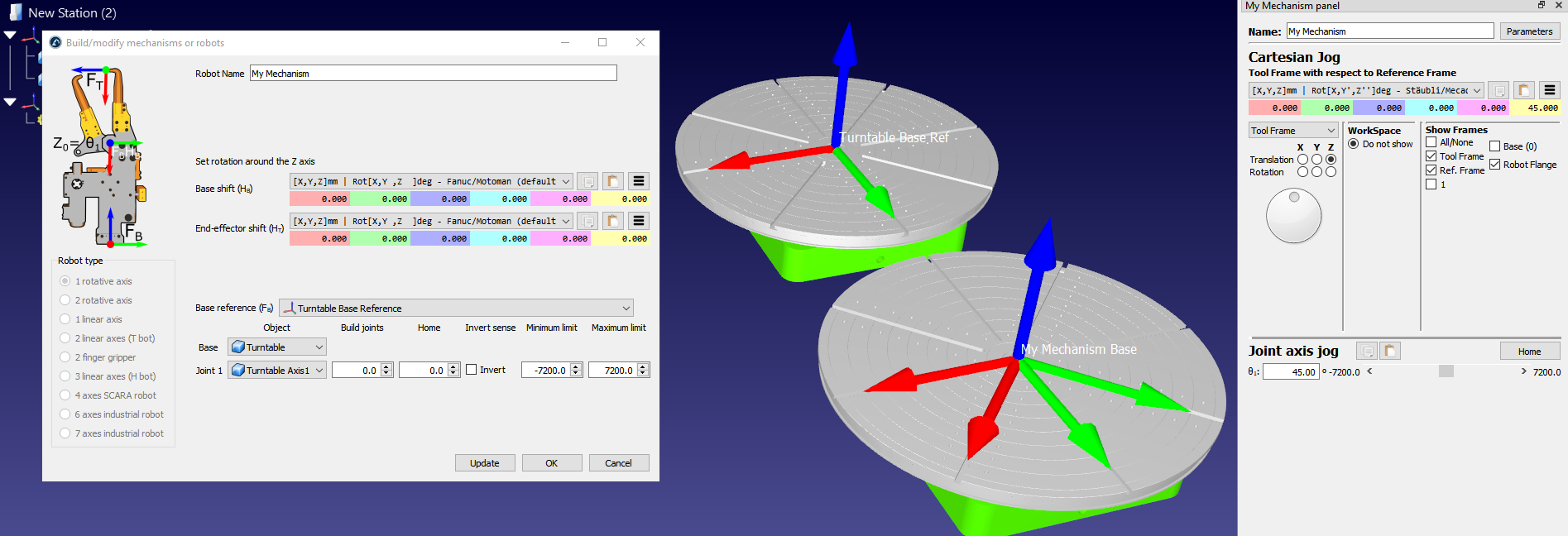
6.Вы можете обновить пределы сочленений; например, если требуется диапазон +/-20 оборотов, введите значение +/-7200 градусов. Вы также можете изменить пределы сочленений позже, дважды щелкнув по меткам пределов на панели робота.
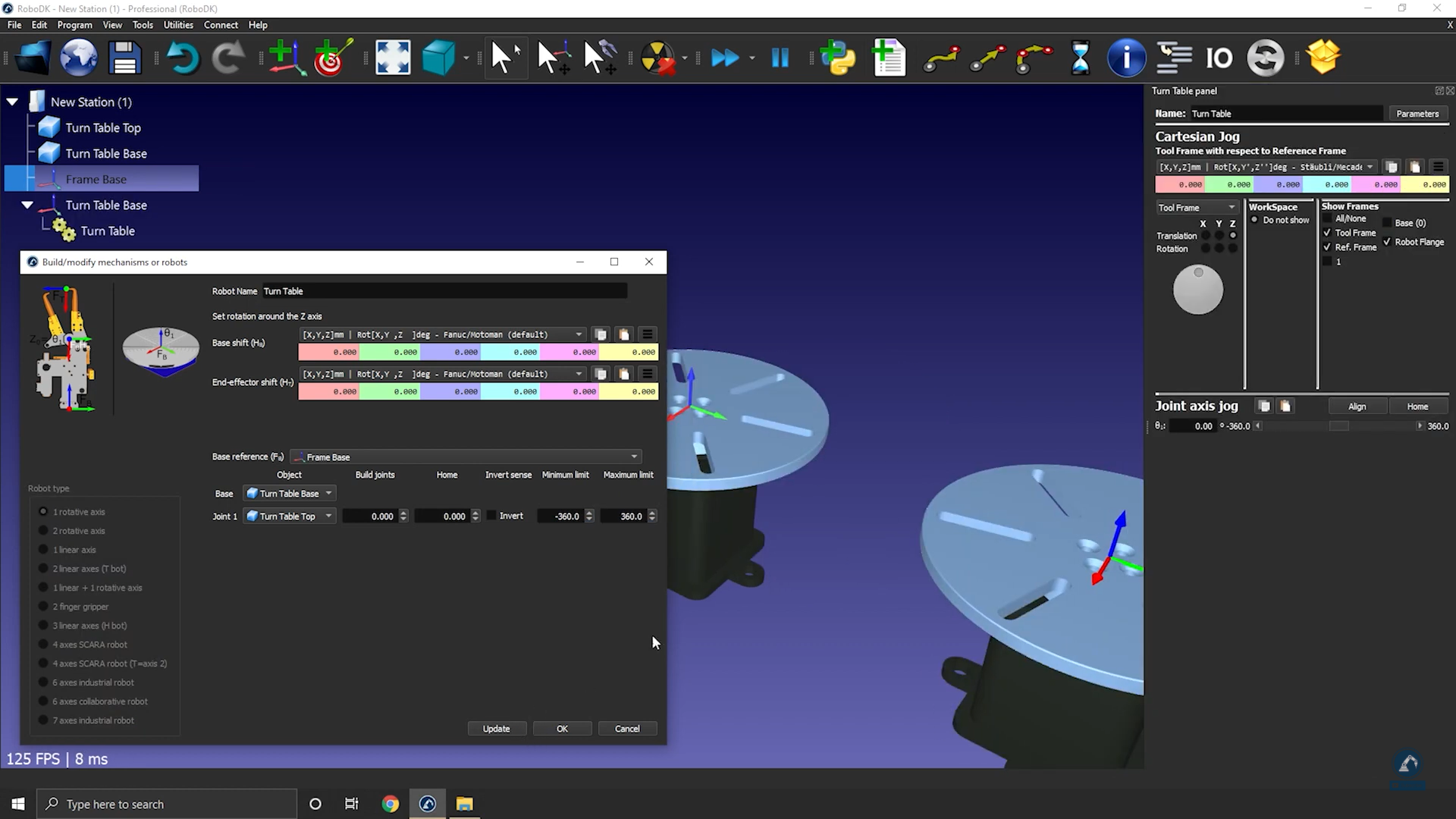
7.Выберите «Обновить» для генерации механизма: появится новый механизм.
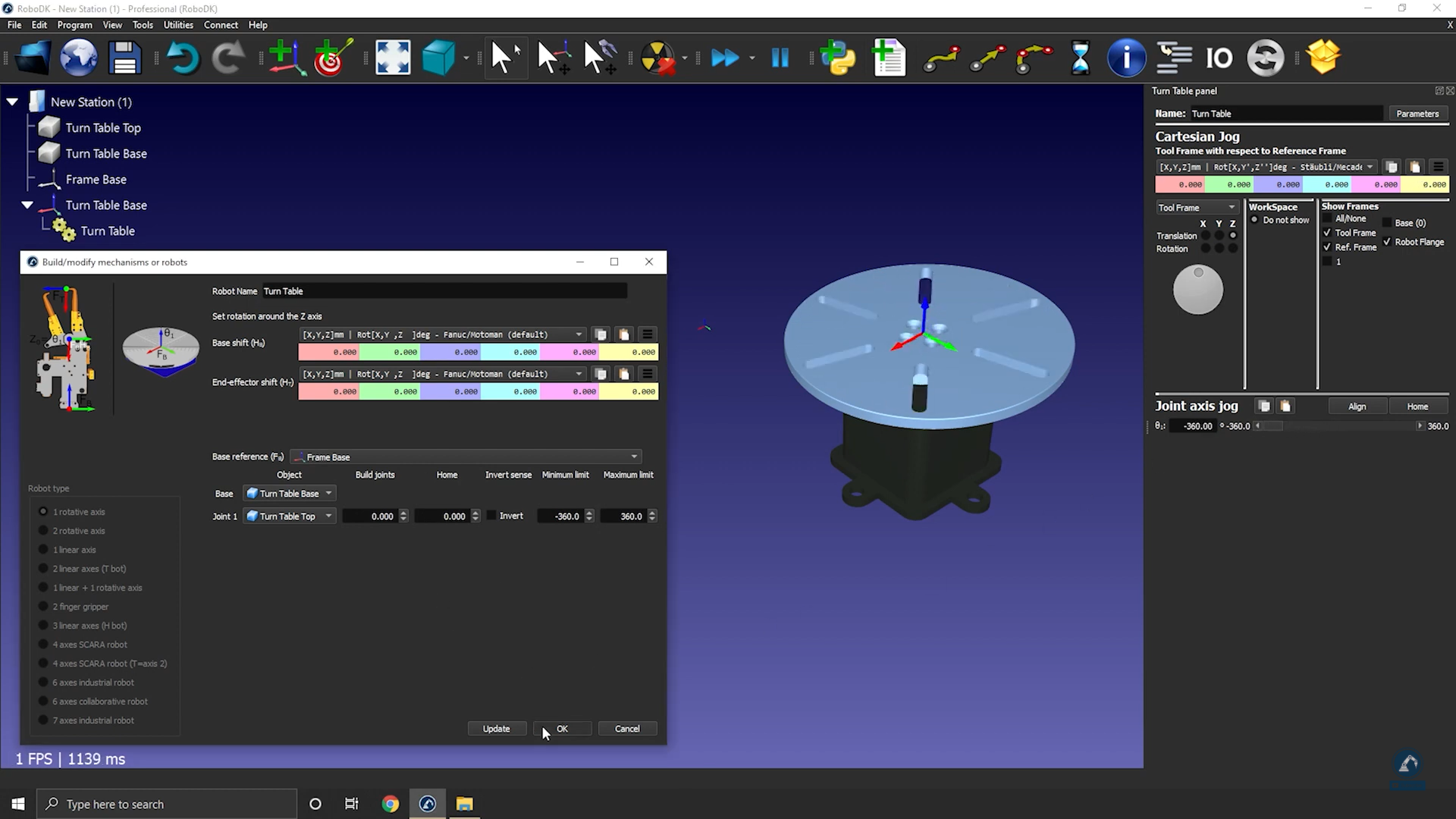
8.Вы можете нажать «ОК», чтобы закрыть меню, или при необходимости внести дополнительные изменения в ваш поворотный стол.
9.Вы можете удалить исходные файлы объектов, которые использовались для создания механизма. Механизм будет сохранён вместе с вашим проектом RDK и не требует каких-либо внешних зависимостей.
10.После того как вы протестируете свой поворотный стол (убедитесь, что он движется в правильном направлении и что пределы соответствуют вашим ожиданиям), вы можете нажать «ОК» в окне «Моделировать механизм или робота», чтобы закрыть его.
Как смоделировать одноосевой линейный рельс
В данном разделе показано, как смоделировать одноосевой линейный рельс, также известный как линейная ось или линейная направляющая. Линейный рельс позволяет увеличить радиус действия манипуляторов робота.
Выполните следующие шаги для импорта вашей 3D-модели:
1.Перетащите 3D-модель в RoboDK, чтобы импортировать объекты в вашу станцию (поддерживаемые форматы файлов включают STEP, IGES и STL — распространенные 3D-форматы).
Выполните следующие действия, чтобы открыть конструктор механизмов:
2.Выберите «Утилиты» → «Модель механизма или робота».
3.Убедитесь, что в поле «Тип робота» выбрана 1 линейная ось.
4.Если ваша 3D-модель сгруппирована в одно целое, вы можете разделить её внутри RoboDK.
Выполните следующие действия, чтобы задать положение базовой системы координат:
5.Теперь, когда объекты загружены, снова откройте конструктор механизмов модели: «Утилиты» → «Модель механизма или робота».
6.Вы можете переименовать механизм в поле «Название робота».
7.Учтите, что базовая система координат должна находиться в положении 0 на рельсе: создайте там систему отсчета и назовите её «Frame Base».
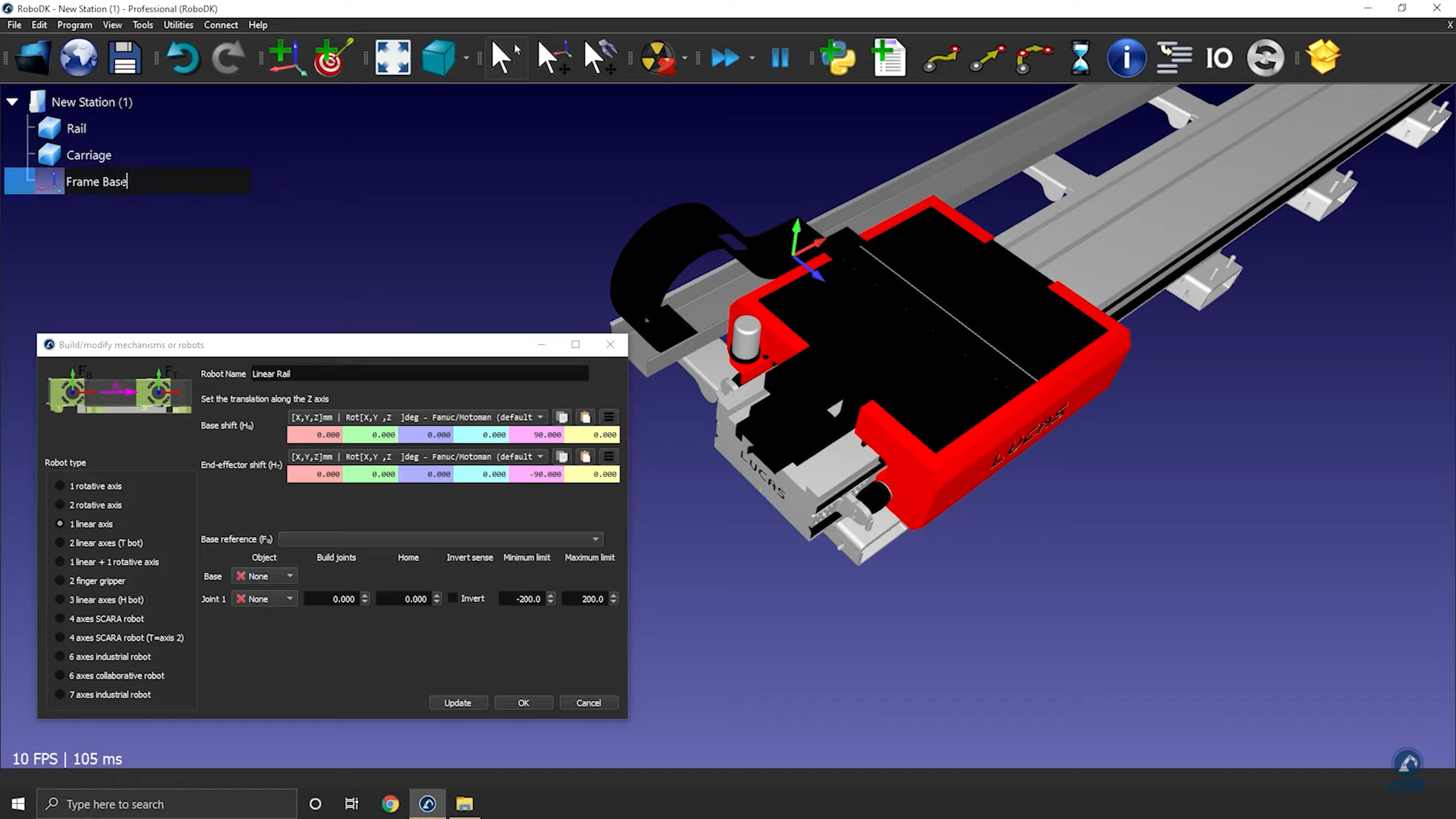
Выполните следующие действия, чтобы изменить положение системы координат:
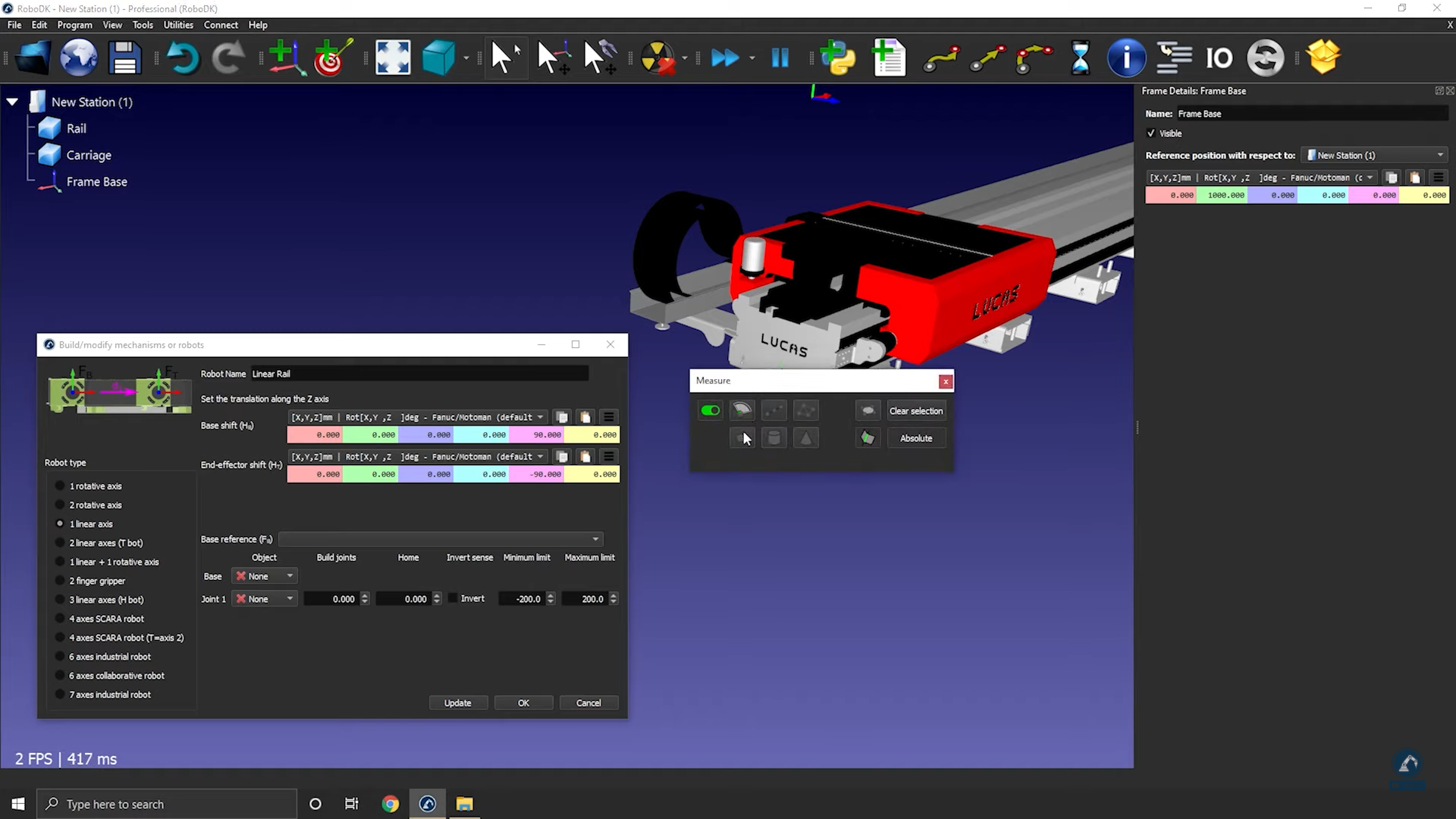
8.Выберите «Инструменты» ➔«Измерение».
9.С помощью инструмента измерения определите положение поверхности, выбрав соответствующий значок (как показано на изображении ниже).
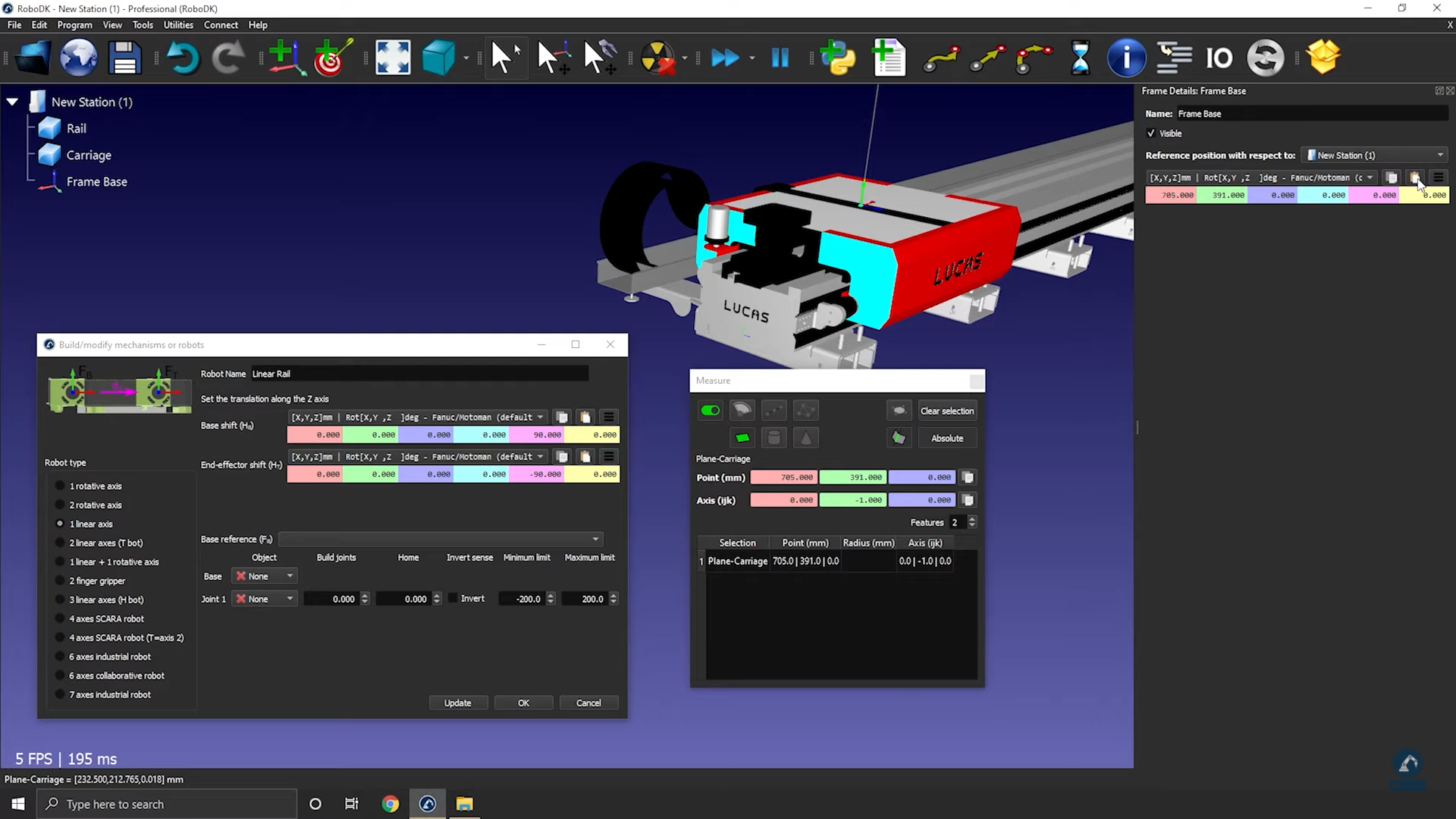
10.Скопируйте значения и вставьте их в поле «Сведения о системе координат: Frame Base» (как показано на изображении ниже).
Выполните следующие действия, чтобы проверить ориентацию и ввести длину рельса:
11.Выполните вращение по часовой стрелке на 90 градусов вокруг оси X: введите значение -90,000 градусов в окне «Опорное положение».
12. Введите длину рельса в окне механизма модели (как показано на изображении ниже).
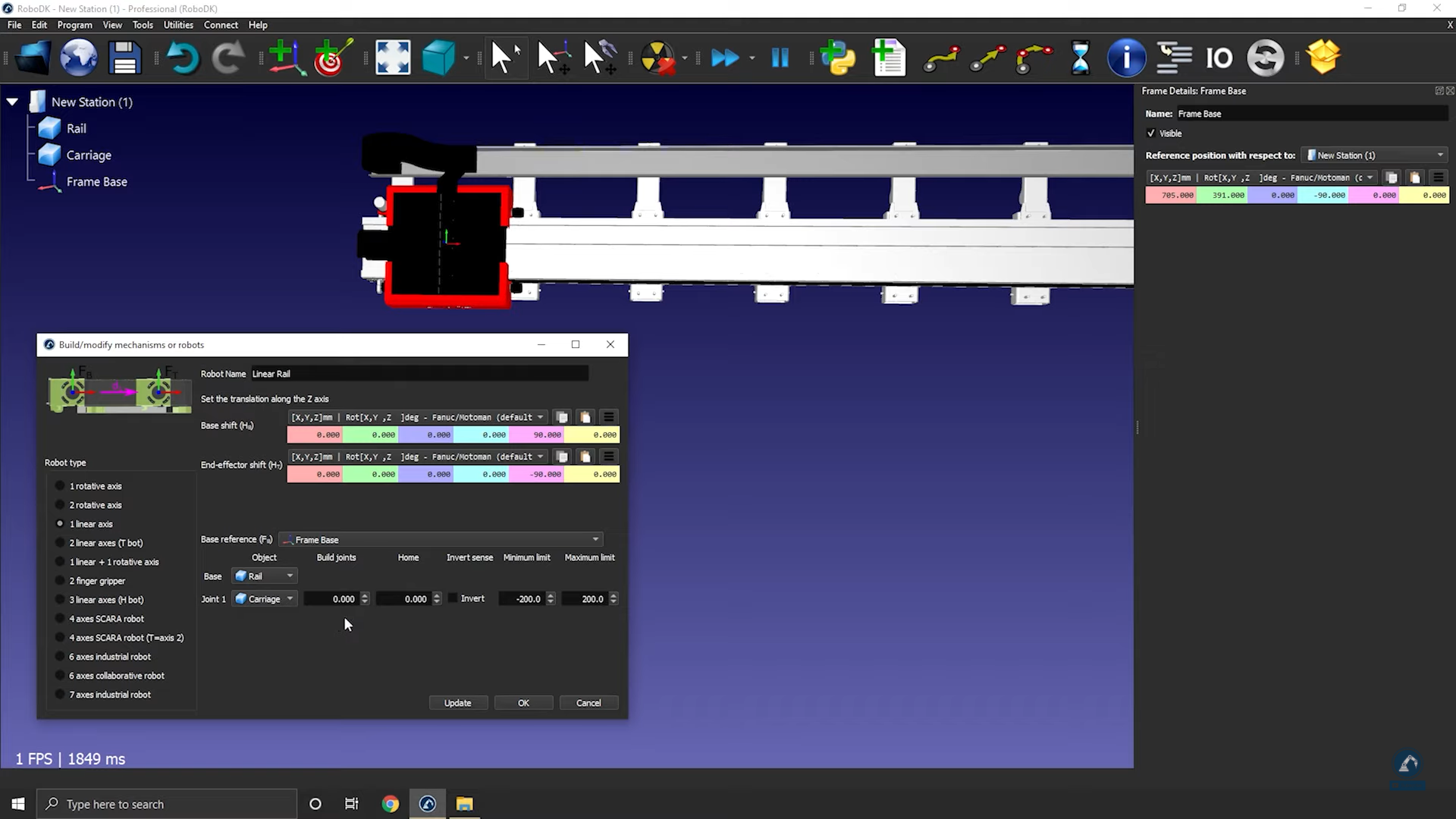
13.Нажмите «Обновить», чтобы создать робота.
14.Вы можете протестировать рельс (убедиться, что ограничения установлены правильно и что он движется в нужном направлении), воспользовавшись функцией пошагового перемещения по оси сочленения.
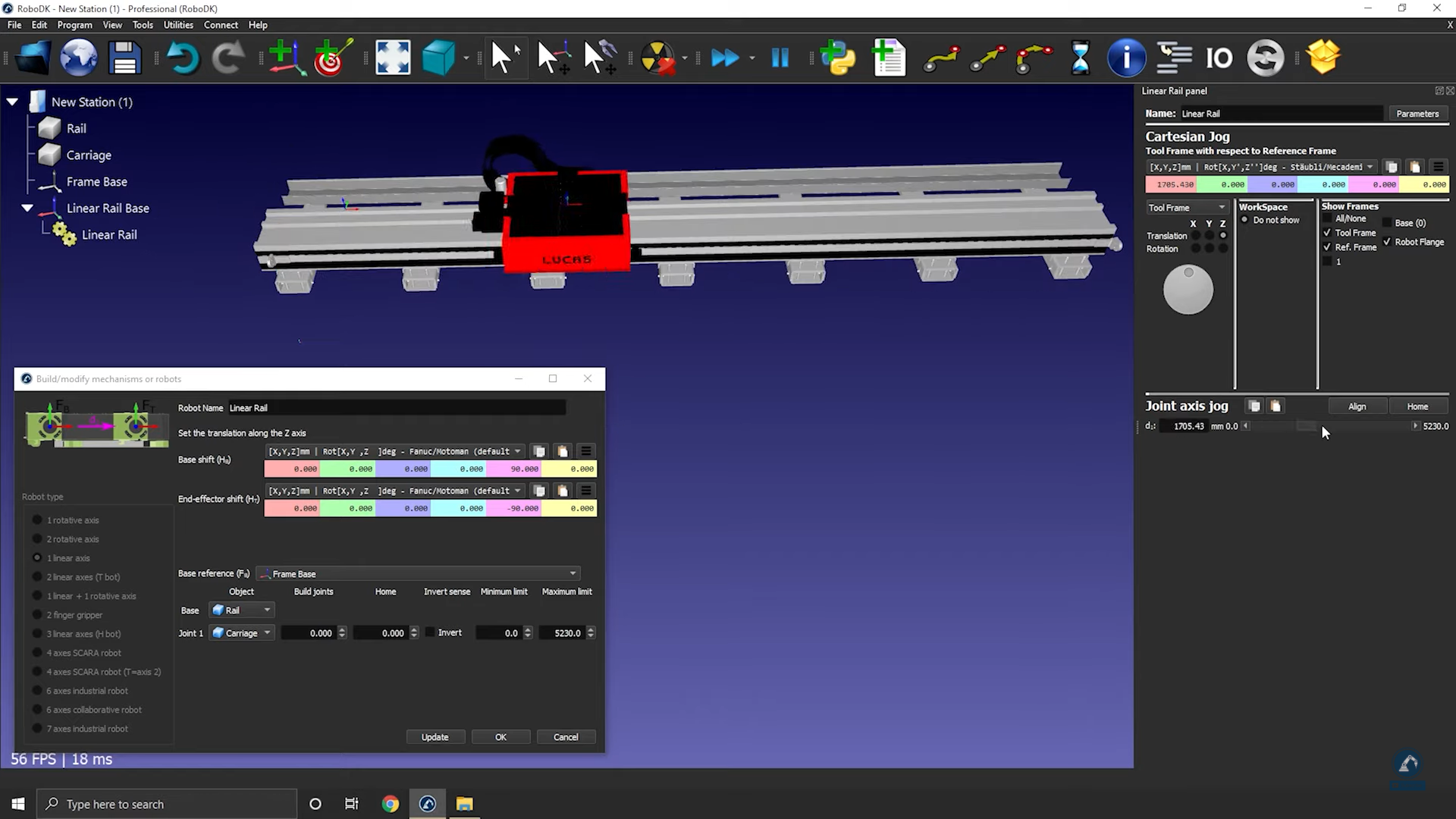
15.Нажмите «ОК», если результаты вас устраивают.
Как смоделировать двухосевой рельс
В данном примере показано, как смоделировать двухосевой рельс, также известный как линейные оси или линейный путь. Линейные оси используются для увеличения радиуса действия манипуляторов роботов.
Выполните следующие действия для настройки вашей 3D-модели в RoboDK:
1.Импортируйте свою 3D-модель в RoboDK ➔перетащите файл STEP в свою станцию.
2.Откройте конструктор механизмов: «Утилиты» ➔«Модель механизма или робота».
3.В поле «Тип робота» выберите «2 линейные оси» (T-bot).
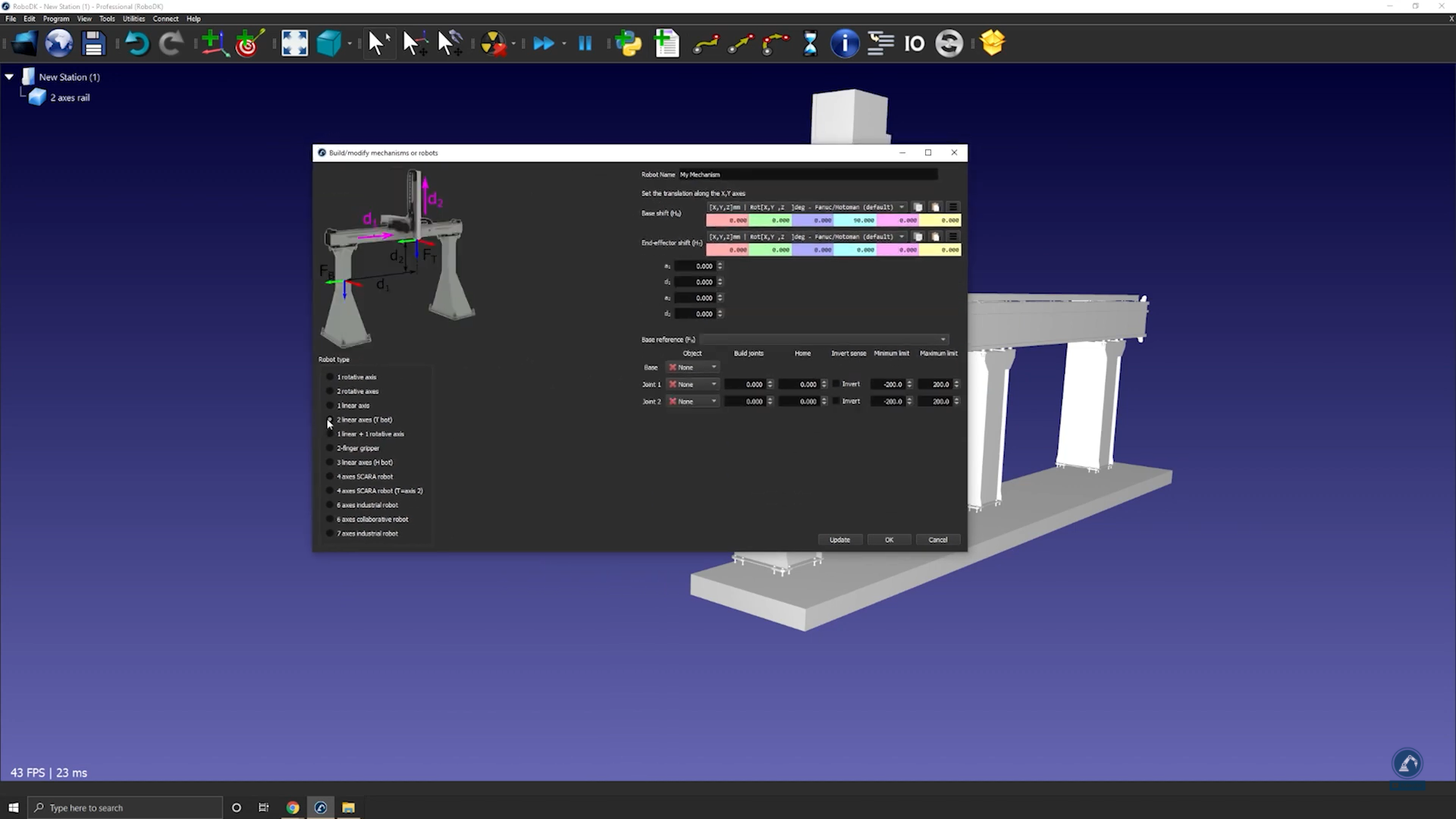
4.После того как ваша модель будет разбита на 3 части, вновь откройте конструктор рельсов: выберите «Утилиты» ➔«Модель механизма или робота».
5.Выберите вариант: «2 линейные оси (T-bot)».
6.Переименуйте своего робота в T-bot (в поле «Название робота»).
Выполните следующие действия, чтобы определить положение базовой системы координат:
7.Если вы считаете, что базовая система координат должна находиться в положении 0 рельса, создайте систему отсчета именно в этом месте и переименуйте её в «Frame Base».
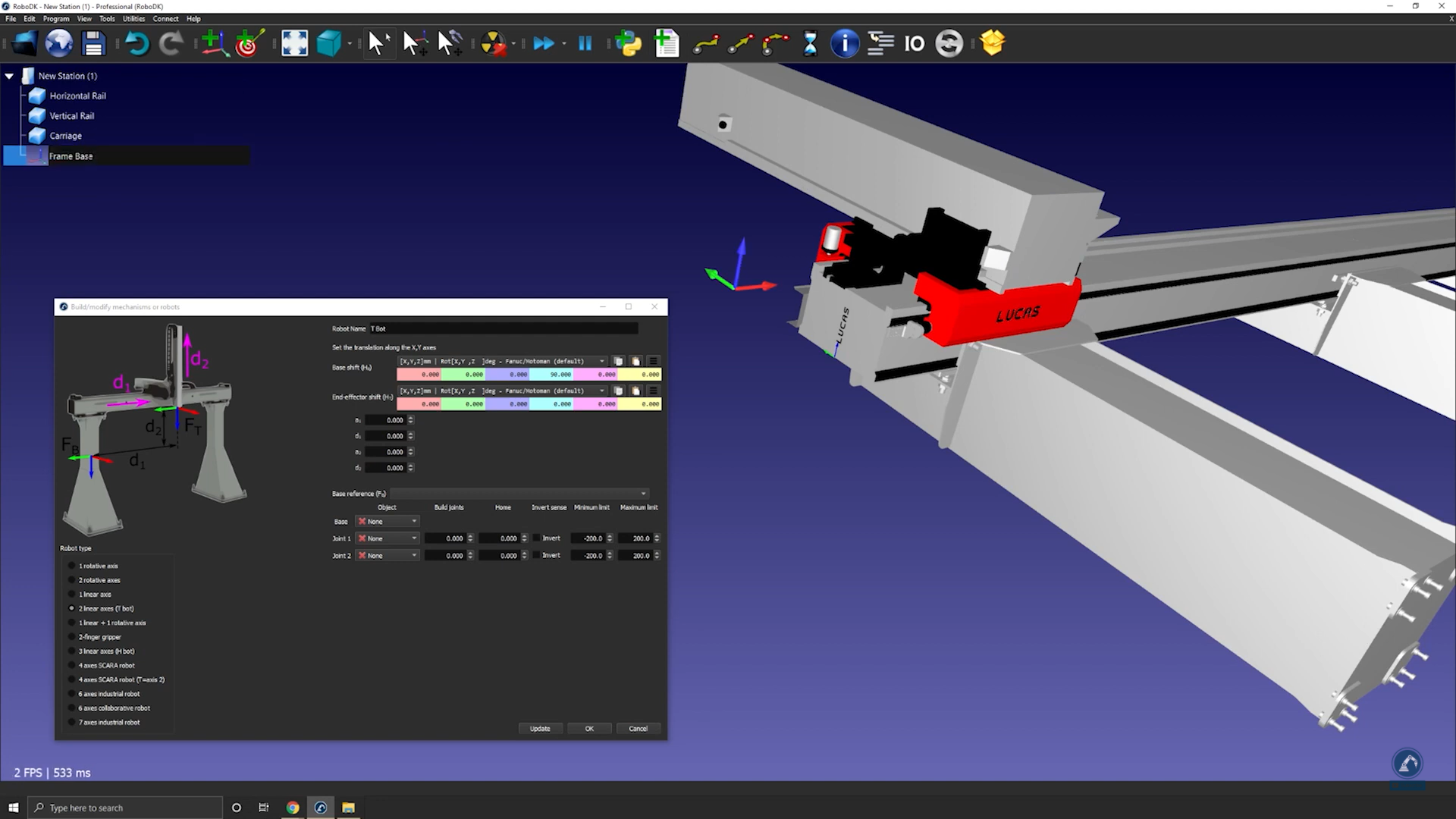
Выполните следующие действия, чтобы изменить положение системы координат:
8.Откройте панель системы координат, дважды щелкнув по ней.
9.Измерьте положение центра поверхности, открыв инструмент измерения: «Инструменты» → «Измерить».
10.Выберите центральную точку каждой грани (как показано ниже), чтобы определить расстояние между двумя линиями.
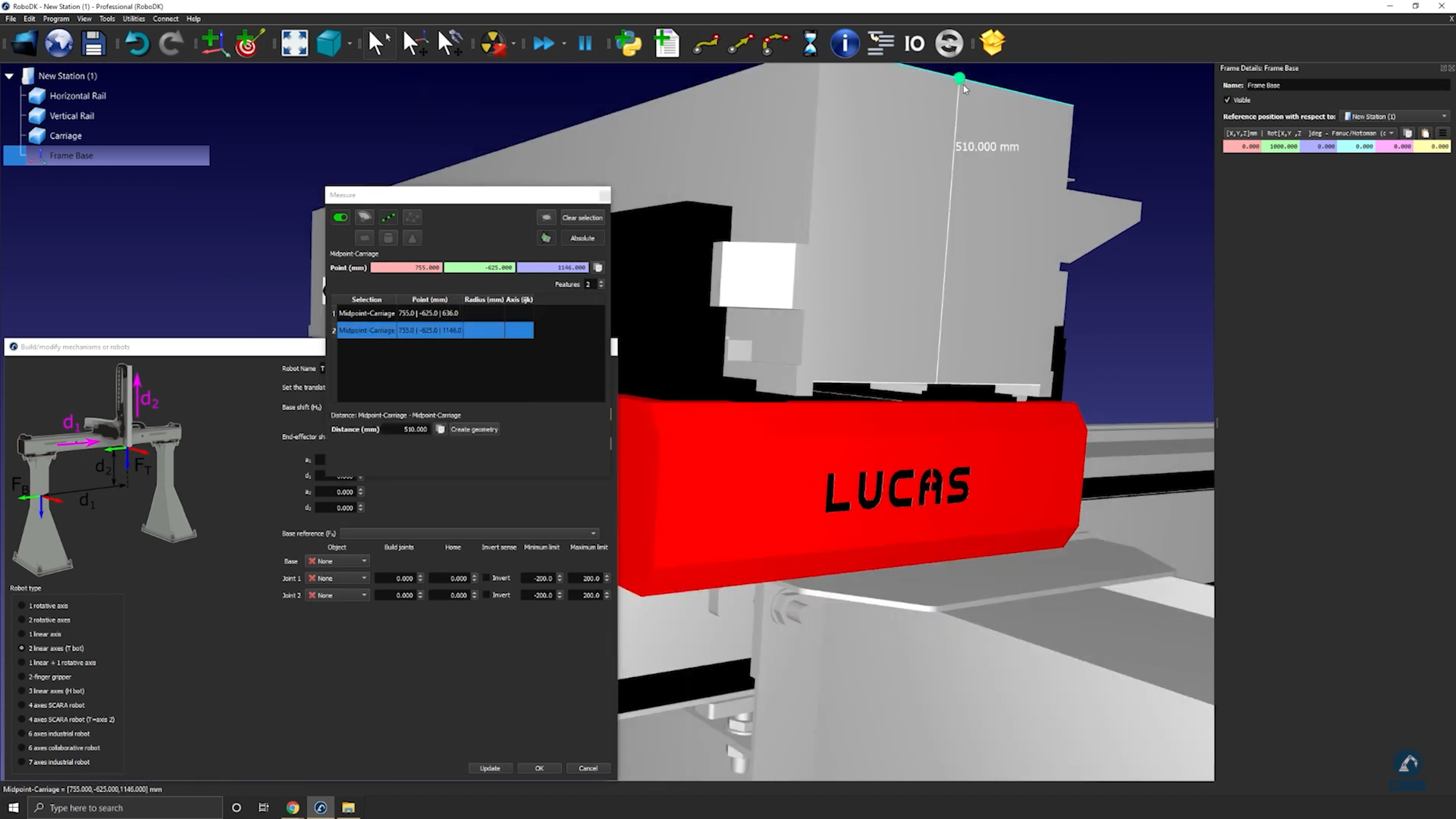
11.Выберите пункт «Создать геометрию» в окне «Измерение», что позволит создать линию между двумя точками.
12.Выберите «Очистить выделение».
Выполните следующие действия, чтобы измерить положение центральной точки между двумя линиями:
13. Выберите центральную точку линии.
14.Скопируйте значения из окна «Измерение» и вставьте их в качестве положения системы координат (как показано ниже).
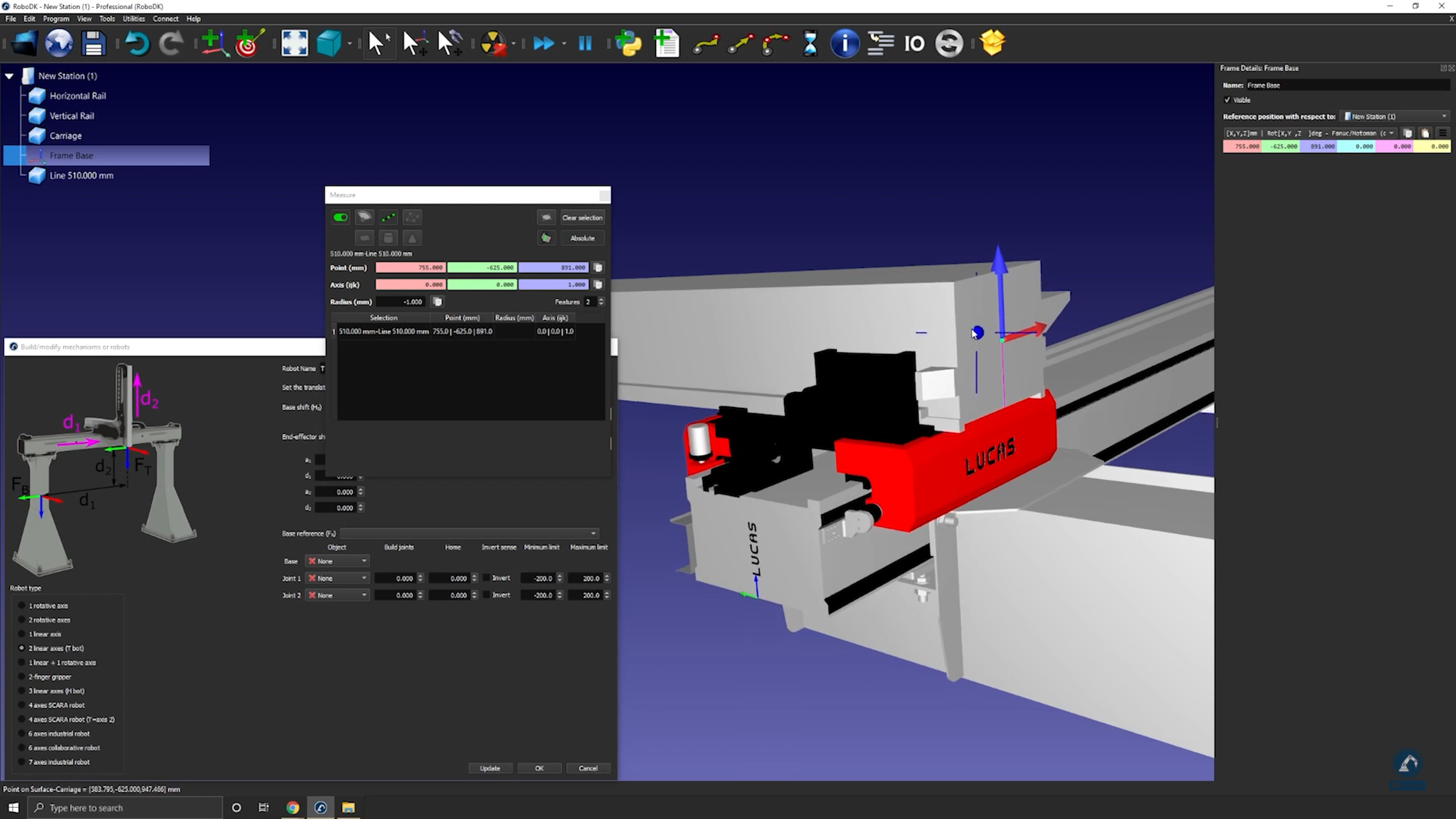
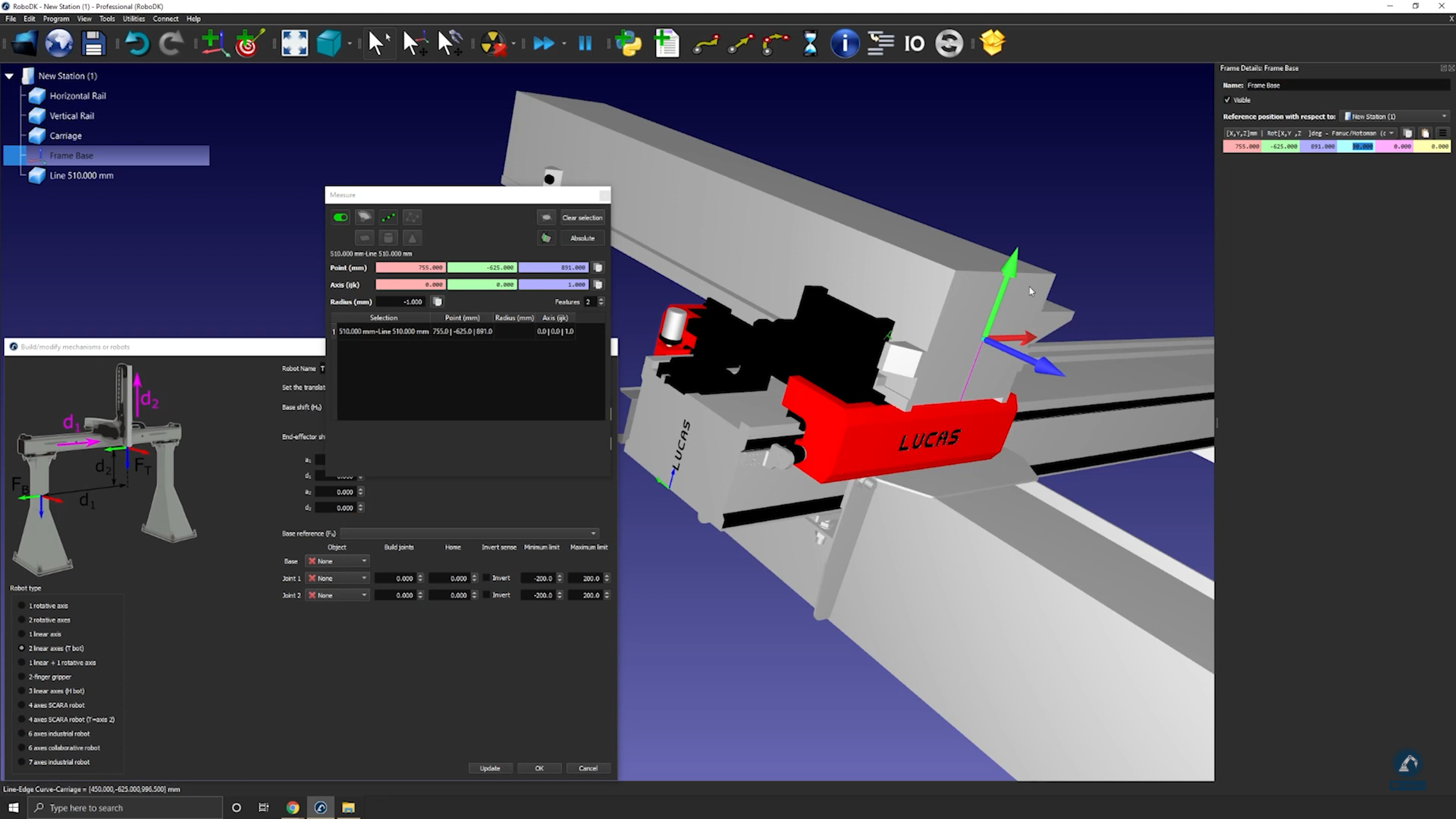
Выполните следующие действия, чтобы убедиться, что ориентации совпадают:
15.Выполните вращение против часовой стрелки на 90 градусов вокруг оси X, а затем выполните вращение на 90 градусов вокруг оси Z (как показано ниже).
16.Введите измерения рельса в окне «Модель механизма или робота», как показано ниже.
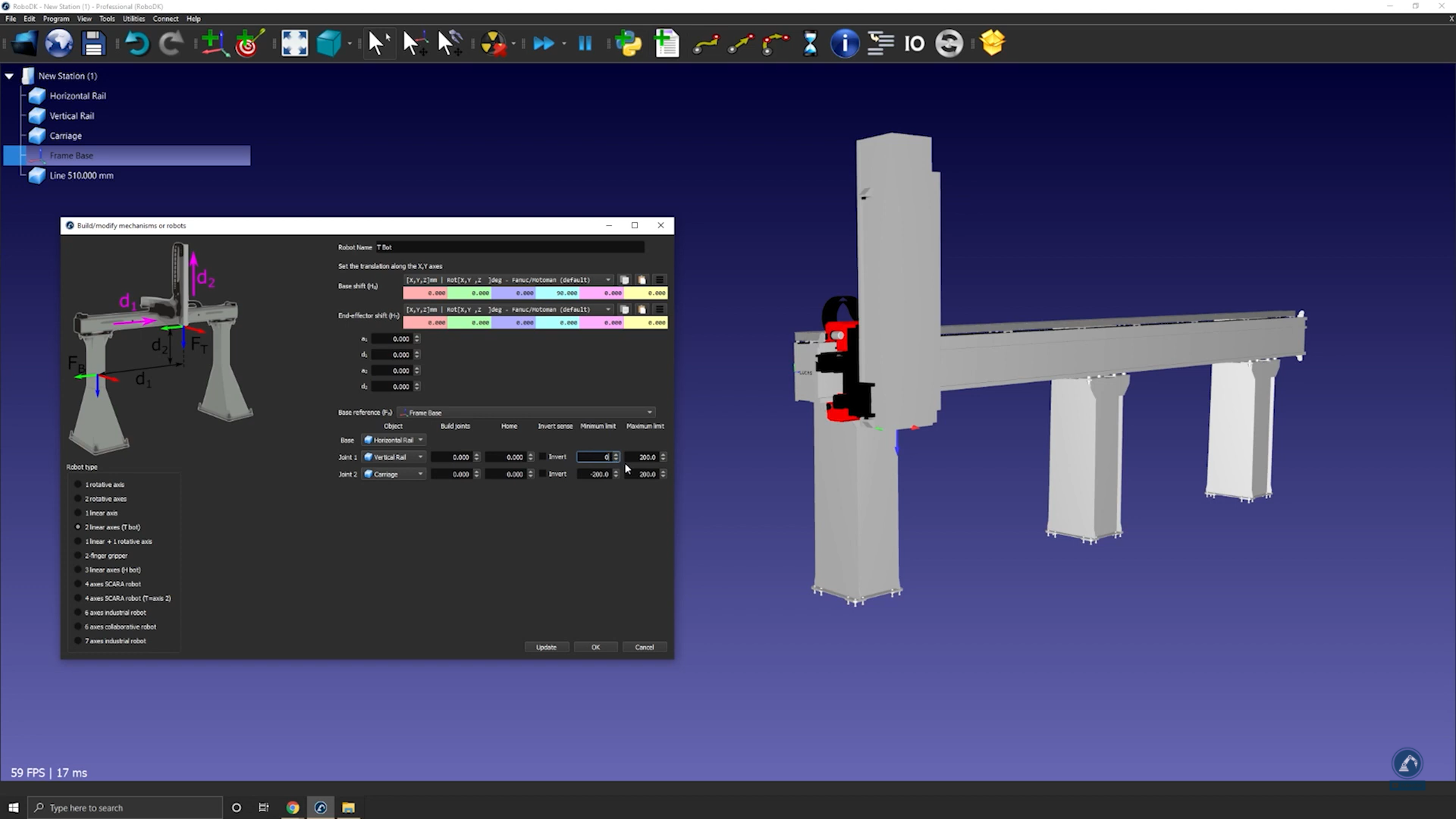
17.Выберите «Обновить», чтобы создать робота.
18.Если результаты вас устраивают, нажмите «ОК» в окне «Модель механизма или робота».
Как смоделировать трехосный декартов робот
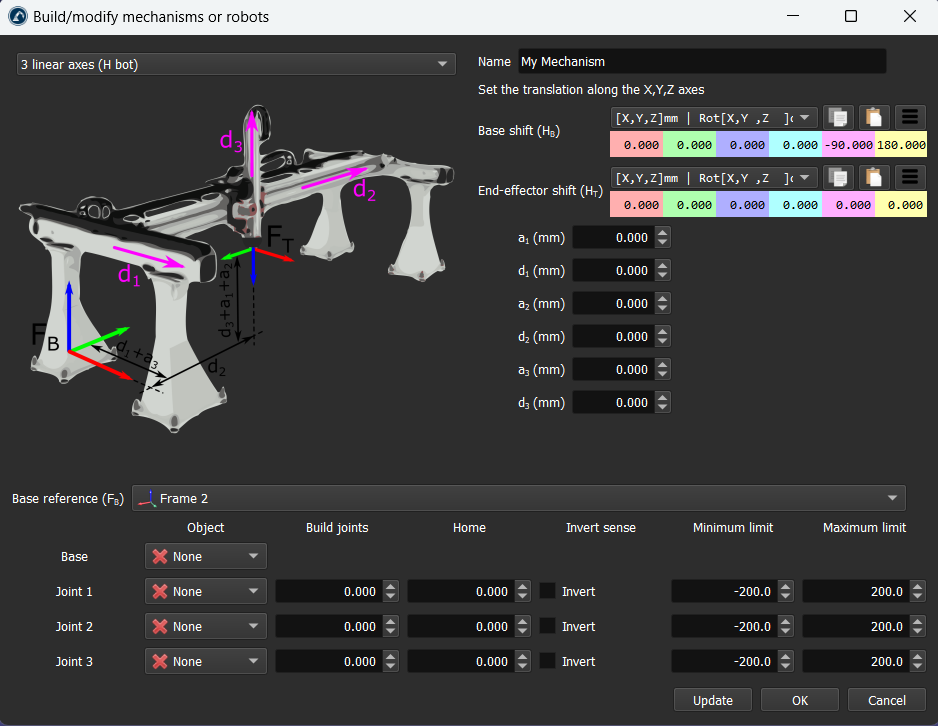
В следующем видео показано, как смоделировать 3-осевой декартов робот (H-bot). Манипуляторы робота можно устанавливать на внешние оси для увеличения их радиуса действия.
Выполните следующие действия для настройки вашей 3D-модели в RoboDK:
1.Перетащите 3D-модель (например, файл STEP или IGES) в RoboDK, чтобы загрузить её в вашу станцию.
2.Откройте конструктор механизмов: выберите «Утилиты» ➔ «Моделировать механизм или робота».
3.В поле «Тип робота» выберите «3 линейные оси» (H-bot).
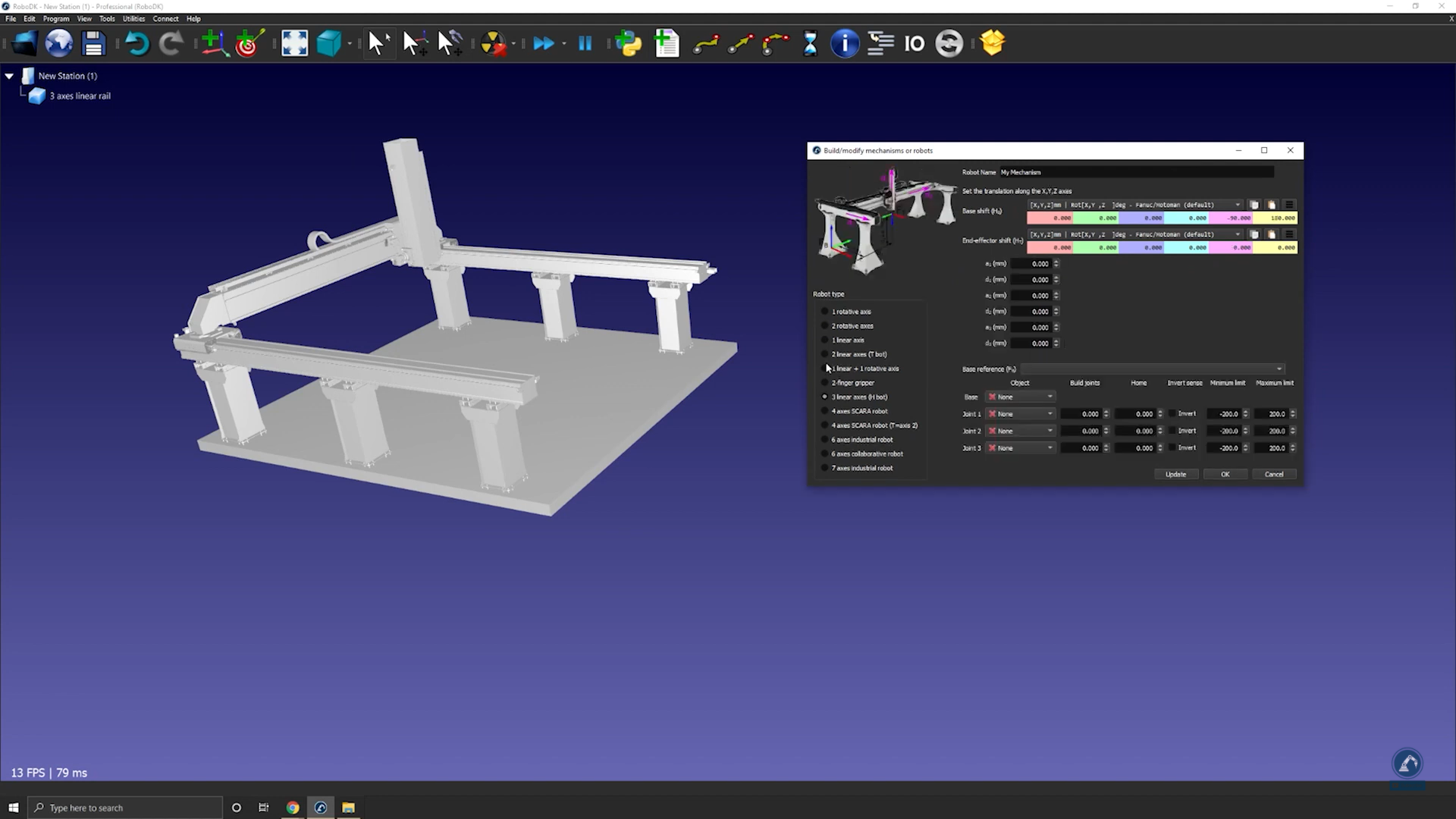
Выполните следующие действия для создания базовой системы координат:
4.После того как объект будет разбит на отдельные части, вновь откройте конструктор рельсов (выберите «Утилиты» ➔ «Моделировать механизм или робота» ➔ «3 линейные оси»).
5.Переименуйте робота в поле «Название робота».
6.Создайте систему отсчета в положении 0 рельса. Вы можете переименовать её в «Frame Base».
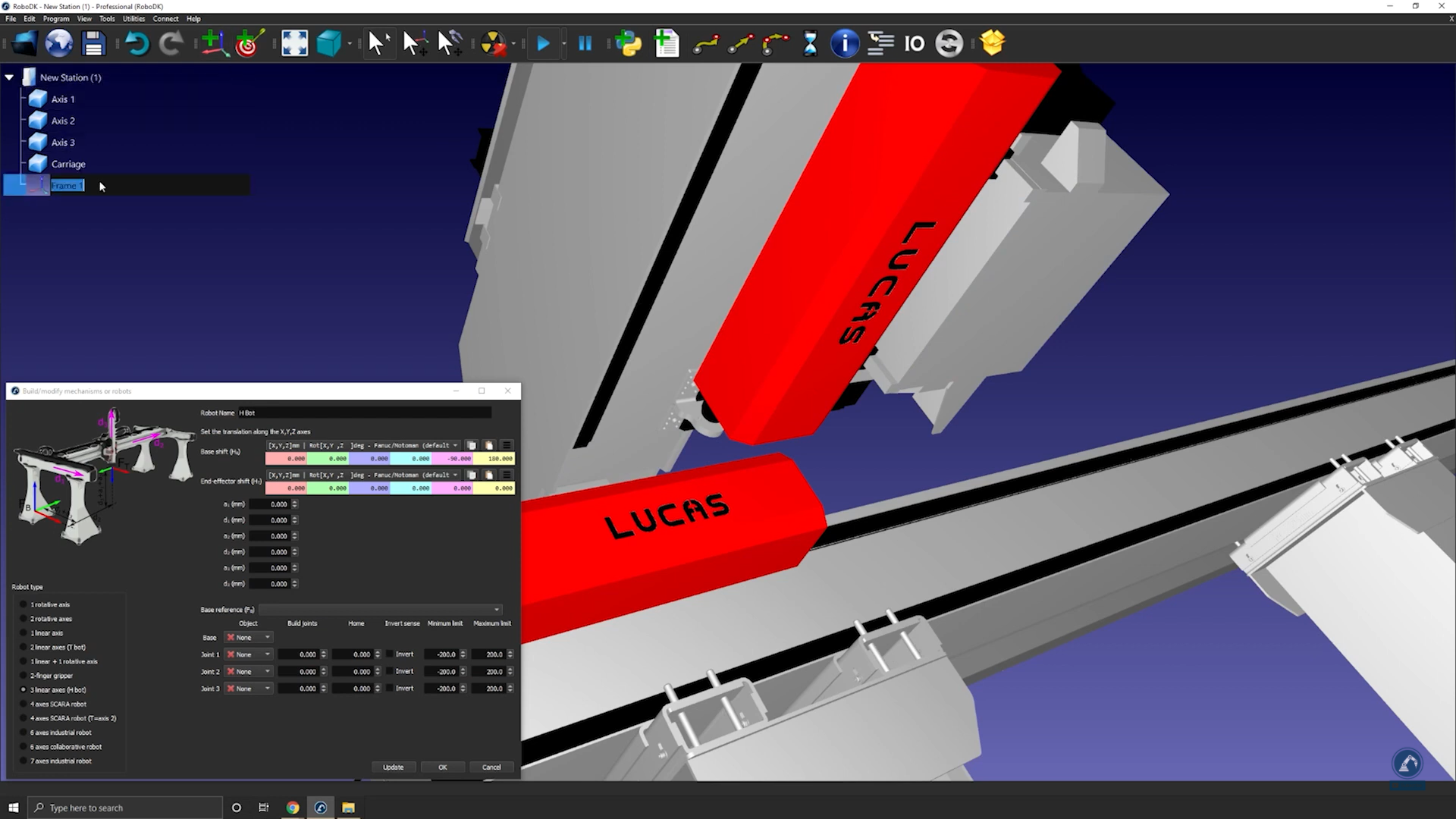
Выполните следующие действия, чтобы изменить положение системы координат:
7.Откройте панель Системы координат, дважды щелкнув по «Frame Base».
8.Откройте инструмент измерения: «Инструменты» → «Измерение».
9.Выберите значок, выделенный ниже в инструменте измерения, а затем выделите обе кромки объекта, чтобы определить расстояние между центрами.
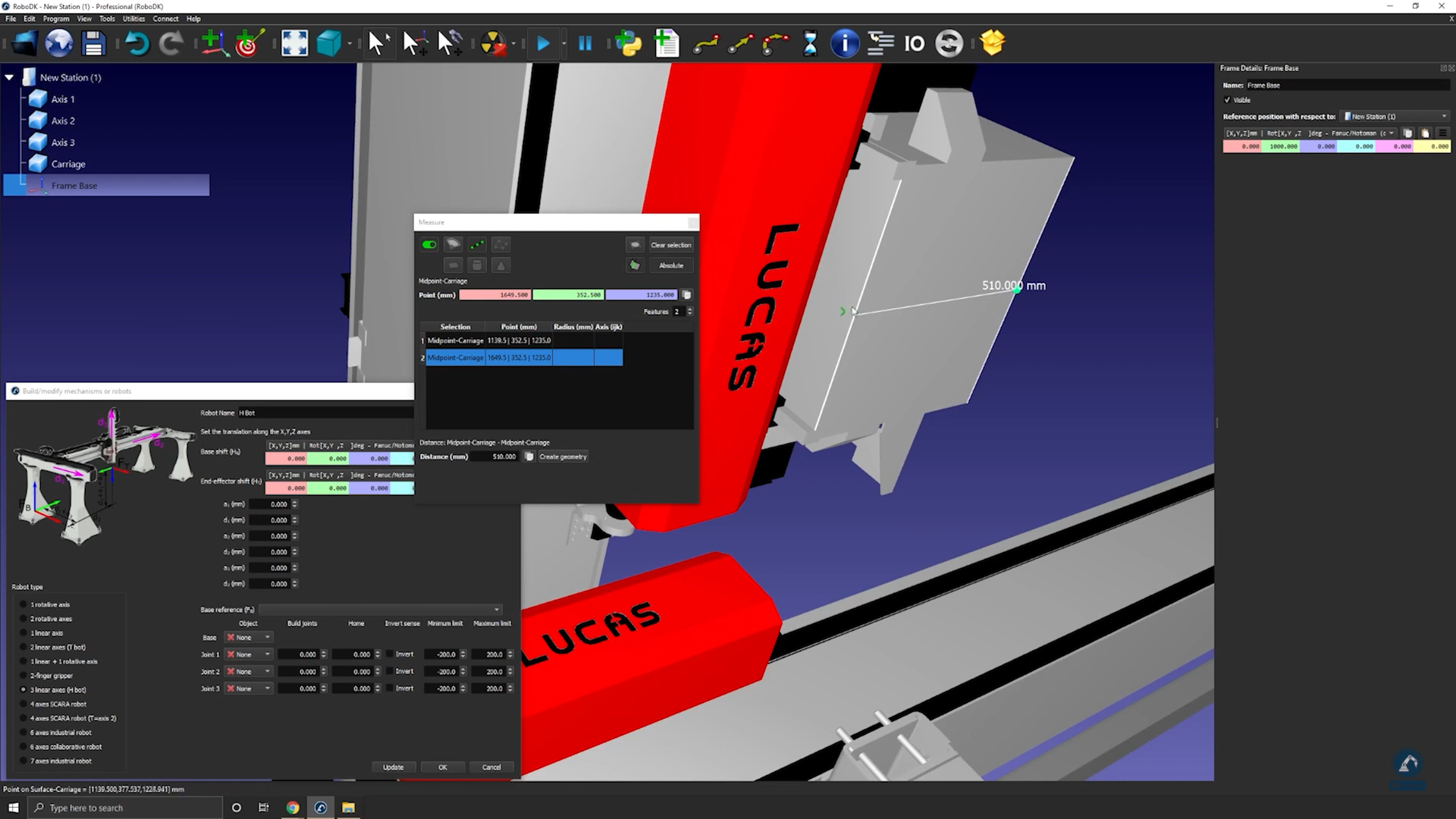
10.Выберите «Создать геометрию», чтобы соединить обе центральные точки линией.
11.Теперь, когда линия между обеими точками создана, вы можете выбрать «Очистить выделение».
12.Выберите центр линии, чтобы определить измерение центральной точки только что созданной линии.
13.Скопируйте значения и вставьте их в качестве положения системы координат (как показано на изображении ниже), чтобы убедиться, что положение системы координат совпадает с эталонным изображением.
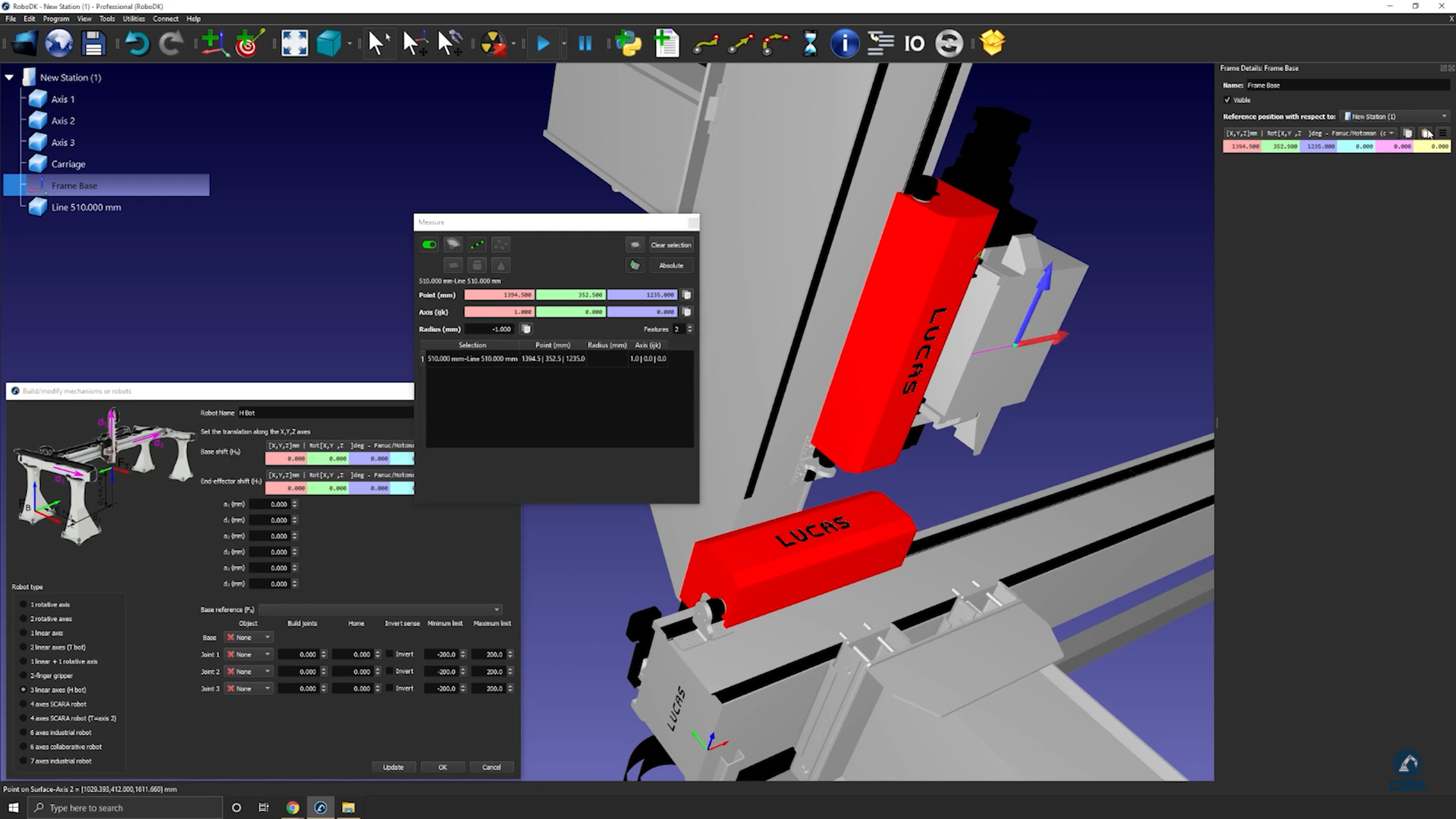
Выполните следующие действия, чтобы убедиться, что ориентации совпадают:
14.Произведите вращение на 90 градусов против часовой стрелки.
15.Выберите «Frame Base», а затем выберите 3D-модели рельсов (выбирайте каждый участок по отдельности), как показано на изображении ниже.
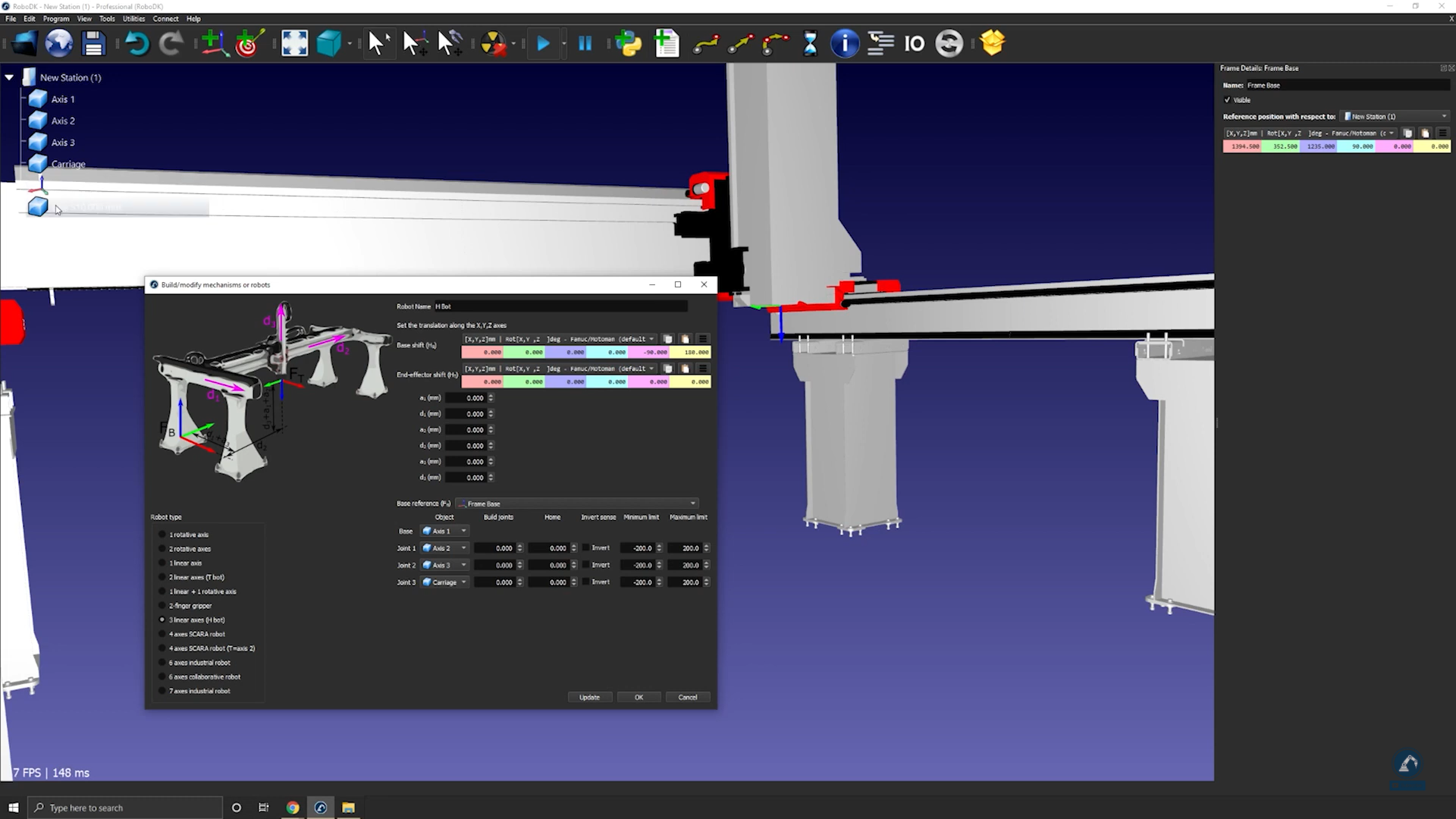
16.Введите длину каждого рельса в разделе измерений.
17.Переместите каждую ось в разделе «Joint Axis Jog», чтобы убедиться, что каждая ось движется нормально.
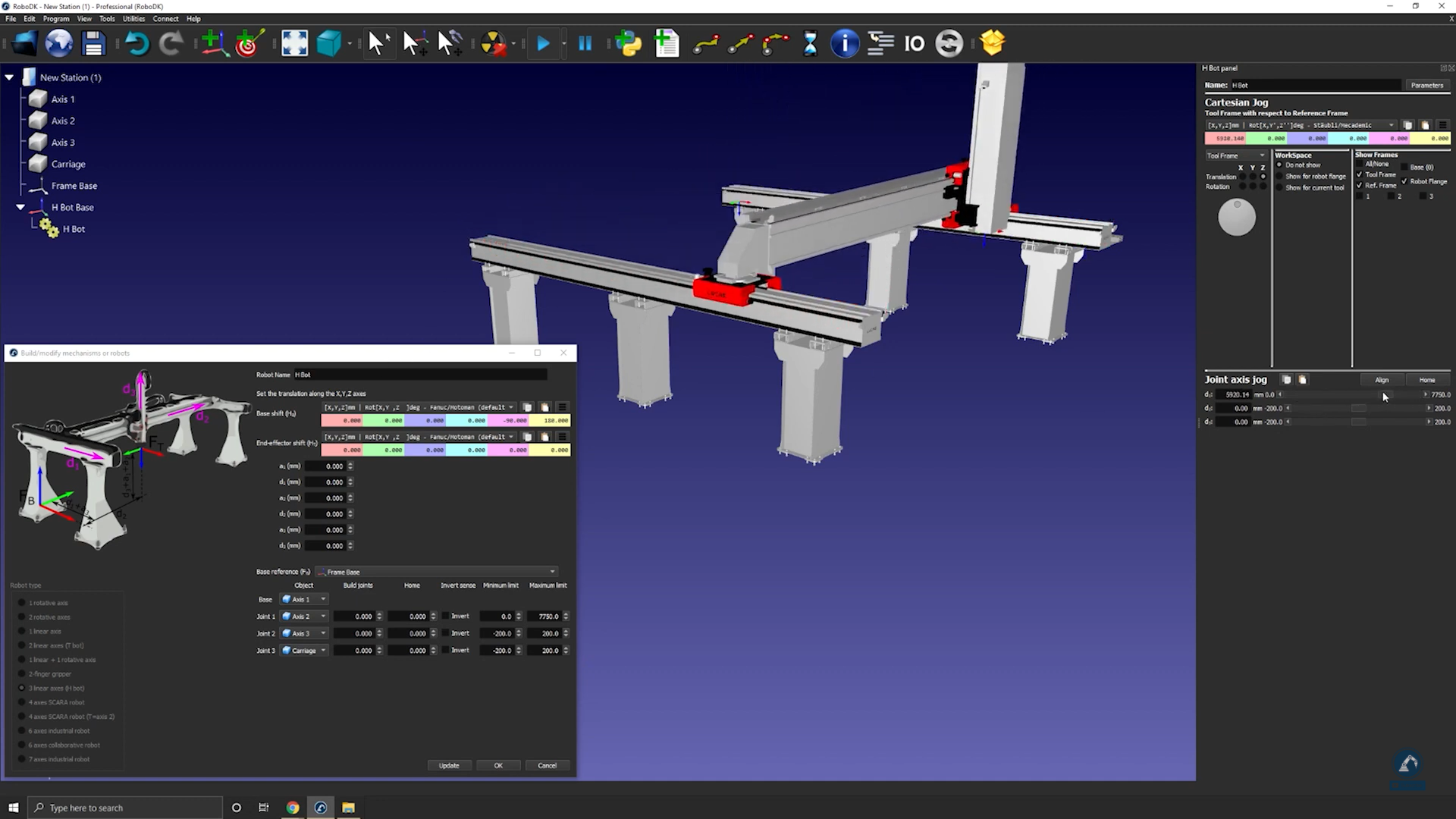
18.После проверки работы каждой оси нажмите «Update», чтобы создать робота.
19.Если результаты вас устраивают, вы можете нажать «ОК» в окне «Моделировать механизм или робота».
Как смоделировать двухпальцевый параллельный захват
Вы можете смоделировать параллельный захват в RoboDK с помощью инструмента «Модель механизма или робота». Параллельные захваты также называются двухпальцевыми захватами и позволяют роботу захватывать детали.
Выполните следующие шаги для настройки вашей 3D-модели в RoboDK:
1.Импортируйте 3D-модель: перетащите файл STEP, чтобы загрузить его в станцию (также подходят файлы IGES или STL).
2.Откройте конструктор механизмов: «Утилиты» → «Модель механизма или робота».
3.В разделе «Тип робота» выберите «2-пальцевый захват».
4.Вы можете переименовать робота в «Захват».
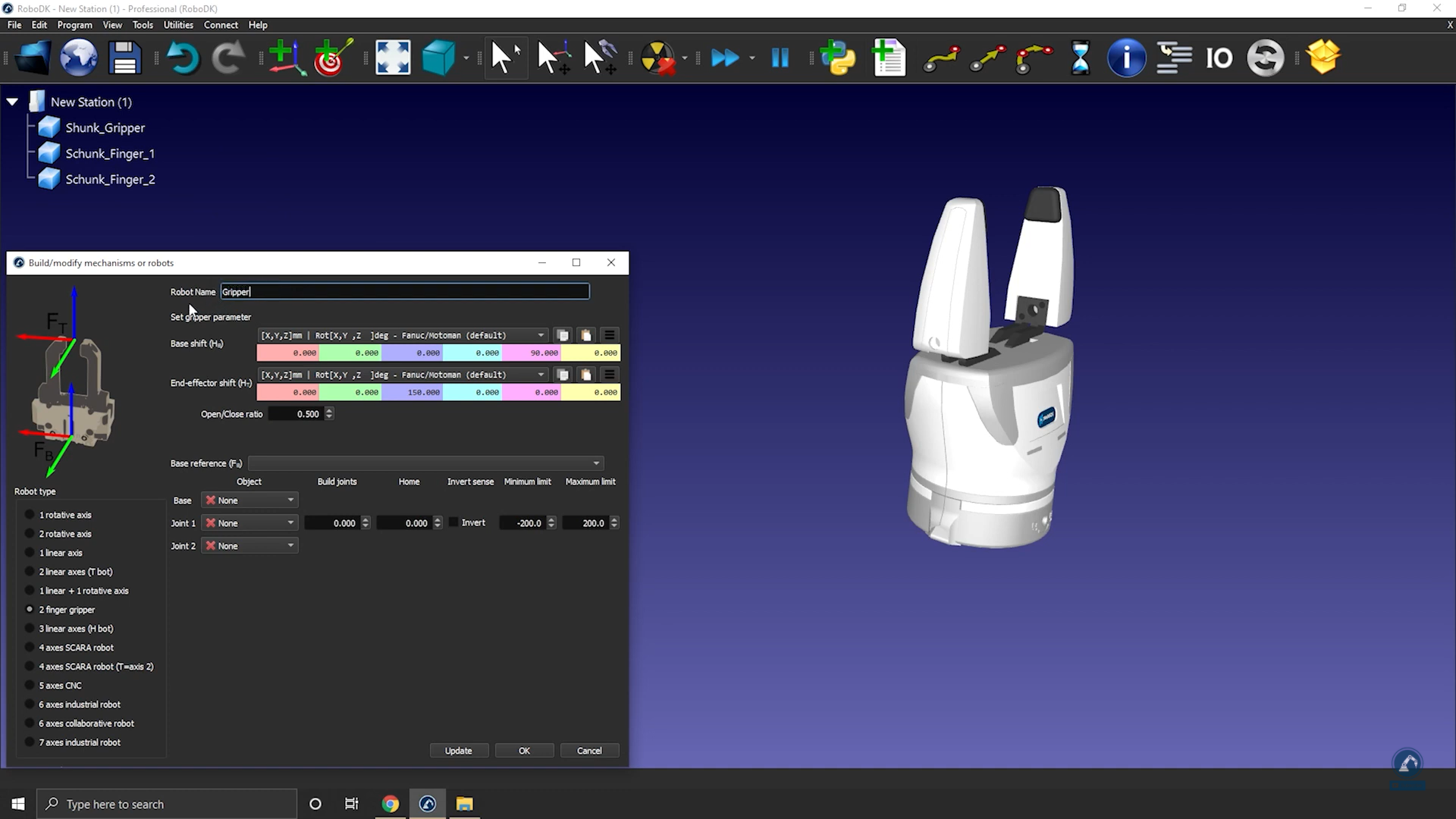
Выполните следующие действия, чтобы расположить базовую систему координат:
5.Создайте систему отсчета (она должна находиться ниже захвата) и переименуйте её в «Frame Base».
6.Убедитесь, что только что созданная система координат расположена в соответствии с изображением: установите координаты системы отсчета на 0,000 мм (X, Y, Z).
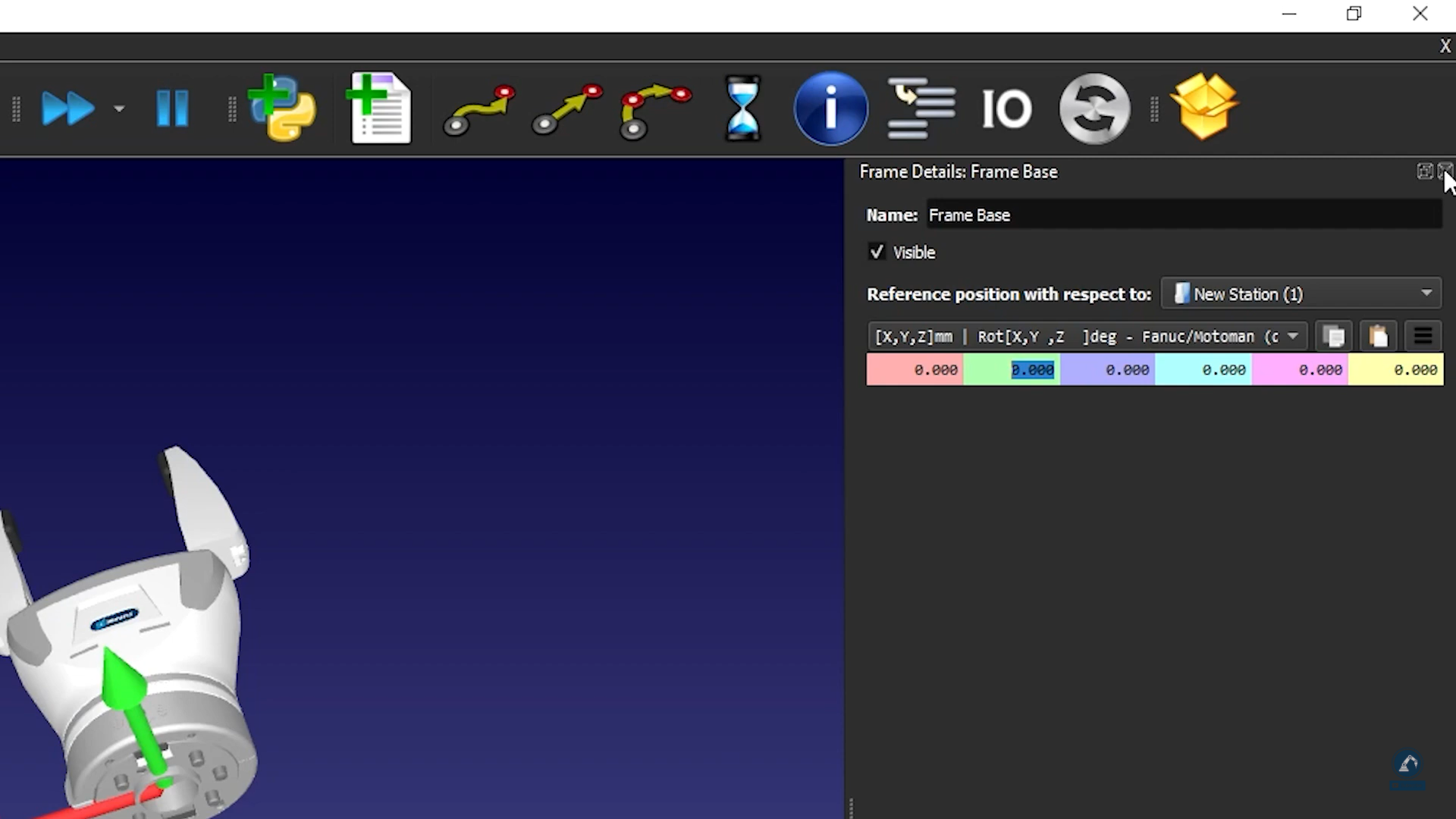
7.Введите диапазон движения захвата: если вы установите пальцы в положение 0, минимальное ограничение будет равно 0, а максимальное — 80.
8.Выберите «Обновить».
9.Убедитесь, что движение происходит в правильном направлении и что пределы установлены верно, воспользовавшись функцией «Joint Axis Jog».
10.Если результаты вас устраивают, нажмите «ОК».
Как смоделировать шестиосевой манипулятор робота
В данном примере показано, как с нуля смоделировать шестиосевого промышленного робота с использованием 3D-моделей, предоставленных производителем.
Выполните следующие шаги, чтобы собрать информацию о вашем роботе:
1.Во-первых, вам понадобятся 3D-модели (например, файлы формата STEP или IGES).
2.Вам также понадобится техническое описание робота или руководство по эксплуатации.
Выполните следующие действия в RoboDK, чтобы открыть окно модели робота:
3.Выберите «Утилиты» → «Моделировать механизм или робота».
4.В поле «Тип робота» выберите «6-осевой промышленный робот».
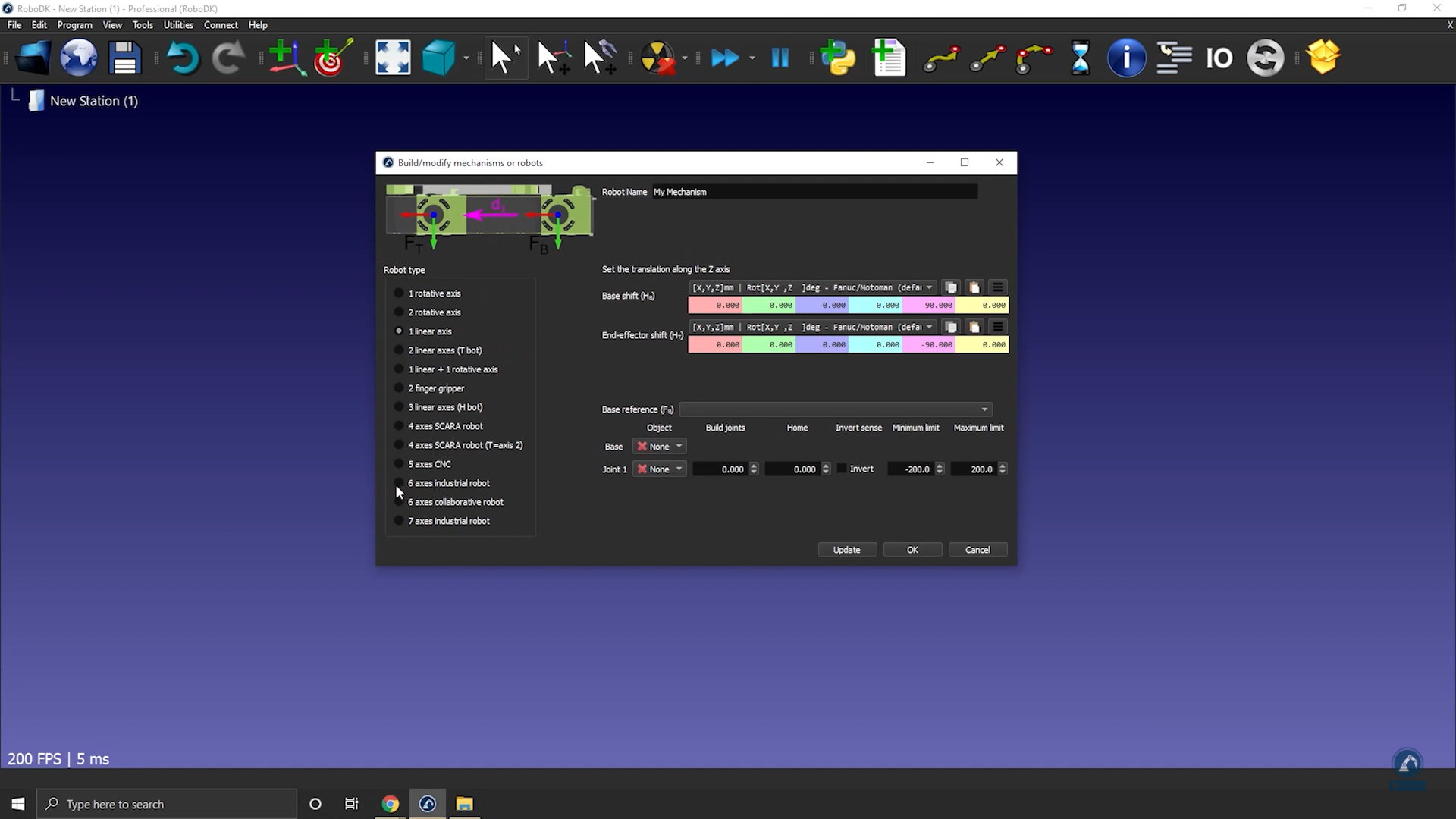
Загрузите 3D-файлы вашего робота в RoboDK следующим образом:
5.Перетащите модель робота в RoboDK или выберите файл, а затем нажмите «Открыть» (загрузка может занять несколько секунд).
Выполните следующие действия, чтобы разделить объект на отдельные части, чтобы мы могли обрабатывать каждую часть отдельно:
6.Если скачанный вами CAD-файл представляет собой единый объект, вы можете разгруппировать объект (файл STEP), щелкнув правой кнопкой мыши по любому объекту и выбрав «Разделить объект».
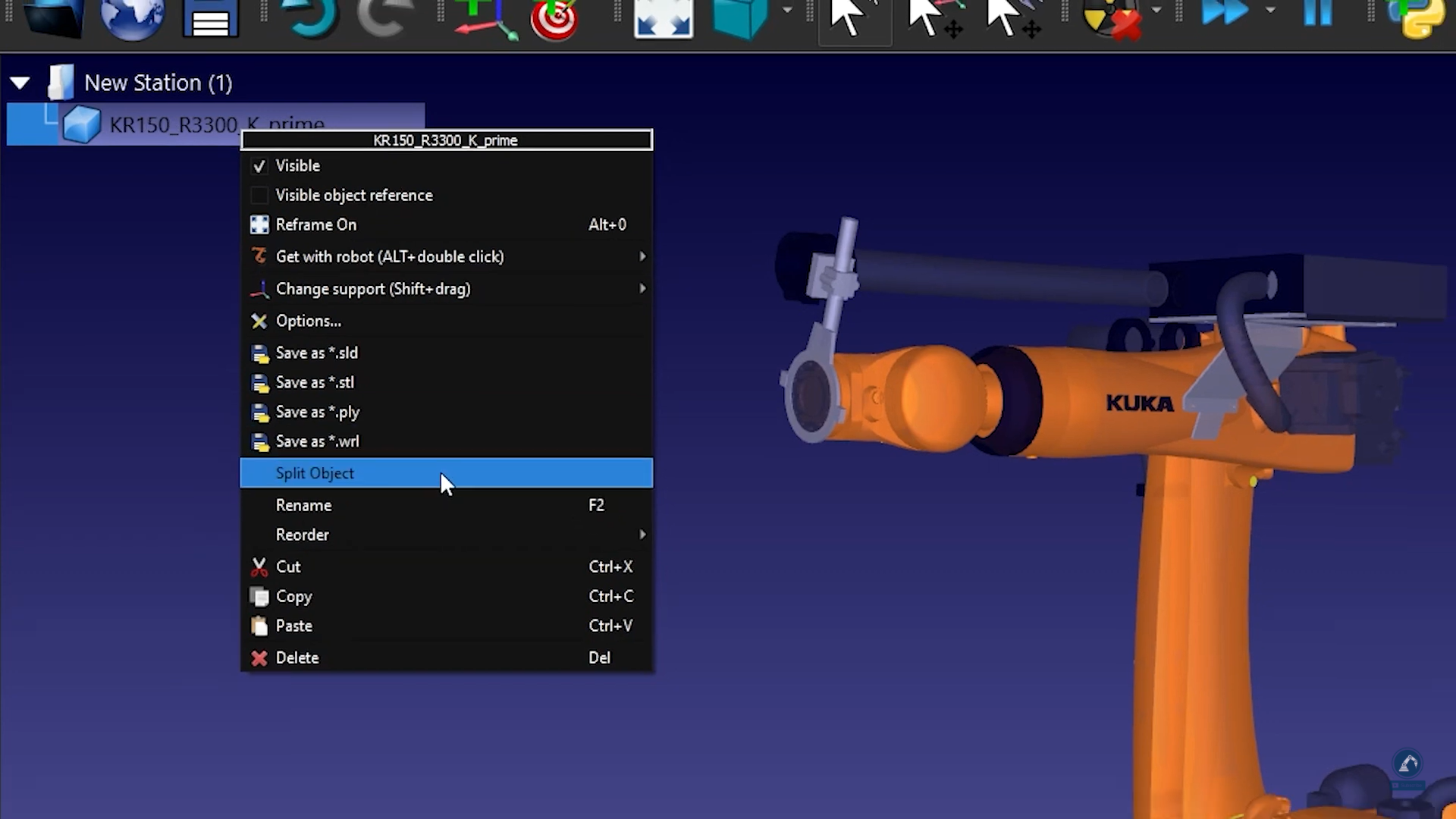
7.Затем вы можете сгруппировать их, чтобы сформировать отдельные детали робота.
Выполните следующие действия, чтобы ввести данные о кинематике робота в RoboDK:
8.Присвойте роботу имя, введя его в поле «Имя робота».
9.Если детали вашего робота расположены в правильном порядке, все 3D-модели должны быть заполнены корректно. В противном случае вы можете вручную связать каждый объект с соответствующим сочленением робота.
10.Укажите размеры робота, открыв техническое описание.
11.На 3D-эскизе в техническом описании вы найдёте все необходимые значения. Введите правильные значения в RoboDK.
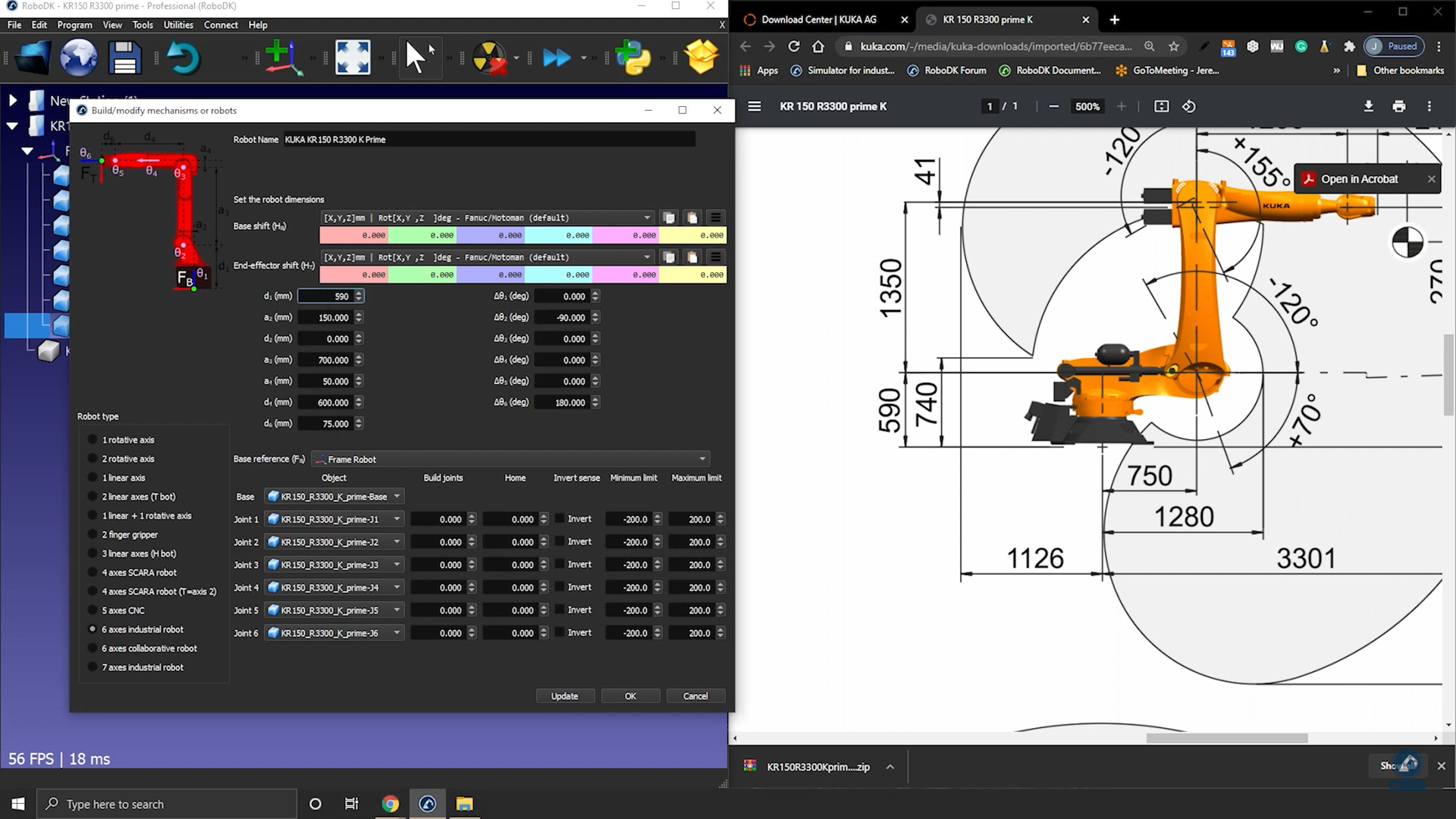
12.Как только вы останетесь довольны результатом кинематики робота, нажмите «Обновить».
Как связать сочленения робота между собой
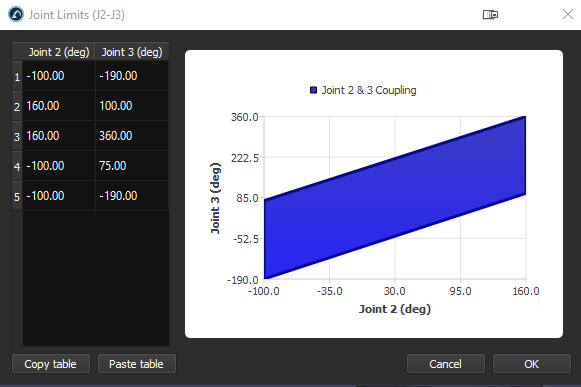
У некоторых роботов два сочленения соединены между собой, что означает, что два сочленения робота взаимозависимы. Например, у роботов Fanuc сочленение 2 и сочленение 3 связаны между собой.
Выполните следующие действия, чтобы связать сочленения вашего робота в RoboDK:
1.Сначала дважды щелкните по роботу, чтобы открыть панель управления роботом.
2.Нажмите «Параметры», чтобы открыть вкладку «Параметры робота».
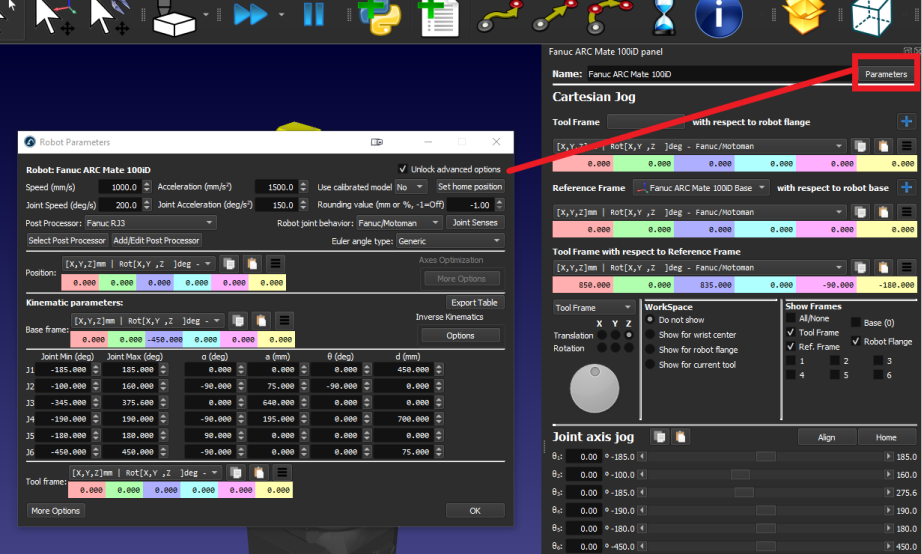
3.Установите флажок «Разблокировать расширенные параметры».
4.Щелкните «Направление осей сочленений», чтобы открыть вкладку «Направление осей сочленений». Первые 6 значений обозначают направление вращения сочленений, а последнее значение — связь между сочленениями 2 и 3. Измените 7-е значение на -1, чтобы связать сочленения. Откроется новая вкладка с многоугольником ограничений связанных сочленений; вы можете отредактировать эти ограничения, чтобы предотвратить столкновение робота с собственными частями.