Как смоделировать одноосевой поворотный стол
В данном разделе показано, как можно смоделировать одноосевой поворотный стол. Поворотные столы часто используются в системах роботизированной механообработки.
Для создания поворотного стола выполните следующие действия:
1.Загрузите 3D-модели поворотного стола: перетащите 3D-модели в окно RoboDK (например, файлы формата STL, STEP или IGES).
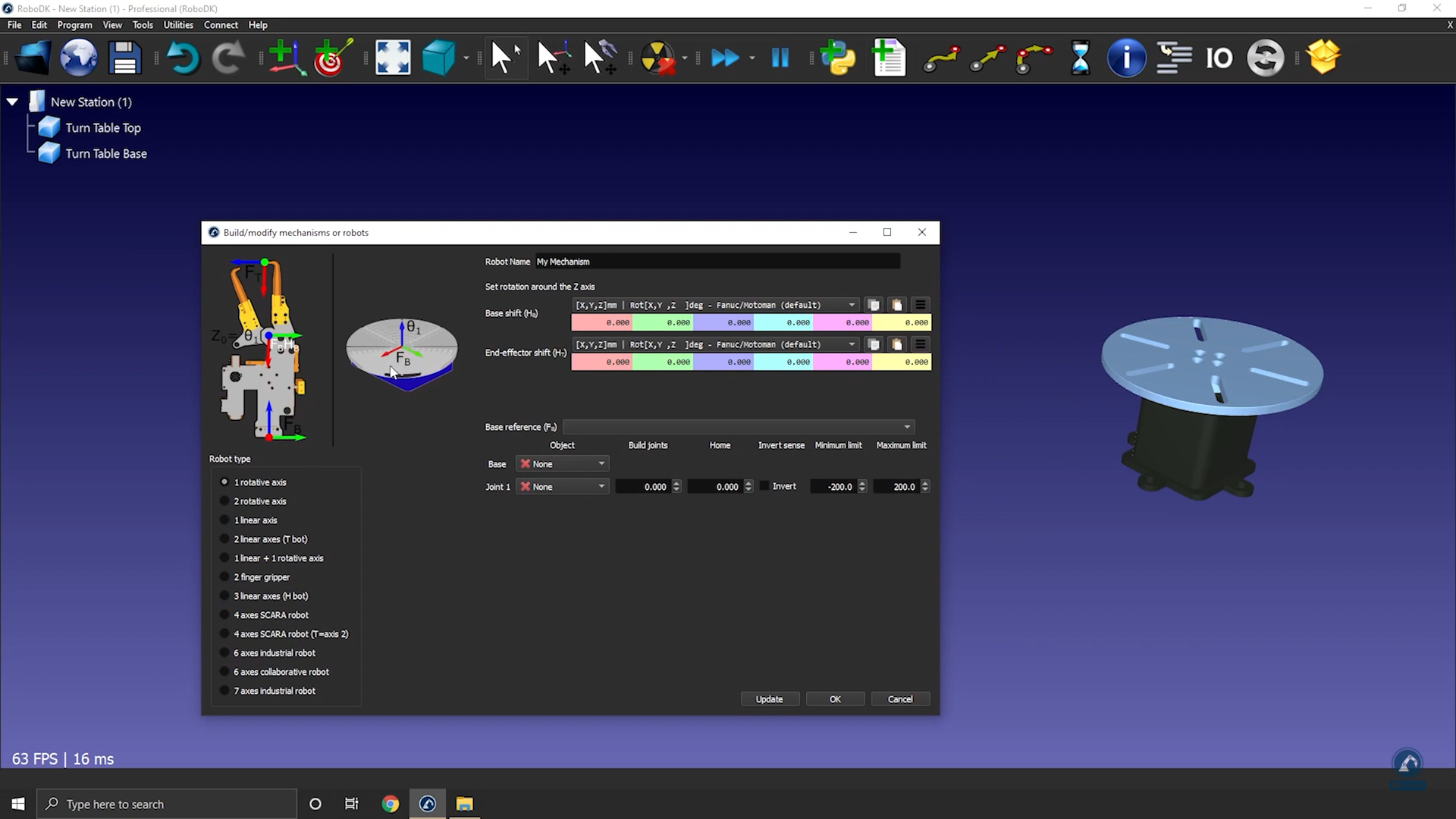
2.Выберите «Утилиты» ➔ «Моделировать механизм или робота».
3.Выберите 1 ось вращения.
4.На изображении показано, какое положение должны иметь опорная и верхняя пластины. В случае вращательной оси механизм будет вращаться вокруг оси Z Fb (базовая система координат)
5.Переименуйте механизм в «Поворотный стол».
Определите систему отсчёта для вашего поворотного стола, создав новую систему координат:
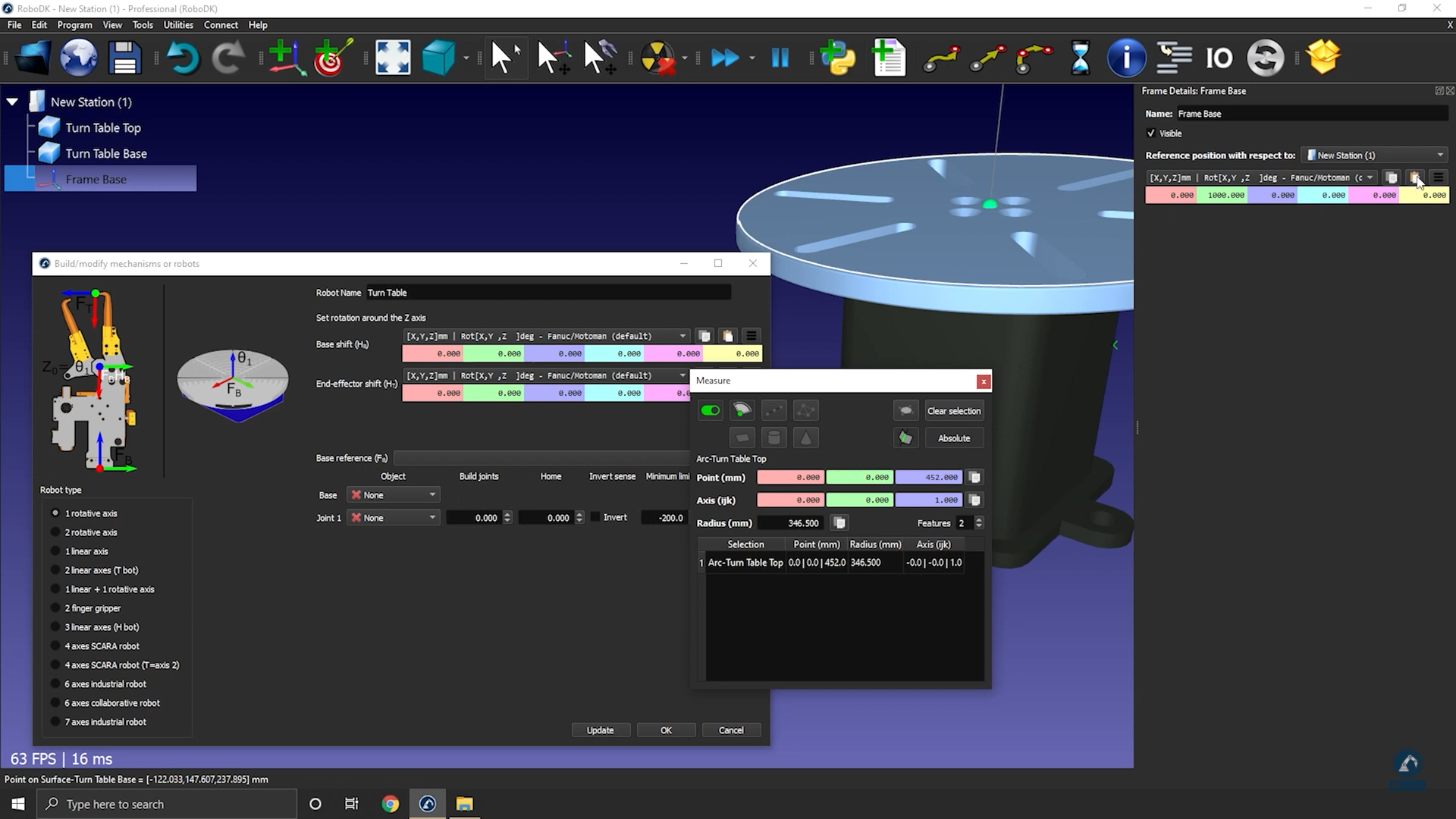
1.Создайте систему отсчета и нажмите F2, чтобы присвоить ей название «Frame Base».
2.Измените положение системы координат, открыв панель «Frame Panel».
3.Выберите «Инструменты», а затем «Измерение».
4.Измерьте положение поверхности, щелкнув по механизму; вы увидите разницу между началом координат и центром. Вы можете скопировать значения и вставить их, как показано на изображении ниже.
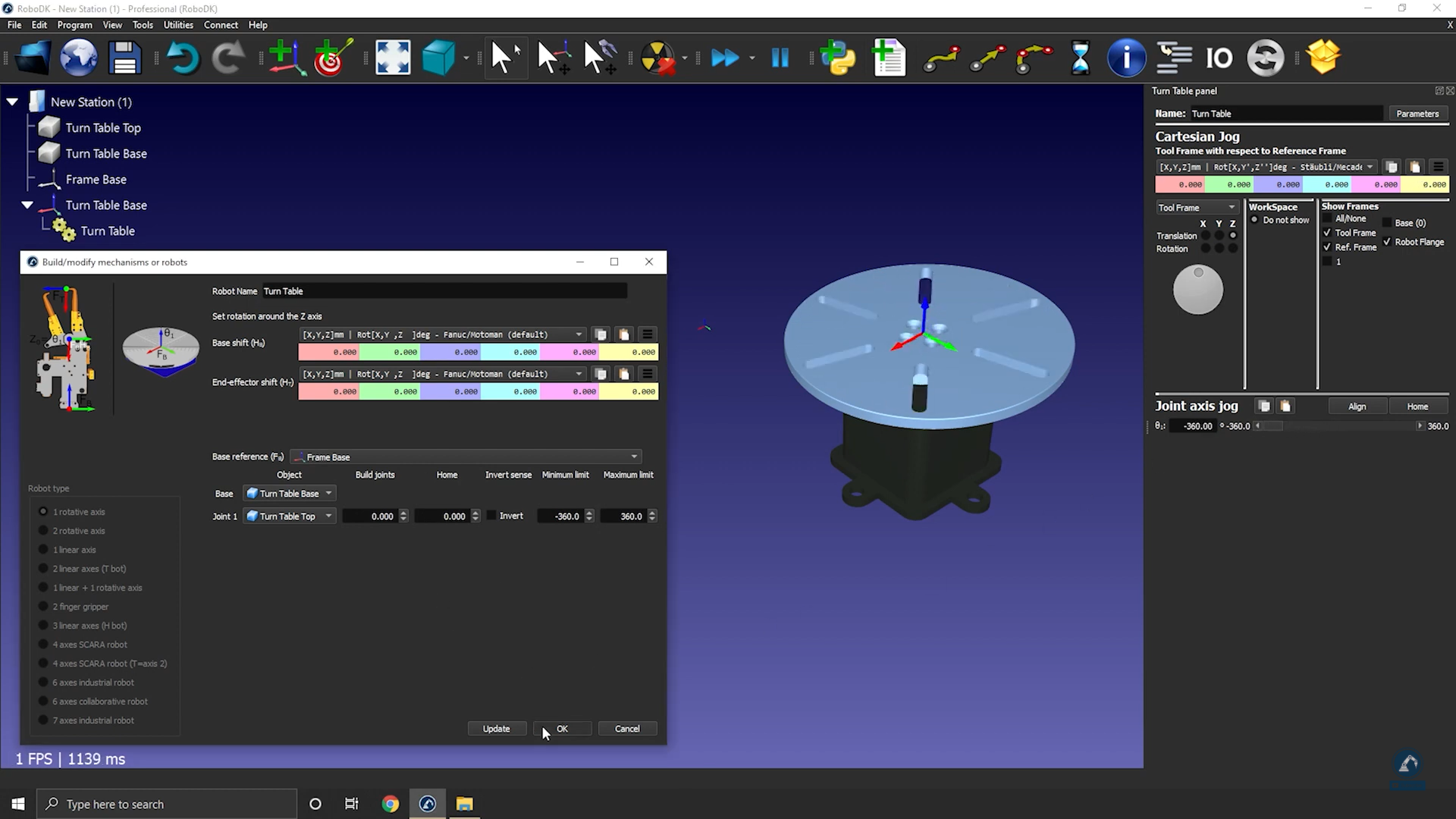
Теперь опорное положение должно совпадать с опорным на изображении. Система отсчета и элементы объекта должны заполниться автоматически. Если автоматический выбор неверный, вы можете обновить его соответствующим образом.
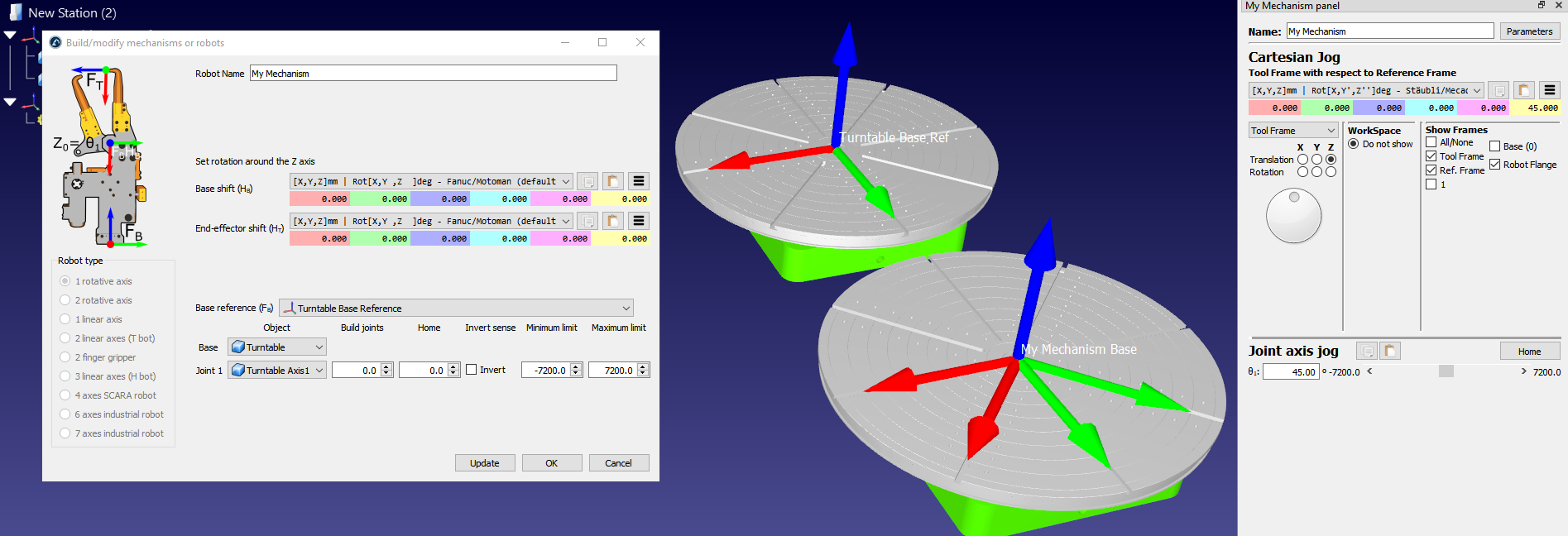
6.Вы можете обновить пределы сочленений; например, если требуется диапазон +/-20 оборотов, введите значение +/-7200 градусов. Вы также можете изменить пределы сочленений позже, дважды щелкнув по меткам пределов на панели робота.
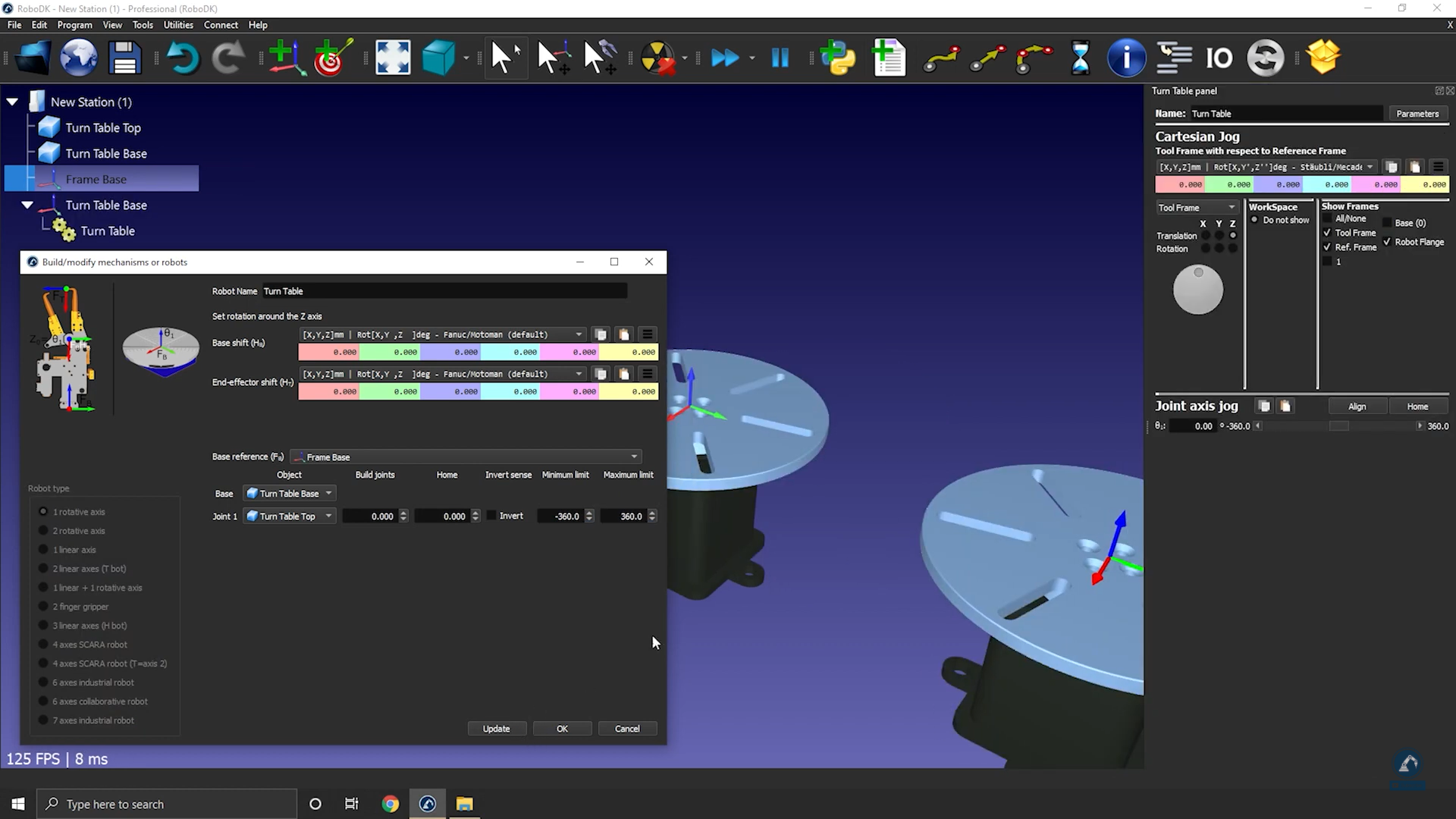
7.Выберите «Обновить» для генерации механизма: появится новый механизм.
8.Вы можете нажать «ОК», чтобы закрыть меню, или при необходимости внести дополнительные изменения в ваш поворотный стол.
9.Вы можете удалить исходные файлы объектов, которые использовались для создания механизма. Механизм будет сохранён вместе с вашим проектом RDK и не требует каких-либо внешних зависимостей.
10.После того как вы протестируете свой поворотный стол (убедитесь, что он движется в правильном направлении и что пределы соответствуют вашим ожиданиям), вы можете нажать «ОК» в окне «Моделировать механизм или робота», чтобы закрыть его.