Как смоделировать трехосный декартов робот
В следующем видео показано, как смоделировать 3-осевой декартов робот (H-bot). Манипуляторы робота можно устанавливать на внешние оси для увеличения их радиуса действия.
Выполните следующие действия для настройки вашей 3D-модели в RoboDK:
1.Перетащите 3D-модель (например, файл STEP или IGES) в RoboDK, чтобы загрузить её в вашу станцию.
2.Откройте конструктор механизмов: выберите «Утилиты» ➔ «Моделировать механизм или робота».
3.В поле «Тип робота» выберите «3 линейные оси» (H-bot).
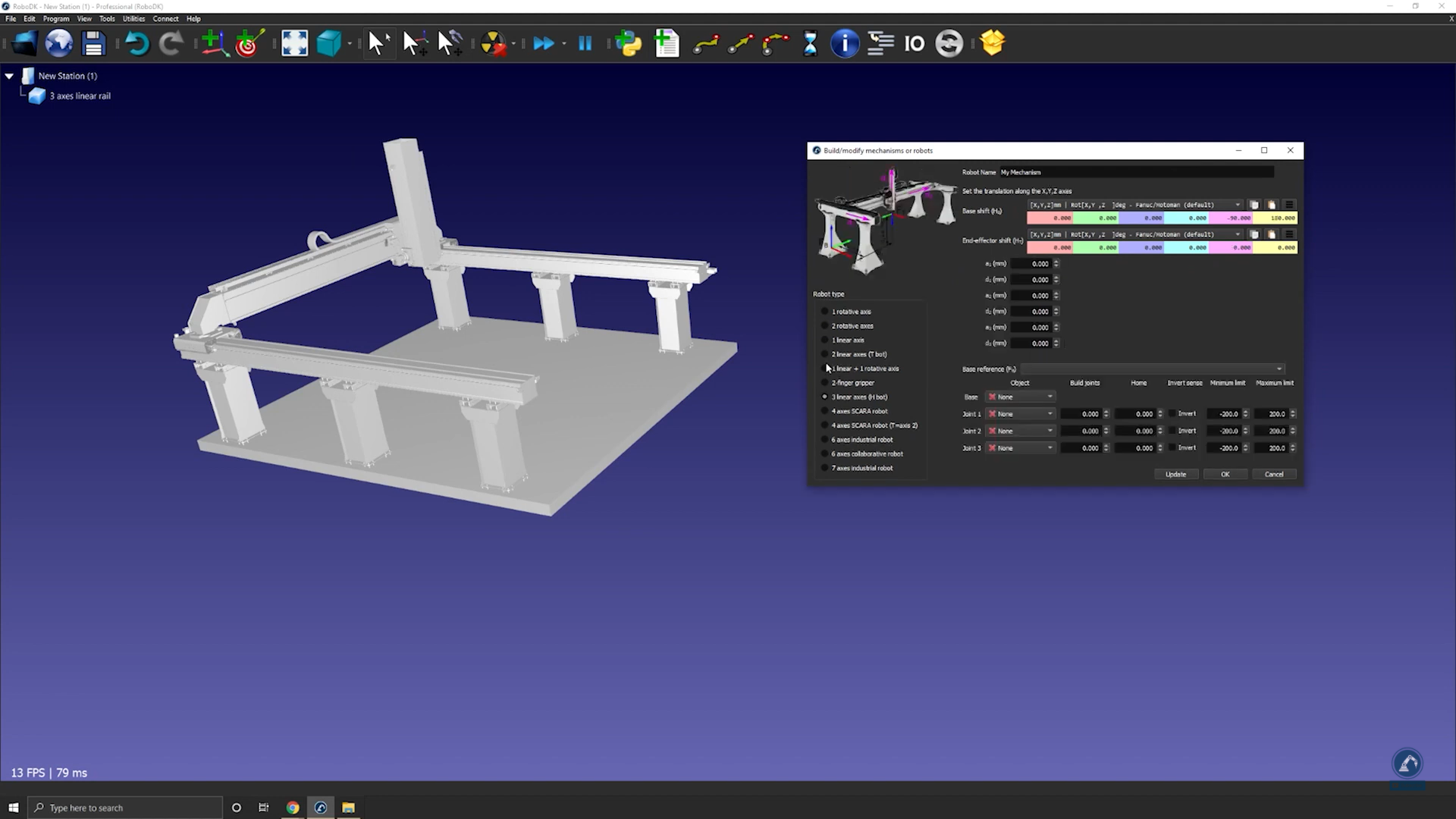
Выполните следующие действия для создания базовой системы координат:
4.После того как объект будет разбит на отдельные части, вновь откройте конструктор рельсов (выберите «Утилиты» ➔ «Моделировать механизм или робота» ➔ «3 линейные оси»).
5.Переименуйте робота в поле «Название робота».
6.Создайте систему отсчета в положении 0 рельса. Вы можете переименовать её в «Frame Base».
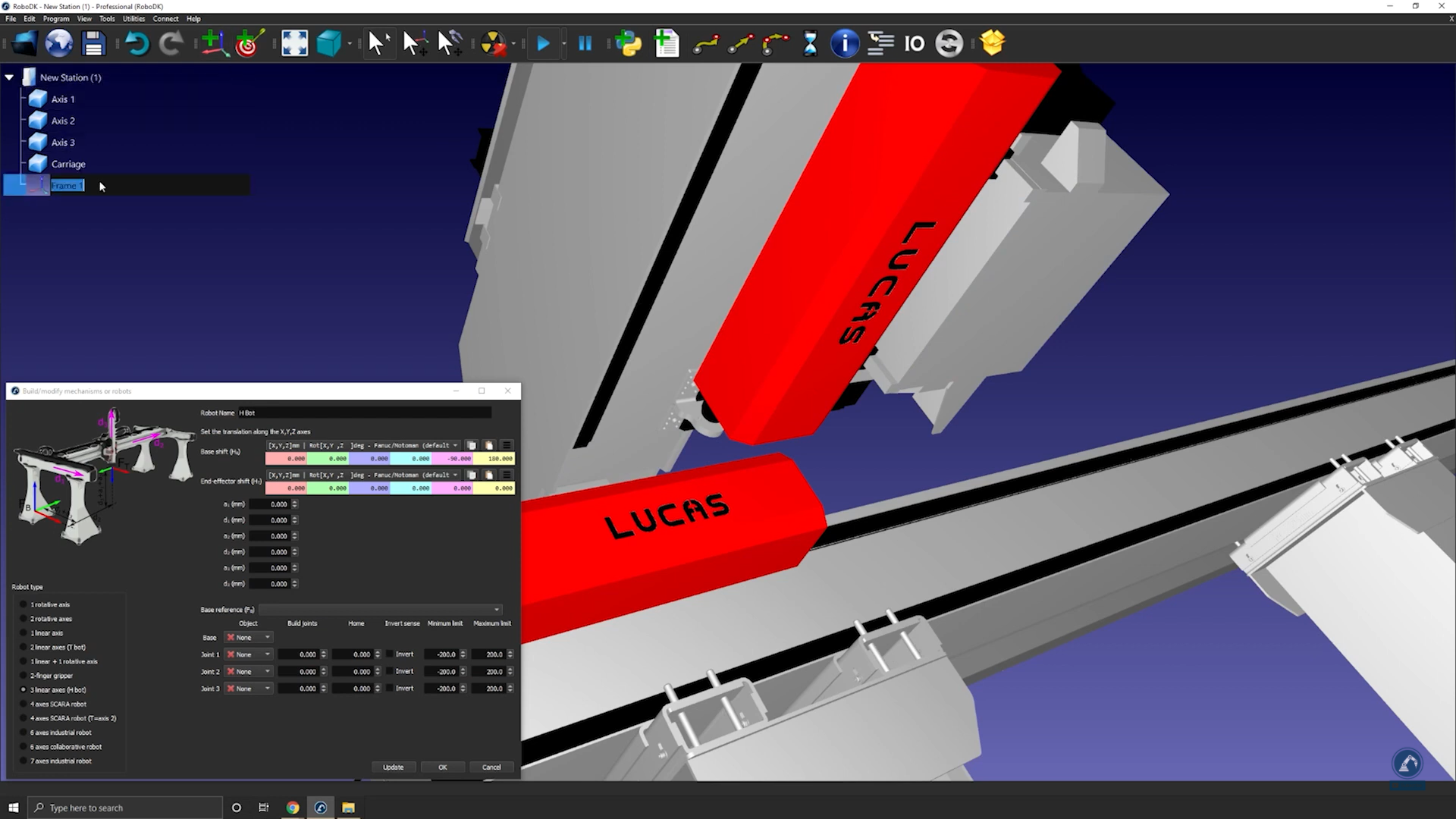
Выполните следующие действия, чтобы изменить положение системы координат:
7.Откройте панель Системы координат, дважды щелкнув по «Frame Base».
8.Откройте инструмент измерения: «Инструменты» → «Измерение».
9.Выберите значок, выделенный ниже в инструменте измерения, а затем выделите обе кромки объекта, чтобы определить расстояние между центрами.
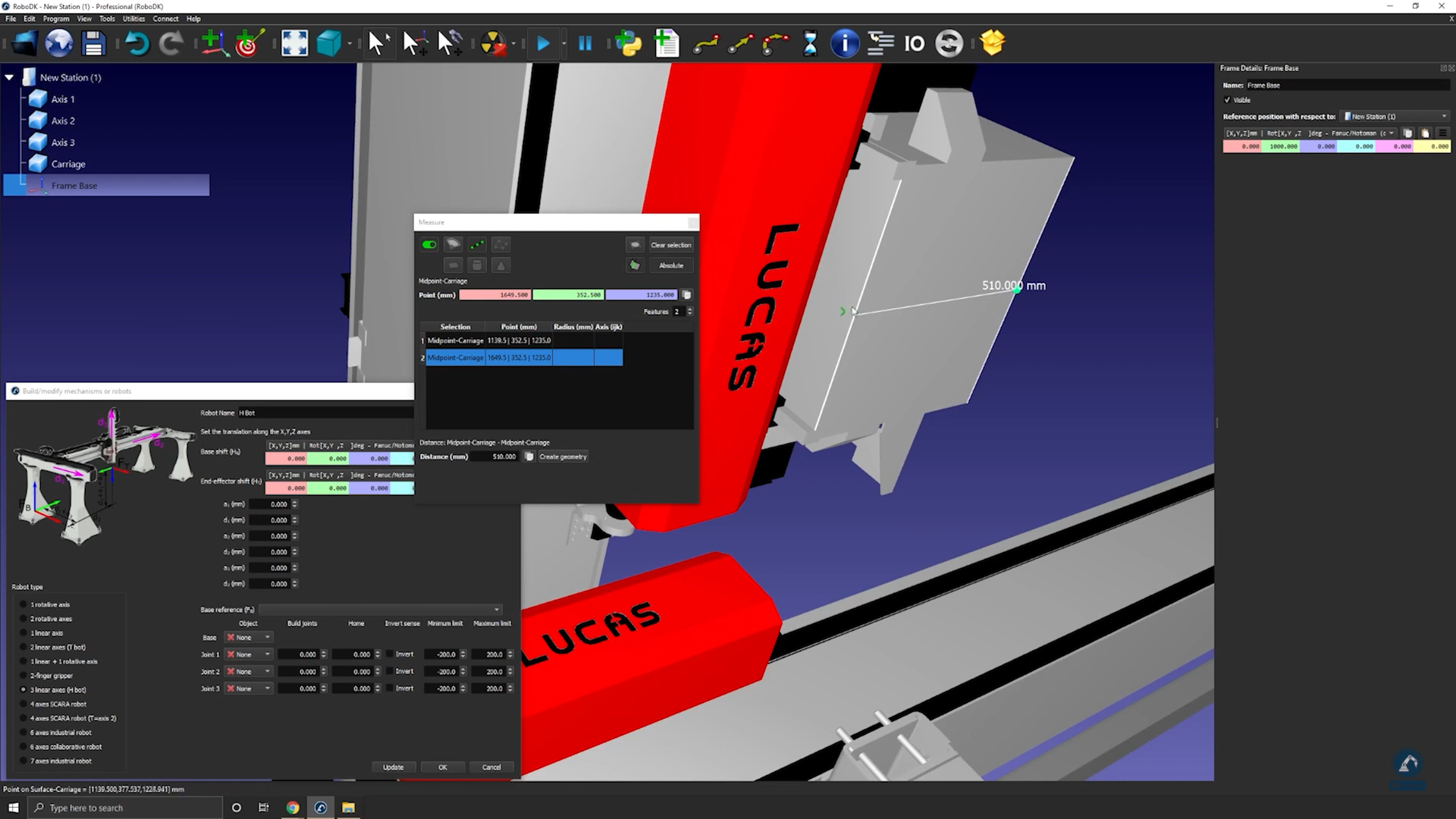
10.Выберите «Создать геометрию», чтобы соединить обе центральные точки линией.
11.Теперь, когда линия между обеими точками создана, вы можете выбрать «Очистить выделение».
12.Выберите центр линии, чтобы определить измерение центральной точки только что созданной линии.
13.Скопируйте значения и вставьте их в качестве положения системы координат (как показано на изображении ниже), чтобы убедиться, что положение системы координат совпадает с эталонным изображением.
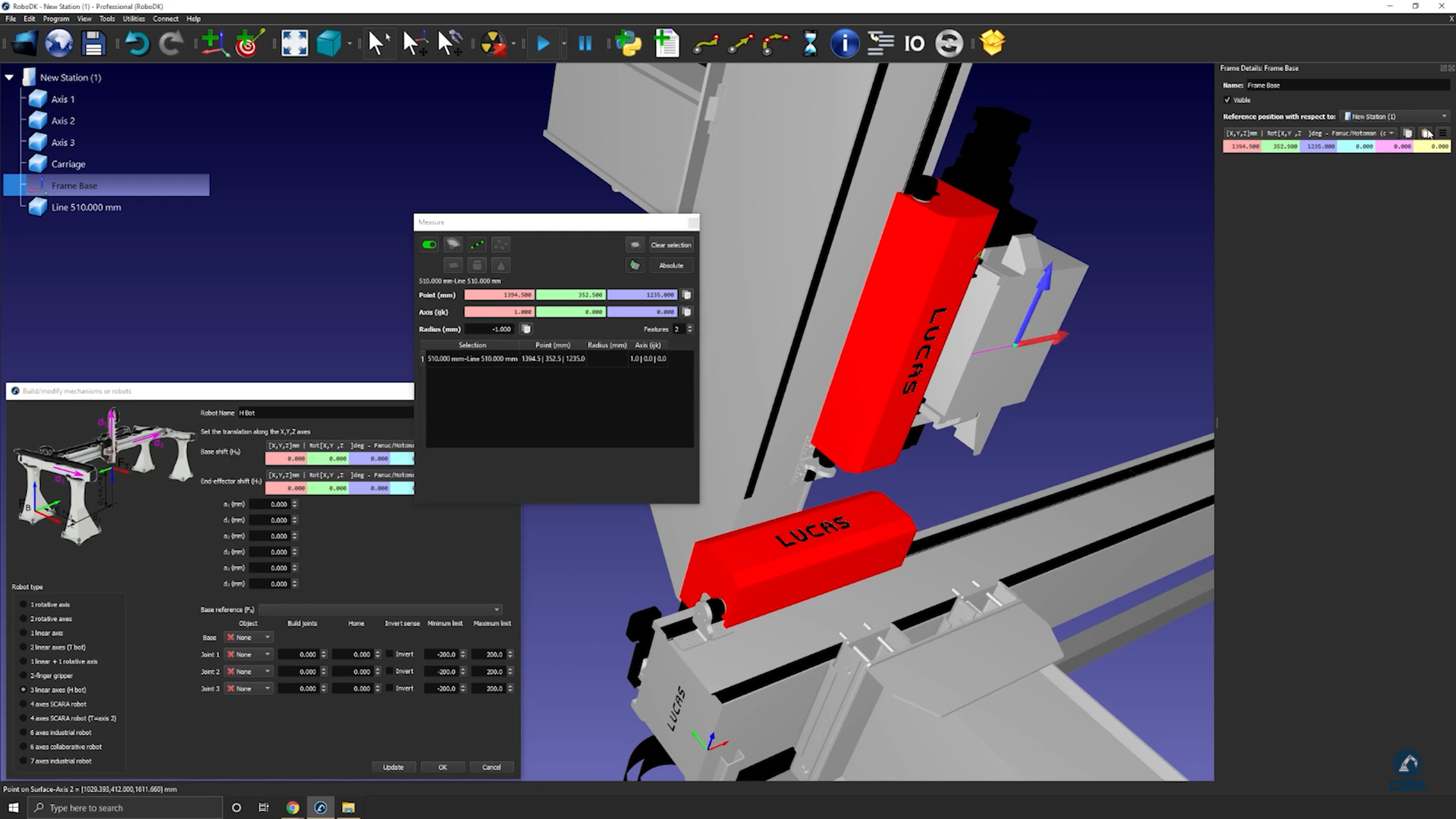
Выполните следующие действия, чтобы убедиться, что ориентации совпадают:
14.Произведите вращение на 90 градусов против часовой стрелки.
15.Выберите «Frame Base», а затем выберите 3D-модели рельсов (выбирайте каждый участок по отдельности), как показано на изображении ниже.
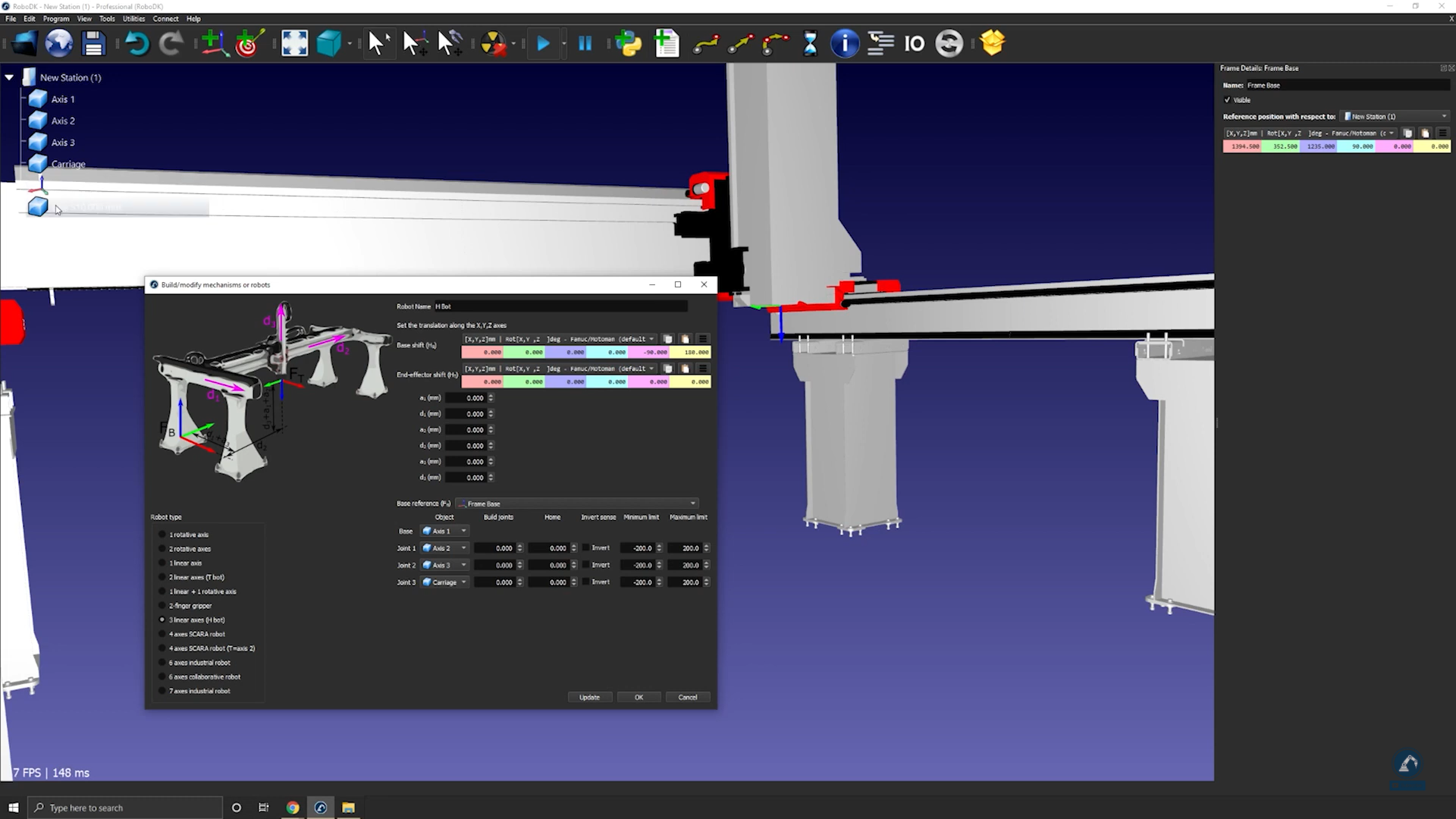
16.Введите длину каждого рельса в разделе измерений.
17.Переместите каждую ось в разделе «Joint Axis Jog», чтобы убедиться, что каждая ось движется нормально.
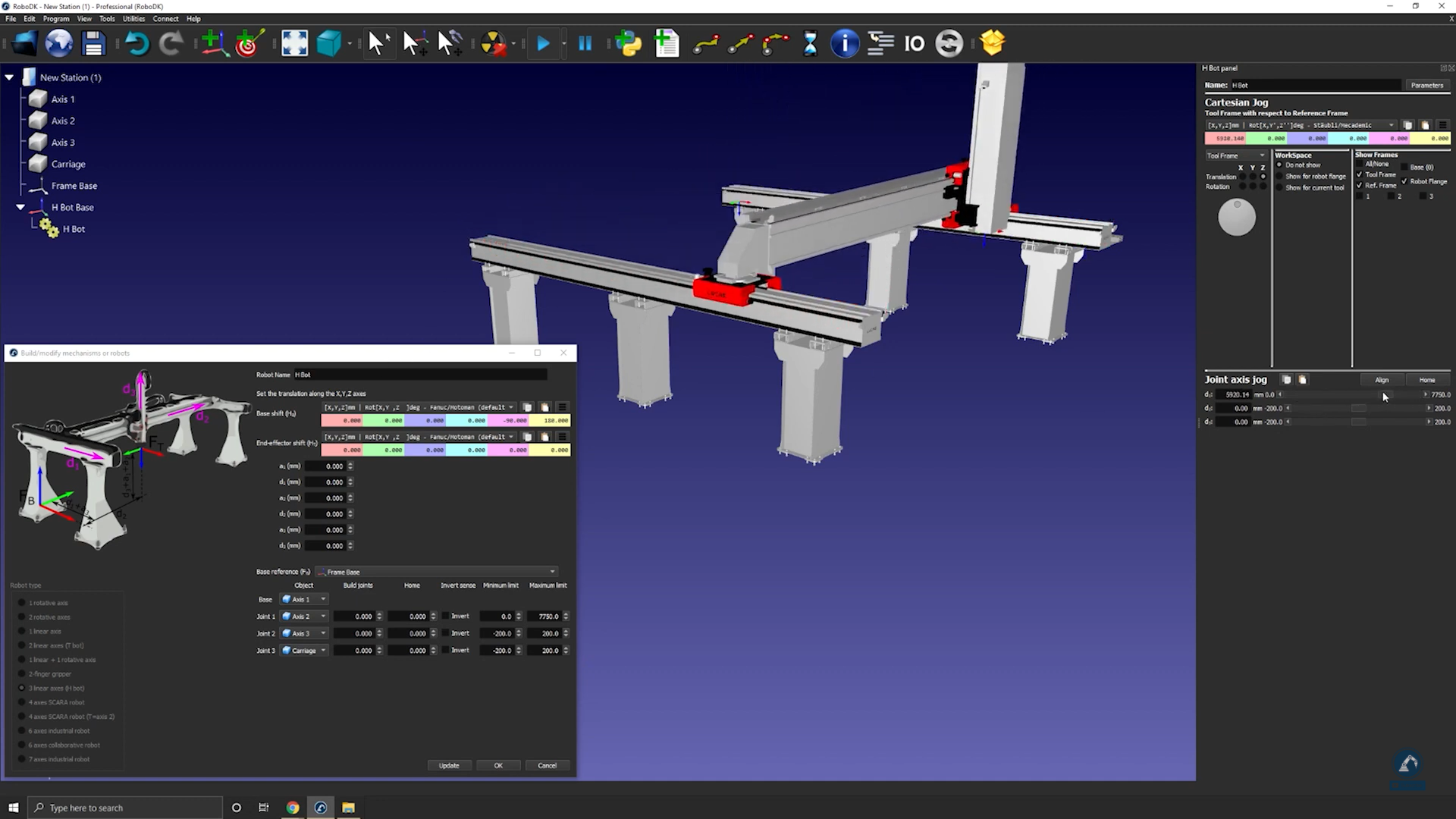
18.После проверки работы каждой оси нажмите «Update», чтобы создать робота.
19.Если результаты вас устраивают, вы можете нажать «ОК» в окне «Моделировать механизм или робота».


