Общие рекомендации
В данном разделе приведены общие рекомендации по определению инструментов, систем координат и импорту 3D-моделей в RoboDK для создания вашего проекта в этой среде.
В данном разделе рассматриваются следующие темы:
●Как выполнить калибровку инструмента (TCP)
●Как провести калибровку системы отсчета
●Советы по импорту файлов STEP или IGES
●Как изменить скорость моделирования
●Как рассчитать время цикла программы
Определение инструмента (TCP)
Инструмент робота, или центральная точка инструмента (TCP), представляет собой точку, используемую для перемещения робота в декартовое положение (например, в декартовую цель, заданную значениями XYZWPR). TCP определяется как преобразование относительно фланца робота. Правильное определение TCP имеет важное значение в любом применении робота, независимо от того, предполагает ли оно автономное программирование или нет.
Выполните следующие действия для определения или калибровки инструмента робота (центральной точки инструмента, или TCP):
1.Выберите «Утилиты» → «
2.Выберите инструмент, который необходимо определить или провести калибровку.
В качестве альтернативы щелкните правой кнопкой мыши по инструменту и выберите «
3.Выберите метод:
a.Касание точки кончиком TCP с использованием различных ориентаций инструмента («Калибровка XYZ по точке»)
b.Касание плоскости с помощью TCP с использованием различных ориентаций инструмента («Калибровка XYZ по плоскости»). TCP может представлять собой точку или сферу.
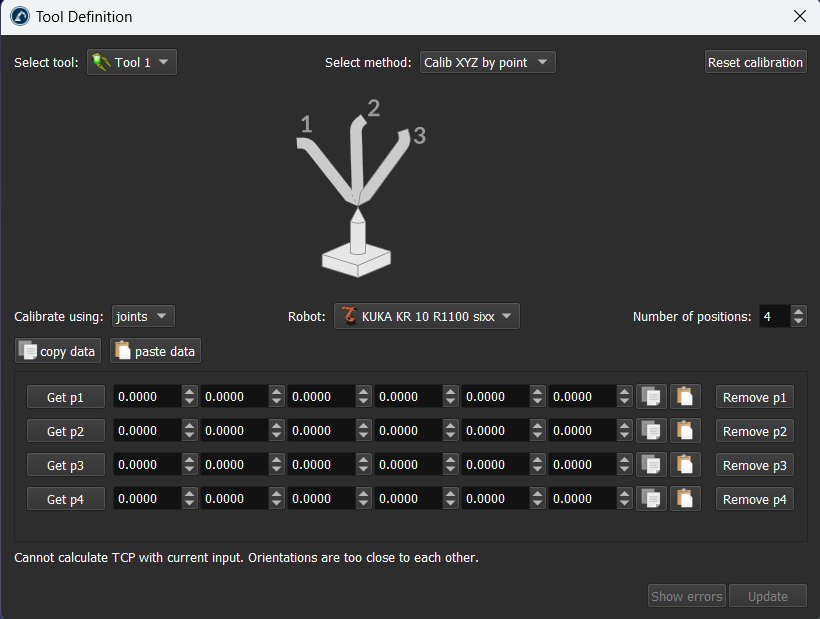
4.Калибровка TCP с использованием значений сочленений является настройкой по умолчанию. Измените её на «позы», если у вас имеются декартовы цели.
5.Выберите робота, если в вашем проекте доступно более одного робота.
6.Укажите количество точек, которые вы хотите использовать для калибровки TCP. Это значение также можно изменить позже.
7.Начните заполнять таблицу измеренными конфигурациями (значениями координат сочленений или положением и ориентацией фланца).
8.В заключение нажмите «Обновить», чтобы применить новый инструмент позиционирования, выбранный в станции RoboDK.
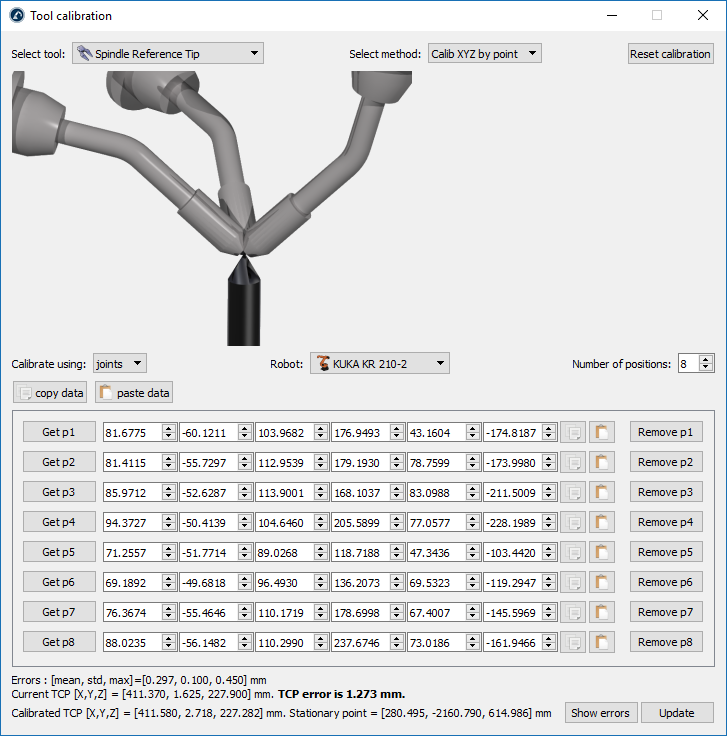
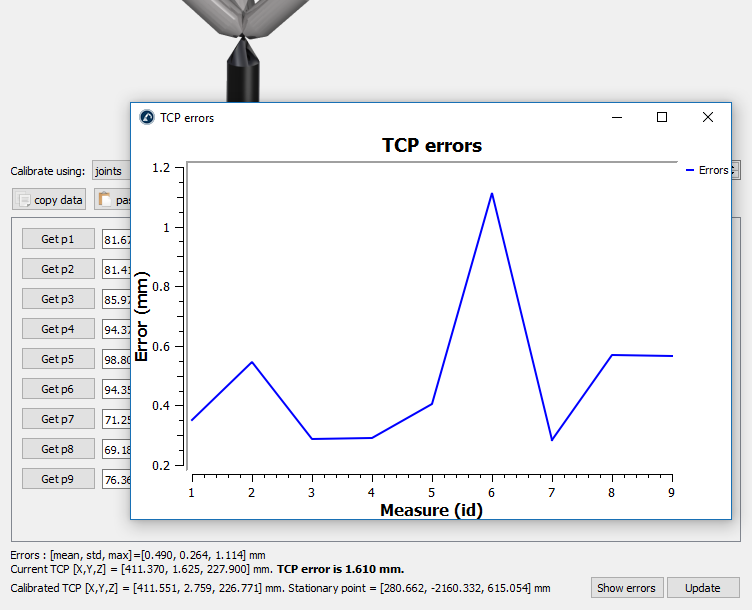
В качестве примера на следующем изображении показаны погрешности до удаления точки 6 с помощью кнопки «Удалить p6».
Определение системы отсчета
Система отсчета определяет положение объекта относительно робота (положение и ориентацию). Рекомендуется программировать цели относительно системы отсчета, которую вы можете задать с помощью вашего робота. Система отсчета позволяет настраивать или перемещать ваши программы в разные места без необходимости повторного программирования всех целей.
Более подробная информация о системах отсчета приведена в разделе «Начало работы».
Для определения системы отсчета необходимо измерить некоторые точки с помощью инструмента робота (значения углов поворота сочленений должны быть получены в определённых точках).
Выполните следующие действия для определения системы отсчета относительно робота:
1.Выберите «Утилиты» → «
2.Выберите систему отсчета, которую необходимо определить/провести калибровку.
В качестве альтернативы щелкните правой кнопкой мыши по системе отсчета и выберите «
3.Выберите метод:
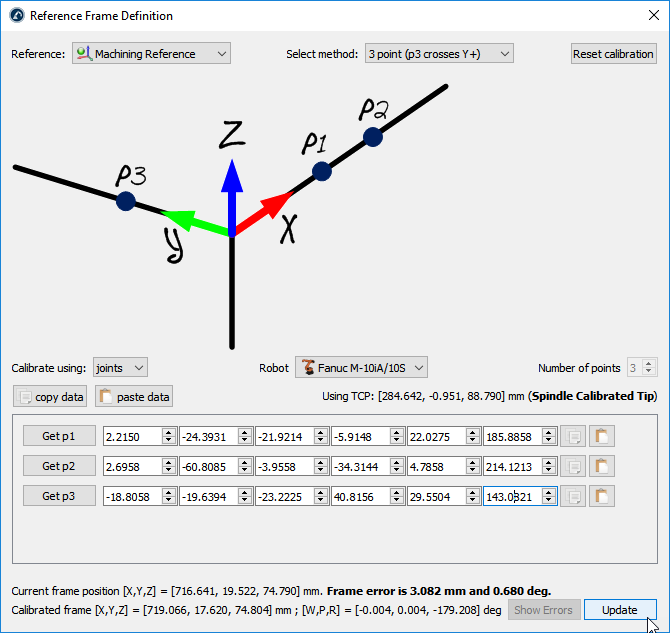
a.3-точечный метод (при котором третья точка пересекает ось Y+)
b.3-точечный метод (где 1-я точка является началом системы отсчета)
c.6-точечный
d.Опция «Калибровка поворотного стола» позволяет определить положение системы отсчета на поворотном столе при надлежащем выравнивании оси стола
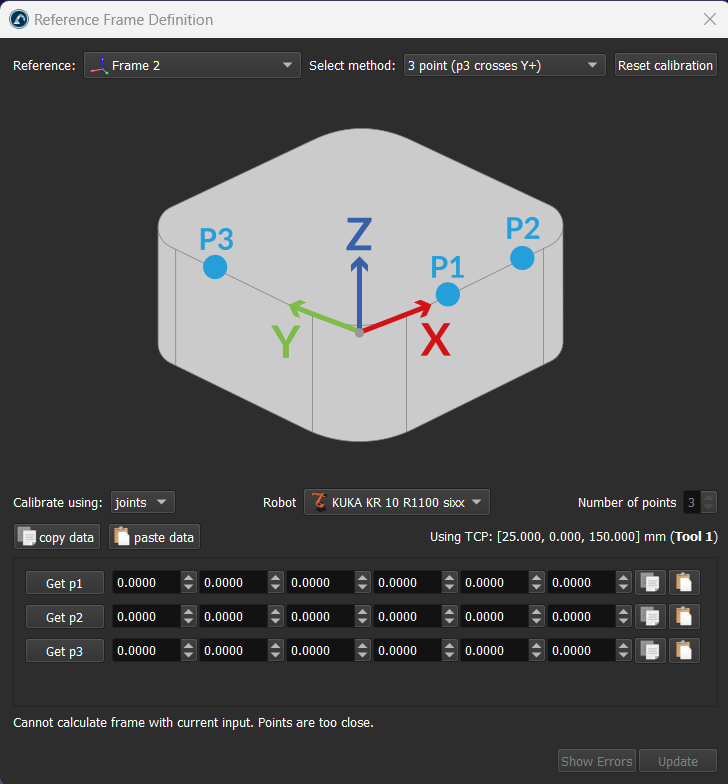
4.В качестве настроек по умолчанию используются значения координат сочленений. Измените их на координаты точек, если у вас имеются координаты XYZ каждой точки относительно системы координат базы робота.
5.Выберите робота, если доступно более одного робота.
6.Начните заполнять таблицу измеренными точками (значениями координат сочленений или координатами точек).
7.В заключение нажмите «Обновить», чтобы применить новое положение к системе отсчета, выбранной в станции RoboDK.
Выравнивание объекта по системе отсчёта
В данном разделе объясняется, как выровнять систему отсчета (систему координат) объекта относительно его собственной геометрии. Этот раздел позволяет переместить систему отсчета объекта в место, которое можно идентифицировать в реальной установке.
Выполните следующие действия, чтобы виртуально выровнять систему отсчета объекта относительно определённых точек его геометрии:
1.Загрузите объект
2.Выберите активную станцию «
3.Выберите «Программа» → «
Убедитесь, что система отсчета привязана непосредственно к корню станции (а не к другим системам отсчета).
4.Щелкните правой кнопкой мыши по системе отсчета и выберите «
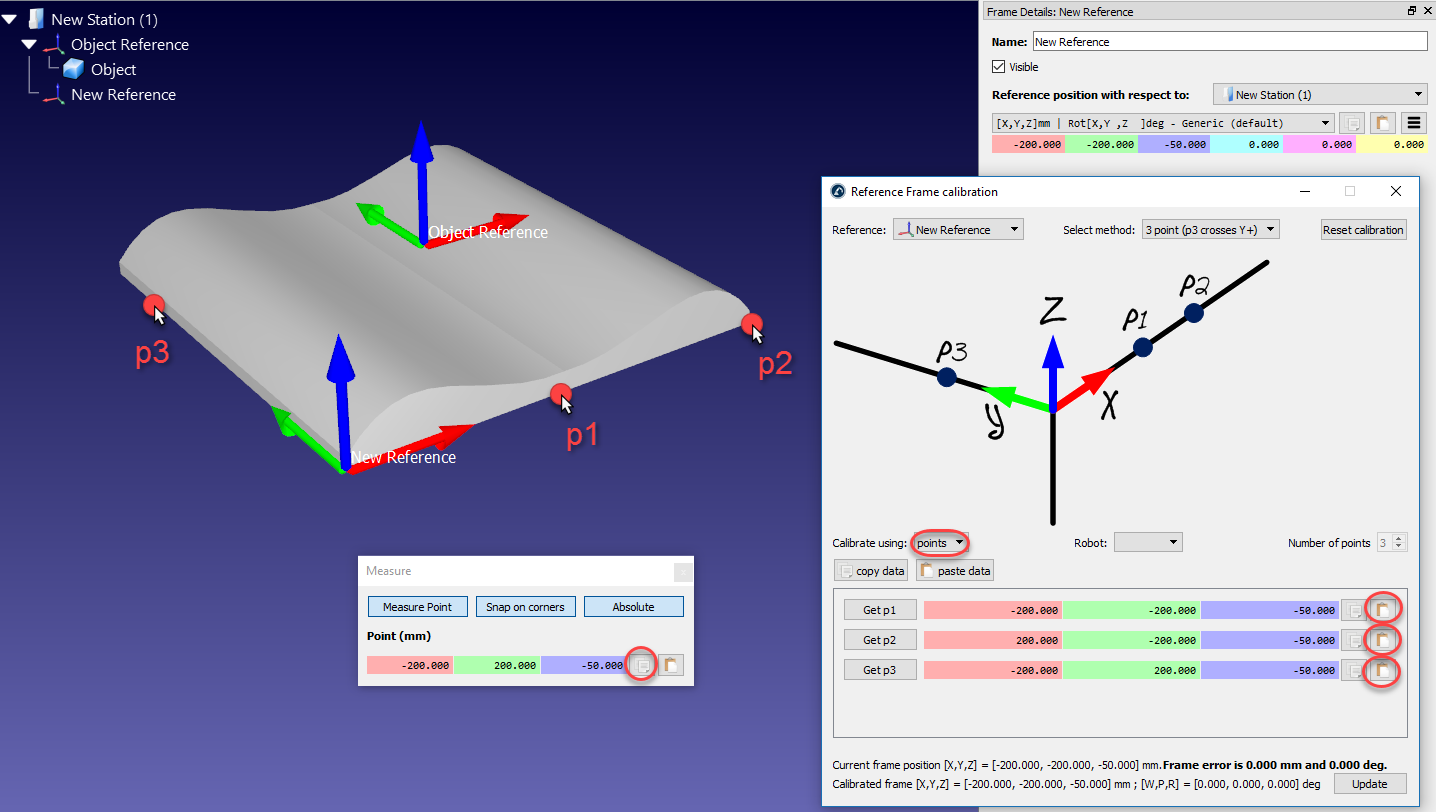
Процедура очень похожа на описанную в предыдущем разделе. Основное отличие заключается в том, что необходимо выбирать точки виртуального объекта, а не реального.
5.Выберите желаемый метод калибровки.
Например: 3-точечный метод (при котором третья точка пересекает ось Y+).
6.Выберите «Калибровка с использованием точек»
7.Выберите «Инструменты» ➔«Измерение», чтобы открыть инструмент измерения
8.Нажмите кнопку «Абсолютно» в инструменте измерения, чтобы точки измерялись относительно станции (абсолютная система отсчёта)
9.Выберите 3 точки на виртуальном объекте (по одной) и введите их в окне калибровки Системы отсчета
10.Выберите «Обновить». Система отсчета должна появиться в нужном месте.
11.Щелкните правой кнопкой мыши по объекту и выберите «Изменить опору». Затем выберите новую систему отсчета. Абсолютное положение объекта не изменится. Однако относительное положение объекта по отношению к новой системе отсчета будет определено правильно.
12.Объект и его собственная система отсчета готовы к автономному программированию: перетащите новую систему отсчета в систему отсчета робота.
Выравнивание систем отсчёта роботов
В данном разделе объясняется, как можно программировать два или более роботов в автономном режиме, используя общую систему отсчета.
В типичном приложении для автономного программирования положение объекта обновляется относительно робота. Однако при использовании двух или более роботов в одном приложении положение каждого робота необходимо обновлять относительно одной общей системы отсчёта (эталонного объекта или общей системы отсчёта).
Выполните следующие шаги, чтобы обновлять положение двух или более роботов относительно системы отсчета:
1.Убедитесь, что системы отсчета роботов и система отсчета объекта не зависят друг от друга. В случае наличия зависимости системы отсчета следует привязать к элементу «станция».
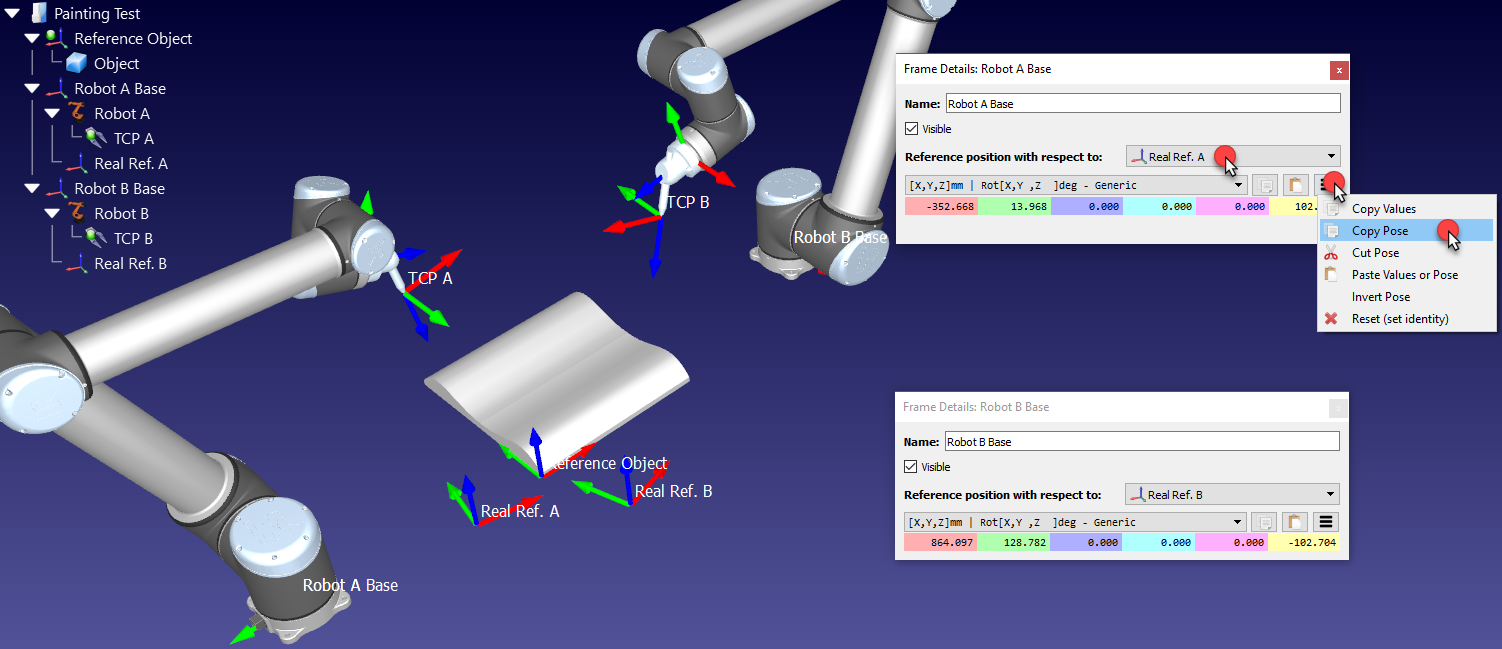
2.Добавьте новую систему отсчета, привязанную к каждой из систем координат баз роботов, так, как если бы вы собирались определить новую индивидуальную систему отсчета для каждого робота (Real Ref. A и Real Ref. B).
Эта система отсчета будет отражать реальное положение детали относительно каждого робота.
3.Проведите калибровку каждой из этих систем отсчета (Real Ref. A и Real Ref. B) по отдельности с использованием стандартной процедуры калибровки системы отсчета (например, трёхточечного метода)
На данном этапе мы увидим три системы отсчета, которые должны совпадать, однако это не так. Для устранения данной проблемы необходимо обновить систему отсчета каждого робота:
4.Дважды щелкните одну из систем отсчета робота, например «Robot A Base», чтобы открыть окно системы отсчета
5.Скопируйте положение базы робота относительно откалиброванной системы отсчёта этого робота (Real Ref. A), нажав кнопку «Копировать»
6.В том же окне измените параметр «Положение системы отсчета относительно» (выпадающий список) на «Reference Object»
7.Вставьте скопированное положение. Робот будет перемещен, и «Real Ref. A» совпадёт с системой отсчета «Reference Object»
8.Повторите шаги 4–7 данной процедуры для остальных роботов, если таковые имеются
По завершении данной процедуры все системы отсчета должны совпадать, а соотношение между всеми откалиброванными системами отсчета и «Reference Object» должно быть одинаковым.
Калибровка поворотного стола
Утилита определения системы отсчета, описанная в предыдущем разделе, предоставляет два способа калибровки положения поворотного стола относительно робота. Калибровка/идентификация поворотного стола может быть выполнена с использованием робота с правильно заданным инструментом или измерительной системы (например, лазерного трекера).
Нам необходимо несколько раз определить положение одной точки на поворотном столе по мере перемещения осей стола. В настоящее время поддерживается калибровка одноосевых и двухосевых поворотных столов.
Калибровка одноосевого поворотного стола
В данном разделе приведены инструкции по калибровке одноосевого поворотного стола. Вы можете откалибровать свой одноосевой поворотный стол с помощью точно определённой точки TCP и статической точки на поворотном столе.
Для калибровки одноосевого поворотного стола выполните следующую процедуру.
1.Выберите «Утилиты» → «
2.Выберите Систему отсчета, которую необходимо определить или откалибровать. В качестве альтернативы щелкните правой кнопкой мыши Систему отсчета и выберите
3.Выберите метод «Калибровка поворотного стола (1 ось)»
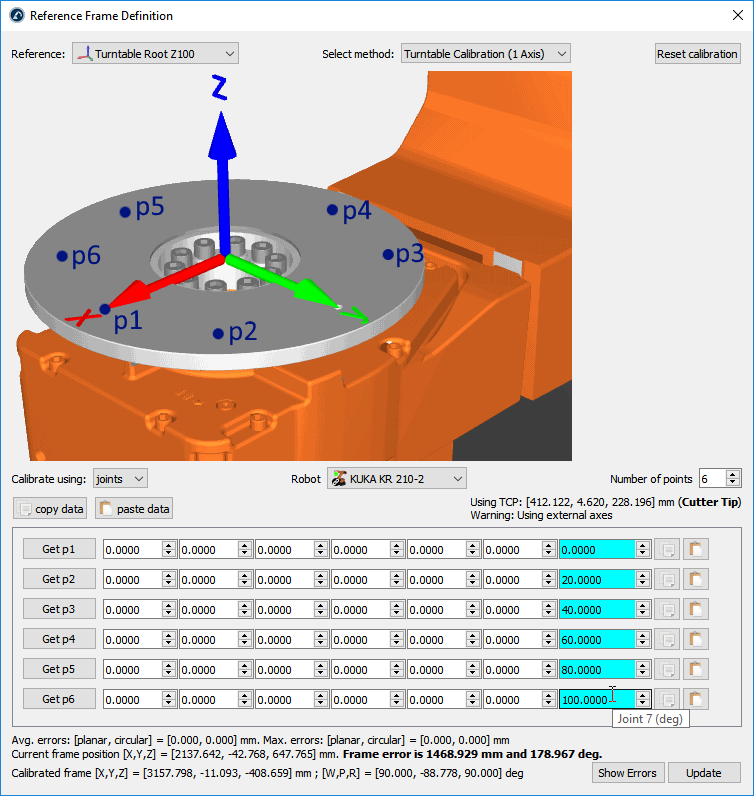
4.Выберите «Калибровка с использованием сочленений» (настройка по умолчанию). Вы можете изменить этот параметр на «Точки», если у вас есть положения XYZ каждой точки относительно базы робота.
5.Укажите конкретный робот, если на станции доступно несколько роботов.
6.Выберите количество точек, которые вы хотите измерить (минимальное требуемое количество — 3).
7.Начните заполнять таблицу координатами сочленений робота (или точками).
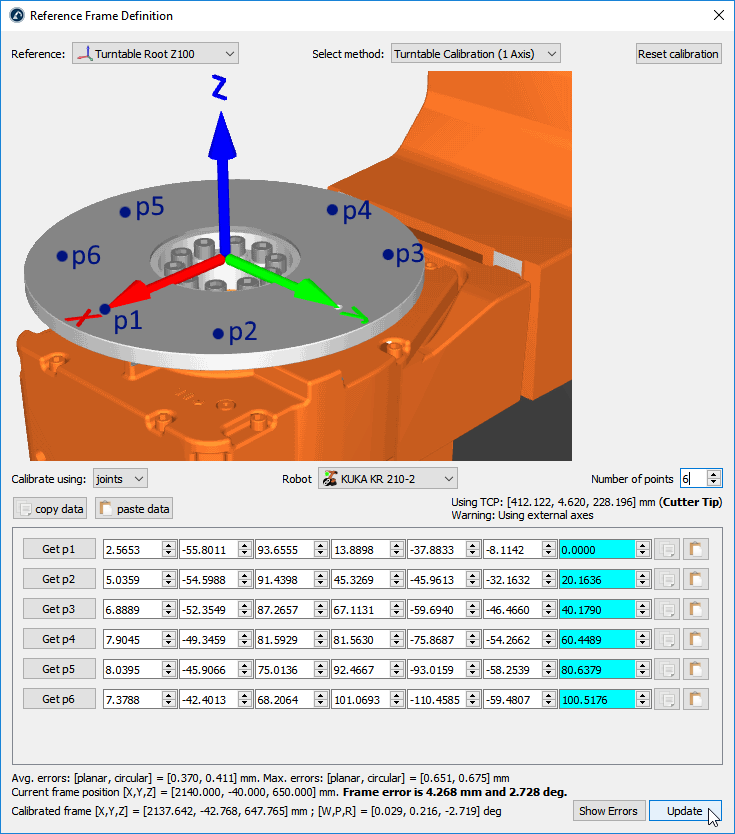
8.Наконец, нажмите «Обновить», чтобы применить новое положение к системе отсчета, выбранной в станции RoboDK.
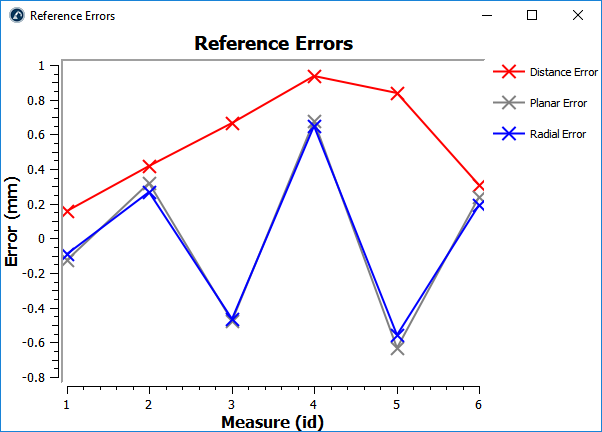
9.Выберите «Показать ошибки», чтобы отобразить уровень погрешности в каждой точке (погрешности расстояний эквивалентны сумме плоских и радиальных погрешностей)
Калибровка двухосного поворотного стола
В данном разделе приведены инструкции по калибровке двухосного поворотного стола. Вы можете откалибровать свой двухосный поворотный стол с помощью точно определённой точки TCP и статической точки на поворотном столе.
Выполните следующую процедуру для калибровки вашего двухосного поворотного стола.
1.Добавьте новую систему координат, привязанную к роботу, с именем «Calibrated Frame»: щелкните правой кнопкой мыши по базе робота и выберите «Добавить систему отсчета». Затем нажмите клавишу F2, чтобы переименовать её соответствующим образом.
2.Разместите основание поворотного стола, привязанное к системе координат «Calibrated Frame», как показано на прилагаемом изображении: вы можете щелкнуть правой кнопкой мыши по базовой системе координат поворотного стола и выбрать «Изменить опору», после чего выбрать систему координат «Calibrated Frame».
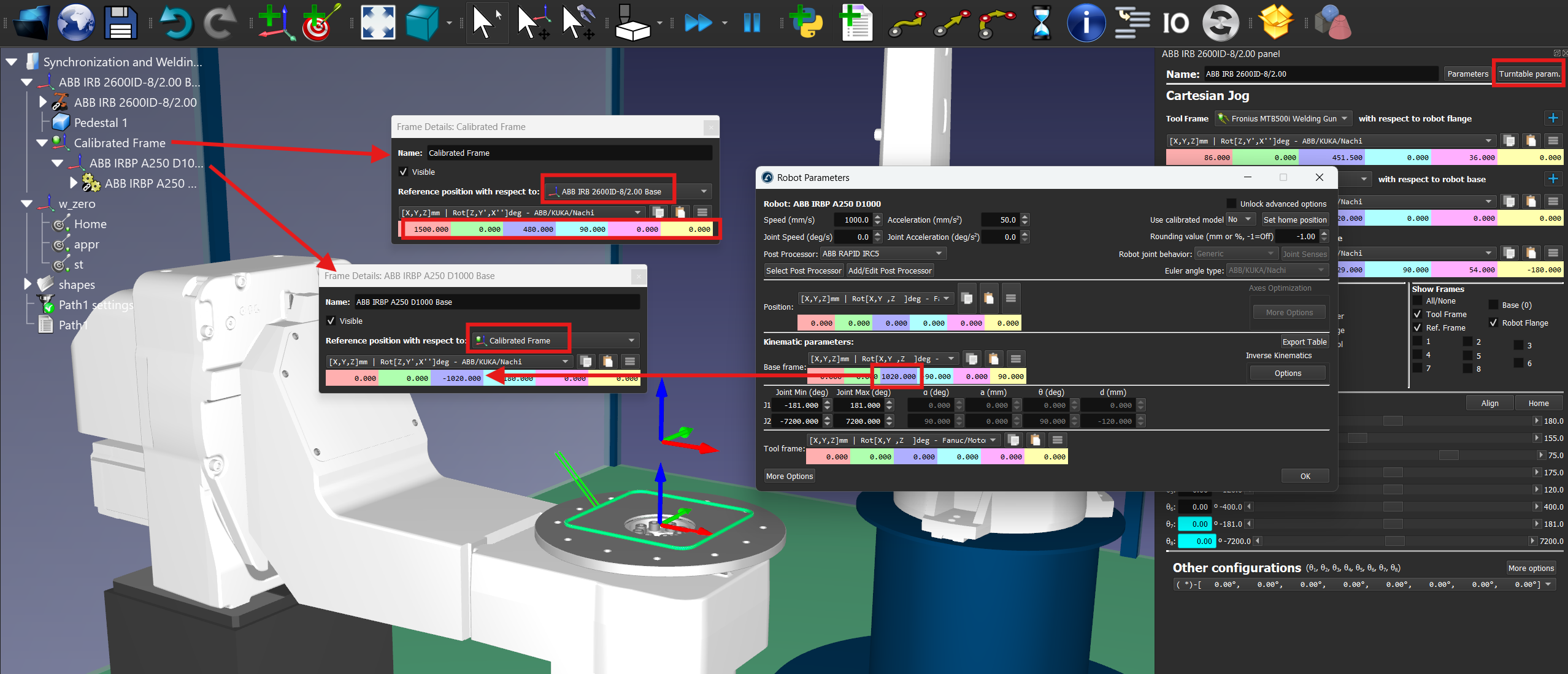
3.Щелкните правой кнопкой мыши по «Calibrated Frame» и выберите «Определить систему отсчета».
4.Выберите метод «Калибровка поворотного стола (2 оси)».
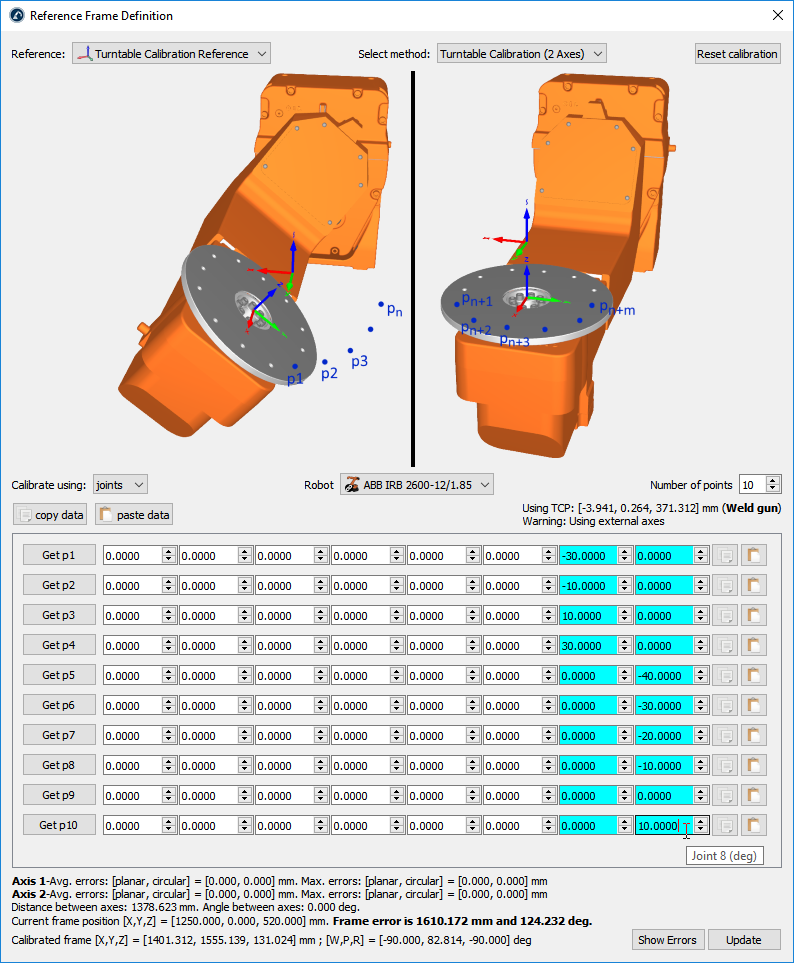
5.Выберите «Калибровка с использованием сочленений» (настройка по умолчанию). Вы можете изменить этот параметр на «точки» (вместо сочленений), если у вас имеются координаты XYZ каждой точки относительно системы координат базы робота.
6.Укажите конкретный робот, если на станции доступно несколько роботов.
7.Выберите количество точек, которые вы хотите зафиксировать (минимальное необходимое количество — 6 точек: по 3 точки для каждой оси).
8.Начните заполнять таблицу координатами положений сочленений робота (или точек).
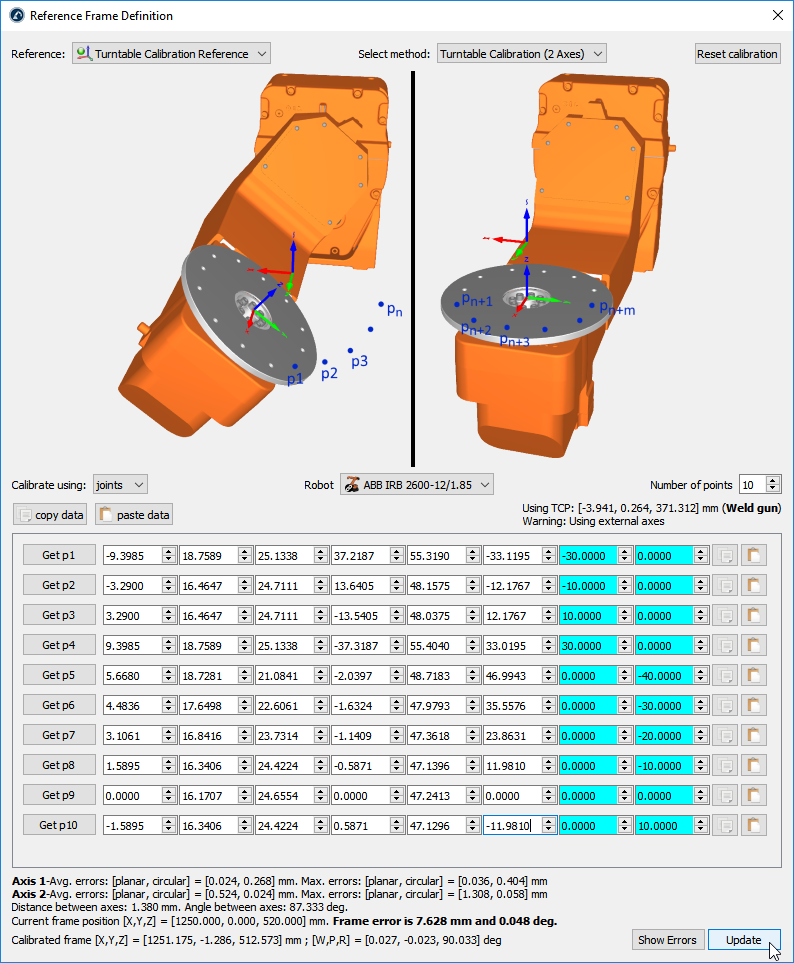
9.Наконец, нажмите «Обновить», чтобы применить новое положение к системе отсчета, выбранной в станции RoboDK.
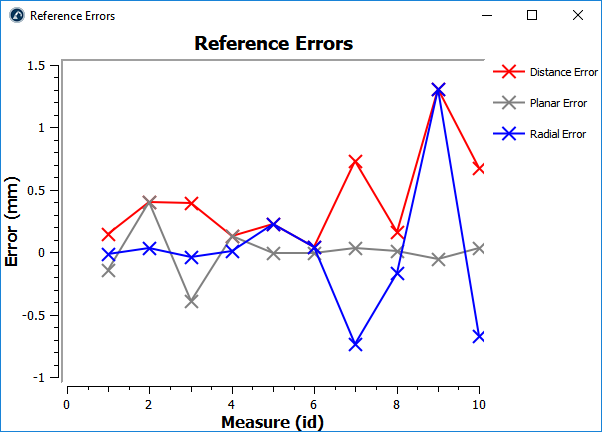
10.Выберите «Показать ошибки», чтобы отобразить уровень погрешности в каждой точке (погрешности расстояния эквивалентны сумме плоских и радиальных погрешностей)
Импорт файлов STEP и IGES
Файлы STEP и IGES — это два формата, поддерживаемых программой RoboDK. Файлы STEP и IGES представляют собой параметрические 3D-файлы. Также поддерживаются и другие форматы.
Импорт файлов STEP или IGES может занять много времени, если файл имеет большой размер или сложную структуру. В этом случае можно сократить время импорта таких файлов, перейдя в меню «Инструменты» → «Настройки» → «CAD» и выбрав «Настройки быстрого импорта».
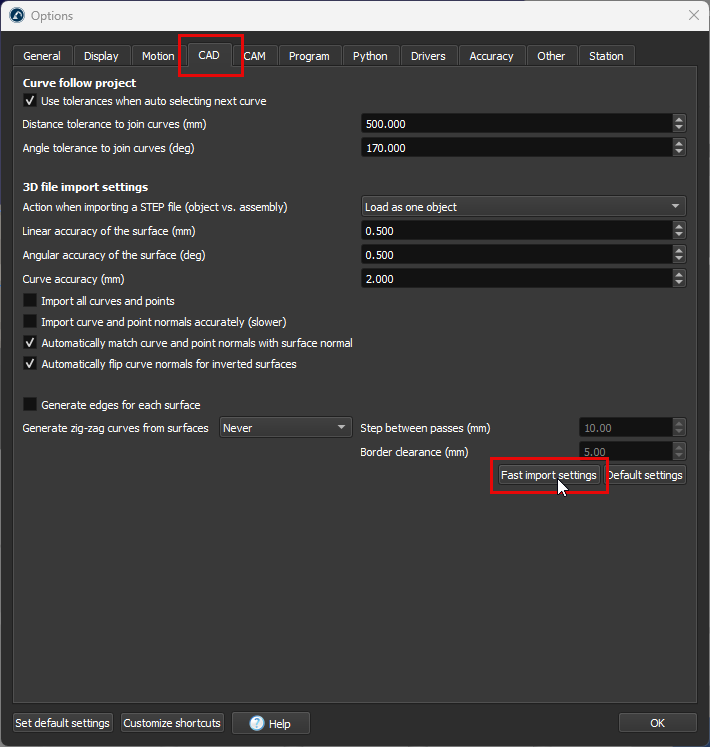
Эта опция изменит настройки по умолчанию, что позволит импортировать эти параметрические файлы значительно быстрее. С другой стороны, края кривых не будут импортированы, а точность поверхностей может быть не столь высокой.
Дополнительная информация о настройках импорта доступна в меню «CAD».
Упростить сетку
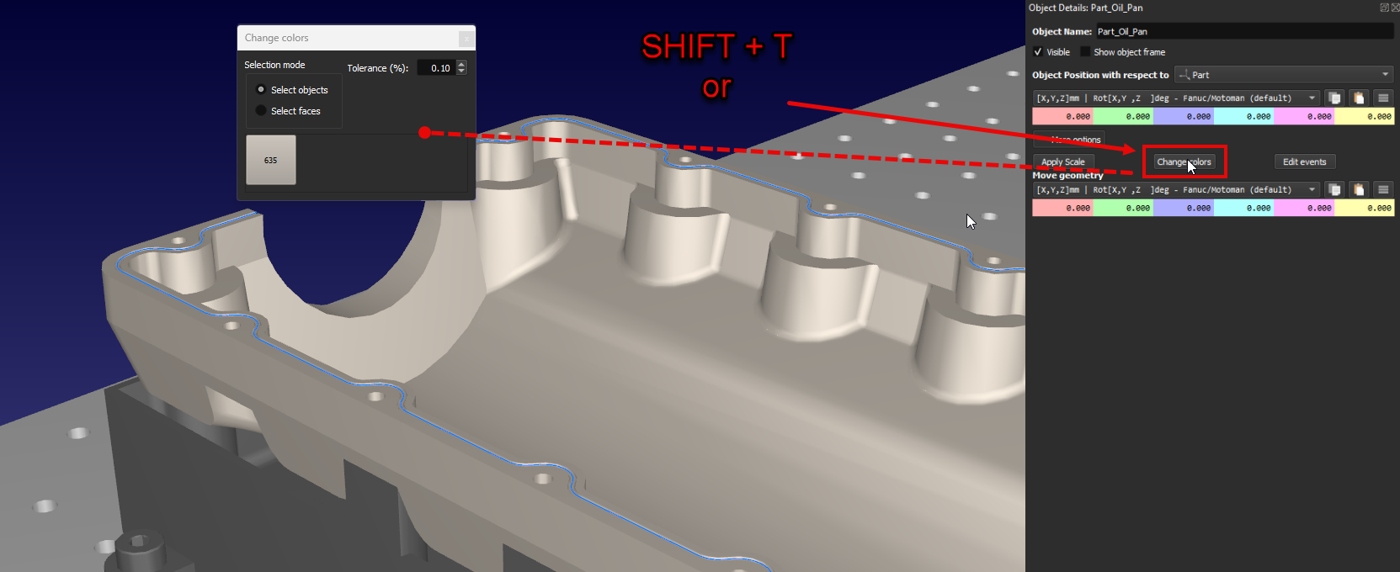
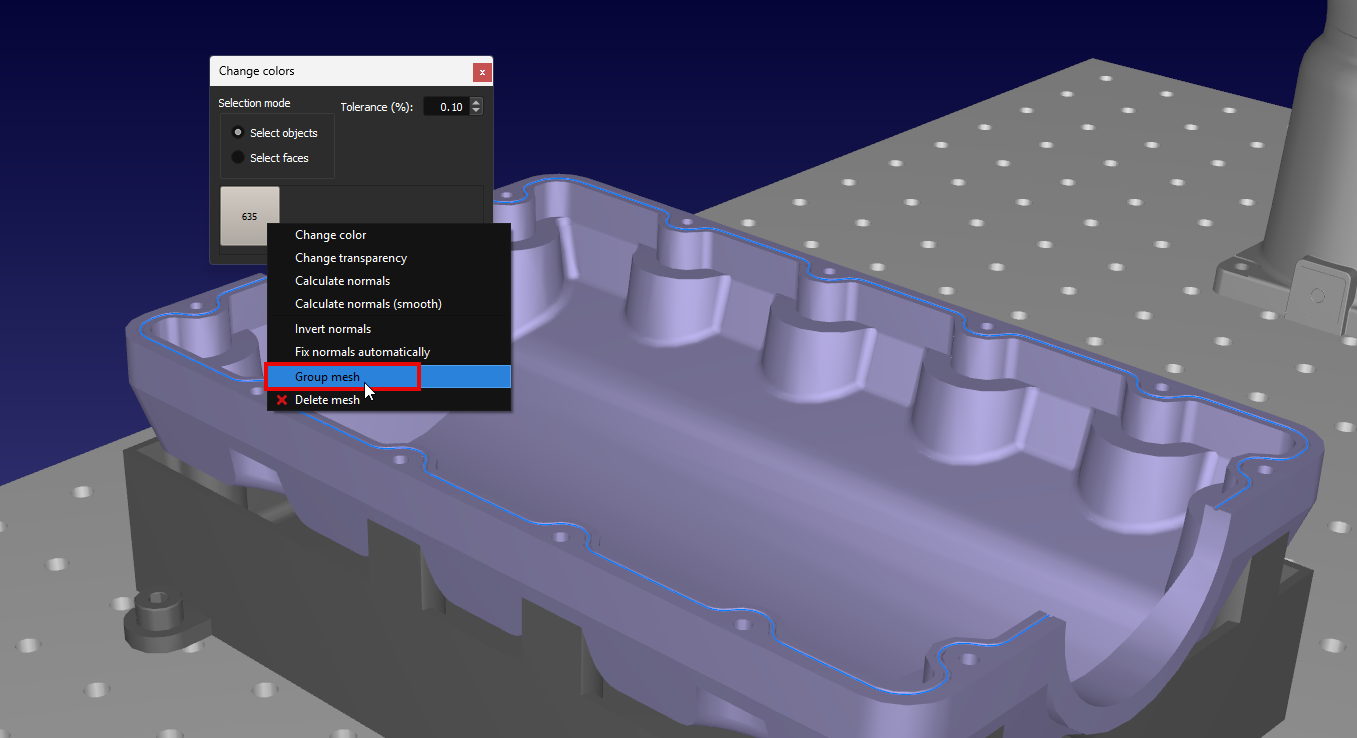
Если сетка вашего объекта занимает слишком много вычислительных ресурсов, вы всегда можете упростить её, сгруппировав. Это значительно повысит производительность вашего проекта без ущерба для качества графики. Для этого нажмите SHIFT+T или дважды щелкните по объекту, выберите «Дополнительные параметры», а затем «Изменить цвета». После этого вы можете выбрать цвет или сетку, которую хотите упростить, щелкнуть по ней правой кнопкой мыши и выбрать «Сгруппировать сетку».
Производительность отображения
Если вы работаете с большими 3D-моделями или сложным проектом, вы можете столкнуться с низкой частотой кадров или низкой производительностью отображения.
Это может произойти, если в вашей станции содержится большое количество объектов или сложная геометрия. Импорт объёмных 3D-файлов может снизить частоту кадров и замедлить ход моделирования (см. предыдущий раздел).
Вы можете выполнить один или несколько из следующих шагов, чтобы повысить скорость моделирования и добиться более высокой частоты кадров:
a)Если вы загружаете 3D-модели с использованием файлов STEP или IGES, вы можете уменьшить допуск в меню «Инструменты»➔«Параметры»➔«CAD» перед загрузкой объектов в RoboDK. Вы можете нажать «Настройки быстрого импорта», чтобы импортировать файлы быстрее и с меньшей детализацией. Это позволит создать более лёгкие модели и файлы проектов RDK меньшего размера.
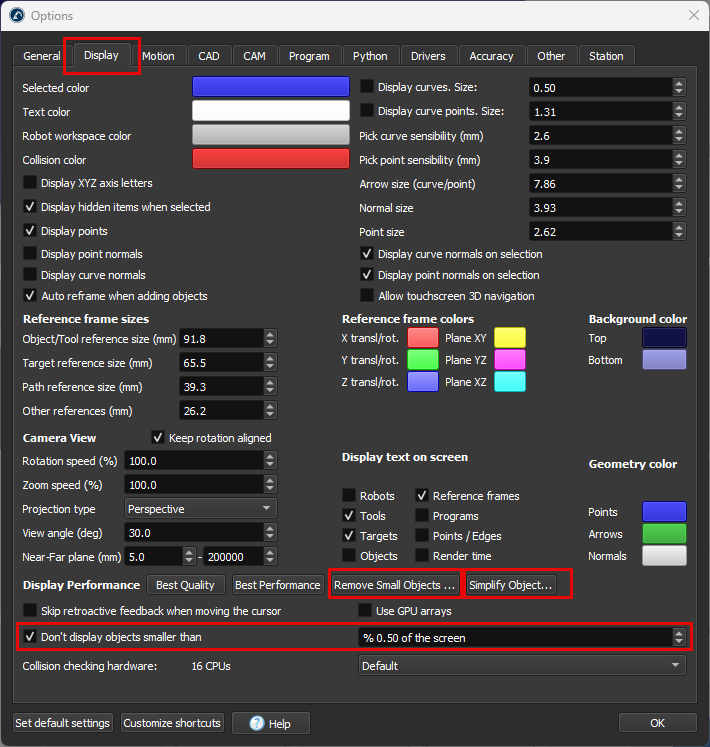
b)Отключите отображение мелких объектов: выберите «Инструменты» → «Параметры» → «Отображение», установите флажок «Не отображать объекты размером меньше» и задайте значение 2 % или выше.
c)Вы можете использовать дополнение «Упростить сетку» для упрощения объектов в RoboDK. При выборе объекта для упрощения его размер сократится на 80 %.
d)Упрощение геометрии объекта: выберите «Упростить объект…» на той же вкладке «Отображение». Данное действие не изменяет внешний вид 3D-объектов. Выбор корневого объекта станции (первого элемента) применит упрощение ко всем объектам станции.
e)Удаление мелких объектов: выберите «Удалить мелкие объекты…», чтобы удалить мелкие объекты и треугольники. При этом будут удалены объекты и треугольники, размер которых меньше заданного значения.
Экспорт моделирования
После того как моделирование или программа в RoboDK будет готова, вы сможете легко экспортировать её в виде ссылки RoboDK for Web, доступной для совместного использования, а также в формате 3D HTML или 3D PDF.
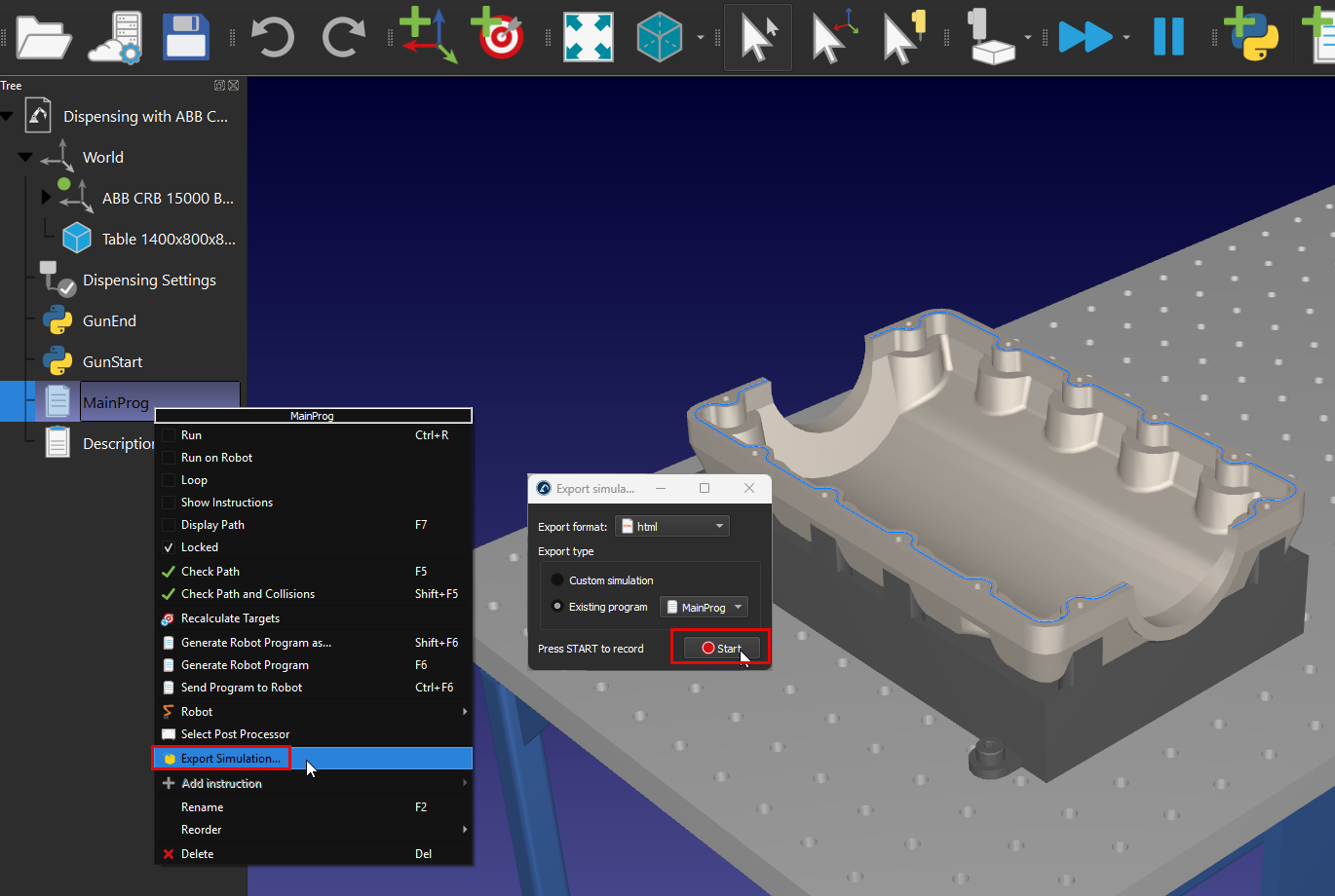
Вы можете провести генерацию общедоступных ссылок RoboDK for Web, а также документов в форматах 3D HTML и 3D PDF, выполнив следующие действия:
1.Щелкните правой кнопкой мыши по вашей программе (в данном примере — «Main Program»)
2.Выберите «
3.Выберите «Start». Программа запустится, и моделирование будет записываться до завершения работы программы.
Сохраните файл. После сохранения файл откроется автоматически, и вы сможете просмотреть результат.
Экспорт в RoboDK for Web
Вы можете легко экспортировать свой проект в виде ссылки RoboDK for Web, которой можно поделиться. Ссылка будет уникальной и доступной для всех, кто получит к ней доступ.
При экспорте проекта вы получите ссылку для доступа к панели управления, где можно управлять экспортированными ссылками.
Ниже приведены примеры экспортированных ссылок RoboDK for Web:
●Пример экспортированного проекта RoboDK: https://web.robodk.com/lnk/35303930233736
●Откройте эту ссылку https://robodk.com/example/Assembly-and-Palletizing-with-ABB-and-Fanuc и выберите «Переключить 3D-просмотр».
●Вы можете выбрать подробную информацию о любом примере из каталога станций и нажать «Переключить 3D-просмотр», чтобы предварительно просмотреть проект в RoboDK for Web.
Экспорт моделирования в формат 3D HTML
Вы можете экспортировать свой проект в виде 3D-моделирования в формате HTML в один файл. Сжатие HTML-файла значительно уменьшит его размер, и вы сможете отправить его по электронной почте.
По следующим ссылкам приведены примеры 3D-моделирований в формате HTML:
●https://robodk.com/simulations/UR-Paint.html
●https://robodk.com/simulations/Welding-3-Fanuc-Robots.html
●https://robodk.com/simulations/Robot-Drawing.html
Экспорт моделирования в формат 3D PDF
Вы можете экспортировать свою программу или моделирование в виде 3D-документа PDF. Экспортированные PDF-документы следует открывать с помощью Acrobat Reader (а не в браузере).
По следующим ссылкам приведены примеры моделирования в формате 3D PDF:
●https://robodk.com/simulations/UR-Paint.pdf
●https://robodk.com/simulations/Welding-3-Fanuc-Robots.pdf
●https://robodk.com/simulations/Milling-with-External-Axes.pdf
Экспорт моделирования в Blender
Вы можете экспортировать своё моделирование в виде проекта Blender с помощью дополнения Blender Export.
Скорость моделирования
Скорость моделирования (или коэффициент моделирования) определяет, с какой скоростью RoboDK моделирует реальное движение. Коэффициент моделирования, равный 1, означает, что движение, которое на реальном роботе занимает 1 секунду, будет моделироваться в течение 1 секунды.
По умолчанию RoboDK моделирует в 5 раз быстрее, чем в реальном времени. Это означает, что программа, выполнение которой на реальном роботе занимает 5 секунд, будет смоделирована за 1 секунду. Ускорение моделирования увеличивает этот коэффициент до 100. Нормальную и быструю скорость моделирования можно изменить в меню «Инструменты» → «Настройки» → «Движение».


Время цикла
RoboDK может предоставлять оценки времени цикла при моделировании программы. Время цикла — это время, необходимое для выполнения программы. Точность оценки времени цикла, предоставляемой RoboDK, в значительной степени зависит от множества факторов, включая контроллер робота, тип движений робота (движения в сочленениях или линейные движения), использование округления, а также реальные ограничения по скорости и ускорению.
При благоприятных условиях RoboDK может точно рассчитать время цикла. Это происходит, когда вы программируете робота на выполнение точных движений от точки к точке (без округления) и не превышаете реальные ограничения по скорости и ускорению.
Скорость и ускорение робота имеют важное значение, поскольку зависят от конкретной модели робота. Скорость и ускорения робота (линейные скорость/ускорение и скорость/ускорение сочленений) должны быть указаны в виде инструкции или в меню параметров робота. Например, вы можете изменить скорость в программе с помощью инструкции «Set Speed». RoboDK предполагает, что робот ускоряется равномерно до достижения максимальной скорости, а затем равномерно замедляется.
По умолчанию RoboDK использует скорость и ускорение сочленений для сочлененных перемещений, а линейную скорость и линейное ускорение — для линейных перемещений. Эту настройку можно изменить (в меню «Инструменты» → «Параметры» → «Движение» → «Расчет времени перемещения»).

Инструмент «Изменить цвет»
Вы можете изменить цвет объектов в RoboDK с помощью инструмента «Изменить цвет».
Для изменения цвета робота выполните следующие действия:
1.Выберите «Инструменты» → «Изменить цвет».
2.Выбрав 3D-модель, вы сможете увидеть фактический цвет робота.
3.В окне «Изменить цвет» выберите пункт «Выбрать грани», а затем выделите те грани, цвет которых вы хотите изменить.
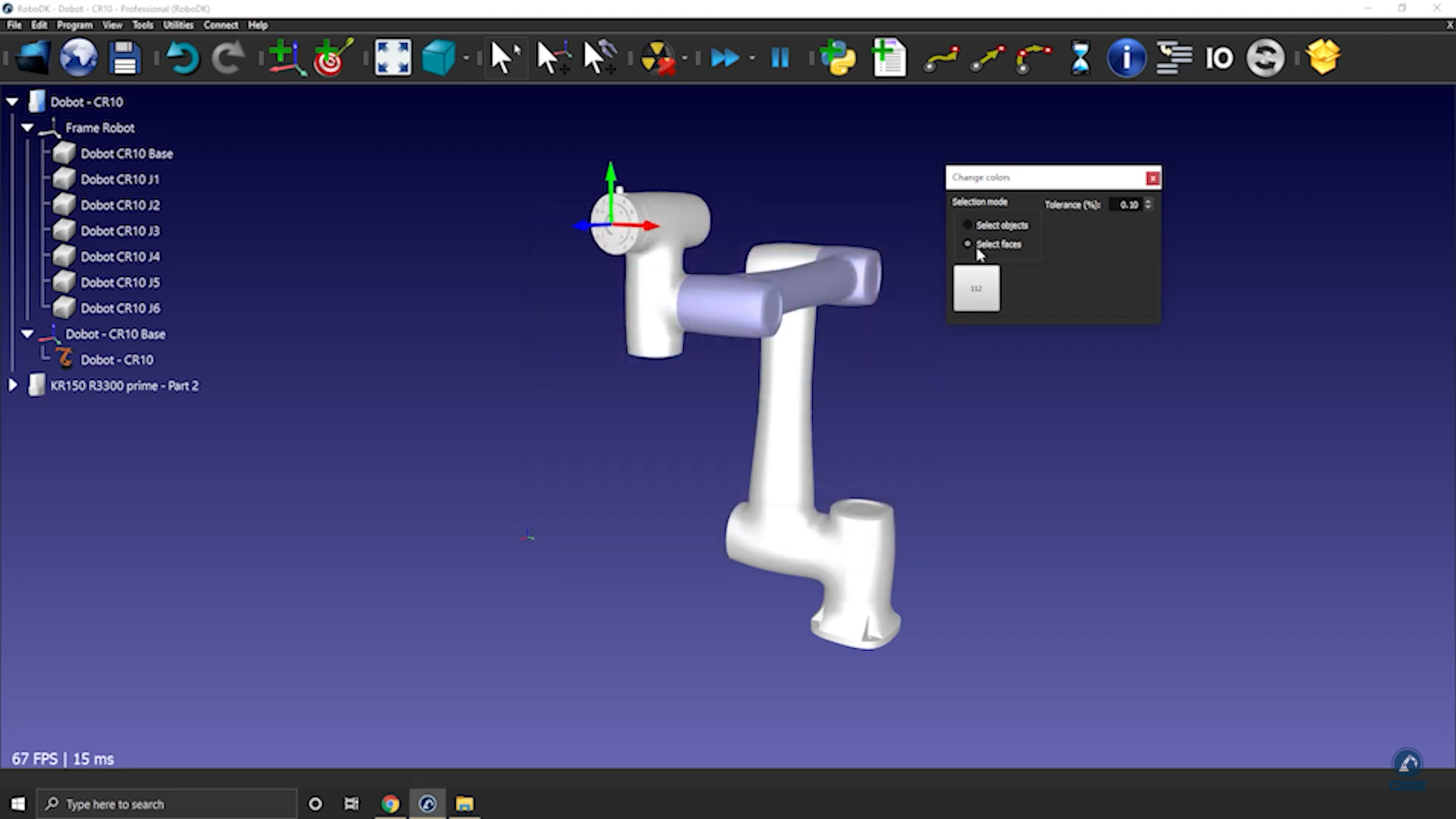
4.После выбора граней щелкните по цвету и выберите новый цвет.
Инструмент измерения
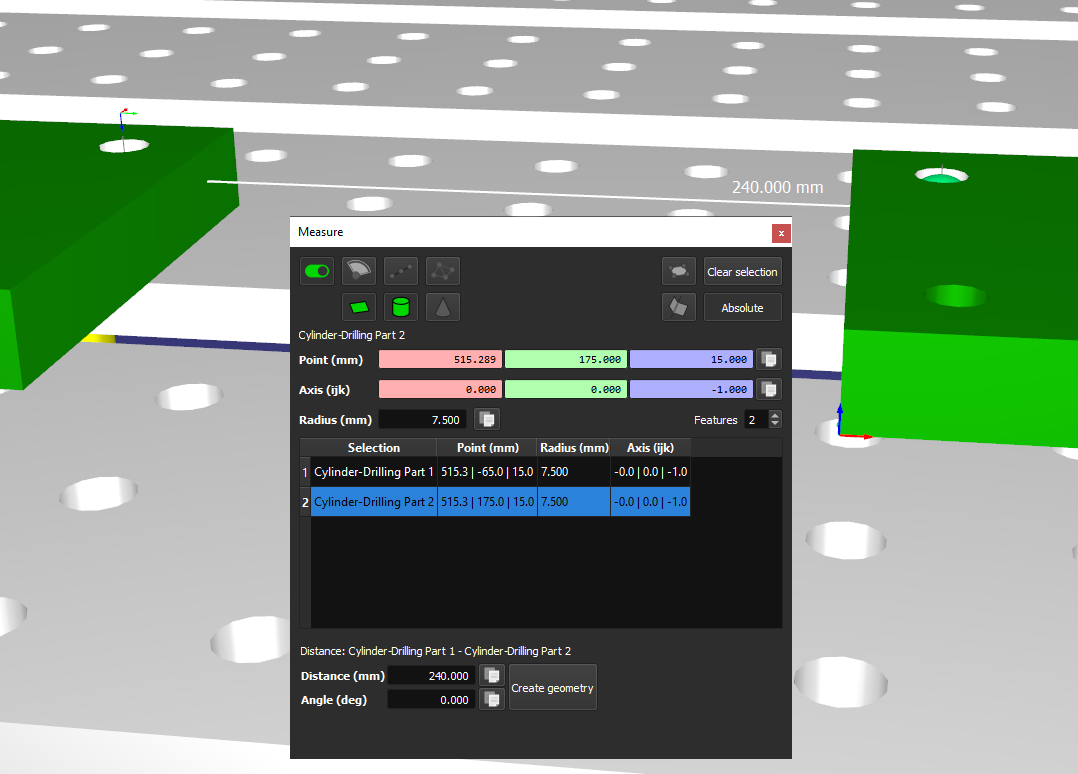
С помощью инструмента измерения RoboDK вы можете измерить расстояние между различными геометрическими элементами, такими как цилиндры и плоскости, а также извлечь их свойства.
Выберите «Инструменты» ➔ «Измерение», чтобы открыть инструмент измерения. Затем вы сможете выбрать геометрические элементы в 3D-окне.
Создание механизма или робота
С помощью RoboDK можно моделировать новые механизмы, в том числе поворотные столы, механизмы с одной–тремя линейными осями, различные типы манипуляторов, роботов SCARA, автоматических транспортных средств (AGV), станков с ЧПУ и захватов.
Для создания нового робота или механизма выполните следующие действия:
1.Выберите «Утилиты» → «Моделировать механизм или робота».
2.Выберите тип механизма или робота, который вы хотите создать.
3.Выберите систему координат, определяющую начало координат вашего механизма.
4.Выберите по одному объекту для каждого сочленения (подвижной части механизма или робота).
5.Введите параметры робота, как показано на соответствующем изображении.
6.Нажмите «Обновить», чтобы увидеть новый механизм.
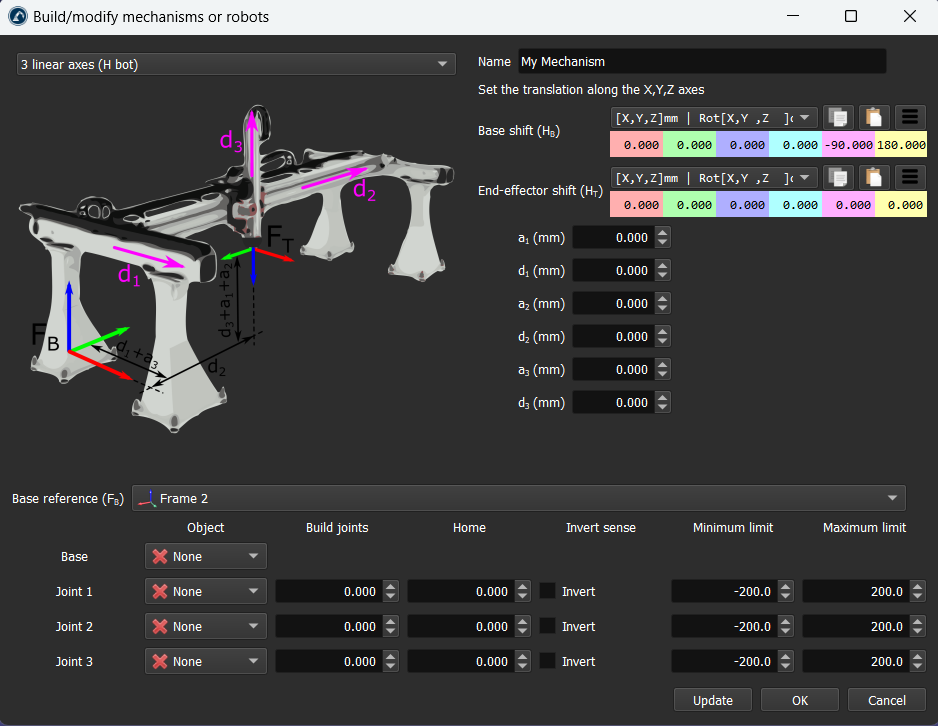
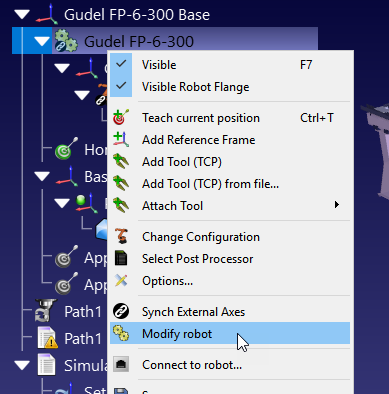
Вы также можете изменить существующие механизмы, щелкнув правой кнопкой мыши элемент робота в дереве и выбрав пункт «Изменить робота». Данная опция доступна для роботов и механизмов, созданных вами самостоятельно.
В RoboDK можно создавать следующие типы механизмов и роботов:
●Одна ось вращения (поворотный стол или захват)
●Две оси вращения (например: 2-осевой позиционер)
●Одна линейная ось (например, линейный рельс)
●Две линейные оси (например, T-bot)
●Три линейные оси (например, H-bot)
●Одна линейная ось + одна ось вращения
●Двухпальцевые захваты
●Роботы SCARA (4-осевые)
●Шестиосевые робототехнические манипуляторы
●Семиосевые манипуляторы
Как смоделировать одноосевой поворотный стол
В данном разделе показано, как можно смоделировать одноосевой поворотный стол. Поворотные столы часто используются в системах роботизированной механообработки.
Для создания поворотного стола выполните следующие действия:
1.Загрузите 3D-модели поворотного стола: перетащите 3D-модели в окно RoboDK (например, файлы формата STL, STEP или IGES).
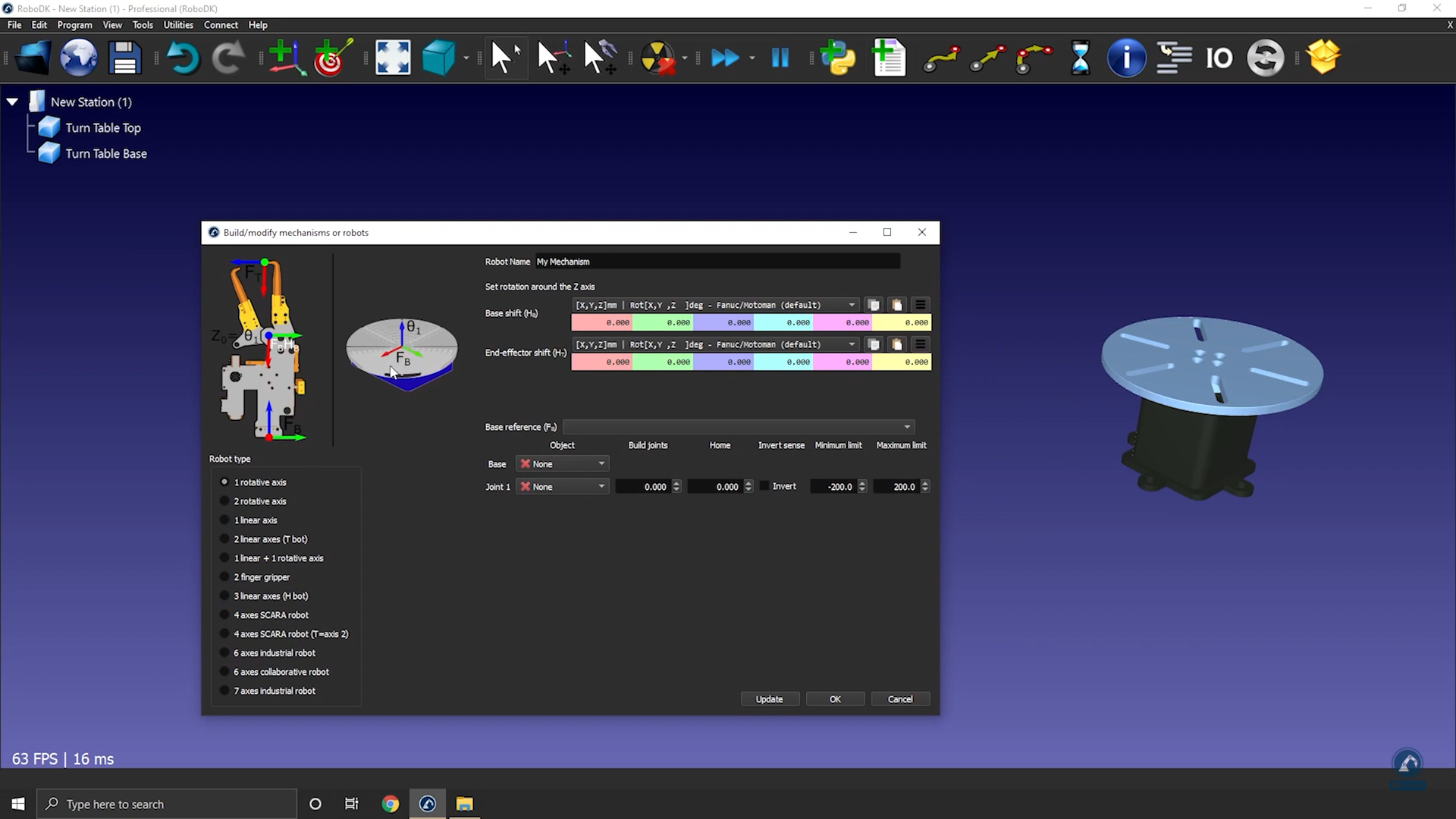
2.Выберите «Утилиты» ➔ «Моделировать механизм или робота».
3.Выберите 1 ось вращения.
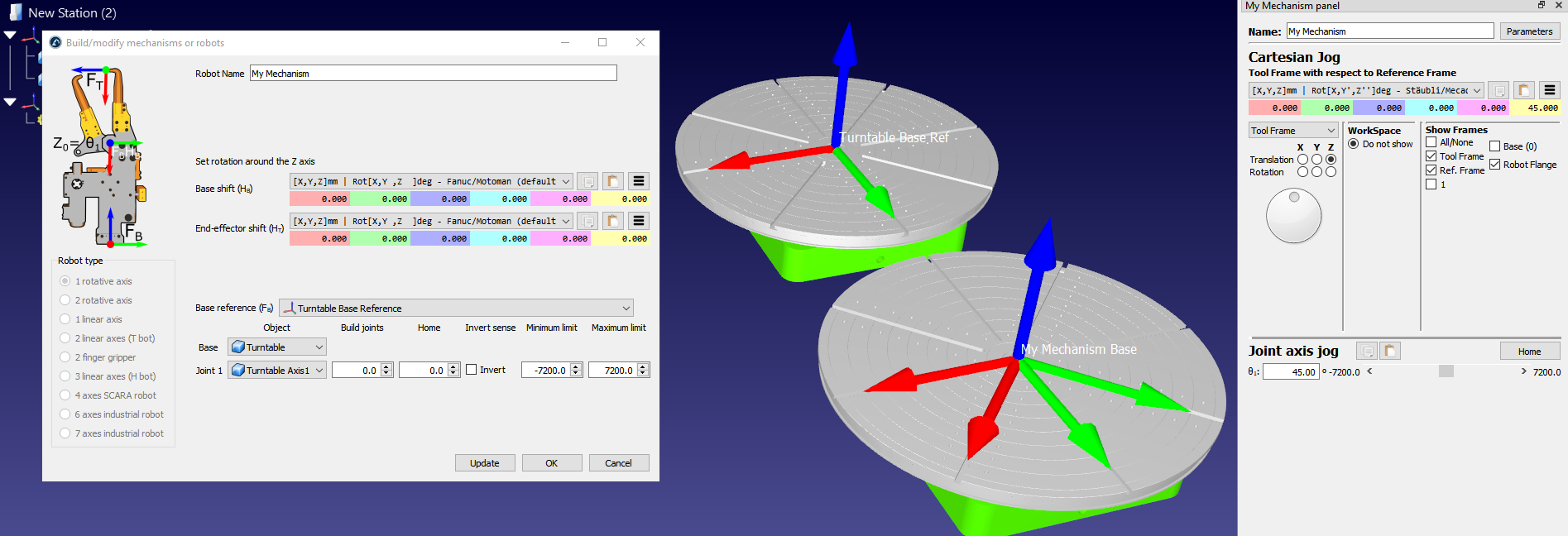
4.На изображении показано, какое положение должны иметь опорная и верхняя пластины. В случае вращательной оси механизм будет вращаться вокруг оси Z Fb (базовая система координат)
5.Переименуйте механизм в «Поворотный стол».
Определите систему отсчёта для вашего поворотного стола, создав новую систему координат:
1.Создайте систему отсчета и нажмите F2, чтобы присвоить ей название «Frame Base».
2.Измените положение системы координат, открыв панель «Frame Panel».
3.Выберите «Инструменты», а затем «Измерение».
4.Измерьте положение поверхности, щелкнув по механизму; вы увидите разницу между началом координат и центром. Вы можете скопировать значения и вставить их, как показано на изображении ниже.
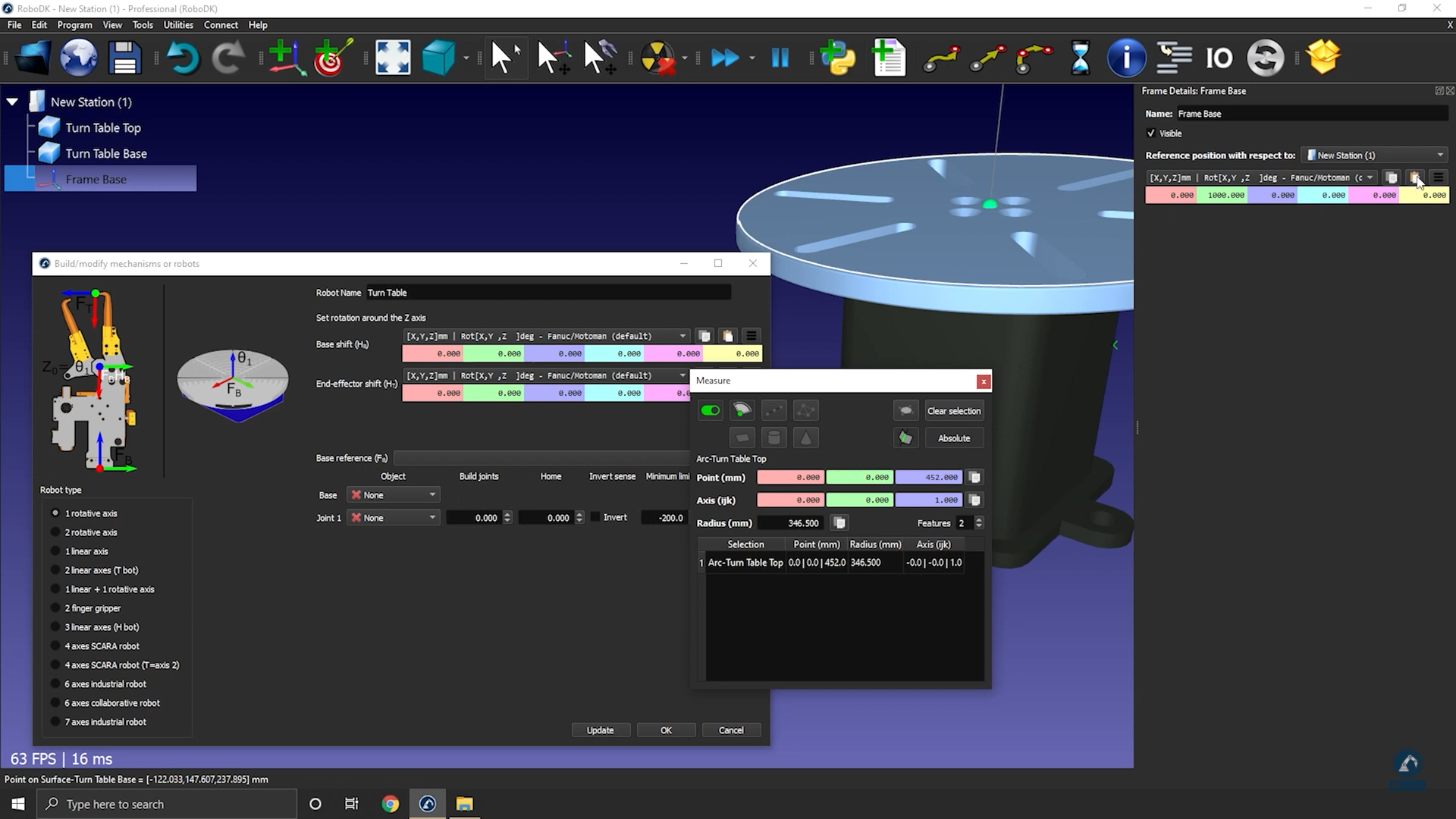
Теперь опорное положение должно совпадать с опорным на изображении. Система отсчета и элементы объекта должны заполниться автоматически. Если автоматический выбор неверный, вы можете обновить его соответствующим образом.
6.Вы можете обновить пределы сочленений; например, если требуется диапазон +/-20 оборотов, введите значение +/-7200 градусов. Вы также можете изменить пределы сочленений позже, дважды щелкнув по меткам пределов на панели робота.
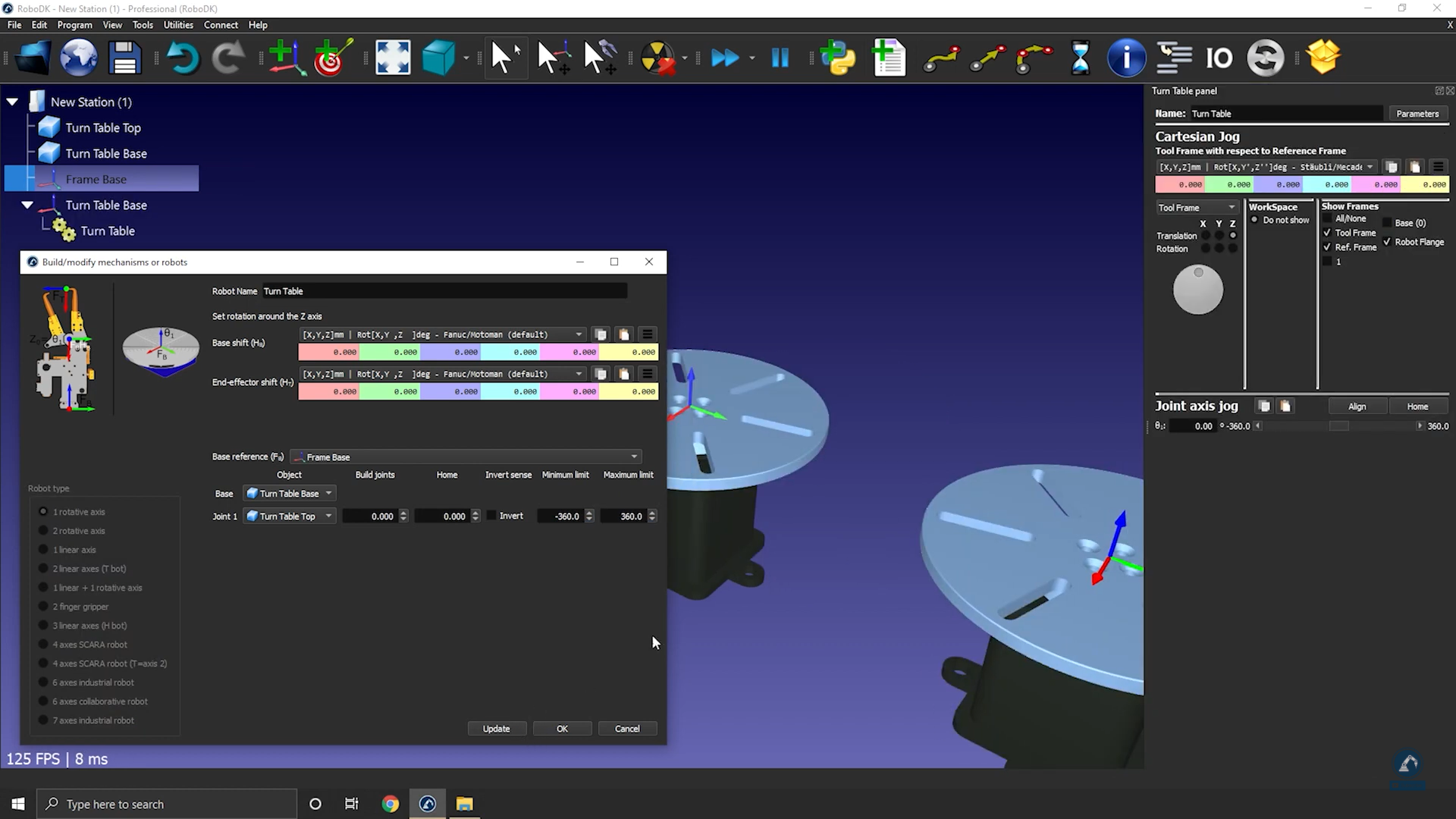
7.Выберите «Обновить» для генерации механизма: появится новый механизм.
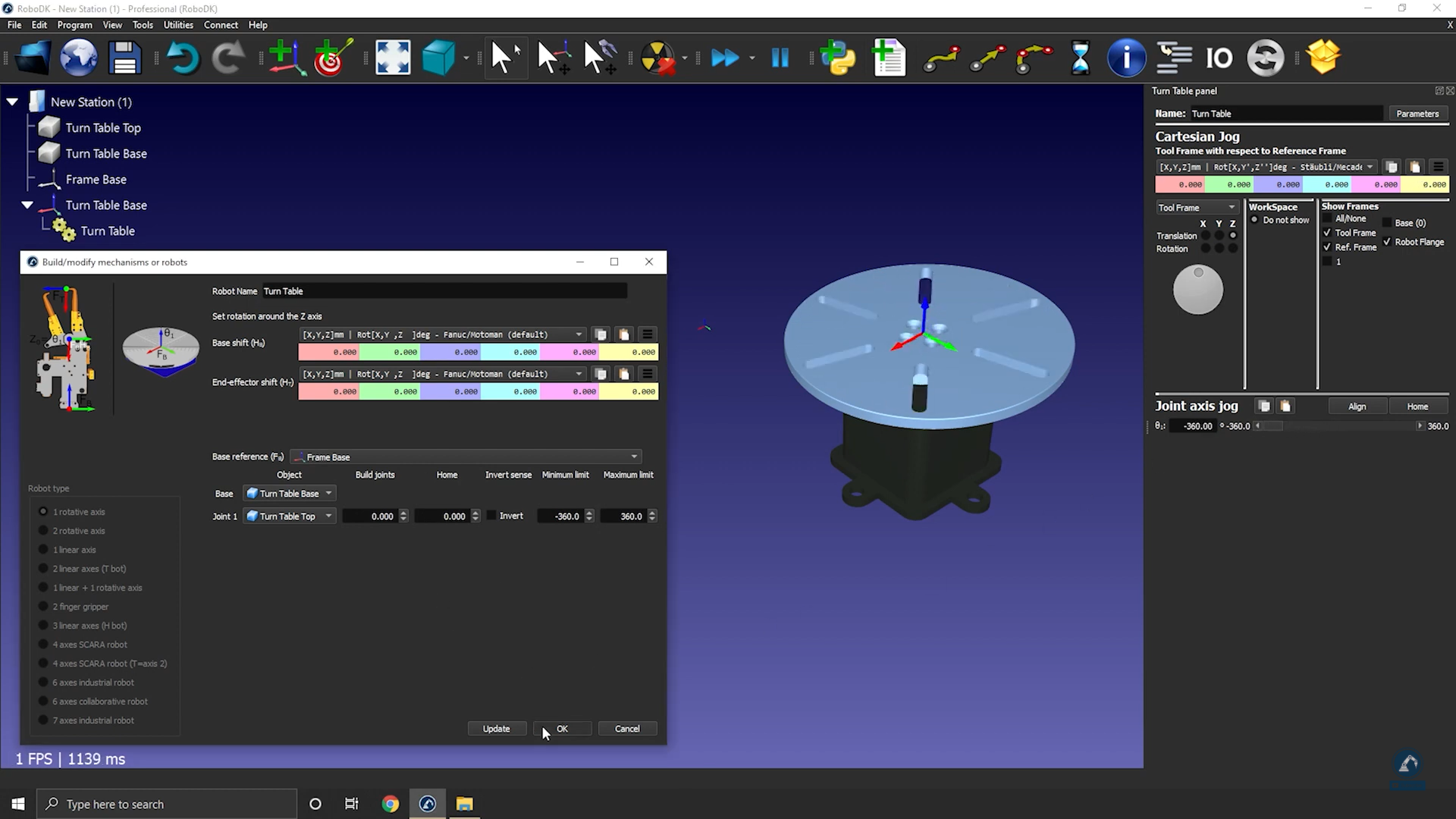
8.Вы можете нажать «ОК», чтобы закрыть меню, или при необходимости внести дополнительные изменения в ваш поворотный стол.
9.Вы можете удалить исходные файлы объектов, которые использовались для создания механизма. Механизм будет сохранён вместе с вашим проектом RDK и не требует каких-либо внешних зависимостей.
10.После того как вы протестируете свой поворотный стол (убедитесь, что он движется в правильном направлении и что пределы соответствуют вашим ожиданиям), вы можете нажать «ОК» в окне «Моделировать механизм или робота», чтобы закрыть его.
Как смоделировать одноосевой линейный рельс
В данном разделе показано, как смоделировать одноосевой линейный рельс, также известный как линейная ось или линейная направляющая. Линейный рельс позволяет увеличить радиус действия манипуляторов робота.
Выполните следующие шаги для импорта вашей 3D-модели:
1.Перетащите 3D-модель в RoboDK, чтобы импортировать объекты в вашу станцию (поддерживаемые форматы файлов включают STEP, IGES и STL — распространенные 3D-форматы).
Выполните следующие действия, чтобы открыть конструктор механизмов:
2.Выберите «Утилиты» → «Модель механизма или робота».
3.Убедитесь, что в поле «Тип робота» выбрана 1 линейная ось.
4.Если ваша 3D-модель сгруппирована в одно целое, вы можете разделить её внутри RoboDK.
Выполните следующие действия, чтобы задать положение базовой системы координат:
5.Теперь, когда объекты загружены, снова откройте конструктор механизмов модели: «Утилиты» → «Модель механизма или робота».
6.Вы можете переименовать механизм в поле «Название робота».
7.Учтите, что базовая система координат должна находиться в положении 0 на рельсе: создайте там систему отсчета и назовите её «Frame Base».
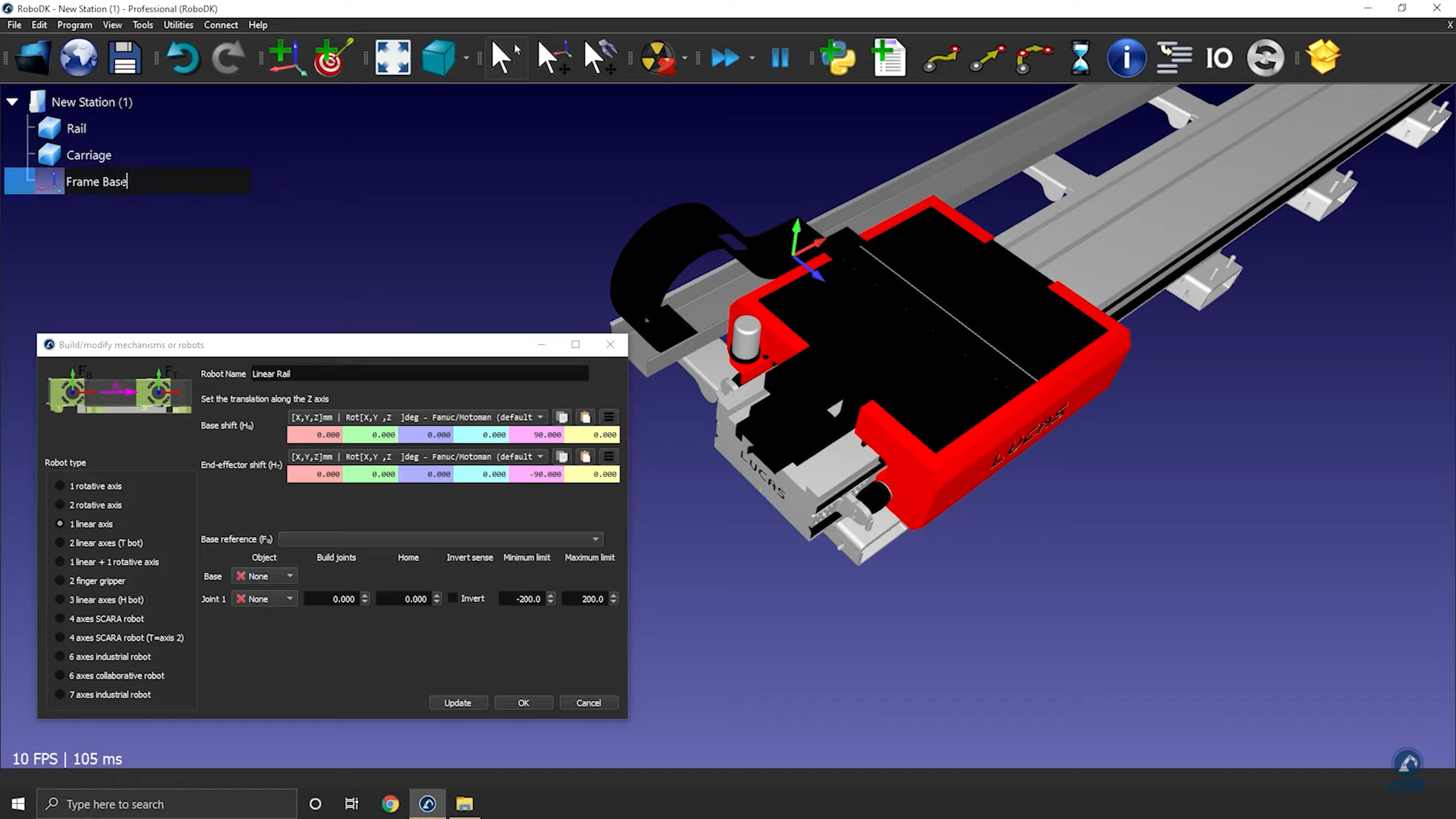
Выполните следующие действия, чтобы изменить положение системы координат:
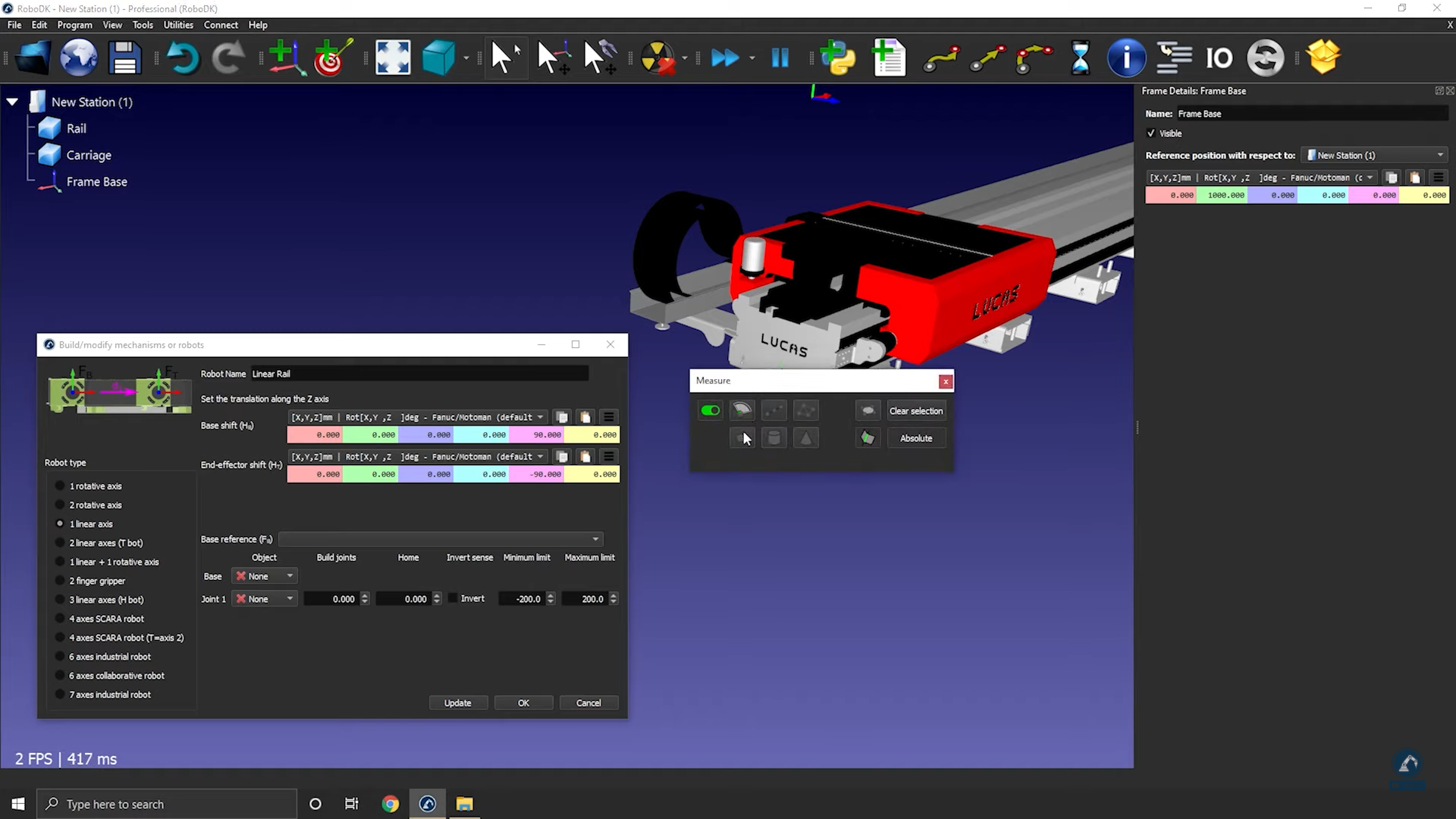
8.Выберите «Инструменты» ➔«Измерение».
9.С помощью инструмента измерения определите положение поверхности, выбрав соответствующий значок (как показано на изображении ниже).
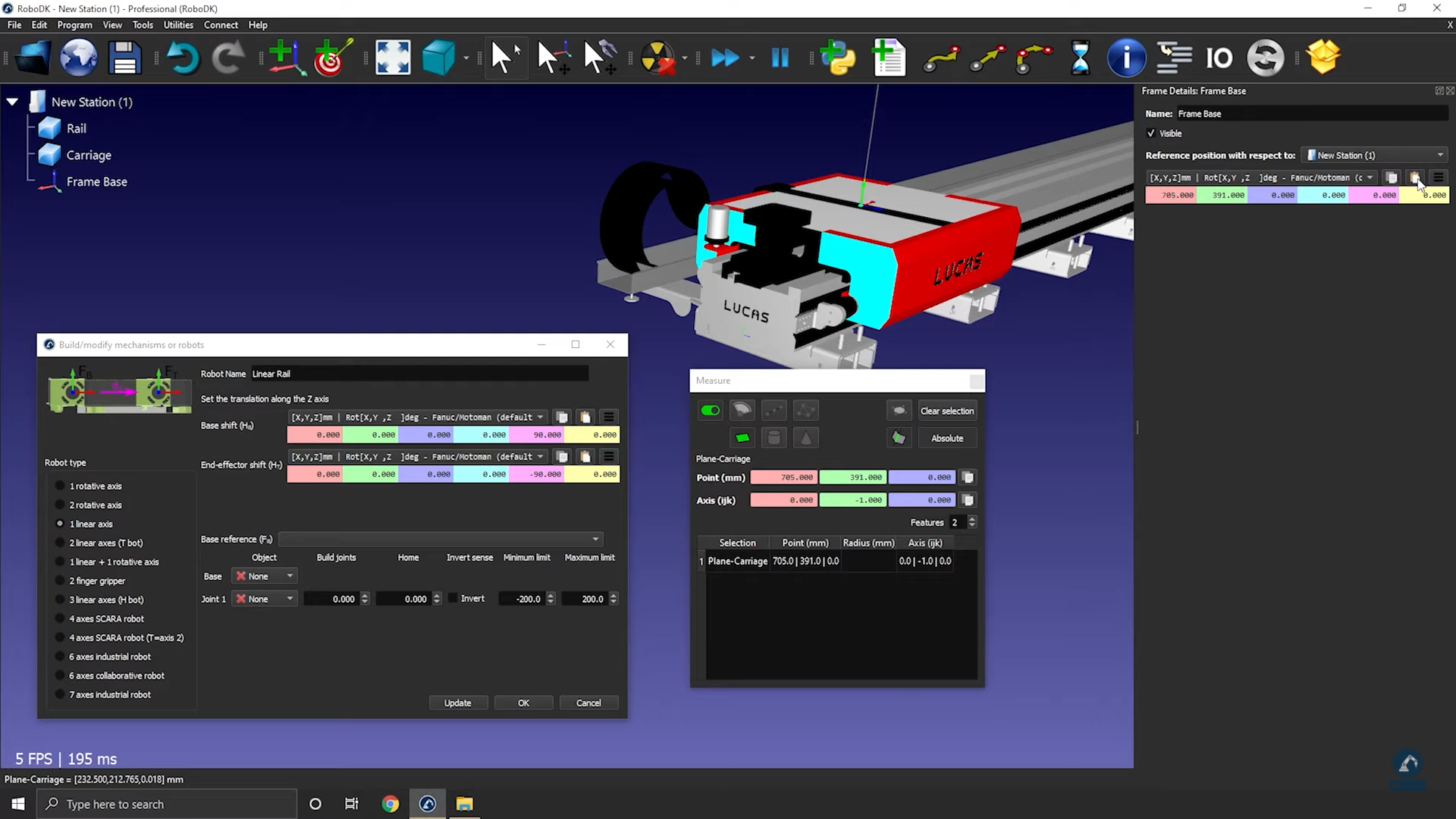
10.Скопируйте значения и вставьте их в поле «Сведения о системе координат: Frame Base» (как показано на изображении ниже).
Выполните следующие действия, чтобы проверить ориентацию и ввести длину рельса:
11.Выполните вращение по часовой стрелке на 90 градусов вокруг оси X: введите значение -90,000 градусов в окне «Опорное положение».
12. Введите длину рельса в окне механизма модели (как показано на изображении ниже).
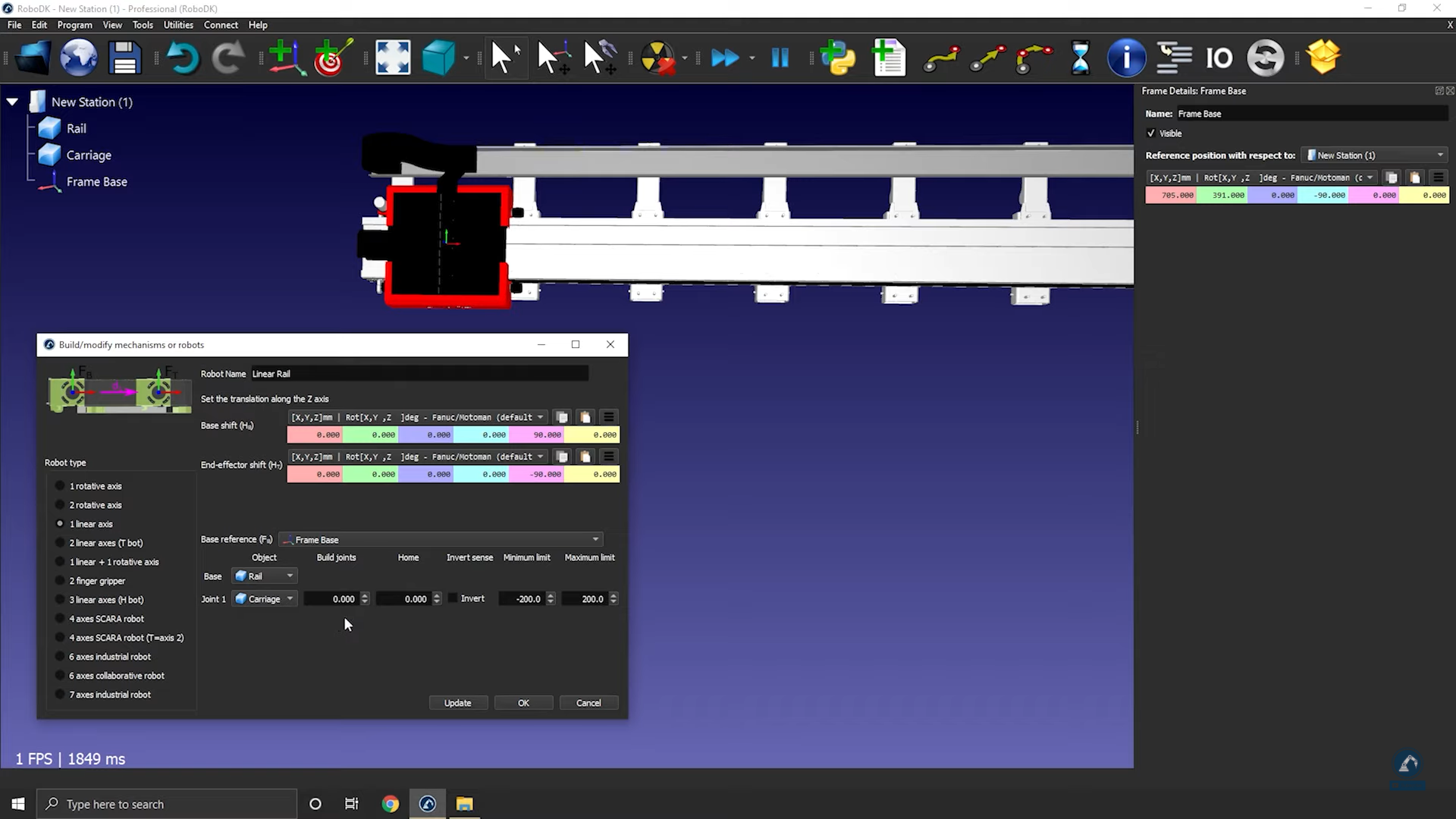
13.Нажмите «Обновить», чтобы создать робота.
14.Вы можете протестировать рельс (убедиться, что ограничения установлены правильно и что он движется в нужном направлении), воспользовавшись функцией пошагового перемещения по оси сочленения.
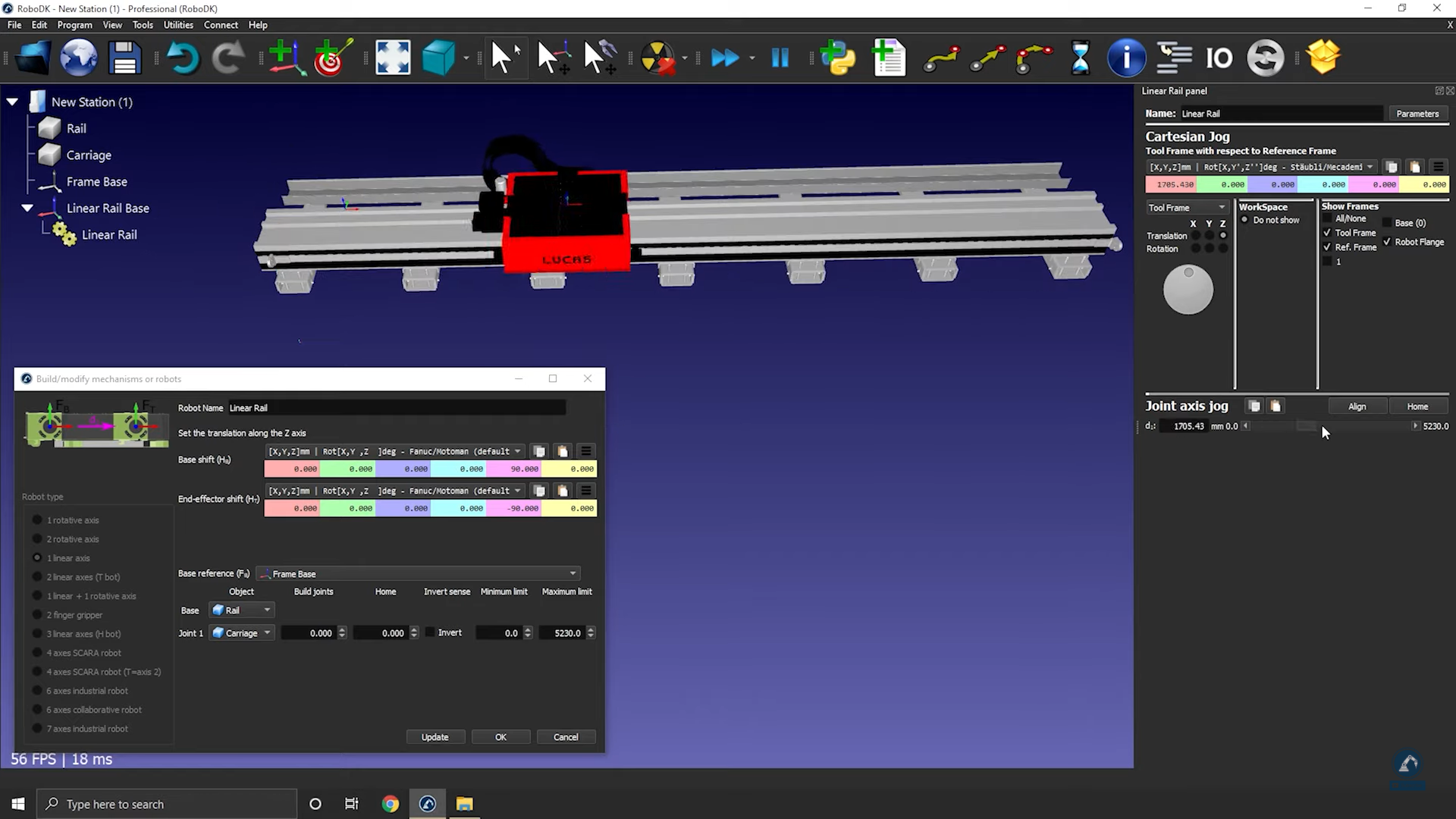
15.Нажмите «ОК», если результаты вас устраивают.
Как смоделировать двухосевой рельс
В данном примере показано, как смоделировать двухосевой рельс, также известный как линейные оси или линейный путь. Линейные оси используются для увеличения радиуса действия манипуляторов роботов.
Выполните следующие действия для настройки вашей 3D-модели в RoboDK:
1.Импортируйте свою 3D-модель в RoboDK ➔перетащите файл STEP в свою станцию.
2.Откройте конструктор механизмов: «Утилиты» ➔«Модель механизма или робота».
3.В поле «Тип робота» выберите «2 линейные оси» (T-bot).
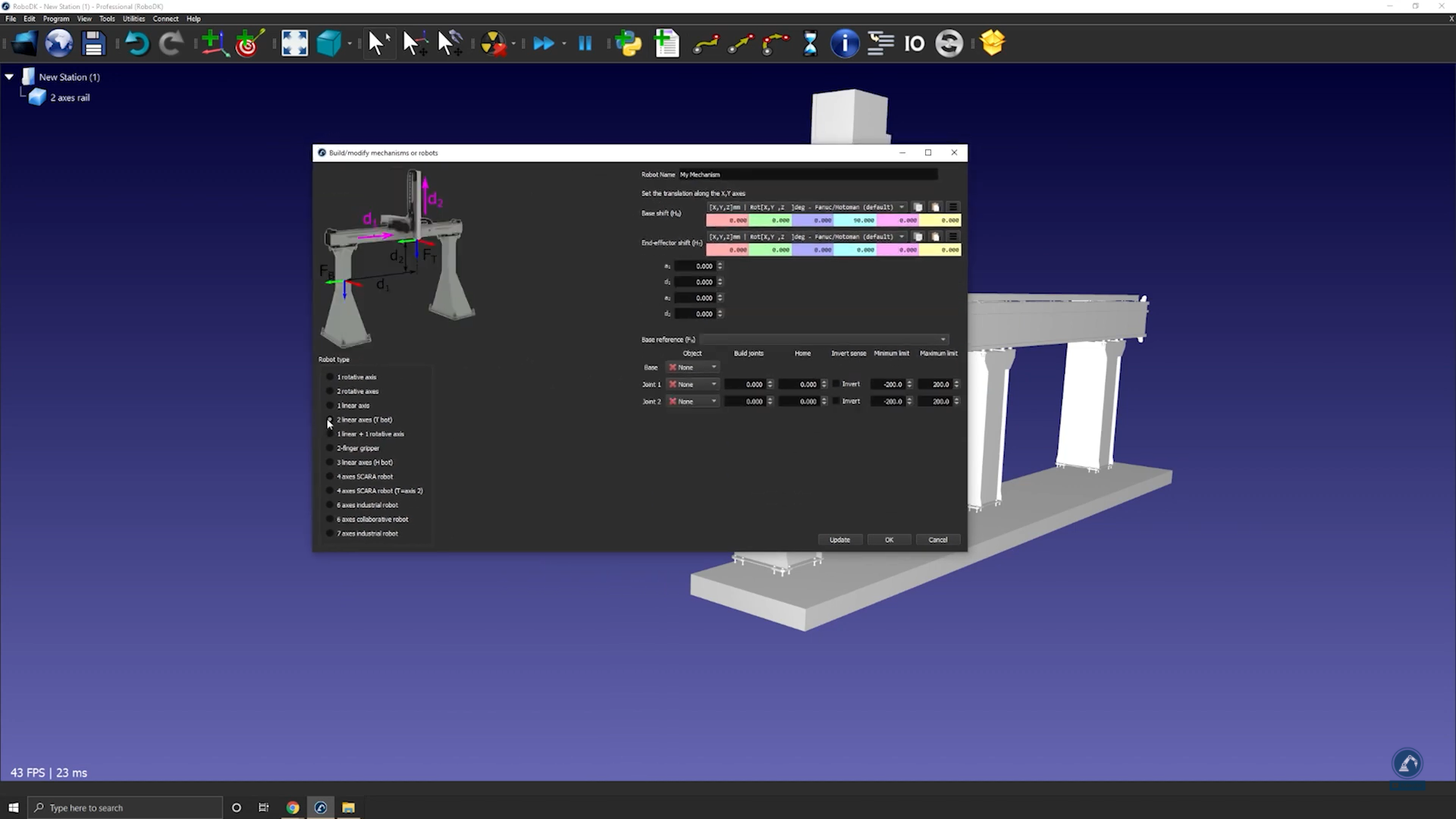
4.После того как ваша модель будет разбита на 3 части, вновь откройте конструктор рельсов: выберите «Утилиты» ➔«Модель механизма или робота».
5.Выберите вариант: «2 линейные оси (T-bot)».
6.Переименуйте своего робота в T-bot (в поле «Название робота»).
Выполните следующие действия, чтобы определить положение базовой системы координат:
7.Если вы считаете, что базовая система координат должна находиться в положении 0 рельса, создайте систему отсчета именно в этом месте и переименуйте её в «Frame Base».
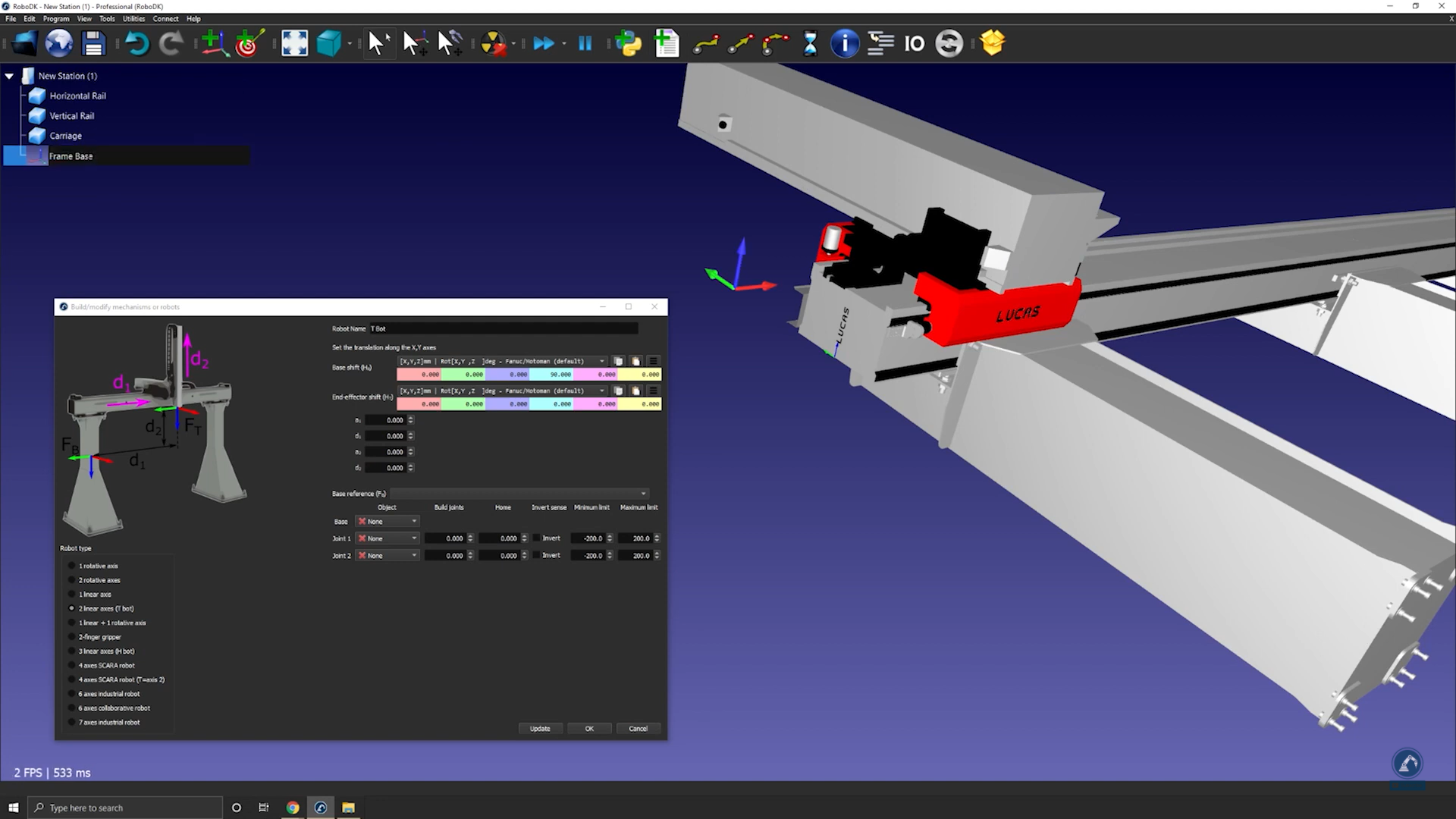
Выполните следующие действия, чтобы изменить положение системы координат:
8.Откройте панель системы координат, дважды щелкнув по ней.
9.Измерьте положение центра поверхности, открыв инструмент измерения: «Инструменты» → «Измерить».
10.Выберите центральную точку каждой грани (как показано ниже), чтобы определить расстояние между двумя линиями.
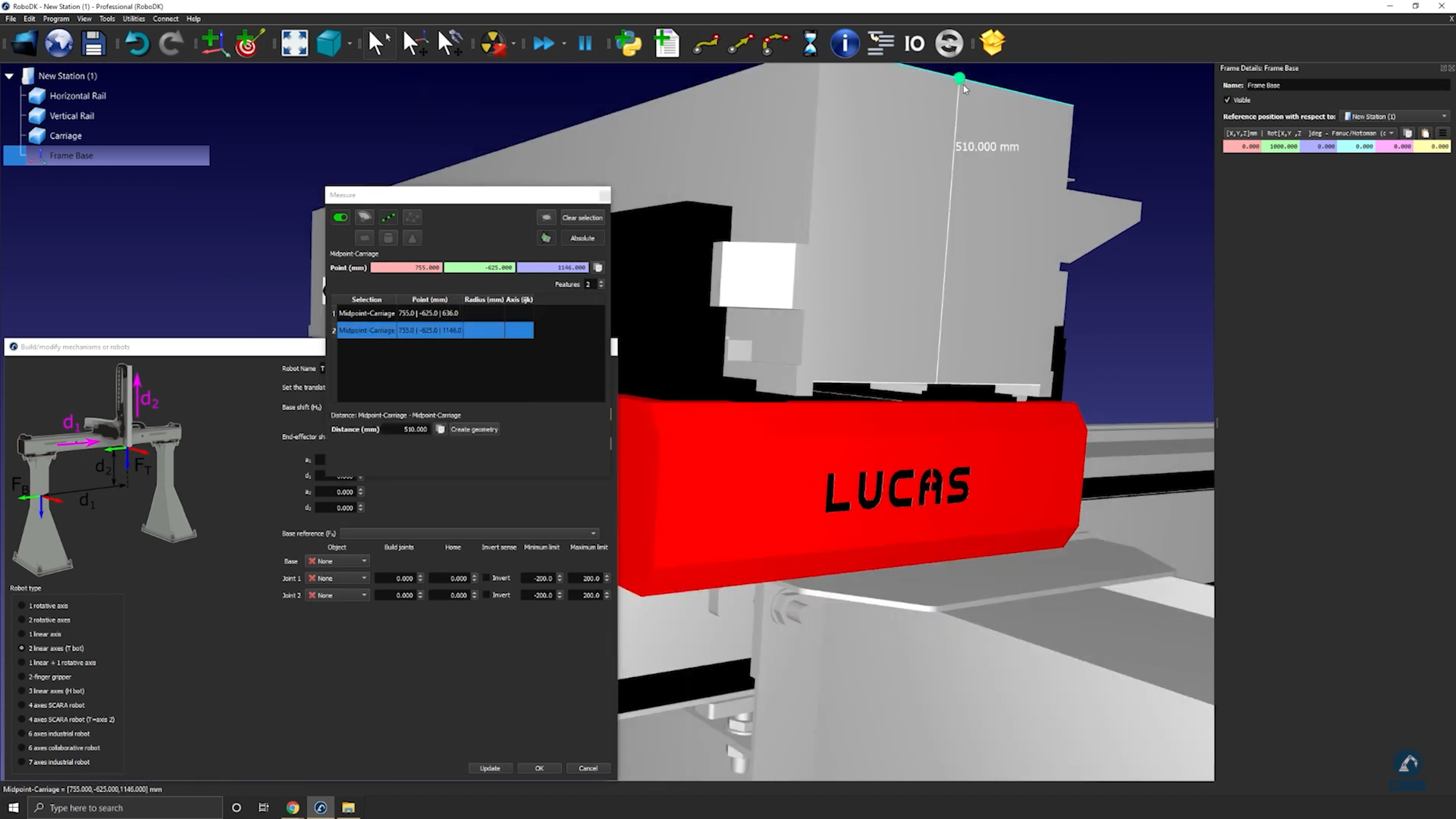
11.Выберите пункт «Создать геометрию» в окне «Измерение», что позволит создать линию между двумя точками.
12.Выберите «Очистить выделение».
Выполните следующие действия, чтобы измерить положение центральной точки между двумя линиями:
13. Выберите центральную точку линии.
14.Скопируйте значения из окна «Измерение» и вставьте их в качестве положения системы координат (как показано ниже).
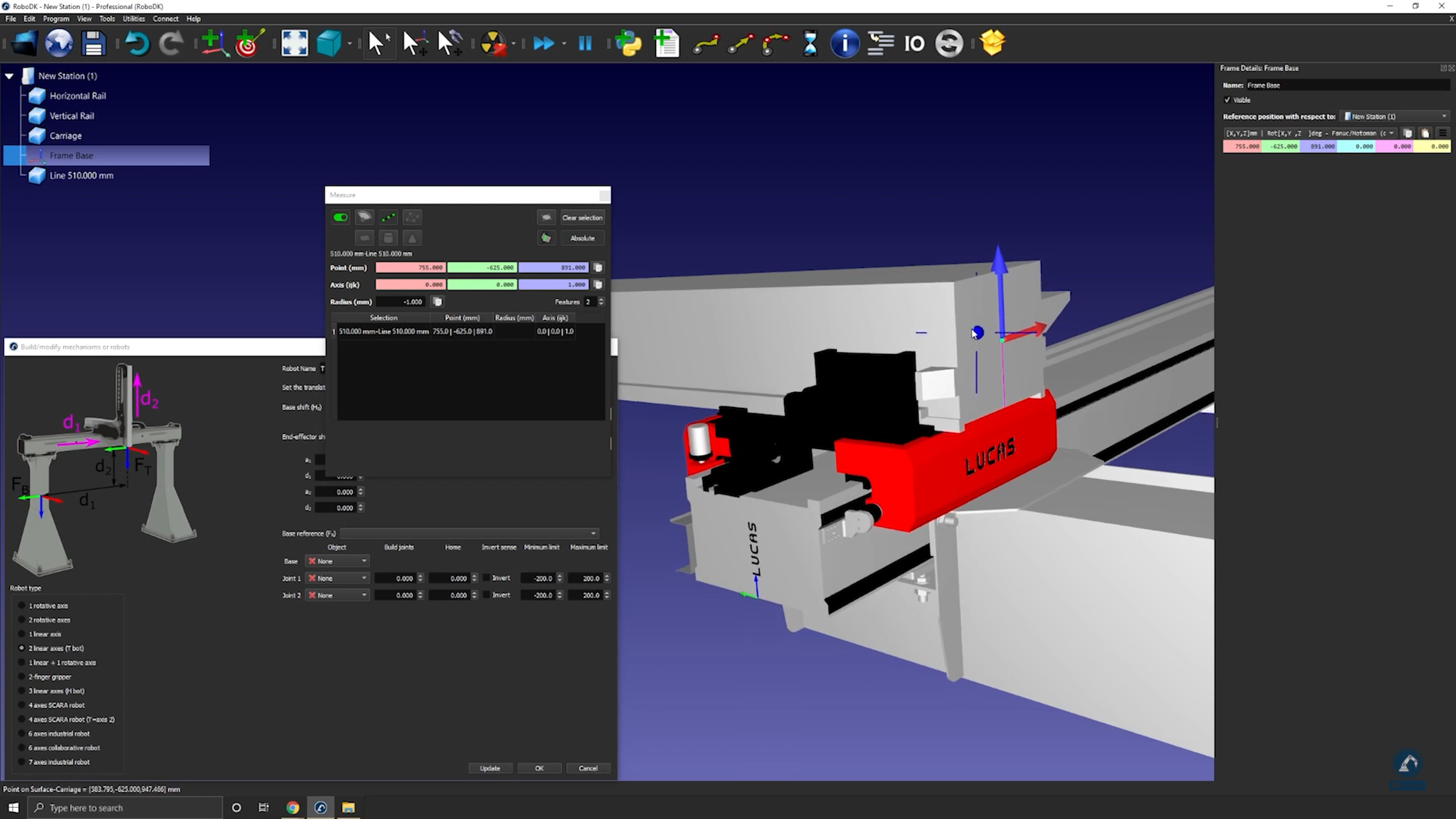
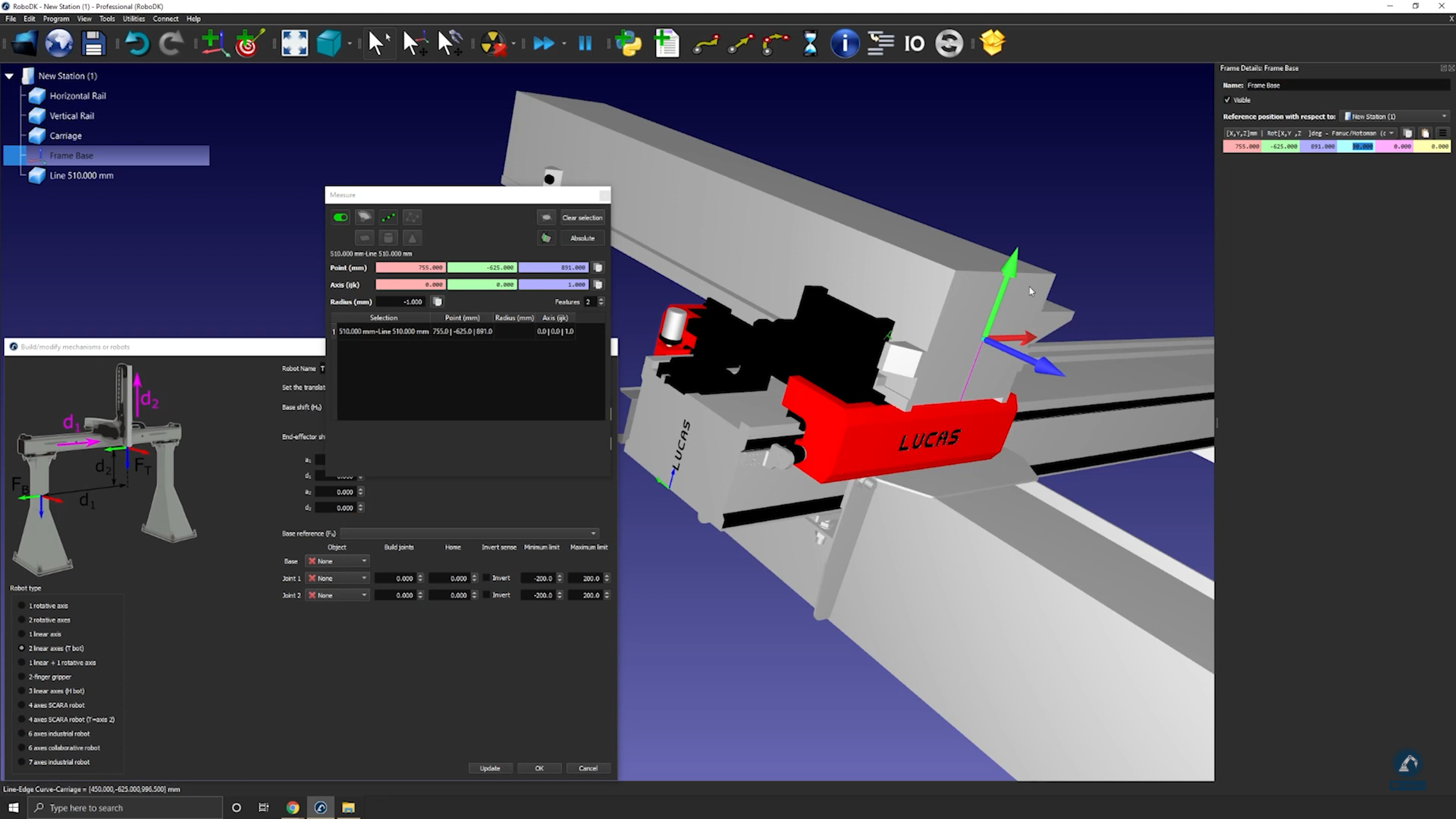
Выполните следующие действия, чтобы убедиться, что ориентации совпадают:
15.Выполните вращение против часовой стрелки на 90 градусов вокруг оси X, а затем выполните вращение на 90 градусов вокруг оси Z (как показано ниже).
16.Введите измерения рельса в окне «Модель механизма или робота», как показано ниже.
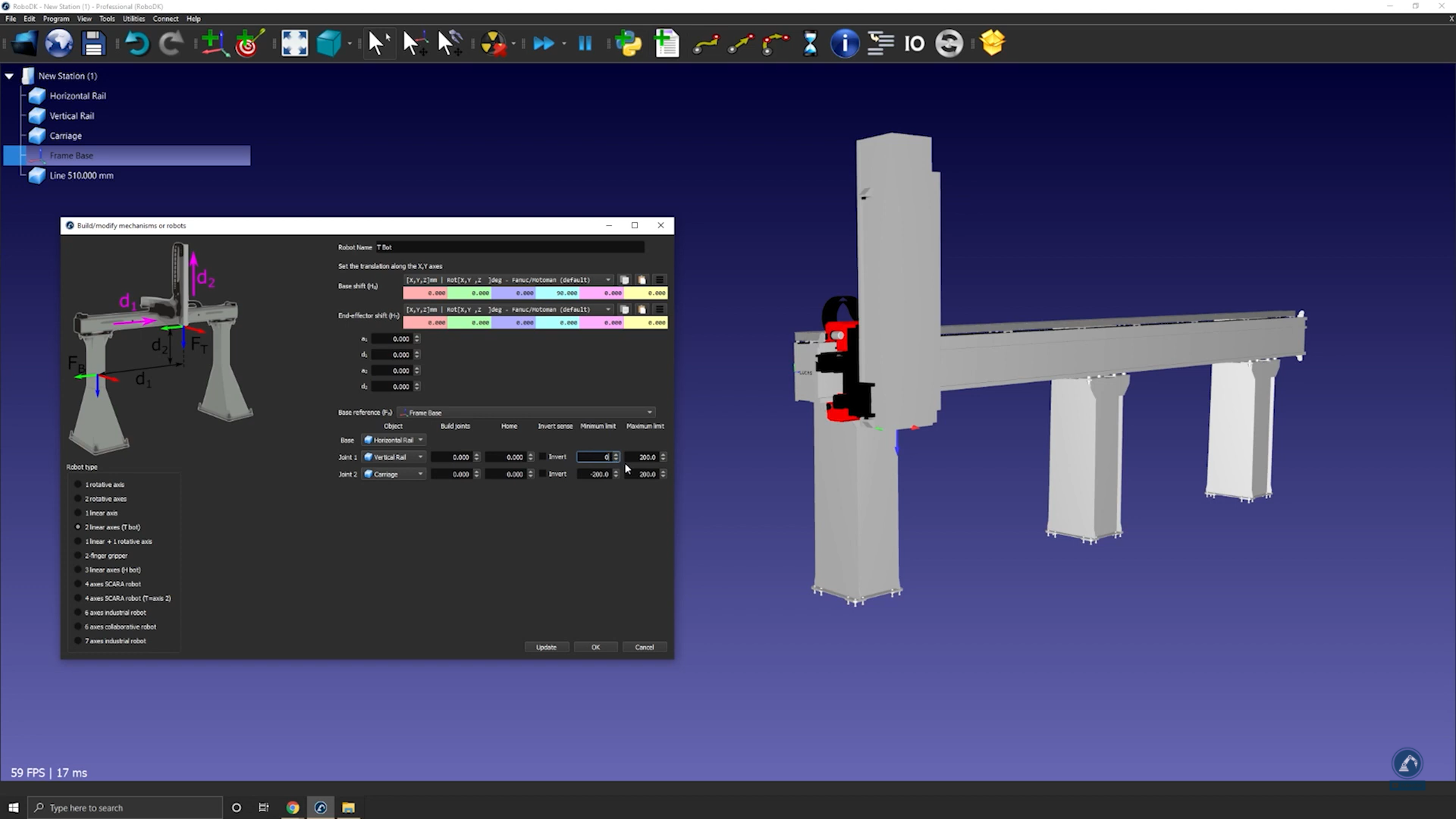
17.Выберите «Обновить», чтобы создать робота.
18.Если результаты вас устраивают, нажмите «ОК» в окне «Модель механизма или робота».
Как смоделировать трехосный декартов робот
В следующем видео показано, как смоделировать 3-осевой декартов робот (H-bot). Манипуляторы робота можно устанавливать на внешние оси для увеличения их радиуса действия.
Выполните следующие действия для настройки вашей 3D-модели в RoboDK:
1.Перетащите 3D-модель (например, файл STEP или IGES) в RoboDK, чтобы загрузить её в вашу станцию.
2.Откройте конструктор механизмов: выберите «Утилиты» ➔ «Моделировать механизм или робота».
3.В поле «Тип робота» выберите «3 линейные оси» (H-bot).
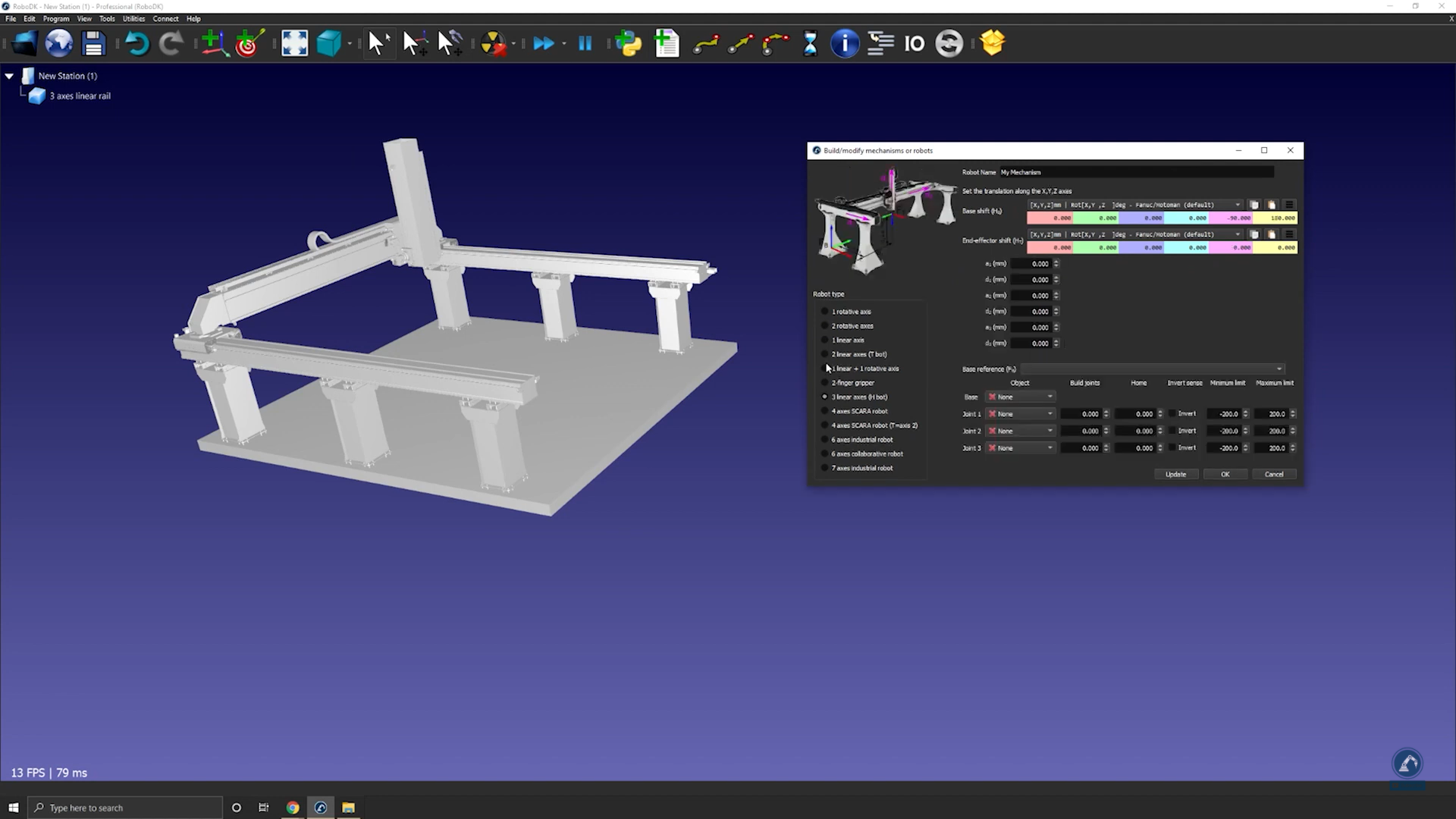
Выполните следующие действия для создания базовой системы координат:
4.После того как объект будет разбит на отдельные части, вновь откройте конструктор рельсов (выберите «Утилиты» ➔ «Моделировать механизм или робота» ➔ «3 линейные оси»).
5.Переименуйте робота в поле «Название робота».
6.Создайте систему отсчета в положении 0 рельса. Вы можете переименовать её в «Frame Base».
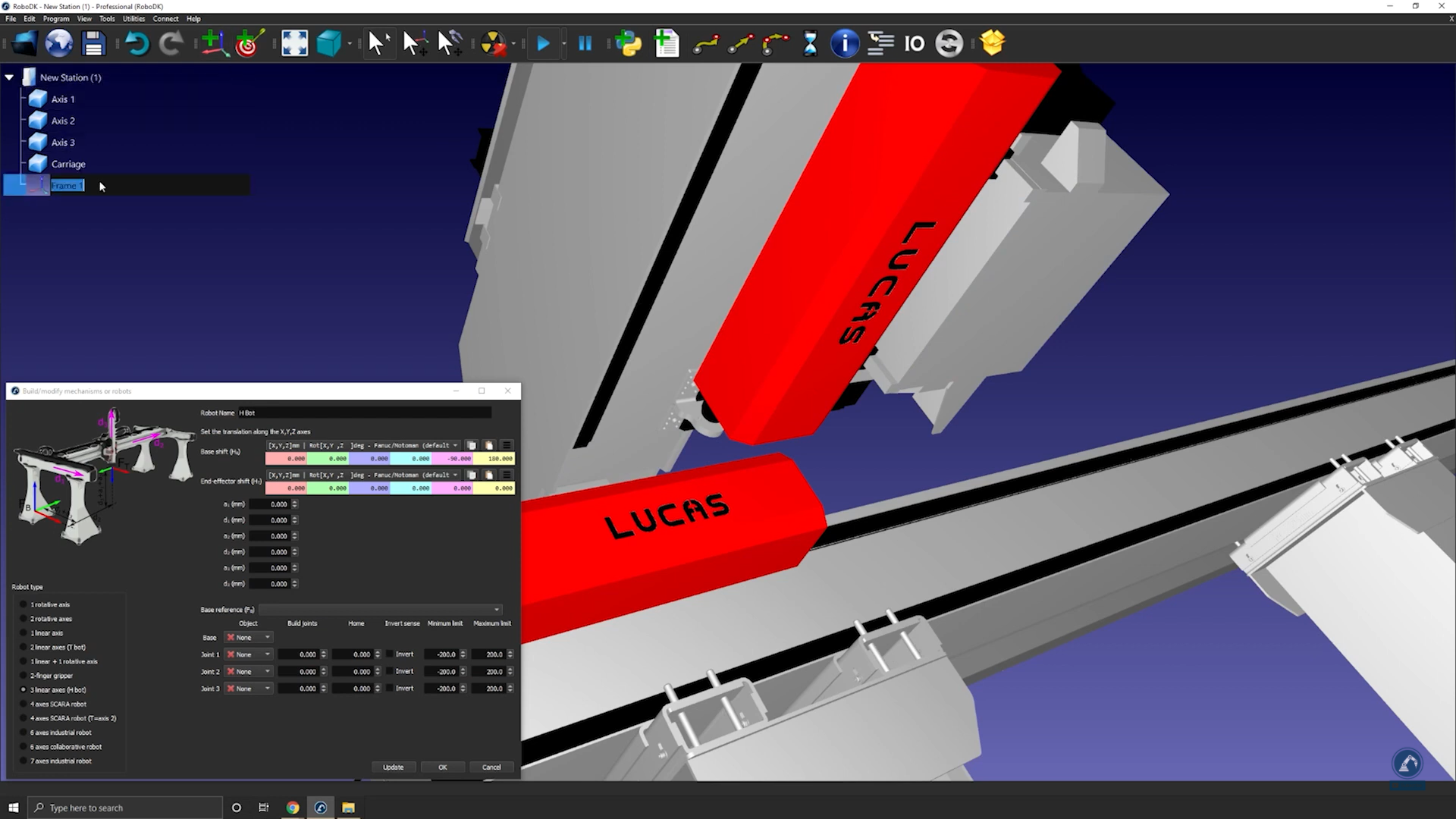
Выполните следующие действия, чтобы изменить положение системы координат:
7.Откройте панель Системы координат, дважды щелкнув по «Frame Base».
8.Откройте инструмент измерения: «Инструменты» → «Измерение».
9.Выберите значок, выделенный ниже в инструменте измерения, а затем выделите обе кромки объекта, чтобы определить расстояние между центрами.
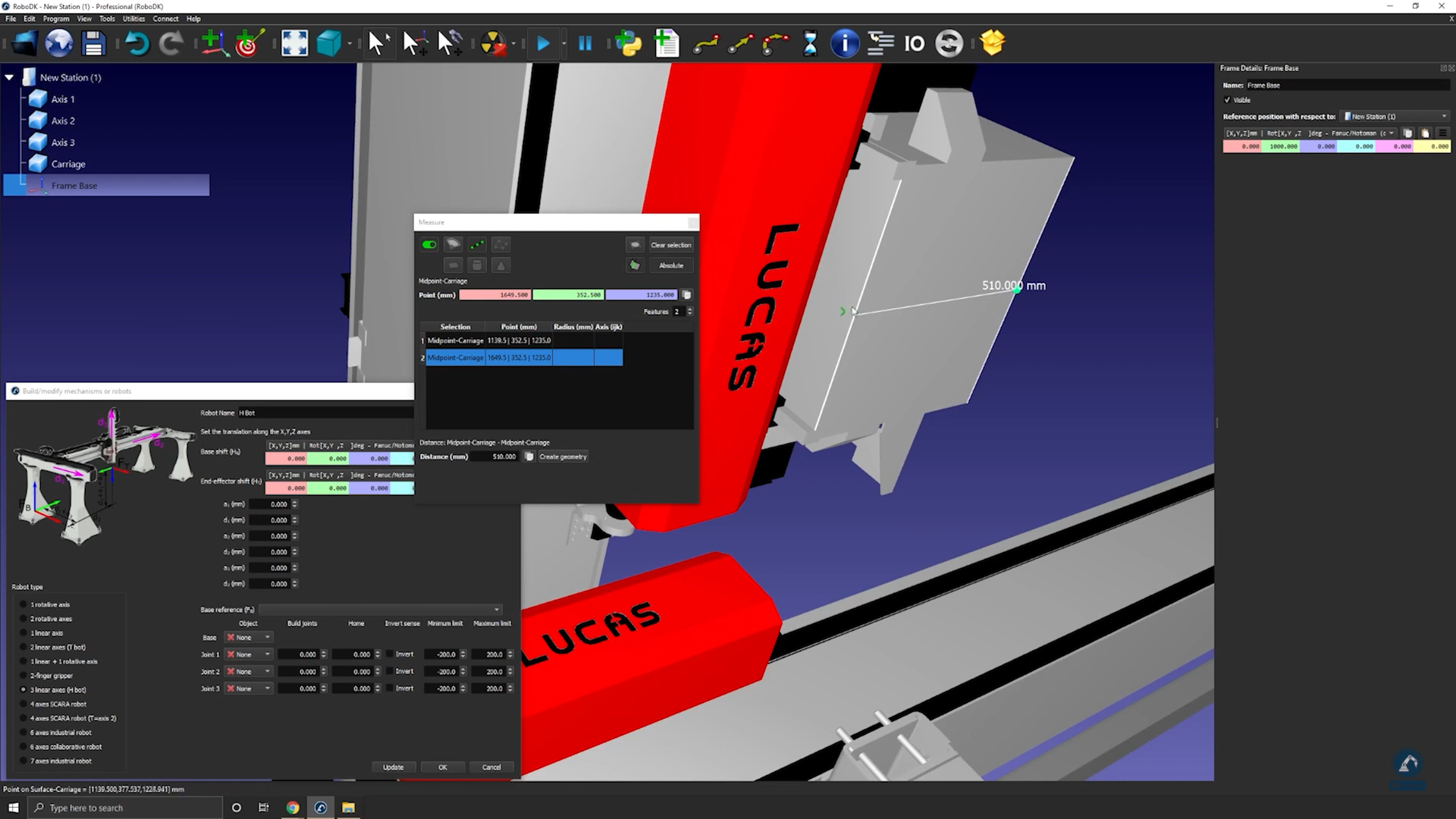
10.Выберите «Создать геометрию», чтобы соединить обе центральные точки линией.
11.Теперь, когда линия между обеими точками создана, вы можете выбрать «Очистить выделение».
12.Выберите центр линии, чтобы определить измерение центральной точки только что созданной линии.
13.Скопируйте значения и вставьте их в качестве положения системы координат (как показано на изображении ниже), чтобы убедиться, что положение системы координат совпадает с эталонным изображением.
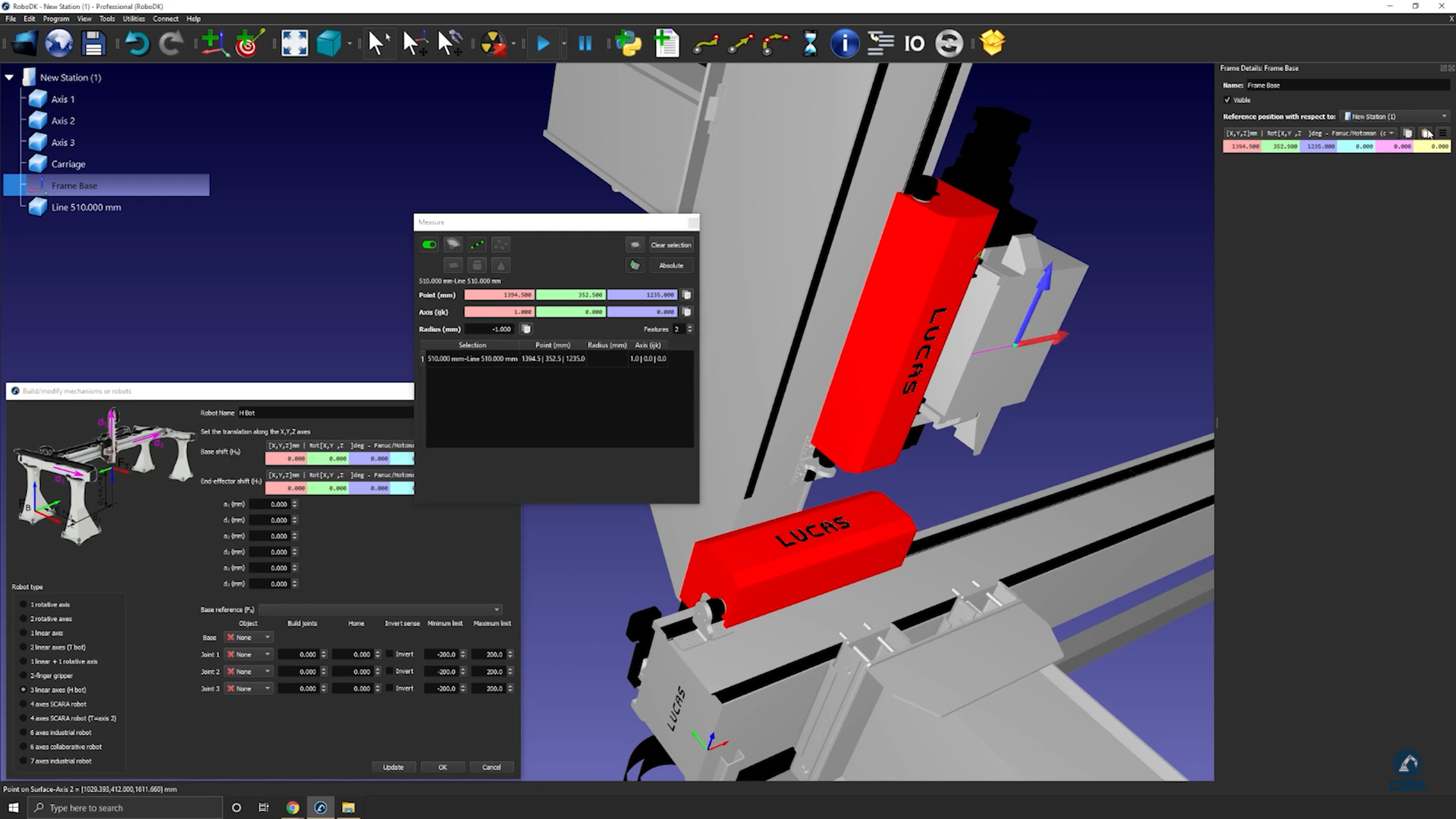
Выполните следующие действия, чтобы убедиться, что ориентации совпадают:
14.Произведите вращение на 90 градусов против часовой стрелки.
15.Выберите «Frame Base», а затем выберите 3D-модели рельсов (выбирайте каждый участок по отдельности), как показано на изображении ниже.
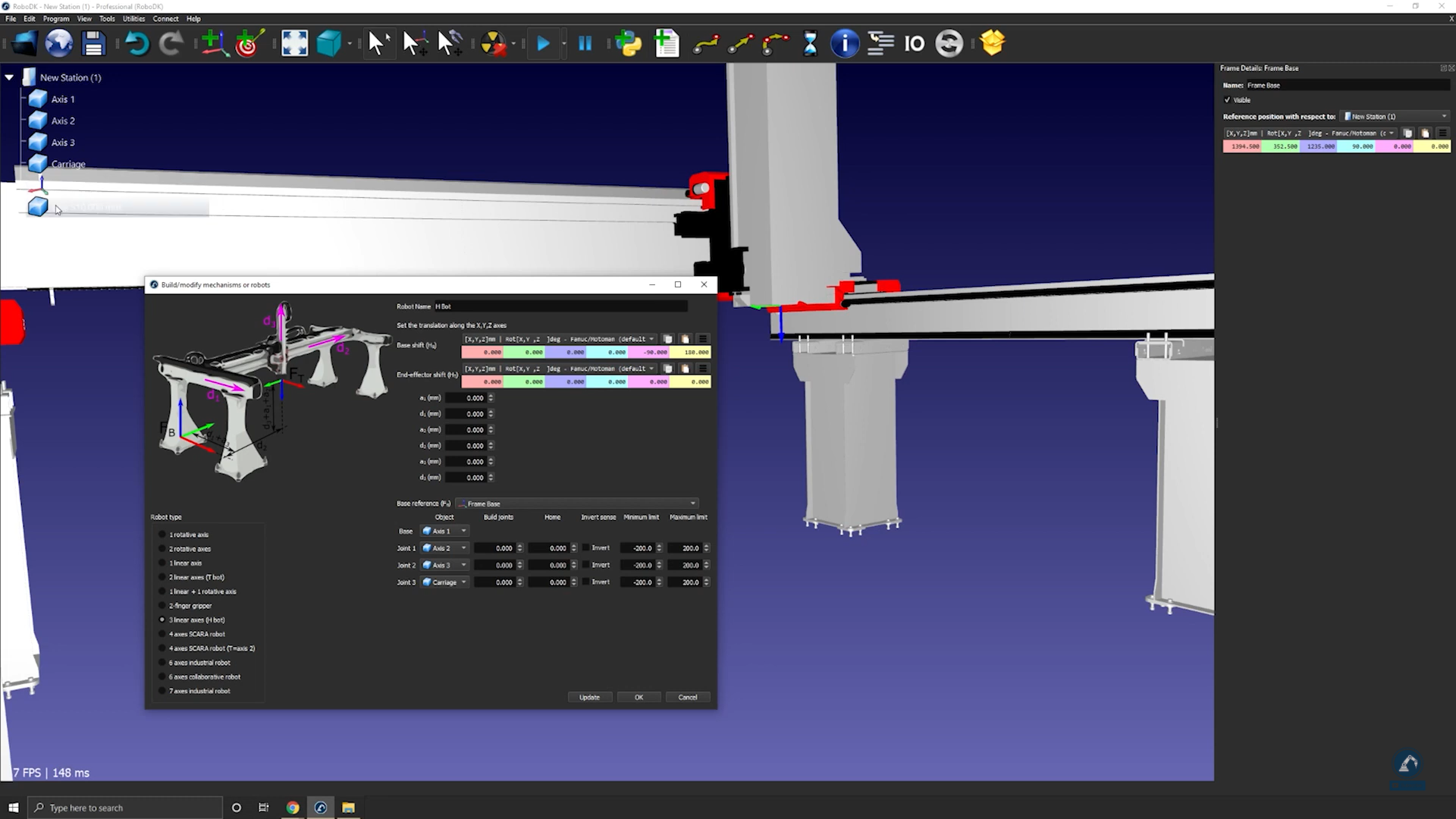
16.Введите длину каждого рельса в разделе измерений.
17.Переместите каждую ось в разделе «Joint Axis Jog», чтобы убедиться, что каждая ось движется нормально.
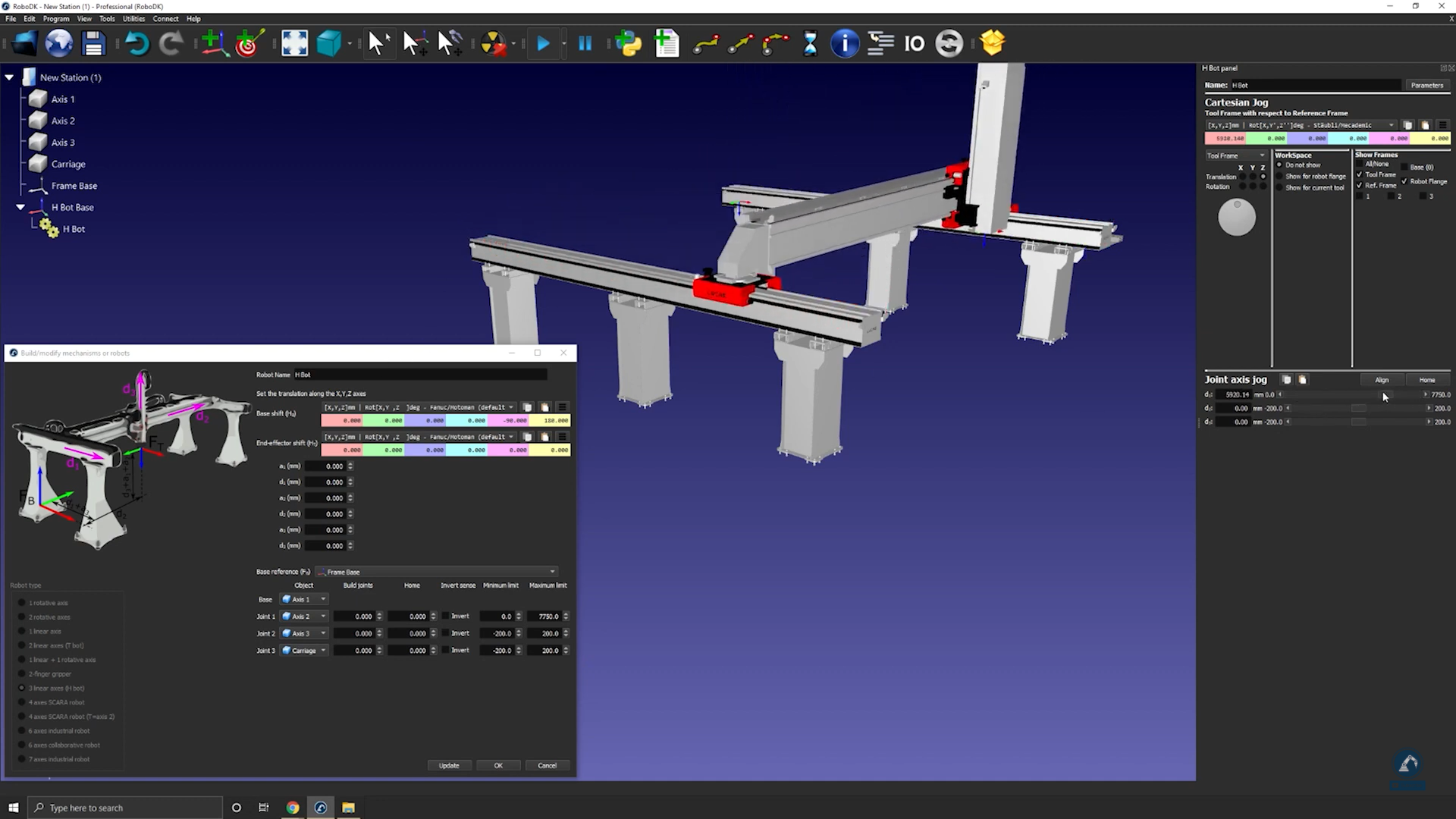
18.После проверки работы каждой оси нажмите «Update», чтобы создать робота.
19.Если результаты вас устраивают, вы можете нажать «ОК» в окне «Моделировать механизм или робота».
Как смоделировать двухпальцевый параллельный захват
Вы можете смоделировать параллельный захват в RoboDK с помощью инструмента «Модель механизма или робота». Параллельные захваты также называются двухпальцевыми захватами и позволяют роботу захватывать детали.
Выполните следующие шаги для настройки вашей 3D-модели в RoboDK:
1.Импортируйте 3D-модель: перетащите файл STEP, чтобы загрузить его в станцию (также подходят файлы IGES или STL).
2.Откройте конструктор механизмов: «Утилиты» → «Модель механизма или робота».
3.В разделе «Тип робота» выберите «2-пальцевый захват».
4.Вы можете переименовать робота в «Захват».
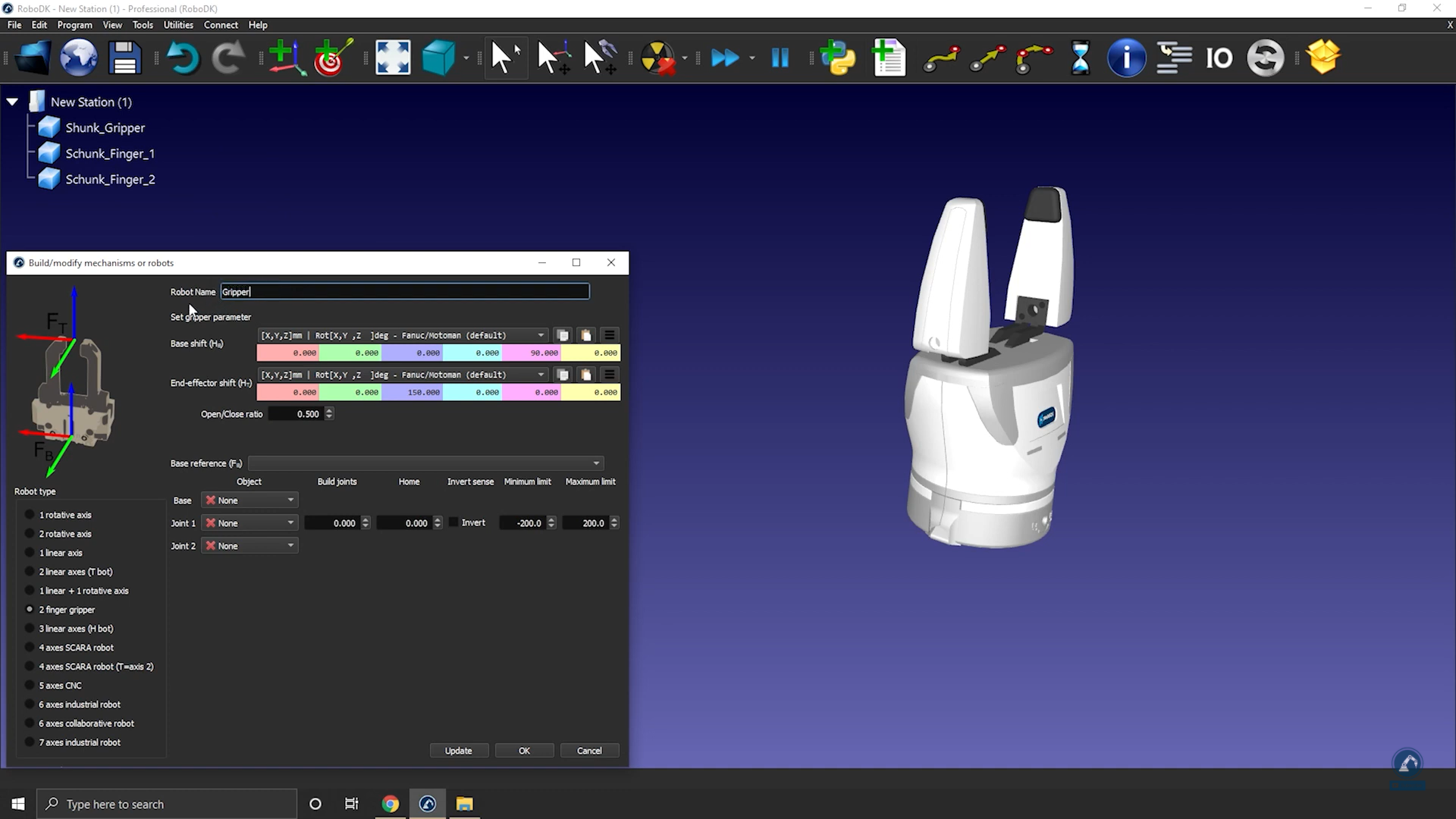
Выполните следующие действия, чтобы расположить базовую систему координат:
5.Создайте систему отсчета (она должна находиться ниже захвата) и переименуйте её в «Frame Base».
6.Убедитесь, что только что созданная система координат расположена в соответствии с изображением: установите координаты системы отсчета на 0,000 мм (X, Y, Z).
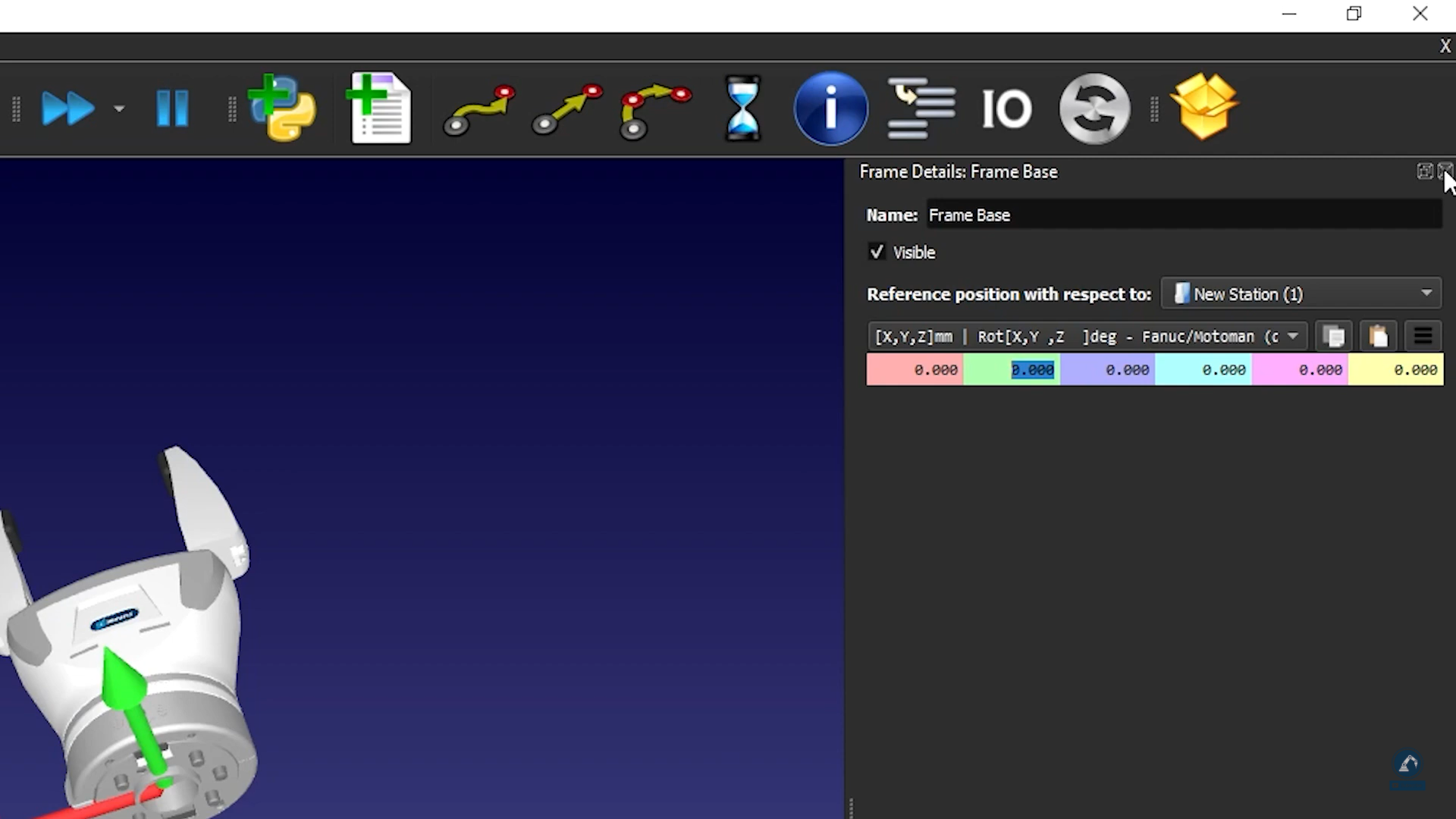
7.Введите диапазон движения захвата: если вы установите пальцы в положение 0, минимальное ограничение будет равно 0, а максимальное — 80.
8.Выберите «Обновить».
9.Убедитесь, что движение происходит в правильном направлении и что пределы установлены верно, воспользовавшись функцией «Joint Axis Jog».
10.Если результаты вас устраивают, нажмите «ОК».
Как смоделировать шестиосевой манипулятор робота
В данном примере показано, как с нуля смоделировать шестиосевого промышленного робота с использованием 3D-моделей, предоставленных производителем.
Выполните следующие шаги, чтобы собрать информацию о вашем роботе:
1.Во-первых, вам понадобятся 3D-модели (например, файлы формата STEP или IGES).
2.Вам также понадобится техническое описание робота или руководство по эксплуатации.
Выполните следующие действия в RoboDK, чтобы открыть окно модели робота:
3.Выберите «Утилиты» → «Моделировать механизм или робота».
4.В поле «Тип робота» выберите «6-осевой промышленный робот».
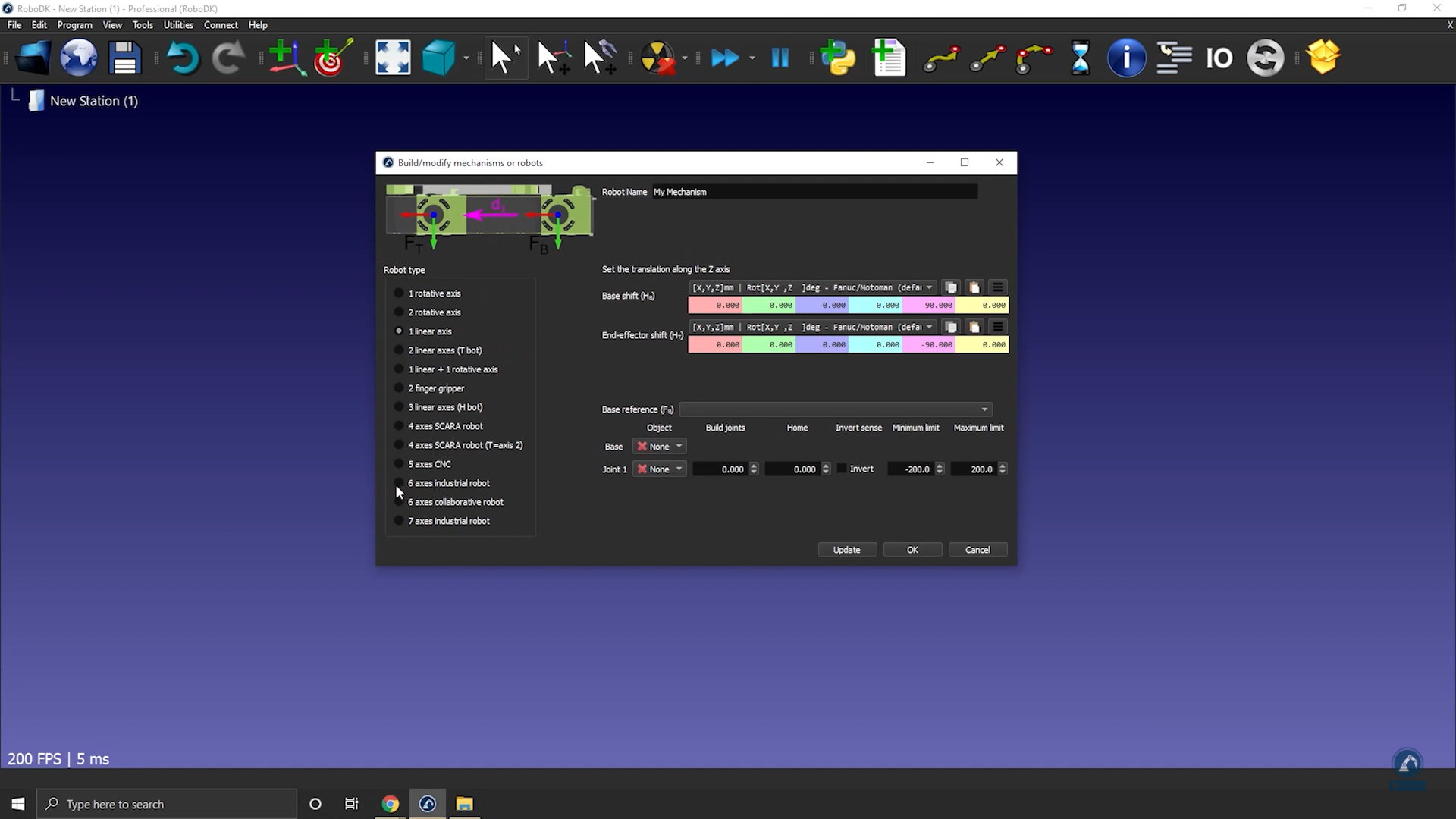
Загрузите 3D-файлы вашего робота в RoboDK следующим образом:
5.Перетащите модель робота в RoboDK или выберите файл, а затем нажмите «Открыть» (загрузка может занять несколько секунд).
Выполните следующие действия, чтобы разделить объект на отдельные части, чтобы мы могли обрабатывать каждую часть отдельно:
6.Если скачанный вами CAD-файл представляет собой единый объект, вы можете разгруппировать объект (файл STEP), щелкнув правой кнопкой мыши по любому объекту и выбрав «Разделить объект».
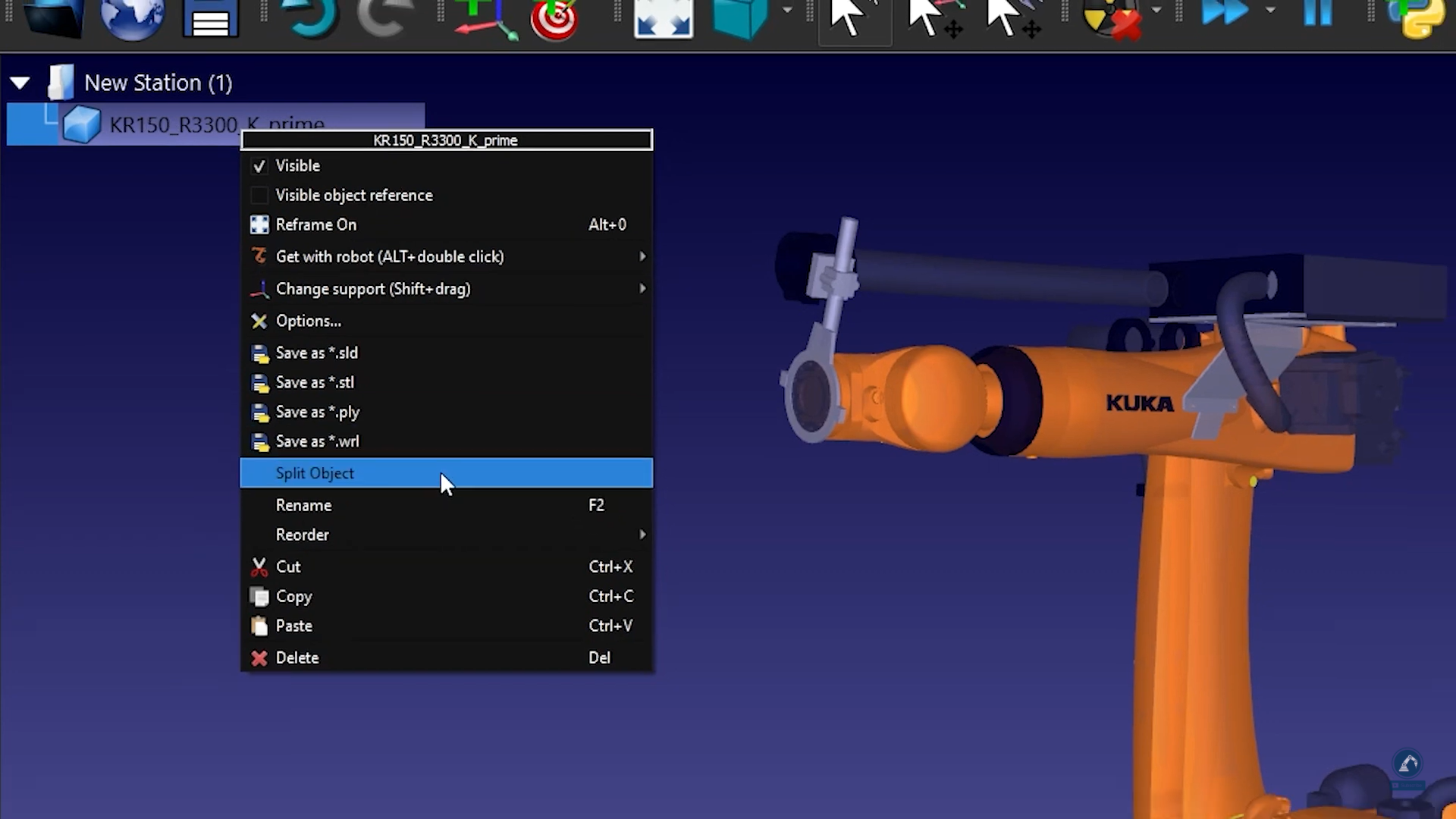
7.Затем вы можете сгруппировать их, чтобы сформировать отдельные детали робота.
Выполните следующие действия, чтобы ввести данные о кинематике робота в RoboDK:
8.Присвойте роботу имя, введя его в поле «Имя робота».
9.Если детали вашего робота расположены в правильном порядке, все 3D-модели должны быть заполнены корректно. В противном случае вы можете вручную связать каждый объект с соответствующим сочленением робота.
10.Укажите размеры робота, открыв техническое описание.
11.На 3D-эскизе в техническом описании вы найдёте все необходимые значения. Введите правильные значения в RoboDK.
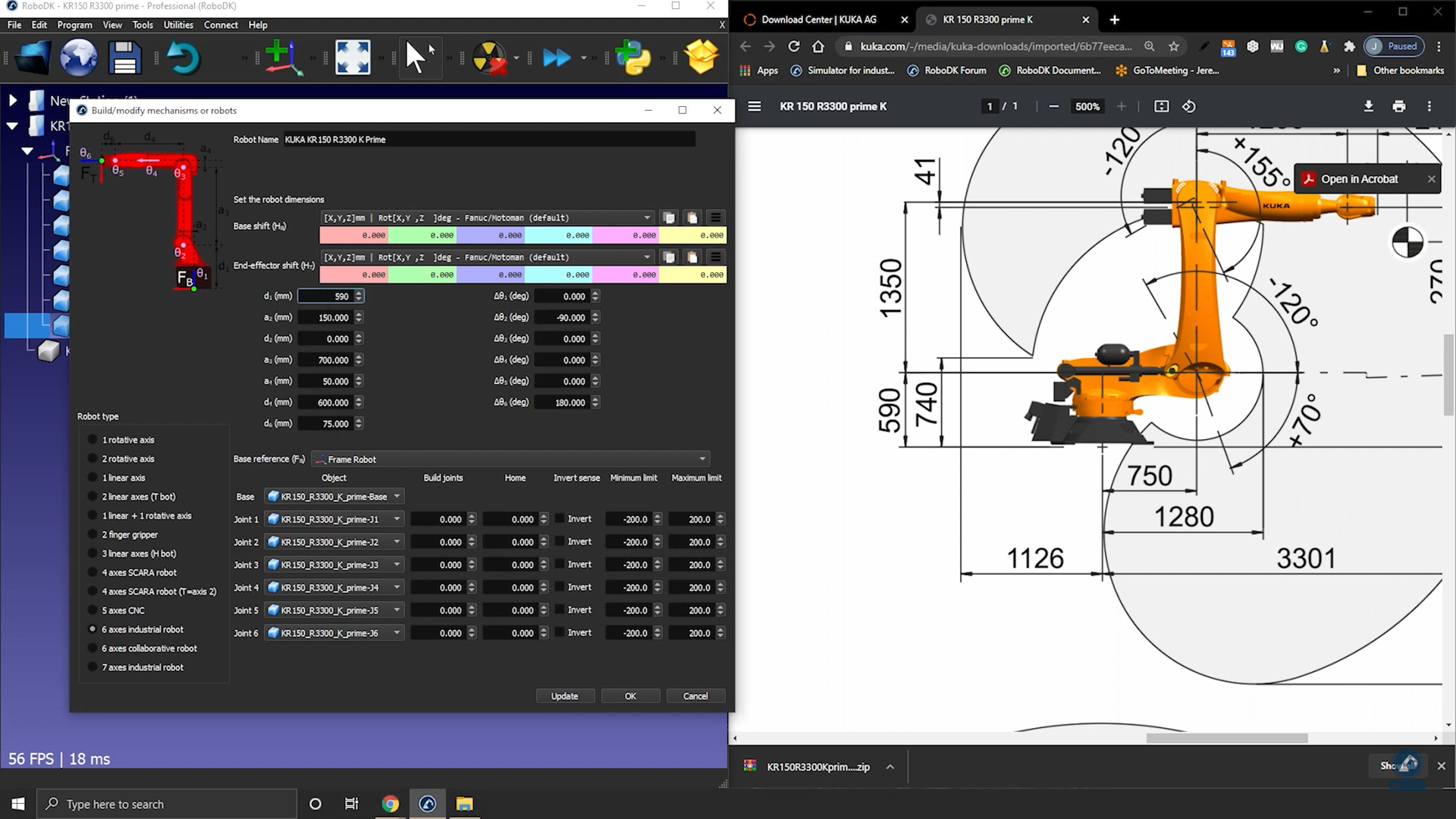
12.Как только вы останетесь довольны результатом кинематики робота, нажмите «Обновить».
Как связать сочленения робота между собой
У некоторых роботов два сочленения соединены между собой, что означает, что два сочленения робота взаимозависимы. Например, у роботов Fanuc сочленение 2 и сочленение 3 связаны между собой.
Выполните следующие действия, чтобы связать сочленения вашего робота в RoboDK:
1.Сначала дважды щелкните по роботу, чтобы открыть панель управления роботом.
2.Нажмите «Параметры», чтобы открыть вкладку «Параметры робота».
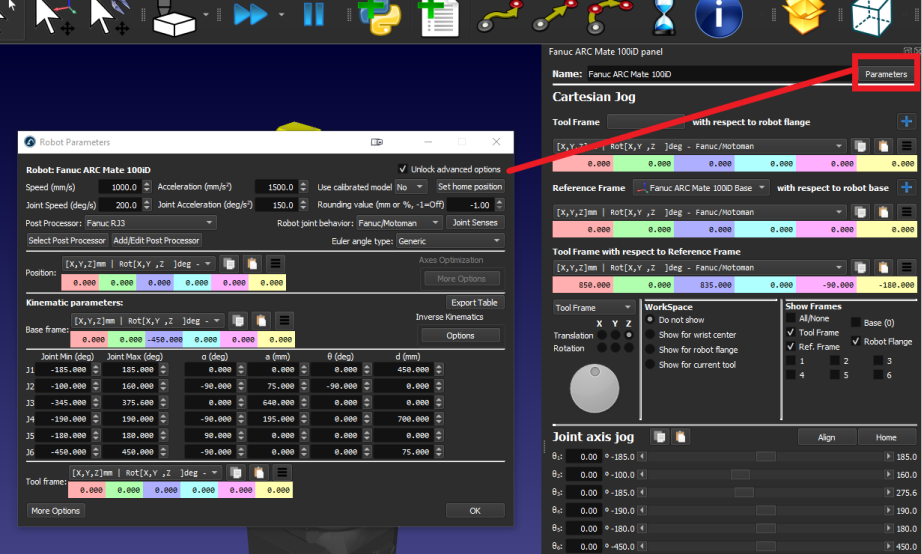
3.Установите флажок «Разблокировать расширенные параметры».
4.Щелкните «Направление осей сочленений», чтобы открыть вкладку «Направление осей сочленений». Первые 6 значений обозначают направление вращения сочленений, а последнее значение — связь между сочленениями 2 и 3. Измените 7-е значение на -1, чтобы связать сочленения. Откроется новая вкладка с многоугольником ограничений связанных сочленений; вы можете отредактировать эти ограничения, чтобы предотвратить столкновение робота с собственными частями.
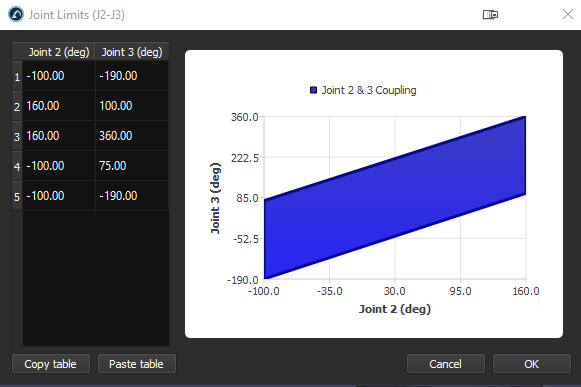
Синхронизация дополнительных осей
Существует возможность синхронизации манипулятора робота с дополнительными внешними осями. Внешние оси можно просто использовать в качестве позиционеров, а также синхронизировать с тем же контроллером робота. При синхронизации внешних осей робот и оси могут перемещаться одновременно, сохраняя точность линейных движений относительно системы координат.
С помощью RoboDK можно провести синхронизацию до 6 дополнительных осей с любым роботом. Если вы используете 6-осевой робот, это означает, что вы можете создать комбинированную систему с 12 осями.
Чтобы синхронизировать манипулятор робота с внешними осями:
1.Загрузите дополнительную ось из нашего каталога или смоделируйте её в качестве нового механизма.
2.Создайте станцию RoboDK, разместив робота и оси/механизмы в соответствующих местах.
3.Выберите «Утилиты» → «Синхронизация внешних осей».
4.Выберите робот, после чего для синхронизации с ним станут доступны имеющиеся поворотный стол и/или линейная направляющая.
5.Нажмите «ОК». Откроется новая панель робота, на которой дополнительные оси будут отображаться синим цветом.
Целевые точки, связанные с этим синхронизированным роботом, будут отображать дополнительные значения координат сочленений синим цветом. При генерации программы можно указать предпочтительное положение позиционера. Декартовы целевые точки сохранят заданное декартово положение при перемещении внешних осей по траектории.
В любых настройках роботизированной механообработки будут отображаться дополнительные параметры для указания предпочтительного положения внешних осей. Кроме того, каждое движение, экспортируемое через Постпроцессор, будет включать в себя положение внешних осей.
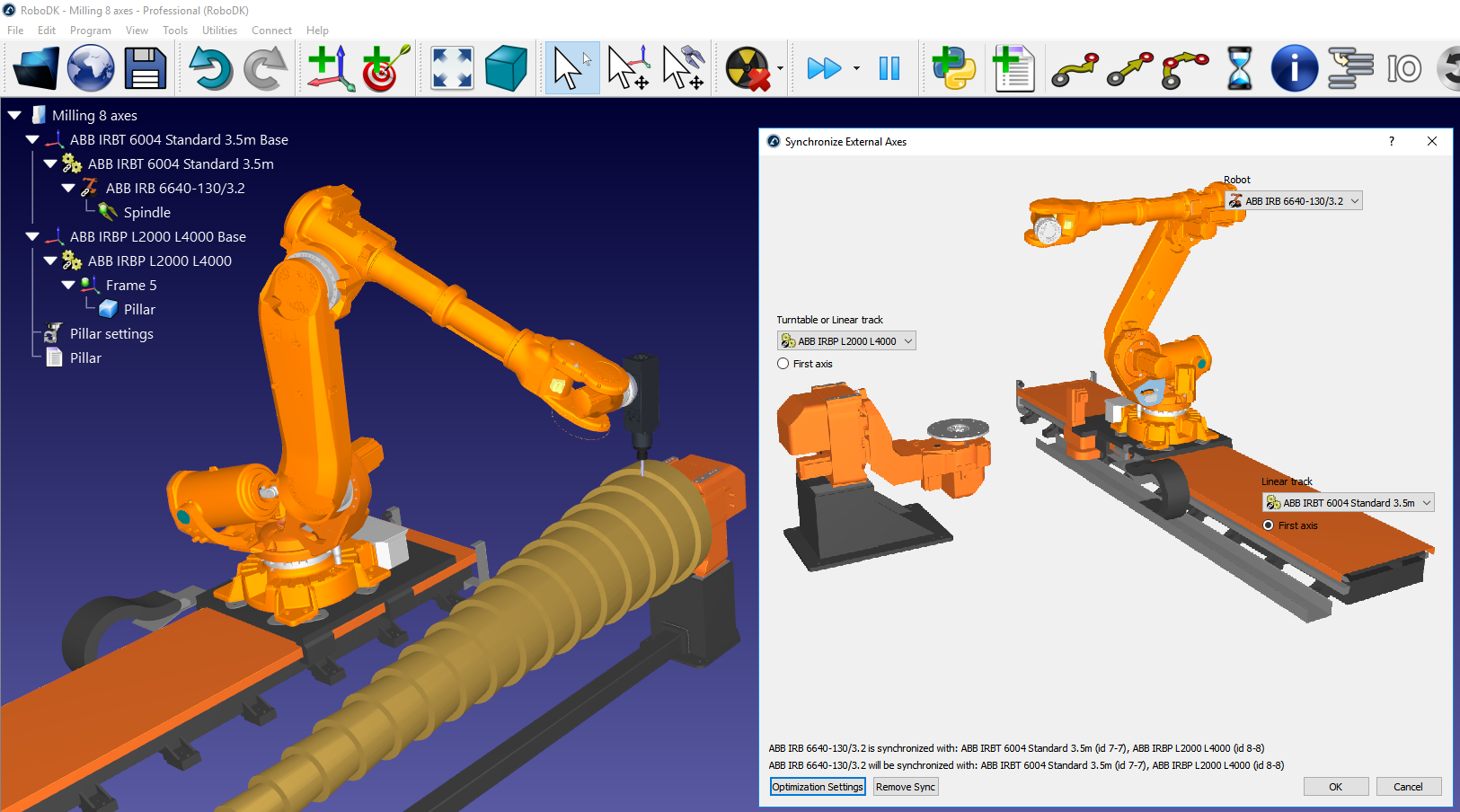
Оптимизация внешних осей
Если у вас есть одна или несколько дополнительных осей, синхронизированных с вашим роботом, вы можете установить приоритет перемещения определённых осей и оптимизировать проекты роботизированной механообработки, проекты следования по кривой/точкам, а также проекты 3D-печати в соответствии с вашими предпочтительными критериями.
Выберите пункт «Дополнительные параметры» в разделе «Оптимизация осей» вашего проекта роботизированной механообработки, чтобы просмотреть параметры оптимизации внешних осей.
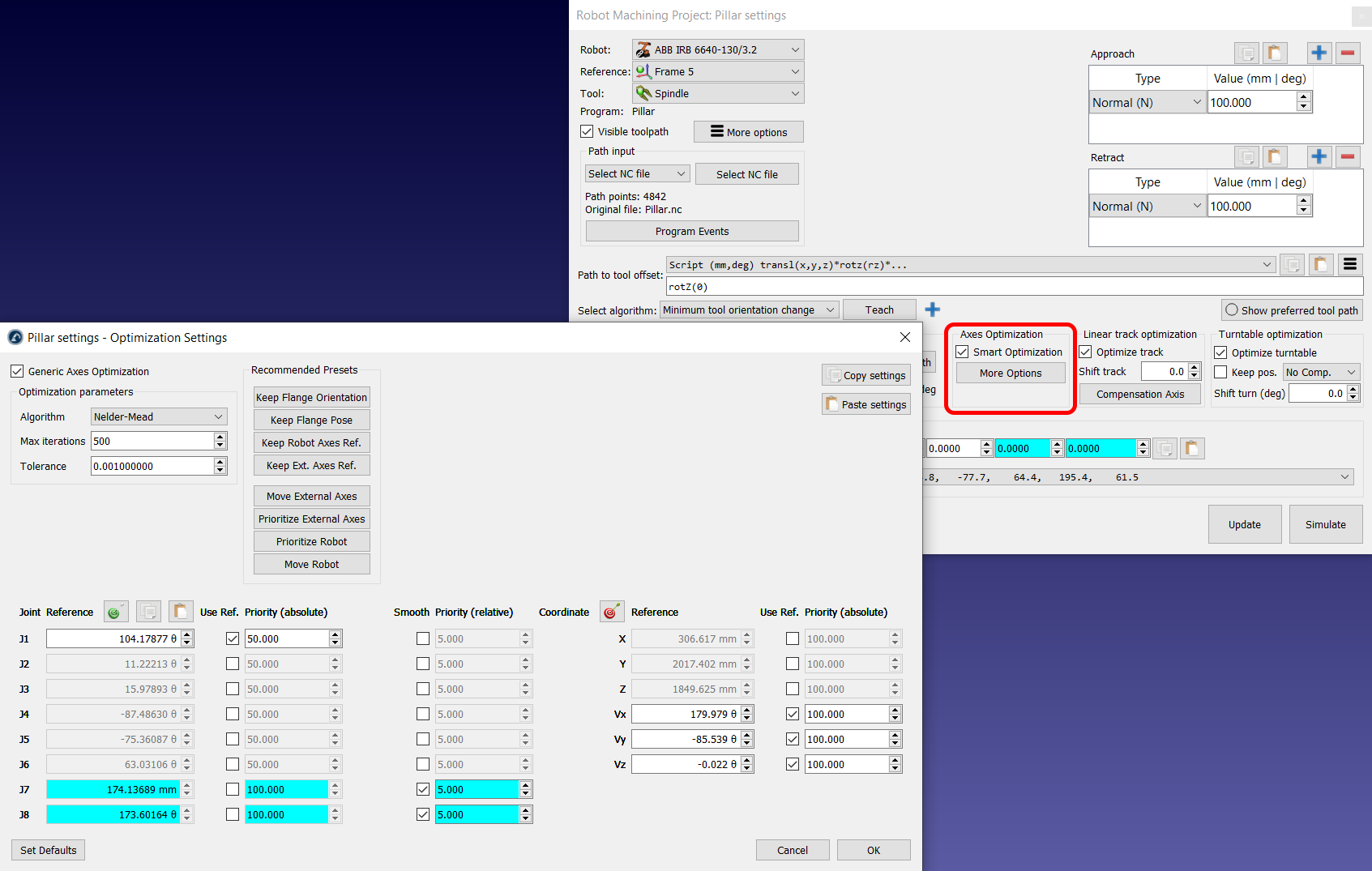
Вы можете установить различные приоритеты в соответствии со следующими критериями:
●Сохранение эталонных положений сочленений: вы можете задать желаемое положение оси для некоторых (или всех) сочленений. Более высокий вес означает, что вероятность соответствия эталонному значению в любой момент выполнения программы будет выше.
●Минимизация перемещения (соответствие предыдущему положению): вы можете установить «штраф» за резкое перемещение определённых осей (относительное перемещение).
●Сохранение эталонной позы: вы можете задать желаемую абсолютную позу робота, которую необходимо сохранить. Эталонная поза — это поза фланца робота, которую вы хотите сохранить относительно статической базы робота. Ограничение ориентации будет стремиться привести векторы X, Y, Z позы фланца робота в соответствие с эталонной позой.
Например, если вы выберете предустановку «Сохранить ориентацию фланца», RoboDK будет уделять приоритетное внимание поддержанию ориентации фланца робота в соответствии с позой робота, которая была у вас в процессе моделирования в момент выбора этой предустановки (выбор этой предустановки обновляет эталонную позу). Кроме того, если вы хотите, чтобы значение сочленения 1 робота оставалось вблизи 105 градусов, вы можете активировать этот приоритет.
Если вы выберете предустановку «Сохранить эталон робота» (Keep Robot Reference), вы увидите, что эталон положения обновляется в соответствии с текущим положением осей робота. Вы также заметите, что сочленения робота имеют определённый вес (100), тогда как внешние оси не имеют веса (без приоритета). С другой стороны, внешним осям будет присвоен небольшой вес (5), чтобы предотвратить их резкие или нежелательные движения.
Вы можете изменить эти настройки для достижения желаемого эффекта после обновления проекта роботизированной механообработки.


