Создание инструмента
Новые инструменты робота (TCP) можно загрузить или создать в RoboDK на основе ранее загруженной 3D-геометрии.
Выполните следующие действия, чтобы загрузить объект и настроить его в качестве инструмента робота:
1.Выберите «Файл» → «
2.Выберите файл Paint gun.stl, чтобы добавить его в качестве объекта (он будет добавлен в систему координат базы робота)
3.Перетащите объект на элемент «Робот» в дереве станции, как показано на следующем изображении
Новые инструменты можно загружать или сохранять в формате .tool.
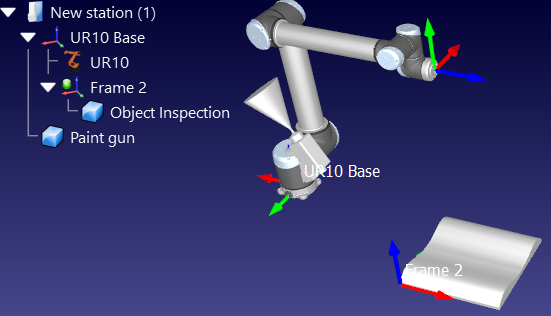
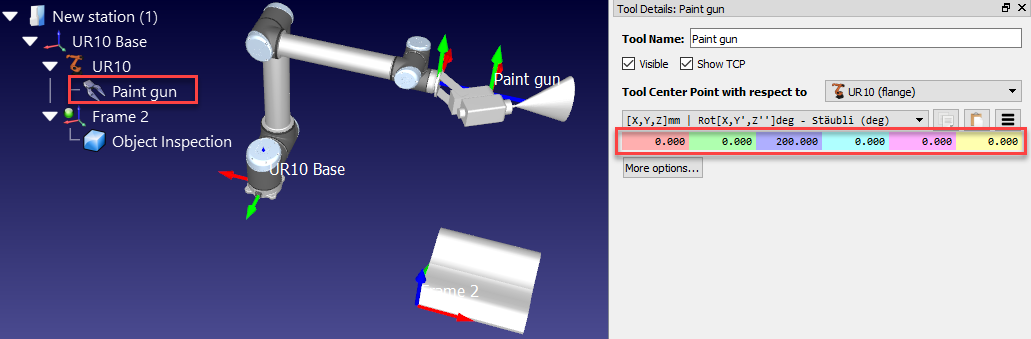
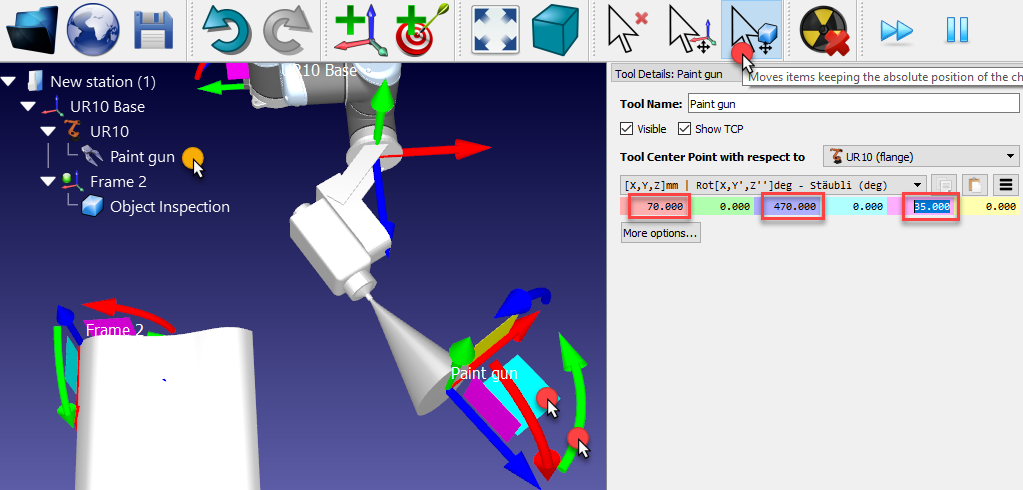
По умолчанию RoboDK определяет TCP в положении с координатами [X,Y,Z] = [0,0,200] мм. Это значение можно изменить, введя координаты вручную и/или переместив TCP, удерживая клавиши ALT+Shift, как показано на следующем изображении:
1.Удерживайте клавиши ALT+Shift или выберите выделенную кнопку на панели инструментов
2.Выберите светло-голубую плоскость (плоскость XZ TCP) и перетащите TCP примерно к поверхности краскораспылителя, как показано на следующем изображении
3.Выберите зелёную закруглённую стрелку (вращение вокруг оси Y), чтобы ось Z была направлена наружу
4.После получения приблизительных координат эти значения можно откорректировать вручную, дважды щелкнув по объекту «Paint gun». Колесико мыши можно использовать над каждым элементом для быстрого обновления положения на главном экране.
На этом этапе станцию можно сохранить:
1.Выберите «Файл» → «
2.Сохраните файл под именем «Paint Test.rdk». Заголовок окна и название станции будут обновлены
Установка относительного TCP
Вы можете задать относительное положение инструмента (TCP) по отношению к другому, например, для определения заданного зазора или для размещения фрезы относительно эталона или держателя инструмента.
В этих шагах предполагается, что необходимо добавить вторую точку TCP относительно первой на расстоянии 150 мм по оси Z:
1.Щелкните правой кнопкой мыши по роботу
2.Выберите «Add Tool (TCP)» (Добавить инструмент (TCP)). Появится новый элемент с названием «Tool 2» (Инструмент 2).
3.Дважды щелкните по этой новой точке TCP
4.Выберите «Точку центра инструмента» относительно → краскораспылителя
5.Введите значение координаты Z равным 150 мм и установите остальные значения перемещений и вращений равными 0.
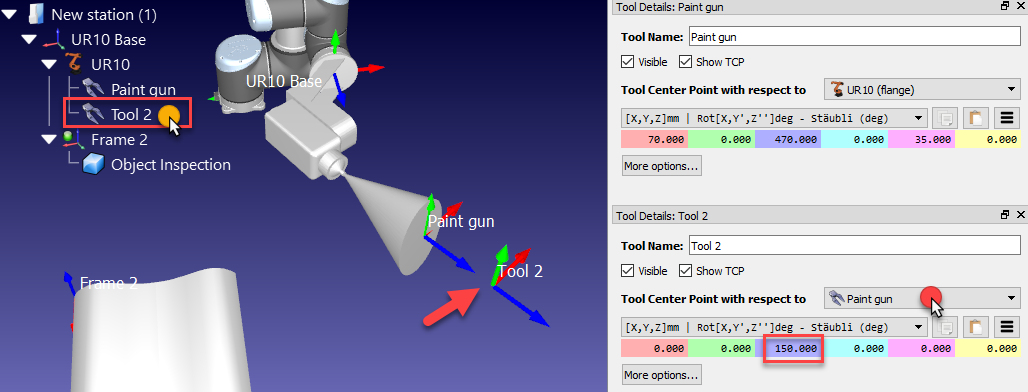
Этот новый TCP, относительный к ранее заданному TCP, будет удалён в последующих разделах данной демонстрации.
Переместите геометрию инструмента
Геометрия инструмента может быть неправильно выровнена относительно фланца робота (системы отсчета адаптера) при её загрузке в RoboDK.
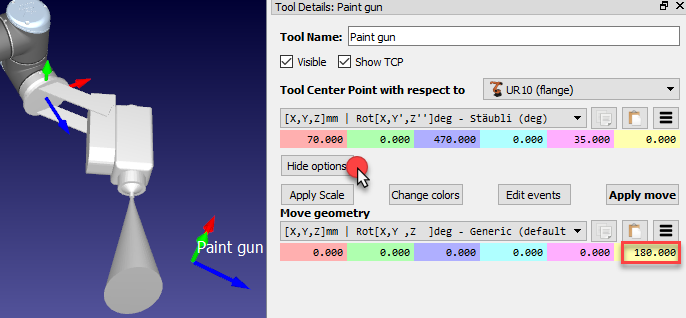
В приведенных ниже инструкциях предполагается, что была допущена ошибка и инструмент был установлен с поворотом на 180 градусов вокруг оси Z, поэтому необходимо применить следующую корректировку:
1.Выберите «Дополнительные параметры» в окне «Сведения об инструменте»
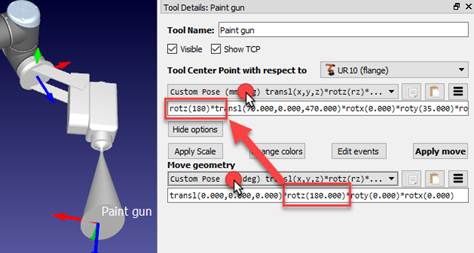
2.Введите значение 180 в желтое поле (вращение по оси Z) геометрии краскораспылителя, как показано на следующем изображении. Колесико мыши можно использовать над каждым полем для быстрого обновления положения на главном экране.