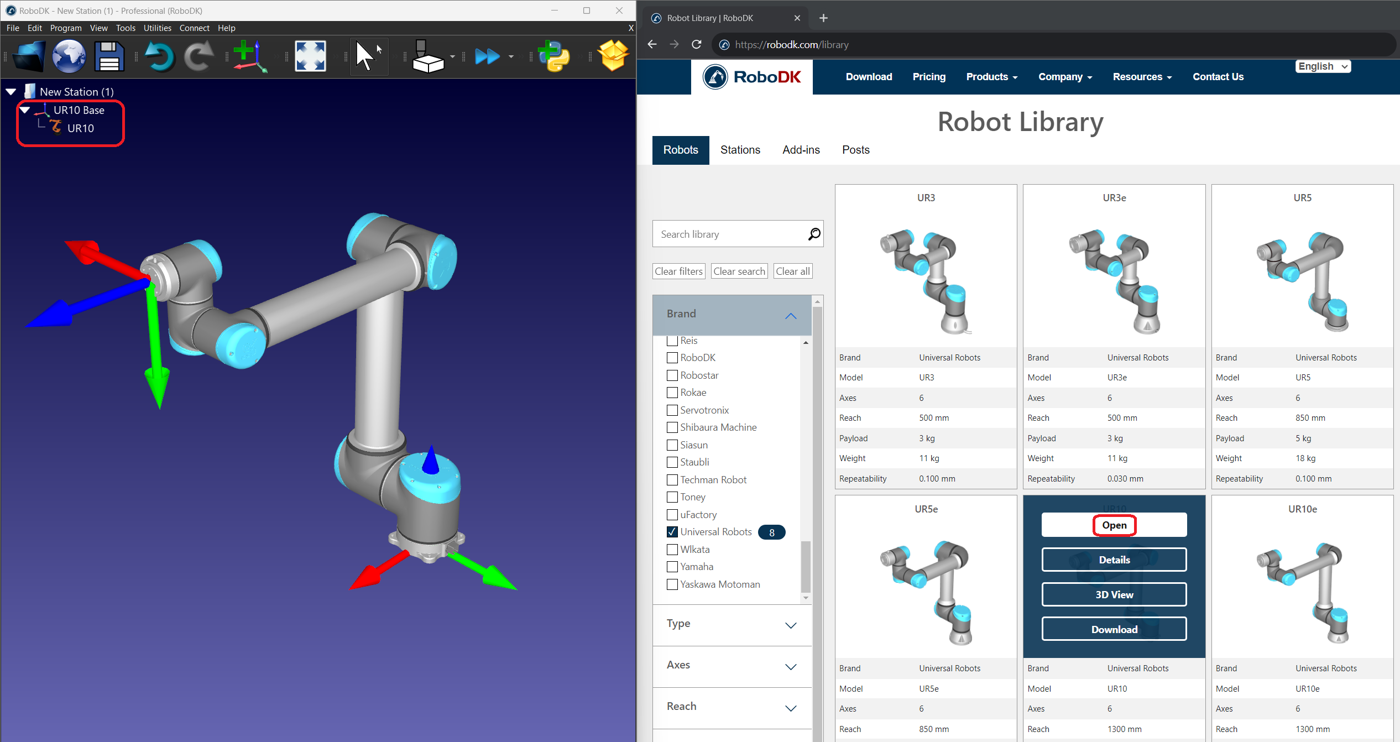
Новые роботы можно добавить в ваш проект с вашего ПК или из онлайн-каталога RoboDK.
Выполните следующие действия, чтобы выбрать робота из онлайн-каталога:
1.Выберите «Файл» → « » → «Открыть каталог роботов» (Ctrl+Shift+O). Должен открыться новый веб-сайт с онлайн-каталогом. Вы также можете открыть каталог, нажав соответствующую кнопку на панели инструментов.
2.Воспользуйтесь фильтрами, чтобы найти нужного робота по марке, полезной нагрузке и т. д. В данном примере мы будем использовать робот Universal Robots UR10 (с полезной нагрузкой 10 кг и радиусом действия 1,3 м).
3.Выберите «Открыть», и робот должен автоматически появиться на станции через несколько секунд. В качестве альтернативы вы можете скачать файл робота и открыть его в RoboDK, перетащив файл в окно.
4.После загрузки вашего робота онлайн-каталог можно закрыть.
Совет: чтобы удалить все использованные фильтры, выберите в онлайн-каталоге пункт «Очистить фильтр» или «Очистить всё». Подробнее о каталоге читайте в разделе «Каталог RoboDK».
Совет: Кроме того, файлы роботов (с расширением .robot) можно скачать отдельно с веб-сайта: https://robodk.com/library и открыть их в RoboDK, перетащив файл в главное окно или выбрав «Файл» ➔«Открыть».
Примечание: Каждый раз при загрузке нового робота в RoboDK добавляется новая система отсчета, представляющая систему координат базы робота.
Примечание: При загрузке роботов или любых других примеров из каталога они будут сохранены в папке «Документы» (C:/Users/Ваше имя/Documents/RoboDK). Сгенерированные программы по умолчанию также сохраняются в этой папке.