Использование скриптов
Вы можете настроить моделирование с помощью скриптов. API RoboDK позволяет настраивать моделирование в любой степени. RoboDK интегрируется с Python, и с помощью примера скрипта или API RoboDK вы можете улучшить результаты моделирования.
По умолчанию RoboDK устанавливает Python и набор примеров скриптов, которые позволяют улучшить моделирование. Сюда входит моделирование краскораспылителя, моделирование 2D-камер, преобразование файлов SVG в программы для роботов, автоматическая настройка TCP с учётом расстояния до объекта, программирование роботов с использованием Python, моделирование дискретных событий и т. д. Также можно использовать другие языки программирования, такие как C#, C++ или Matlab. Более подробная информация представлена в разделе «API RoboDK».
В данном примере мы добавим существующий пример скрипта, который будет моделировать поведение краскораспылителя. Вы также можете изменить цвет распыления на прозрачный (выбрав «Инструменты» ➔«Изменить цвет инструмента» — Shift+T) или загрузить существующую модель с соответствующими цветами (доступную в локальном каталоге как paint_gun.tool или в онлайн-каталоге; обратите внимание, что, возможно, потребуется обновить инструкцию «Установить инструмент», чтобы она ссылалась на новый инструмент).
1.Выберите «Файл» → «
2.Перейдите в папку C:/RoboDK/Library/Macros/, чтобы ознакомиться с примерами макросов.
3.Выберите «SprayOn».
4.Выберите «Открыть». Будет добавлен новый объект Python «
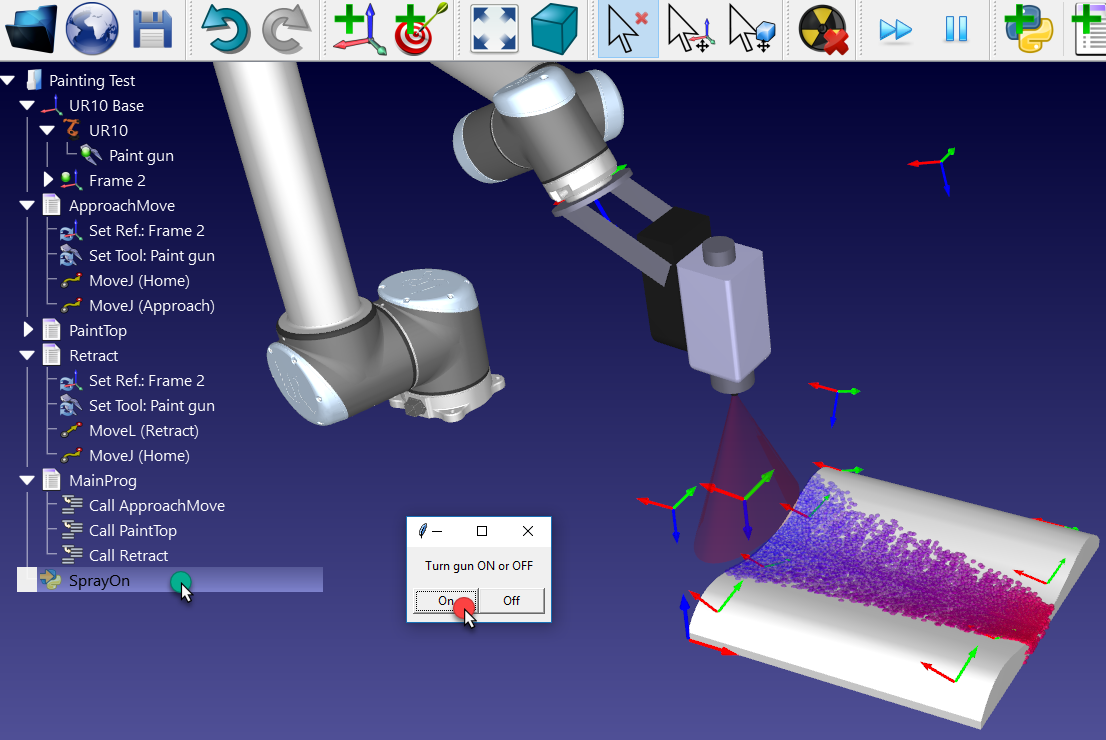
5.Дважды щелкните макрос «SprayOn», чтобы протестировать его.
6.Выберите «Вкл.», чтобы активировать его.
7.Удерживая клавишу Alt, перетащите фланец робота и переместите робота вдоль поверхности с помощью краскораспылителя.
Вы должны увидеть след от краскораспылителя. Цвет и прозрачность должны изменяться в зависимости от того, насколько близко или далеко находится TCP от поверхности.
Нажмите клавишу Esc один раз, чтобы удалить имитированную краску при моделировании покраски.
8.Дважды щелкните ту же программу «SprayOn» и выберите «Выкл.», чтобы отключить моделирование частиц.
Чтобы лучше понять, что происходит «за кулисами», можно просмотреть или отредактировать код на языке Python следующим образом:
1.Щелкните правой кнопкой мыши по «
2.Выберите «Редактировать скрипт Python».
Откроется новое окно (текстовый редактор) с кодом, моделирующим поведение распыления, а также демонстрирующим интеграцию Python с RoboDK.
Чтобы учесть моделирование распыления в основной программе, выполните следующие действия:
1.Щелкните правой кнопкой мыши по инструкции «Call ApproachMove».
2.Выберите «Добавить инструкцию» → «
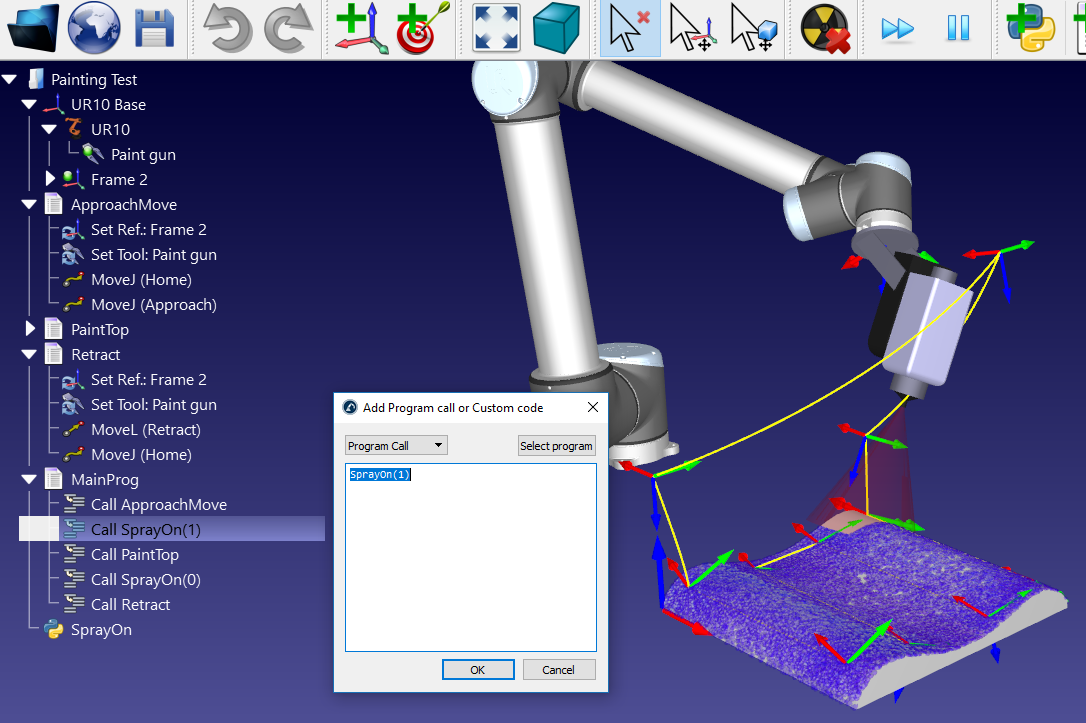
3.Введите «SprayOn(1)».
4.Выберите «ОК».
5.Повторите ту же операцию после программы «PaintTop», задав «SprayOn(0)», как показано на следующем изображении.
При необходимости измените порядок инструкций, перетаскивая их в пределах программы.
6.Запустите программу «MainProg». После двух итераций результат должен выглядеть так, как показано на изображении (моделирование на нормальной скорости).
Также можно создавать новые макросы:
1.Выберите «Программа» ➔«
2.Щелкните правой кнопкой мыши по новой программе и выберите «Редактировать скрипт Python».
RoboDK поддерживает настройку скорости робота в рамках программы, настройку цифровых выходов, ожидание сигналов на цифровых входах, отображение сообщений и т. д. Эти инструкции доступны в меню «Программа».


