Создание целей на поверхности
Функция «Создание целей на поверхности» полезна для таких задач, как покраска или инспекция.
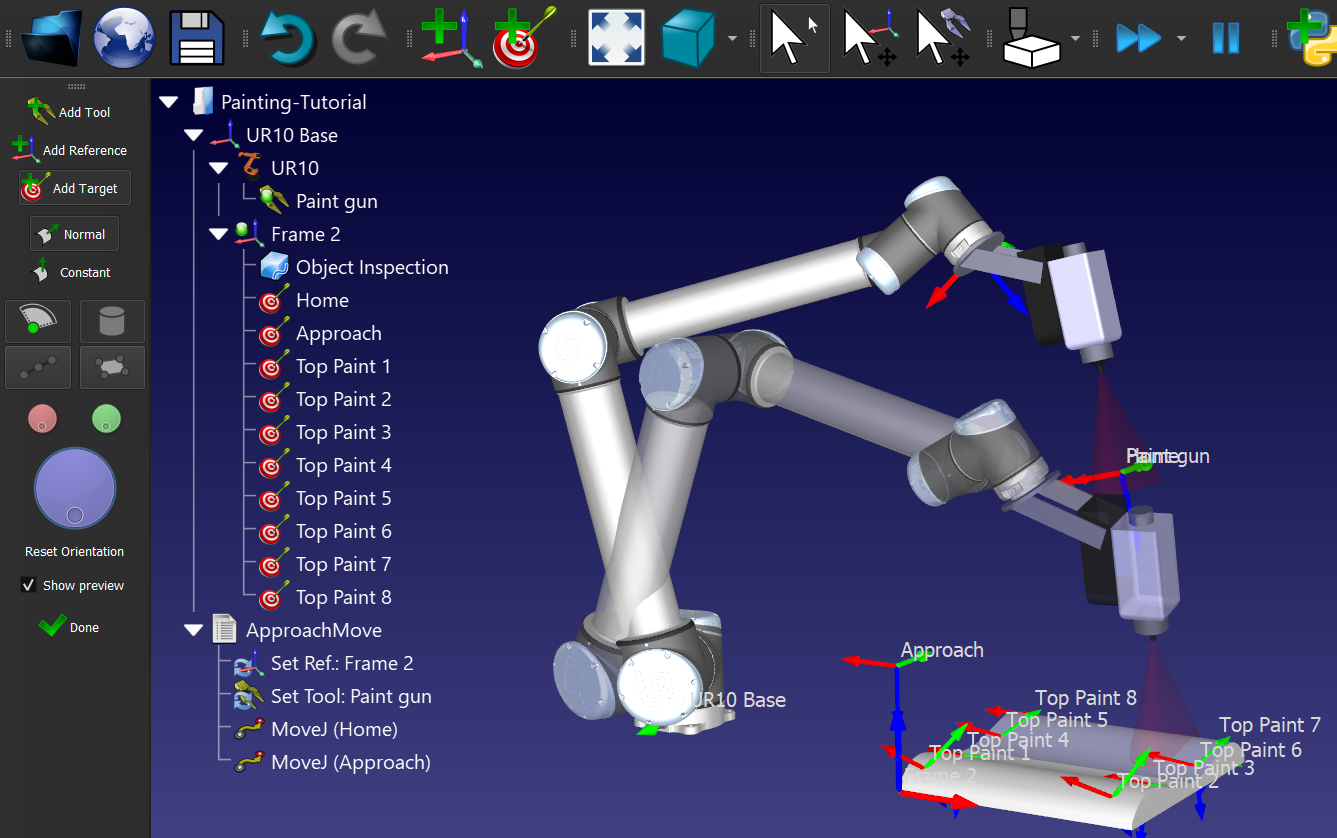
Выполните следующие действия для обучения целям с помощью функции «Обучение целям на поверхности»:
1.Выберите «Программа» → «
2.Наведите курсор мыши на деталь, чтобы увидеть предварительный просмотр того, как робот будет выглядеть при достижении детали.
3.Выберите несколько точек на объекте (щелчок левой кнопкой мыши). Каждый щелчок левой кнопкой мыши определяет новую цель, при этом ось Z TCP остается направленной по нормали к поверхности (перпендикулярно поверхности).
4.При необходимости отрегулируйте ориентацию вокруг оси Z, перемещая колесико на левой панели или нажимая клавиши «влево»/«вправо».
5.Удерживайте клавишу Alt, чтобы переместить существующую цель.
6.Удерживайте клавиши Alt+Shift, чтобы переместить существующую цель, не снимая её с поверхности.
7.Нажмите клавишу Esc или щелкните правой кнопкой мыши по экрану и выберите «Готово», чтобы выйти из режима «Создание целей на поверхности».
После создания целей сгенерируйте программу, выполнив следующие действия:
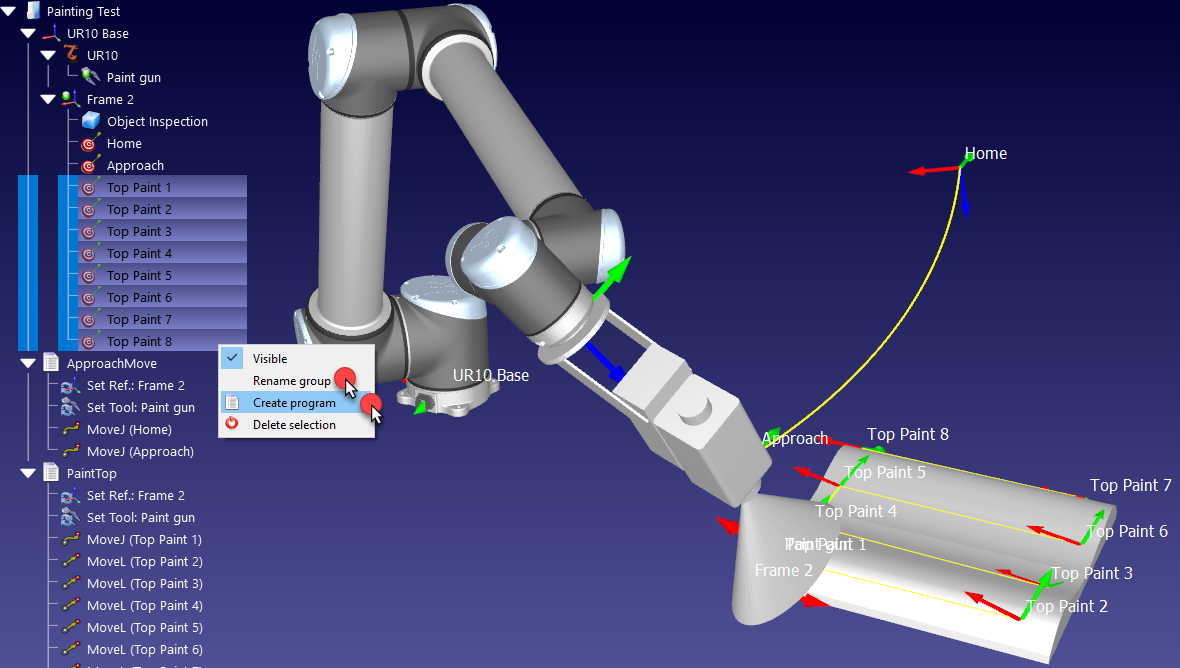
1.Выберите все цели, созданные на поверхности, и щелкните правой кнопкой мыши.
2.Выберите пункт «Переименовать группу» во всплывающем меню.
3.Введите «Top Paint». Все выбранные цели будут переименованы и пронумерованы.
4.Снова щелкните правой кнопкой мыши по целям и выберите «Создать программу». Будет сгенерирована новая программа. Первое движение будет движением по сочленениям, а последующие — линейными.
5.Нажмите клавишу F2, чтобы переименовать программу в «PaintTop».
6.Дважды щелкните программу «PaintTop», чтобы увидеть моделирование перемещения вдоль целей.
7.При необходимости измените порядок движений, перетаскивая инструкции по перемещению внутри программы.