Интерфейс
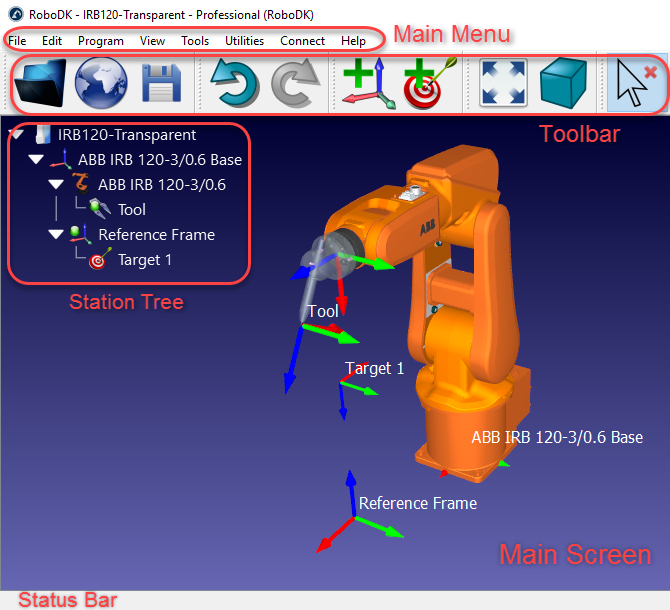
В данном документе представлен обзор основного интерфейса RoboDK. Основной интерфейс состоит из главного меню, панели инструментов, дерева станций, строки состояния и 3D-вида.
●Главное меню расположено в верхней части экрана. Все доступные действия и параметры доступны через это меню.
●Панель инструментов содержит графические значки, обеспечивающие быстрый доступ к часто используемым действиям из меню. Более подробная информация представлена в разделе «Панель инструментов».
●Дерево станций содержит список всех компонентов (элементов), присутствующих на станции. Этими элементами могут быть роботы, инструменты, объекты, цели или специальные настройки для целей производства или калибровки. Дерево позволяет понять и изменить взаимозависимости, существующие в реальной среде. Например, цель может быть привязана к определённой системе отсчета, эта система отсчета может быть привязана к системе координат базы робота, инструменты робота, как правило, прикреплены к роботу и т. д.
●Строка состояния расположена внизу экрана и может отображать полезные подсказки для определённых операций.
●3D-вид (главный экран) отображает обзор в виртуальной 3D-среде и воспроизводит дерево станций с ее иерархией
Двойной щелчок по элементу (в дереве или в 3D-виде) приведёт к появлению нового окна со свойствами этого элемента. Например, двойной щелчок по роботу приведёт к появлению панели «Робот». Эти окна можно закрыть, выбрав крестик в правом верхнем углу подокна.
В качестве исключения двойной щелчок по цели приведёт к перемещению робота к этой цели. Если цель выбрана лишь один раз (а не двойным щелчком), робот смоделирует линейное движение или движение по сочленениям из своего текущего положения к этой цели.
Панель робота
Дважды щелкните по роботу, чтобы открыть панель робота (вы можете дважды щелкнуть по нему в дереве или в 3D-виде). Можно выполнять шаговое перемещение осей робота с помощью раздела «Перемещение по осям сочленений» и вводить конкретные значения осей сочленений в текстовые поля. Значения сочленений и координаты робота должны совпадать со значениями, отображаемыми контроллером вашего робота.
Вы можете дважды щелкнуть по пределам движения сочленений, чтобы изменить пределы осей робота. По умолчанию RoboDK использует те же пределы движения сочленений, что и контроллер робота (физические аппаратные ограничения). В некоторых приложениях могут потребоваться более жесткие ограничения движения сочленений (программные ограничения). Значения сочленений можно скопировать
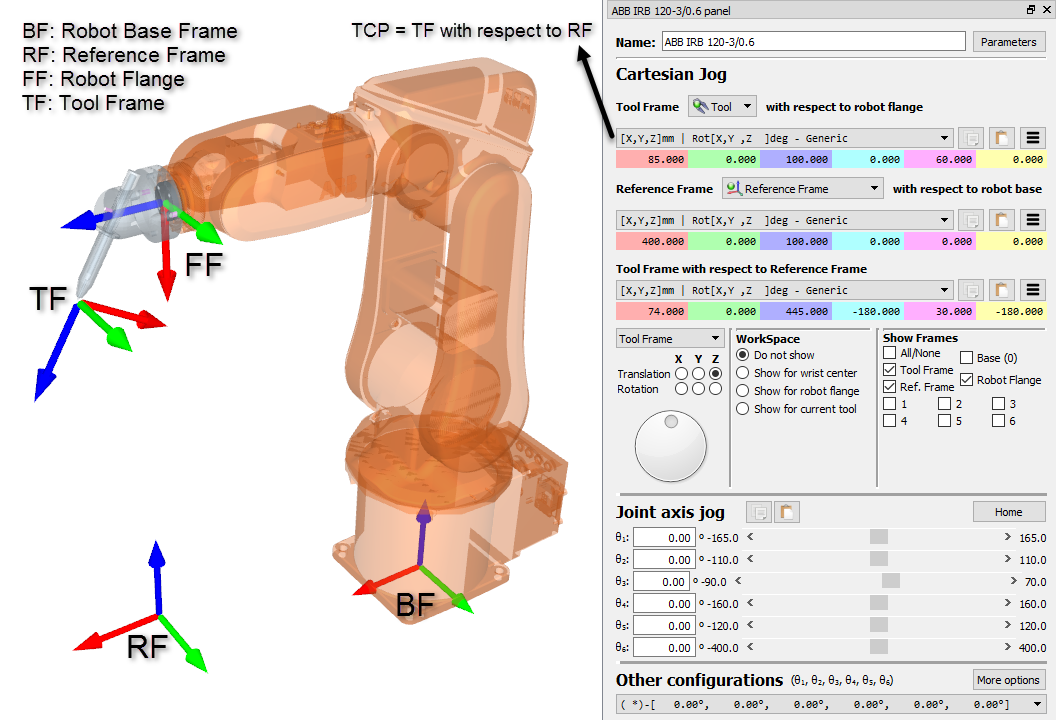
В разделе «Декартово перемещение» отображается вся информация, касающаяся кинематики робота:
●Система инструмента (TF) относительно фланца робота (FF) определяет положение выбранной системы координат инструмента по отношению к фланцу робота. Фланец робота всегда остаётся неизменным, однако система координат инструмента изменяется в зависимости от инструмента, установленного на роботе. В большинстве контроллеров роботов это соотношение также известно как UTOOL, ToolData или просто Tool. Инструмент робота также называется TCP (Tool Center Point — центральная точка инструмента). Выбранный инструмент становится «активным» инструментом. Активный инструмент используется при создании новых целей и программ. Выбранный инструмент отмечен зелёной отметкой на значке:
●Система отсчета (RF) относительно базы робота (BF) определяет, где расположена система отсчета по отношению к системе отсчета базы робота. База робота никогда не перемещается, однако можно использовать различные системы отсчета для определения положения любых объектов относительно одной и той же системы отсчета базы робота. В большинстве контроллеров роботов эта взаимосвязь также известна как UFRAME, WorkObject MFRAME или «Reference». Выбранная система отсчета на панели робота становится «активной» системой координат. Активная система координат используется в качестве ориентира для новых целей и программ робота. Выбранная система отсчета обозначается зелёной отметкой на значке:
●Система инструмента (TF) относительно Системы отсчета (RF) отображает положение активного TCP относительно активной системы координат для текущего положения робота. Измените это значение, чтобы переместить робота. Оси сочленений пересчитываются автоматически. Эти декартовы координаты сохраняются при создании новой цели (Меню «Программа» ➔ «Обучение цели») вместе с осями робота. Цель также привязывается к активной системе координат.
Список возможных конфигураций приведён в разделе «Другие конфигурации». Конфигурация робота определяет конкретное состояние робота без пересечения каких-либо сингулярностей. Для изменения конфигурации требуется пересечение сингулярности. Более подробная информация представлена в разделе «Конфигурации робота».
Наконец, кнопка «Параметры» в правом верхнем углу позволяет выполнять некоторые кинематические настройки, выбирать предпочтительный Постпроцессор или извлекать точные параметры после проекта калибровки робота. Изменение этих значений должно требоваться только в определённых обстоятельствах.
Инструмент робота (TCP)
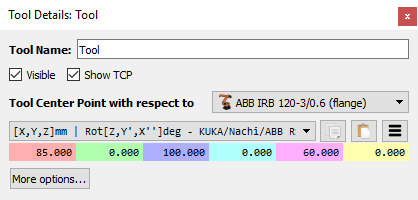
Дважды щелкните инструмент робота , чтобы просмотреть более подробную информацию об этом инструменте и изменить положение системы инструмента относительно фланца робота, также известного как центральная точка инструмента (или TCP).
Выбор пункта «Дополнительные параметры…» позволяет применить коэффициент масштабирования к геометрии инструмента или переместить геометрию относительно фланца робота. Изменение этих значений не влияет на программы робота. Геометрия используется для целей визуализации и проверки на столкновения (при этом положение TCP остаётся неизменным).
Система отсчета
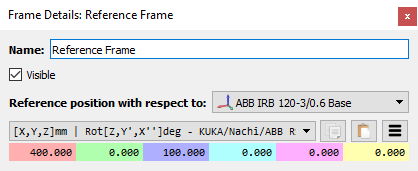
Дважды щелкните по системе отсчета , чтобы просмотреть более подробную информацию об этой системе отсчета и изменить её положение относительно базы робота или любой другой системы отсчета, доступной на станции. По умолчанию отображаемые координаты (поза) являются относительными по отношению к родительской системе отсчета (в данном примере — базе робота).
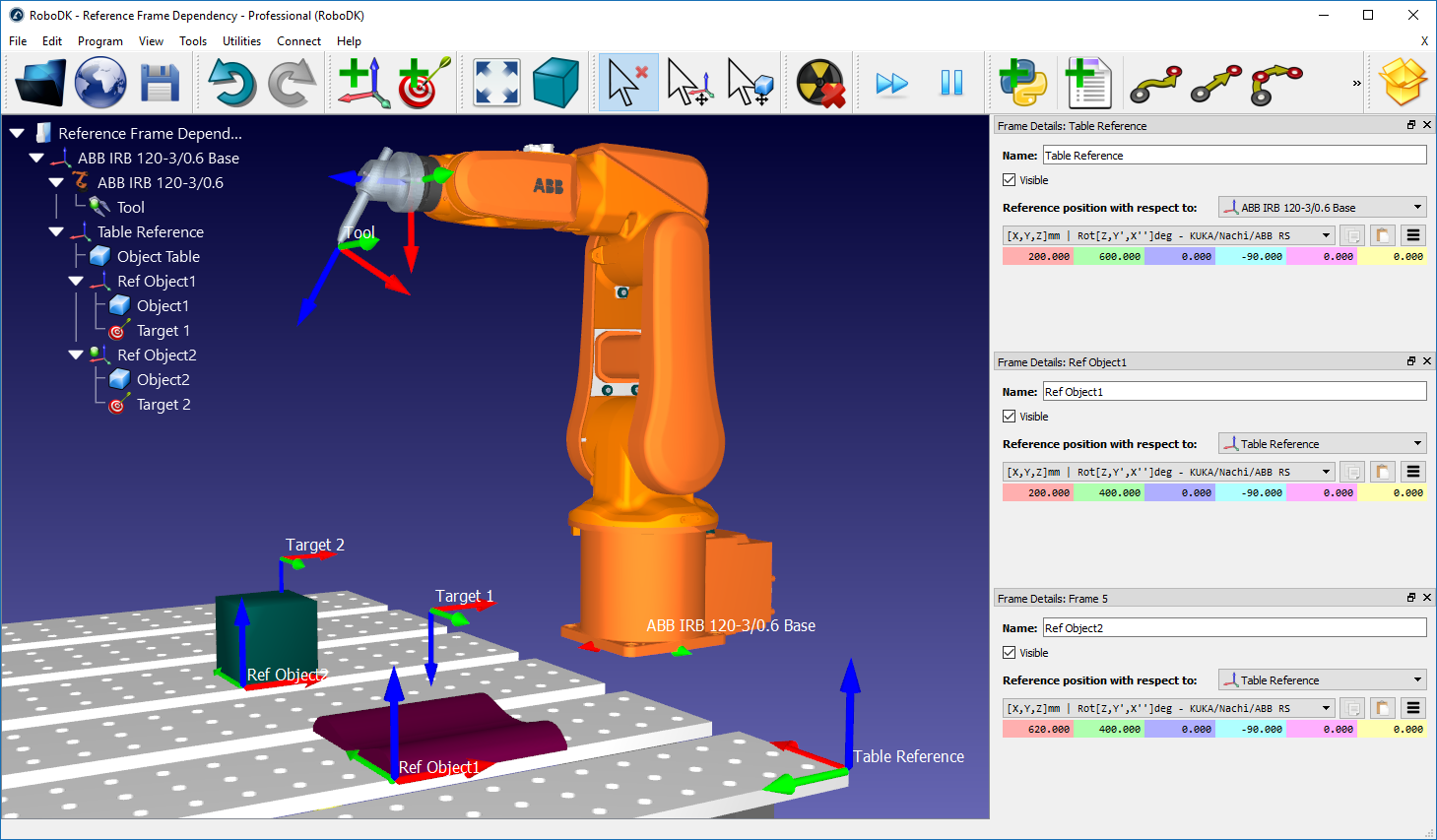
Несколько систем отсчета могут быть связаны друг с другом для моделирования зависимостей, существующих в реальных условиях эксплуатации. Например, стол может занимать определённое положение относительно робота. В таком случае два или более объекта, расположенных на столе, могут занимать определённое положение относительно системы отсчета стола. Перемещение системы отсчета стола не изменит взаимосвязь между объектами и столом, но изменит положение всех объектов относительно робота. На следующем изображении приведён такой пример.
Цель робота
Цели робота позволяют фиксировать конкретные положения робота, чтобы переместить его в указанное место.
Выполните следующие действия, чтобы добавить новую цель и просмотреть привязанную к ней информацию:
●Выберите «Программа» → «
При этом будет зафиксировано текущее положение робота с использованием активной системы координат «
●Щелкните правой кнопкой мыши по цели, затем выберите «Дополнительные параметры…» (F3), чтобы просмотреть записанные значения позы и значения сочленений.
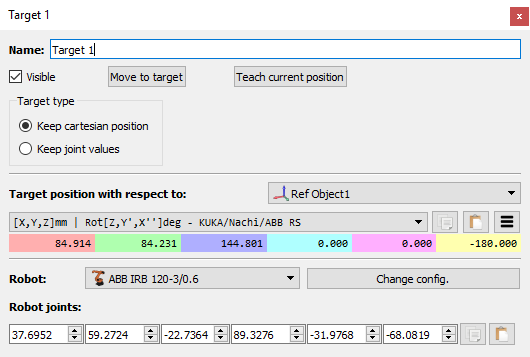
При создании новой цели записывается положение TCP относительно системы отсчета в декартовом пространстве, а также текущие значения осей робота. По умолчанию RoboDK создаёт цели как декартовы (сохранить декартово положение ). В этом случае, если система отсчета будет перемещена, робот будет пытаться достичь положения цели относительно этой системы отсчета.
С другой стороны, можно задать цель в пространстве сочленений (сохранить значения сочленений ). В этом случае цель представляет собой абсолютное положение робота и не изменится при перемещении систем отсчета.
Обычно сначала используются цели в пространстве сочленений для достижения первоначального положения подхода, расположенного рядом с рабочей зоной; затем декартовы цели гарантируют, что траектория инструмента не изменится при изменении системы отсчета или систем инструмента.
Можно просмотреть другие конфигурации для достижения той же позы робота. Более подробная информация приведена в следующем разделе.
Конфигурации робота
Одна конфигурация робота определяет конкретное состояние робота. Для изменения конфигурации необходимо преодолеть сингулярность. Контроллеры робота не могут преодолевать сингулярность во время линейного движения (для этого требуется движение сочленений).
Другими словами, для выполнения линейного движения между двумя целями конфигурация робота должна оставаться неизменной на протяжении всего движения, включая начальную и конечную точку.
Щелкните правой кнопкой мыши по роботу и выберите «Изменить конфигурацию», чтобы открыть окно конфигураций робота. Это окно также можно открыть, выбрав «Дополнительные параметры» на панели робота.
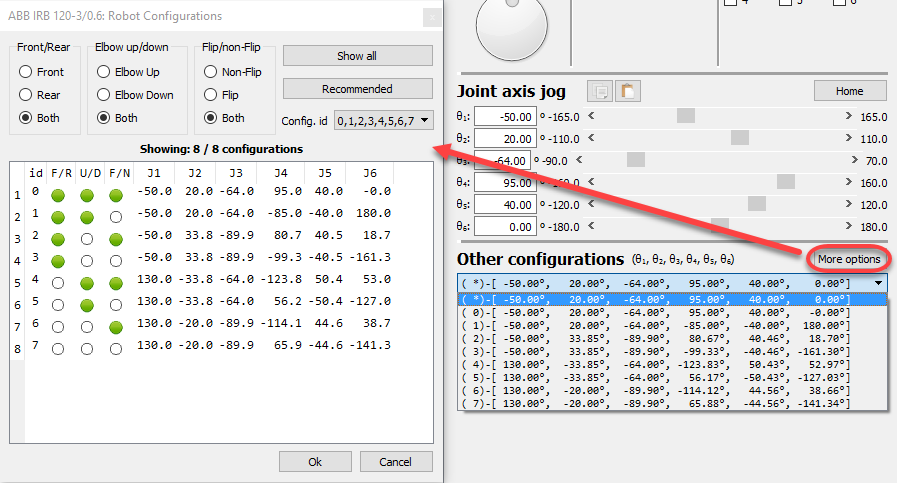
Для стандартного 6-осевого робота обычно существует 8 различных конфигураций для любого положения робота, если предположить, что каждая ось робота может совершить один полный оборот. На практике ограничения по ходу сочленений могут быть более или менее жесткими в зависимости от конкретного робота. Поэтому для определённого положения в зависимости от робота может существовать от 1 до более чем 100 различных конфигураций робота.
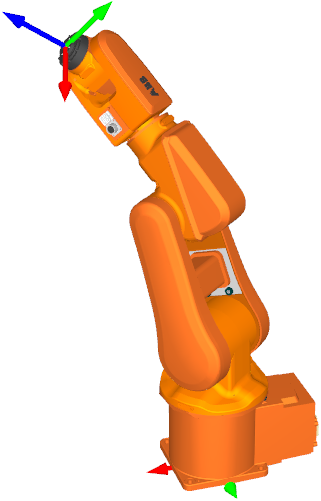
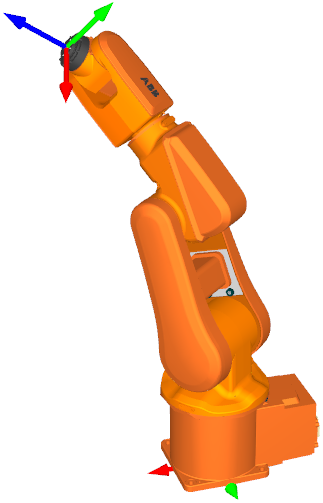
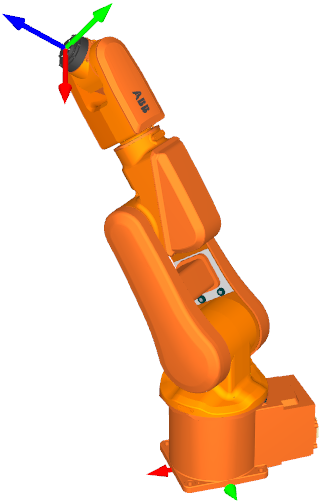
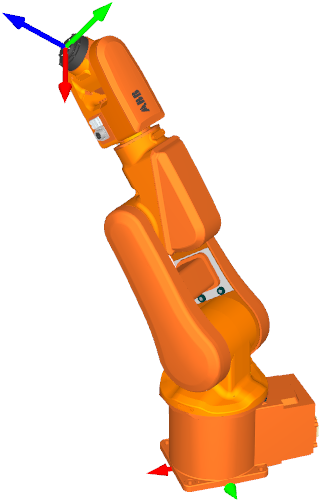
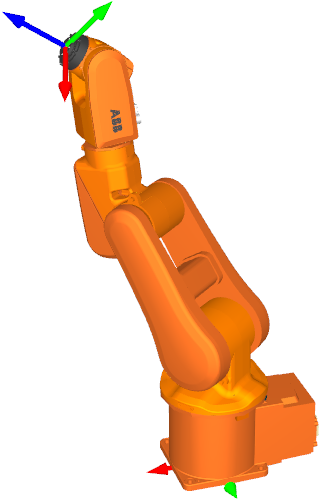
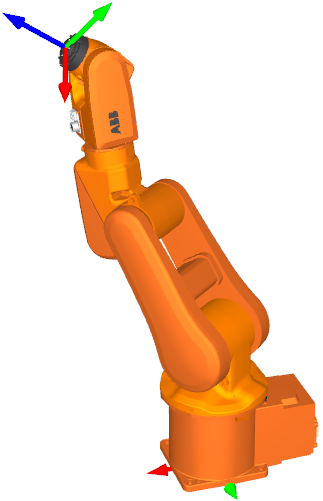
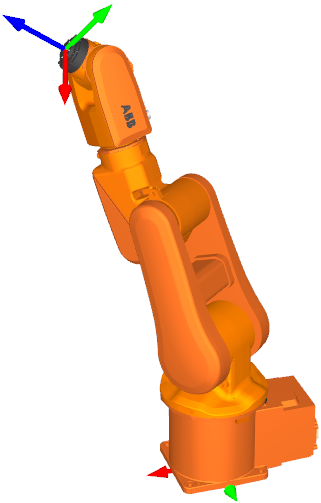
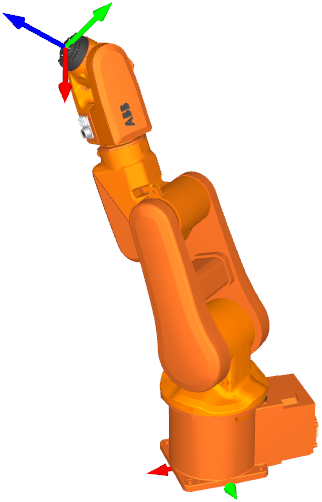
Одна конфигурация робота определяет конкретный способ (режим сборки) достижения положения с помощью робота. Например, локоть робота может быть поднят или опущен (вверх или вниз, U/D), при этом он может быть обращён к цели, либо его база может повернуться на 180 градусов, чтобы достичь цели с обратной стороны (вперед или назад, F/R). Наконец, сочленение 5 может переворачиваться за счёт смены знака, при этом оси 4 и 6 компенсируют это движение (с переворотом или без переворота, F/N). В сумме это даёт 2*2*2=8 конфигураций.
Настройки объектов
Объекты можно загружать в RoboDK с использованием таких форматов 3D-файлов, как STL, STEP или IGES. Дважды щелкните по объекту в дереве или в 3D-виде, чтобы открыть окно настроек.
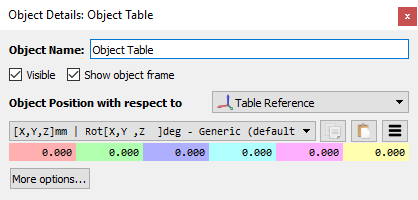
Можно задать или просмотреть положение относительно любой системы отсчета. Однако объекты обычно настраиваются в системах отсчета, и в случае необходимости перемещения объекта рекомендуется перемещать именно систему отсчета. Объекты также могут захватываться робототехническими инструментами после наступления определённого события моделирования.
Меню «Дополнительные параметры…» позволяет изменить цвет объекта, применить коэффициент масштабирования или переместить геометрию относительно собственной системы отсчета.
Главное меню
Главное меню разделено на следующие разделы:
1.Меню «Файл»: позволяет импортировать новые файлы (3D-геометрию, роботов, инструменты, траектории инструмента и т. д.), а также открывать или сохранять проекты RoboDK (с расширением RDK).
2.Меню «Правка»: позволяет вырезать, копировать или вставлять элемент или группу элементов, а также отменять или повторять действия.
3.Меню «Программа»: позволяет создавать или изменять программы для роботов, а также настраивать другие связанные параметры для Автономного программирования (OLP).
4.Меню «Вид»: предоставляет полезные функции для навигации в 3D-пространстве и настройки определённых видов.
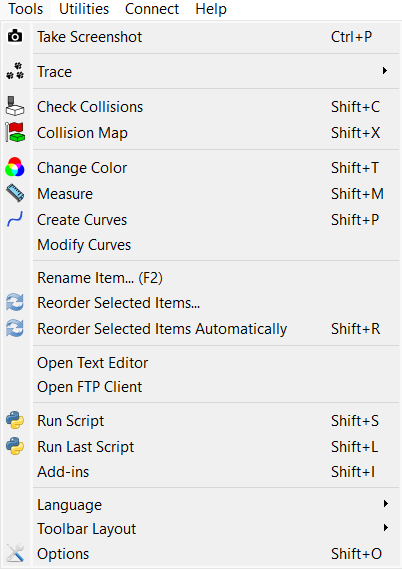
5.Меню «Инструменты»: предоставляет общие инструменты, такие как проверка на столкновение, измерение точек или открытие основных настроек.
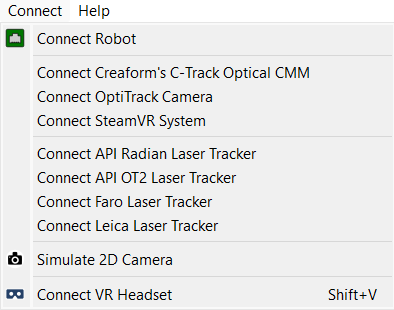
6.Меню «Утилиты»: позволяет выполнять специальные операции, такие как использование роботов для производственных операций, калибровка TCP или системы отсчета, использование роботов в качестве 3D-принтера или 5-осевого CNC, калибровка робота... Для выполнения этих операций может потребоваться специальная лицензионная опция.
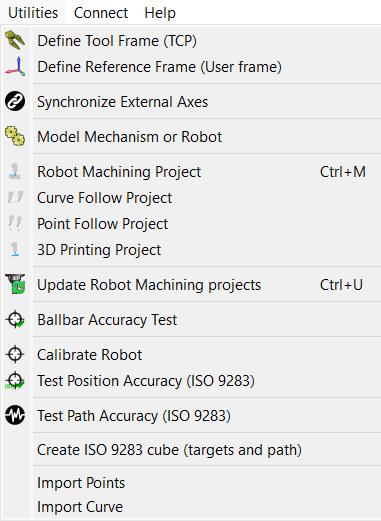
7.Меню «Подключение»: позволяет подключаться к роботу, системе измерения или проводить моделирование работы камер.
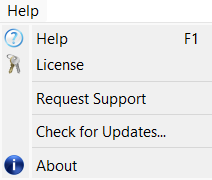
8.Меню «Справка»: позволяет открыть онлайн-документацию (F1), проверить наличие обновлений или настроить лицензию.
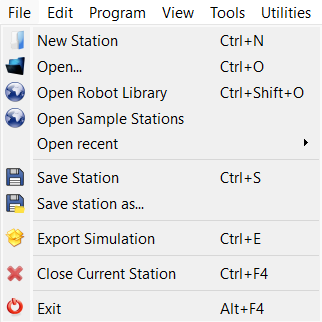
Меню «Файл»
Меню «Файл» в RoboDK позволяет открывать и сохранять проекты RoboDK. Вы также можете загружать файлы любого типа, поддерживаемые RoboDK, или экспортировать свой проект с использованием различных форматов и методов.
Команда «Открыть» позволит загрузить новый файл RoboDK (станцию RDK) или импортировать файлы в любых других распознаваемых форматах, таких как .robot для файлов роботов, STEP/IGES/STL для объектов, .tool для файлов инструментов и т. д.

Команда «Сохранить станцию» сохранит файл RDK. Выберите «Сохранить станцию как…», чтобы указать местоположение файла.
Команда «Экспорт моделирования» позволит экспортировать конкретную программу или моделирование в виде ссылки RoboDK for Web, доступной для совместного использования, а также в формате 3D PDF или 3D HTML. В данном примере показан экспорт моделирования в формате 3D HTML.
Меню «Правка»
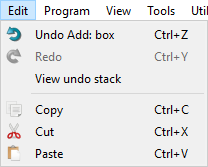
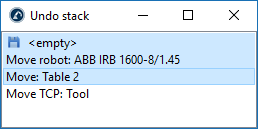
Действия «Отменить» (Ctrl+Z) и «Повторить» (Ctrl+Y) доступны в меню «Правка». Также доступна история отменённых действий, которая позволяет возвращаться к определённому состоянию, выбирая соответствующее действие, как вперед, так и назад.
Также можно вырезать (Ctrl+X), скопировать (Ctrl+C) или вставить (Ctrl+V) один элемент или группу элементов из дерева станции. При копировании элемента все привязанные к нему элементы также копируются.
Меню «Программа»
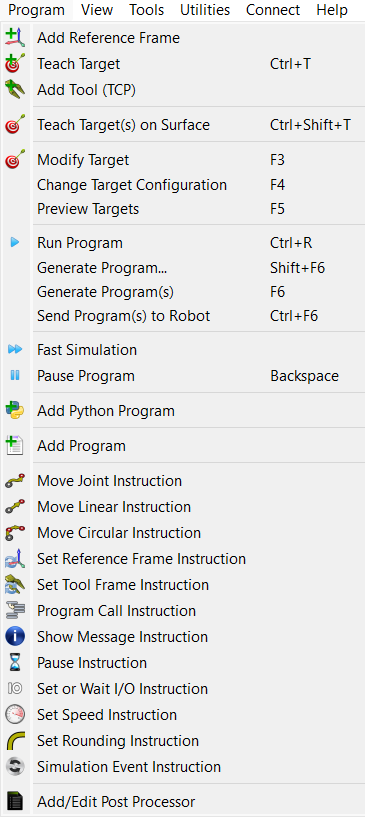
Меню «Программа» содержит все компоненты, связанные с автономным программированием (OLP) и генерацией программ. Можно добавлять к роботам новые программы, системы отсчета, цели или инструменты. Эти компоненты автономного программирования (системы отсчета, инструменты, цели и т. д.) появляются во всех программах, сгенерированных в автономном режиме.

Команда «Обучить цели на поверхности» (Ctrl+Shift+T) позволит пользователю выбирать точки объекта для удобного создания целей. Пример приведён в данном разделе.
Команда «Добавить программу» добавит новую программу, которую можно создать с помощью графического интерфейса пользователя (GUI) RoboDK. Для создания или изменения программы робота данного типа не требуется опыта программирования. Программу робота можно легко и автоматически моделировать и генерировать для конкретного робота.
В разделе «Инструкции программы» документа «Автономное программирование» представлена дополнительная информация о программных инструкциях, доступных через графический интерфейс пользователя.

Наконец, можно
Меню «Вид»
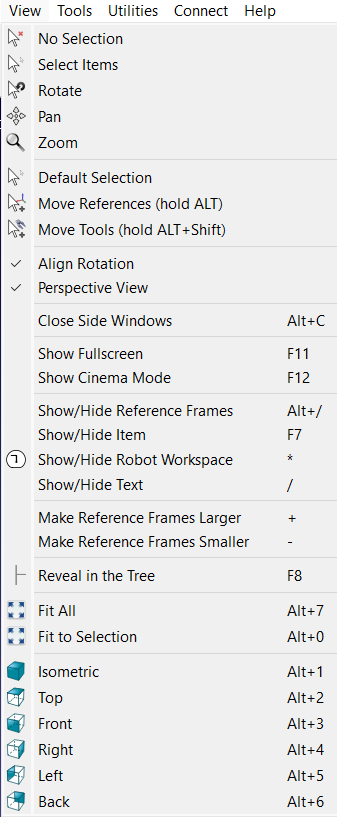
Большинство опций, необходимых для навигации в 3D, доступны в меню «Вид». Из этого меню можно выполнять вращение, панорамирование и масштабирование (а также щелкая правой кнопкой мыши по 3D-виду). Это удобно для навигации в 3D с помощью тачпада ноутбука (вместо мыши).
Чтобы обеспечить свободное вращение в любом направлении, снимите флажок: «Вид» ➔ «Выровнять вращение». В противном случае RoboDK по умолчанию фиксирует систему отсчета станции, чтобы плоскость XY оставалась горизонтальной.
Отобразить или скрыть рабочую зону робота можно с помощью клавиши «звездочка» (*). Кроме того, переключаться между видимыми и невидимыми элементами можно с помощью клавиши F7.
Меню «Инструменты»
В меню «Инструменты» доступны общие инструменты, такие как выполнение 3D-измерений, включение проверки на столкновение или активация трассировки роботов.
Включение функции «Трассировка роботов» ( Trace) отобразит траекторию движения всех роботов.


Инструмент «Изменить цвет» (Change Color) отобразит небольшое окно, позволяющее изменять цвет роботов и объектов. Также имеется возможность переворачивать векторы нормалей поверхностей.

Язык приложения RoboDK можно выбрать, перейдя в меню «Инструменты» → «Язык» и указав предпочтительный язык. RoboDK сразу же отобразится на выбранном языке.
Пункт «Расположение панели инструментов» позволяет настроить панель инструментов по умолчанию. Кроме того, можно выбрать панель инструментов для более простого или более расширенного использования.
Выберите «
Меню «Утилиты»
Меню «Утилиты» позволяет выполнять конкретные задачи по настройке вашего робота и осуществлению определённых производственных операций, таких как роботизированная механообработка, сверление или 3D-печать.
Функция «Калибровка системы инструмента (TCP)» позволяет откалибровать TCP робота на основе данных реальной настройки, таких как конфигурации сочленений для достижения точки при различных ориентациях. Эта процедура, как правило, доступна на большинстве пультов обучения роботов. RoboDK позволяет откалибровать TCP с использованием любого количества конфигураций. Использование большего числа конфигураций позволяет получить более точное значение TCP. Подробнее о калибровке TCP.

Проект роботизированной механообработки позволяет преобразовывать траектории инструмента механообработки в симуляции работы робота и программы для робота. RoboDK может импортировать программы, созданные для 5-осевого CNC с помощью CAM-программного обеспечения, например, файлы общего G-кода или APT. Эти программы/траектории инструмента можно легко симулировать и преобразовать в программы для робота с помощью RoboDK. Более подробная информация представлена в данном разделе.
Проект следования по кривой аналогичен проекту фрезерования с помощью робота, однако позволяет выбирать в качестве траекторий инструмента кривые, извлечённые из 3D-геометрии. Также можно выбрать опцию «Импорт кривой» для импорта 3D-кривых из файлов CSV или TXT. Эти кривые должны быть представлены в виде списка точек XYZ и, опционально, вектора IJK. Более подробная информация доступна в разделе, посвящённом проекту следования по кривой.
Проект следования по точкам аналогичен проекту фрезерования с помощью робота, однако позволяет выбирать точки, извлечённые из 3D-геометрии, и легко создавать траекторию движения робота. Также можно выбрать опцию «Импорт точек» для импорта 3D-точек из файлов формата CSV или TXT. Эти точки должны быть представлены в виде списка точек XYZ и, опционально, вектора IJK. Более подробная информация доступна в разделе, посвящённом проекту следования по точкам.
Выберите проект 3D-печати, чтобы сгенерировать программу 3D-печати для робота для конкретного объекта. Объект должен быть доступен в станции RoboDK. Траектория 3D-печати преобразуется в G-код в фоновом режиме с помощью слайсера, а затем обрабатывается как траектория 3-осевой механообработки. Более подробная информация представлена в разделе «3D-печать с помощью робота».
Тест точности с использованием Ballbar позволяет проверить рабочие характеристики робота с помощью телескопического устройства Double Ballbar. Более подробная информация о тестировании робота с помощью Ballbar доступна по ссылке: https://robodk.com/ballbar-test.
Функция «Калибровка робота» позволяет настроить проект калибровки робота с целью повышения его точности и определения параметров погрешности. Откалиброванный робот может использоваться в любом проекте автономного программирования RoboDK. Калибровка робота, как правило, повышает его точность в 5 раз или более, в зависимости от модели робота. Для калибровки робота требуется использование измерительных систем, позволяющих проводить измерения робота. Точность и повторяемость робота можно проверить в соответствии со стандартом ISO 9283 до и/или после калибровки. Более подробную информацию о калибровке роботов и тестировании их рабочих характеристик можно найти здесь: https://robodk.com/robot-calibration.
Меню «Подключение»
Существует возможность подключения к роботу и ввода параметров подключения, таких как IP-адрес робота, имя пользователя FTP и пароль FTP. Настройка подключения к роботу позволяет передавать программы через FTP или запускать программы непосредственно с ПК.
Конечные пользователи могут разрабатывать новые драйверы роботов; более подробная информация представлена в разделе, посвящённом драйверам роботов.
Также возможно подключение к измерительным системам, таким как лазерные трекеры или оптическая КИМ Creaform. Это позволяет полностью автоматизировать калибровку робота и тестирование его рабочих характеристик.
Меню «Справка»
При выборе пункта «Справка» в RoboDK открывается данная документация в режиме онлайн. Кроме того, при нажатии клавиши F1 RoboDK отображает раздел справки, относящийся к выбранному в данный момент элементу.
Выберите пункт «Проверить наличие обновлений…», чтобы проверить, доступно ли обновление. Появится всплывающее сообщение с рекомендацией об обновлении или просто уведомлением о том, что текущая версия уже актуальна. Если сообщение не появляется, это означает, что брандмауэр блокирует связь между RoboDK и Интернетом.
Современные значки
В RoboDK 5.7 и более поздних версиях используются обновлённые значки, которые можно активировать с помощью меню «Инструменты» → «Настройки» → «Общие» → «Использовать современные значки». В приведённой ниже таблице представлен обзор основных значков и их нового дизайна.
Устаревшие | Современные |
|
|
| Открыть |
|
| Открыть онлайн-каталог |
|
| Сохранить станцию |
|
| Отменить |
|
| Повторить |
|
| Добавить систему отсчета |
|
| Добавить новую цель |
|
| Подогнать под экран |
|
| Изометрический вид Отобразить 3D-изометрический вид по умолчанию |
|
| Перемещение систем отсчета |
|
| Перемещение TCP (рабочего инструмента робота) |
|
| Проверка столкновений |
|
| Ускоренное моделирование |
|
| Приостановить моделирование |
|
| Добавить программу |
|
| Добавить программу на языке Python |
|
| Инструкция по перемещению сочленения |
|
| Инструкция линейного перемещения |
|
| Экспорт моделирования |