OPC-UA
Включение дополнения OPC-UA
В данном документе описано, как добавить поддержку OPC-UA в RoboDK. Подключение по протоколу OPC UA позволяет взаимодействовать с ПЛК и другими устройствами, поддерживающими этот протокол. Для добавления функций сервера и клиента OPC UA в ваши проекты необходимо включить дополнение OPC-UA в RoboDK.
RoboDK включает дополнение OPC-UA, которое позволяет обеспечить совместимость ваших проектов RoboDK с OPC UA.
По умолчанию дополнение OPC-UA в RoboDK отключено. После включения дополнение должно отображаться при каждом запуске RoboDK.
Вы можете включить дополнение OPC UA, выполнив следующие действия:
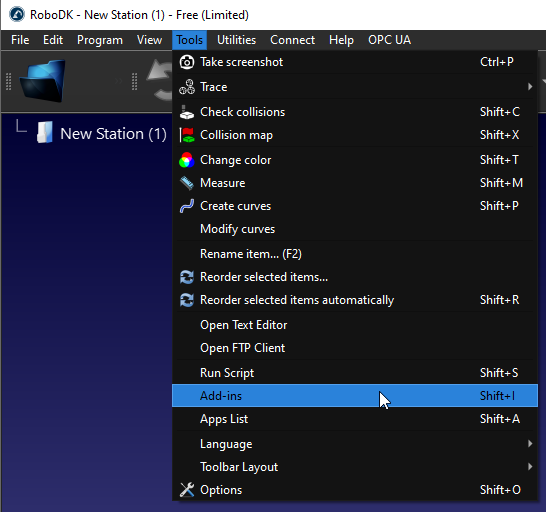
1.Выберите «Инструменты» — «Дополнения».
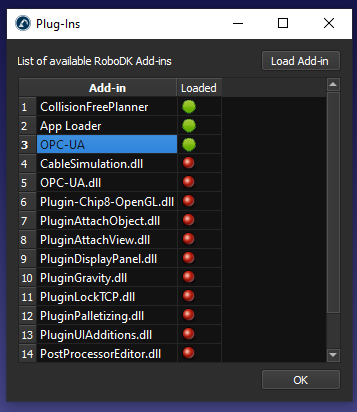
2.Дважды щелкните по «OPC-UA».
Вы должны увидеть дополнительную панель инструментов с функциями OPC-UA.
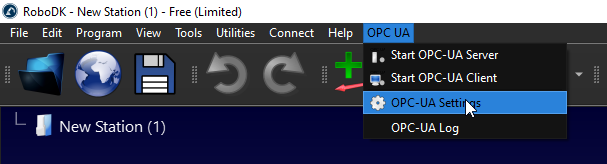
На панели инструментов должна появиться кнопка «OPC-UA», а также пункт «OPC-UA» в меню.
Пример сервера OPC UA
В этом примере вы узнаете, как включить дополнение OPC UA и превратить RoboDK в сервер OPC UA. Мы рассмотрим некоторые настройки с помощью программного обеспечения UaExpert и Beckhoff TwinCAT3 TF6100.
Настройте сервер OPC UA
Дополнение OPC UA позволяет настроить некоторые параметры, такие как порт сервера. Вы также можете активировать сервер, деактивировать его или настроить автоматический запуск вместе с RoboDK.
Если дополнение OPC UA включено, выберите «OPC UA — Настройки OPC UA», чтобы настроить параметры OPC UA.
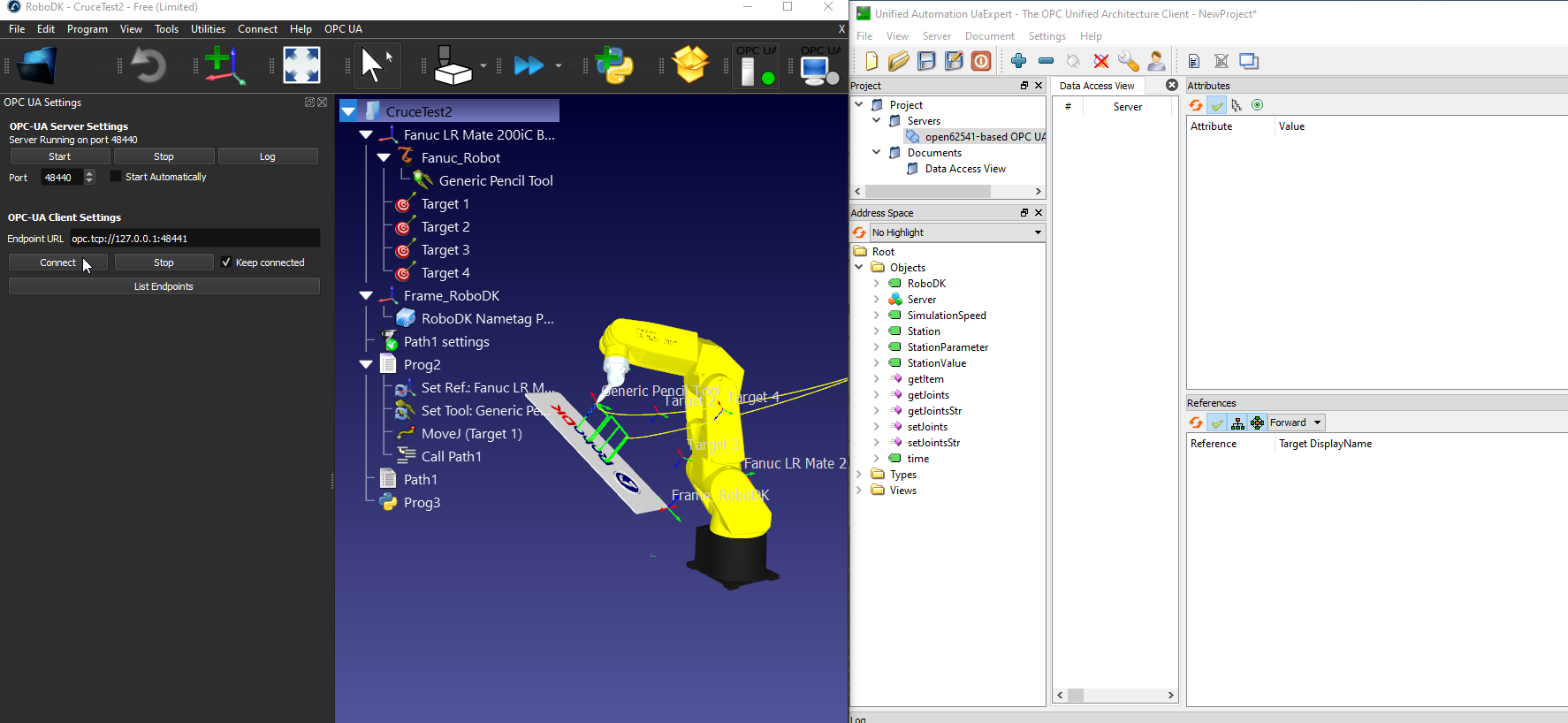
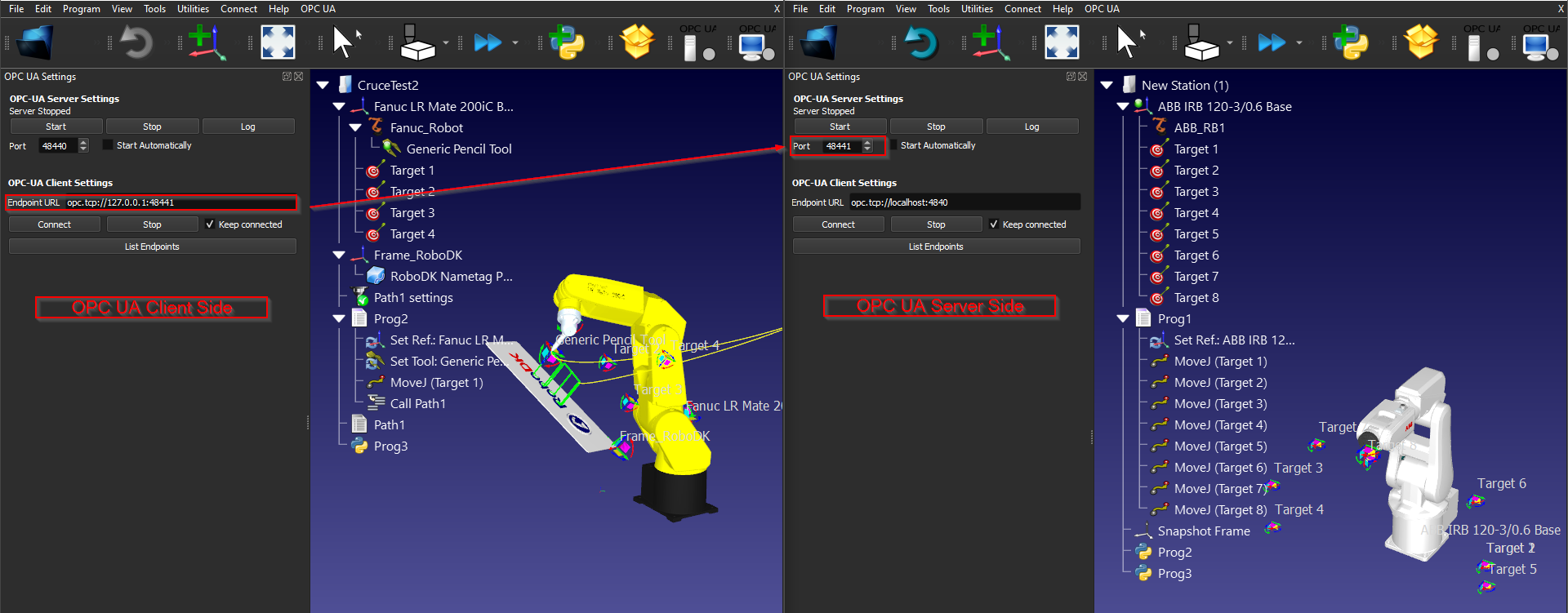
Экран «Настройки OPC UA» отображается в левой части окна, как показано на следующем изображении.
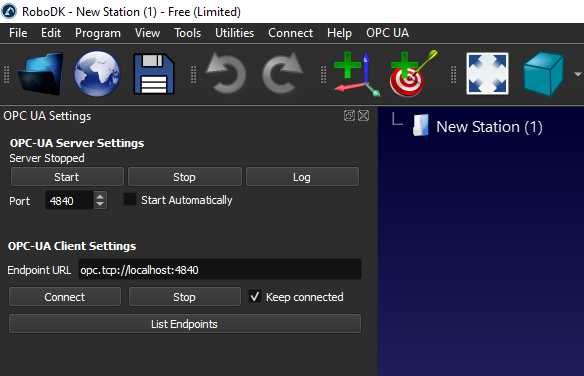
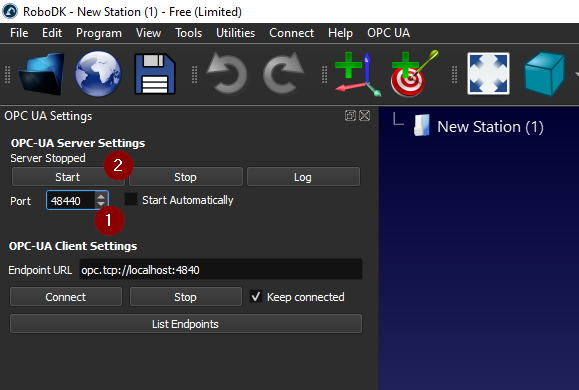
Если вы увидите сообщение типа «Сервер OPC UA RoboDK работает на порту 4840», это означает, что сервер OPC UA в RoboDK запущен.
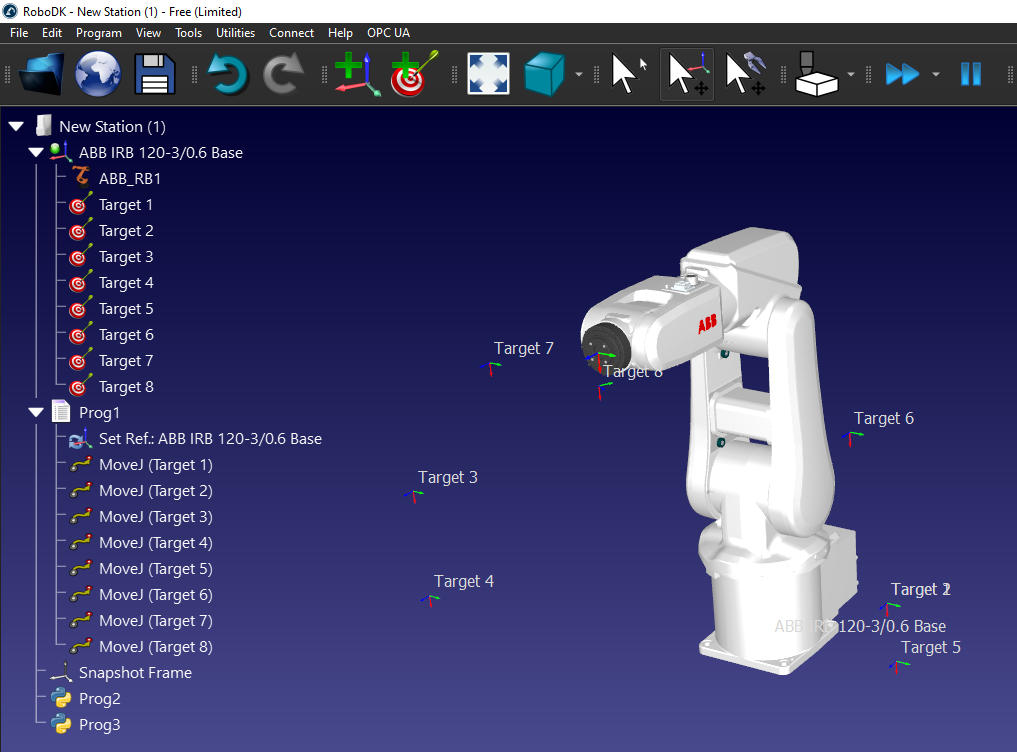
Создание собственной станции
Вы можете проверить подключение OPC UA с помощью любой станции RoboDK, имеющей одного или нескольких роботов.
Реализация конфигурации с помощью UaExpert
Для проверки подключения к серверу RoboDK OPC UA можно использовать программное обеспечение UaExpert.
Бесплатную версию программного обеспечения UaExpert можно скачать с веб-сайта Unified Automation: https://www.unified-automation.com/downloads/opc-ua-clients.html.
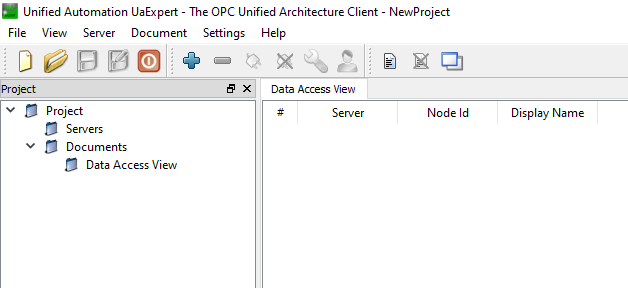
Добавление сервера UaExpert
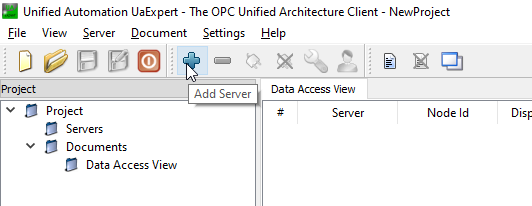
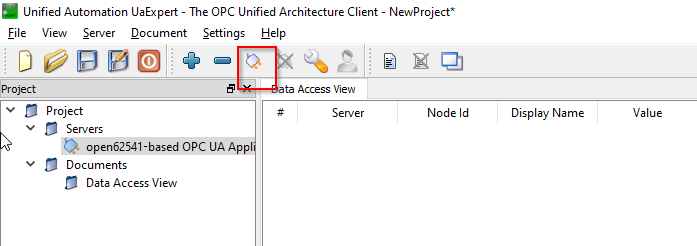
Запустите программу UaExpert и нажмите кнопку «+», чтобы добавить сервер RoboDK OPC UA.
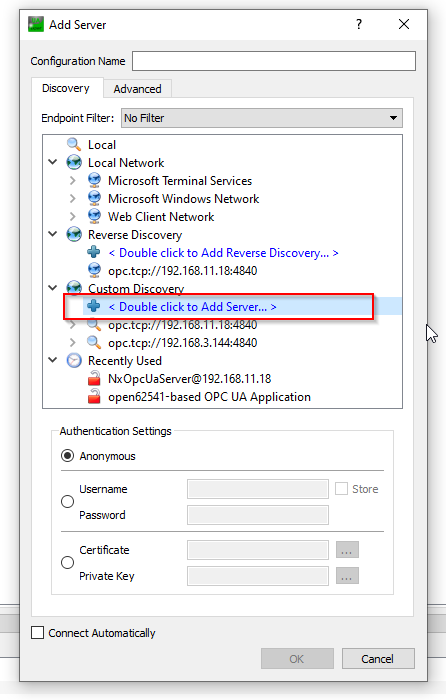
Разверните раздел «Custom Discovery» и выберите опцию <Double clicks to Add Server.>, чтобы добавить сервер RoboDK OPC UA.
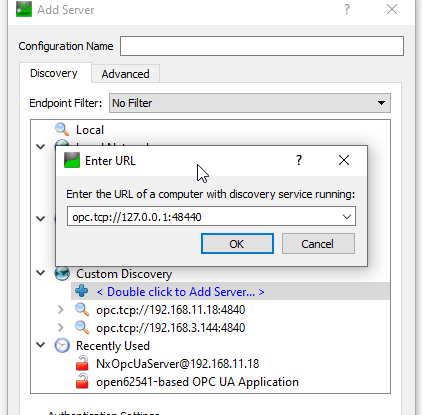
Введите URL-адрес сервера OPC UA — opc.tcp://127.0.0.1:48440, который вы настроили на предыдущем шаге.
Подключите сервер OPC UA с уровнем безопасности «None».
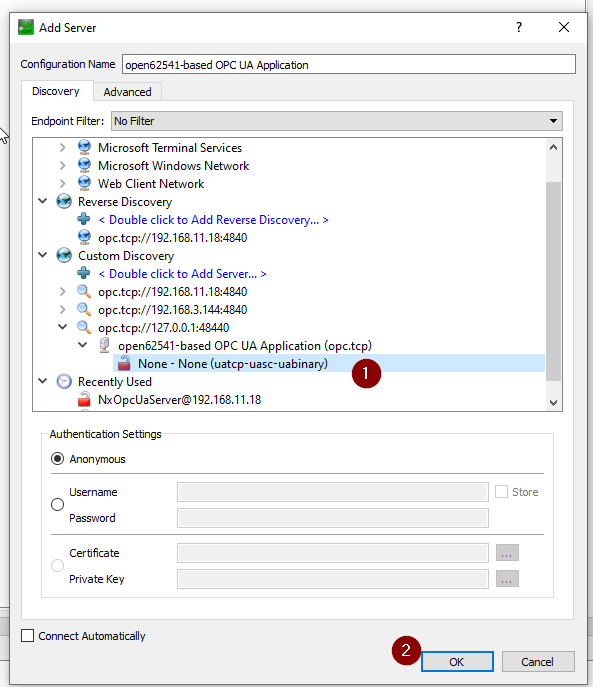
Сервер настроен.
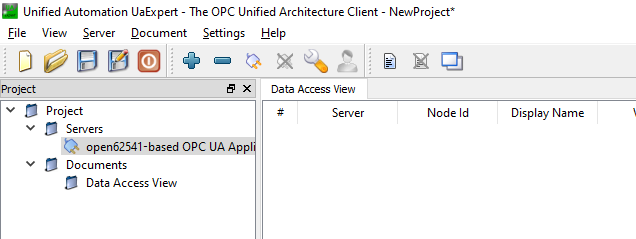
Подключитесь к серверу:
Теперь вы можете подключиться к серверу RoboDK OPC UA из UaExpert.
После установления соединения вы увидите узлы и методы.
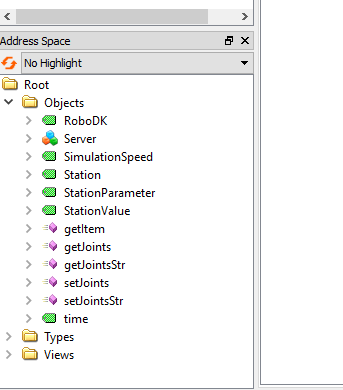
Узлы сервера
Внутри сервера RoboDK OPC UA имеются некоторые узлы, позволяющие обмениваться базовой информацией о вашей станции.
RoboDK
Узел RoboDK — это узел, который предоставляет информацию о текущей версии вашего программного обеспечения RoboDK.
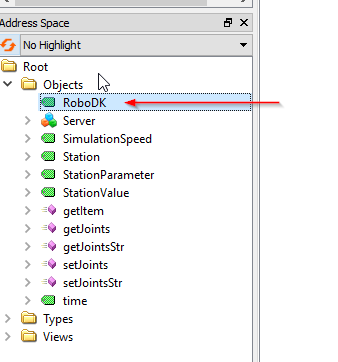
В данном примере использовалась версия RoboDK 64-разрядная v5.5.3.23031.

SimulationSpeed
Узел «Скорость моделирования» отображает фактическую скорость моделирования и позволяет пользователю переопределить текущую скорость моделирования.
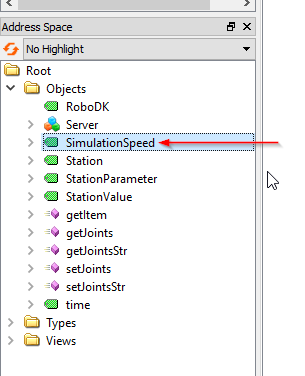
Значение узла привязано к положению ползунка скорости моделирования.
Текущие данные о моделировании можно считывать из этого узла, а также перезаписать скорость моделирования.

Станция
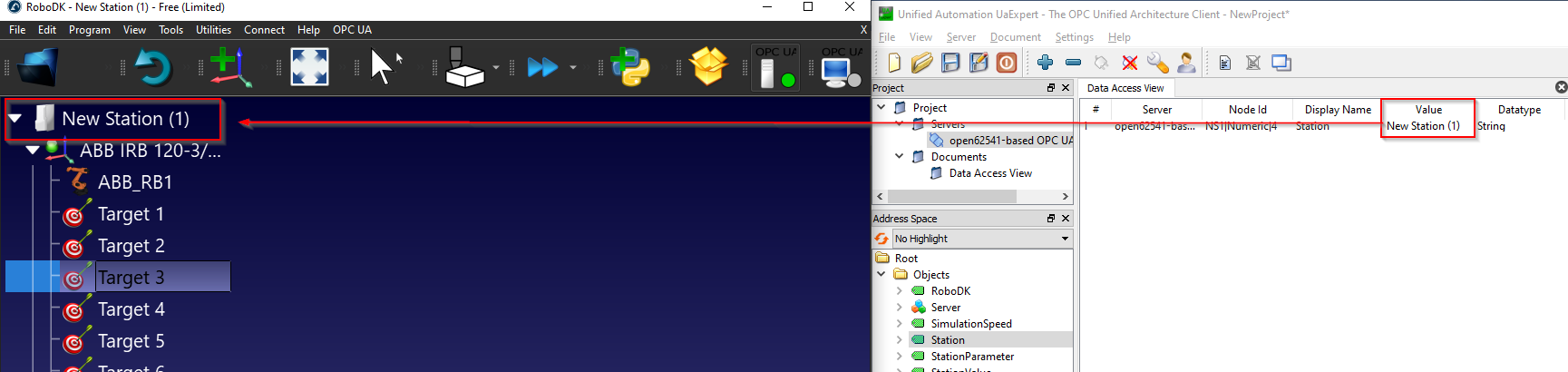
Узел «Станция» — это узел, который позволяет пользователю получить текущее название станции в RoboDK.
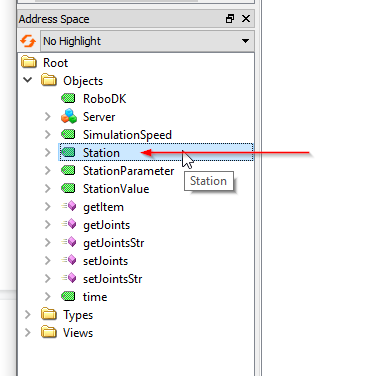
Как показано ниже, узел «Станция» привязан к вашему «Имени станции» в RoboDK.
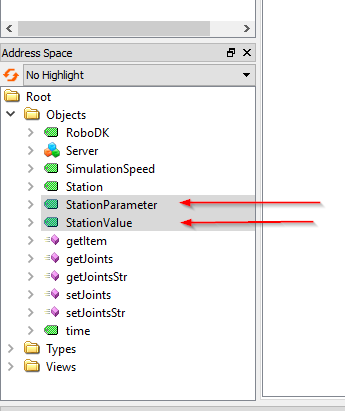
Параметры станции/Значение станции
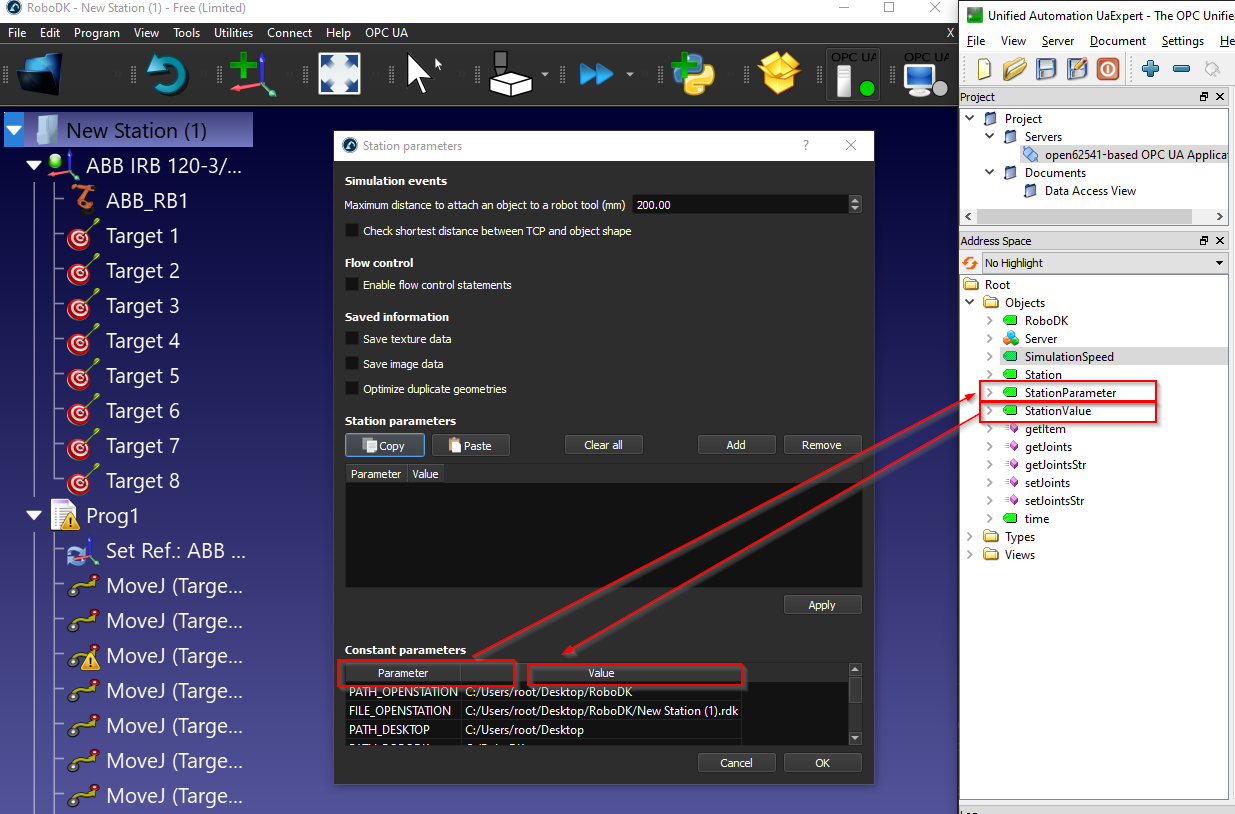
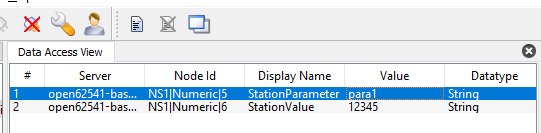
Узлы «Параметр станции» и «Значение станции» представляют собой пару узлов, позволяющую пользователю получать или устанавливать любые параметры внутри вашей станции. Сервер RoboDK OPC UA будет непрерывно отслеживать фактическое значение «StationParameter» и возвращать значение этого «StationParameter» через узел «Значение станции».
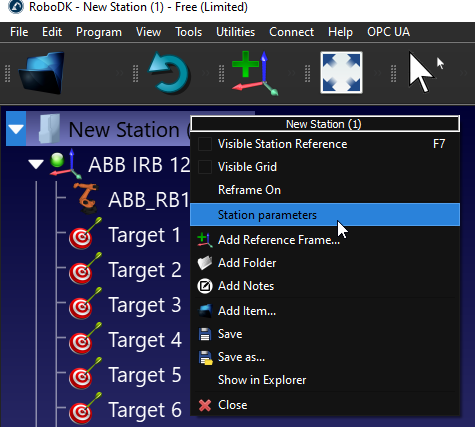
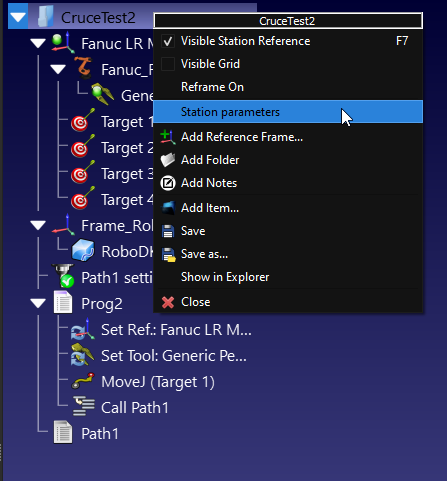
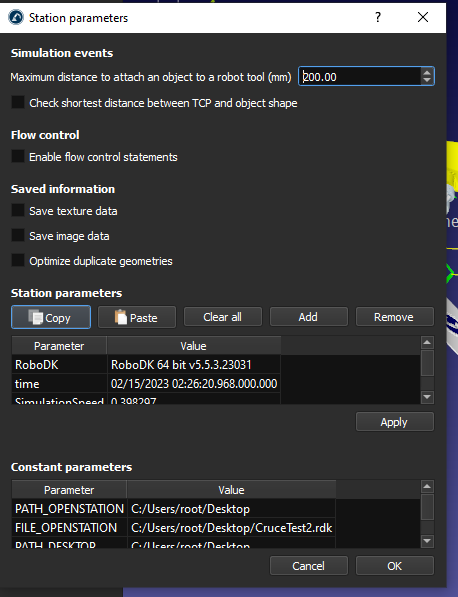
Вы можете просмотреть параметры станции, щелкнув правой кнопкой мыши по станции RoboDK > «Параметры станции».
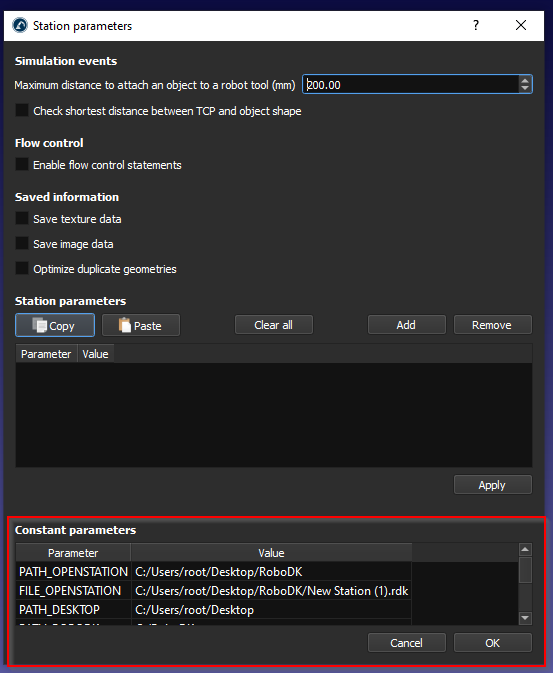
В поле «Постоянные параметры» отображаются параметры станции по умолчанию и их значения.
Параметр станции указан в поле «Parameter», а значение станции — в поле «Value».
Кроме того, вы можете создать собственные параметры, нажав кнопку «Добавить».
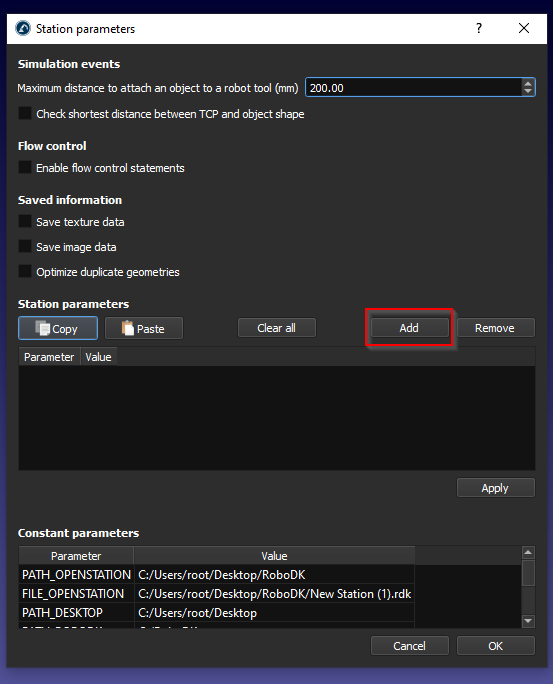
Добавлен новый параметр станции.
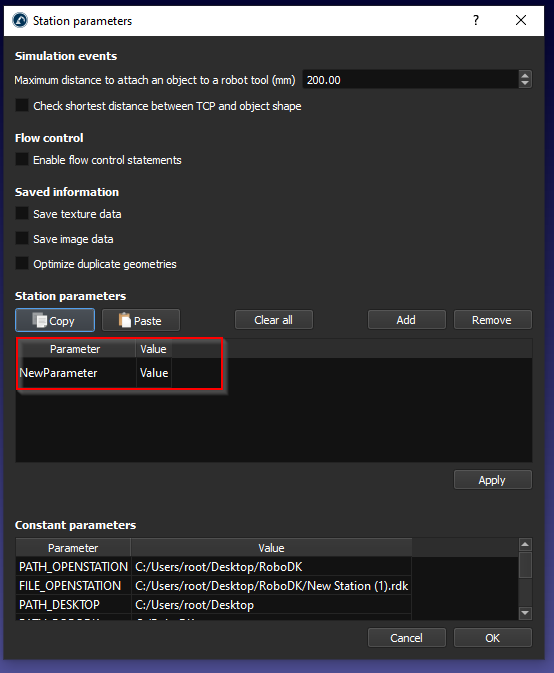
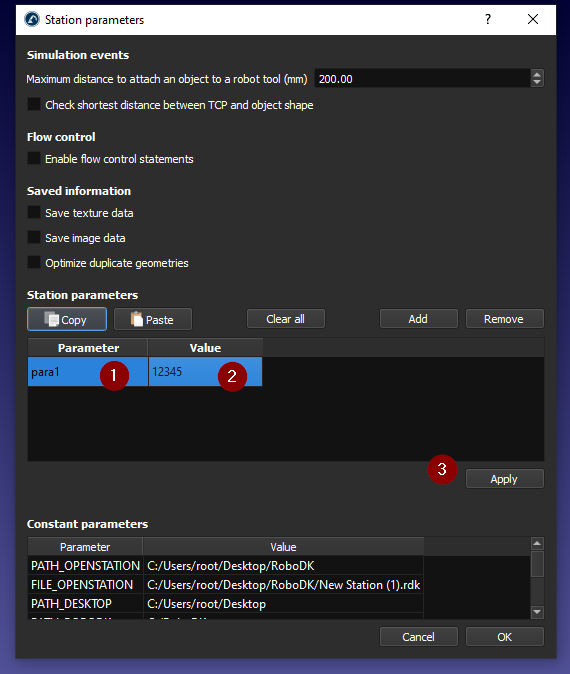
Введите название параметра и его значение, затем нажмите «Применить», чтобы сохранить его.
Вы также можете получить собственный параметр станции.
Время
Узел «Время» — это узел, позволяющий получить текущее время станции RoboDK.
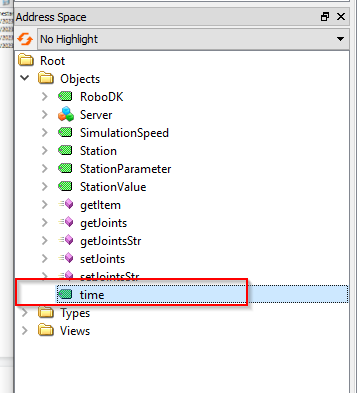
Возвращается значение в формате DataTime.

Этот узел обновляется непрерывно.

Методы « »
Сервер RoboDK OPC UA также предоставляет ряд методов, позволяющих пользователю динамически получать доступ к данным станции RoboDK.
Для выполнения метода достаточно щелкнуть правой кнопкой мыши по методу и выбрать «Call» (Вызов).
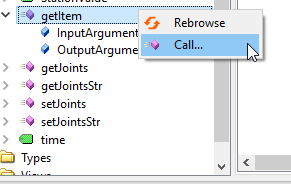
getItem
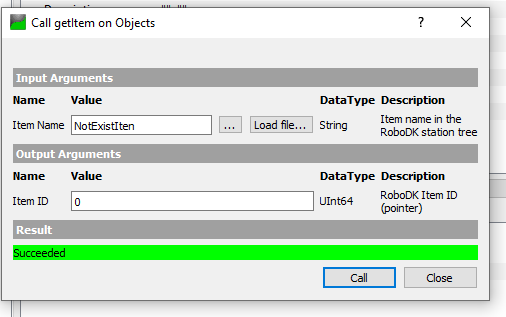
getItem — это метод, позволяющий пользователю получить указатель на ваш элемент.
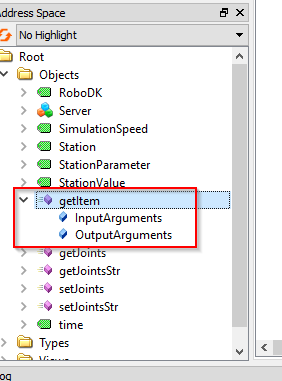
В качестве входных аргументов требуется имя устройства; под именем устройства можно понимать название вашей станции, название робота и т. д. Идентификатор элемента (Item ID) является выходным аргументом, возвращающим указатель на данное устройство.
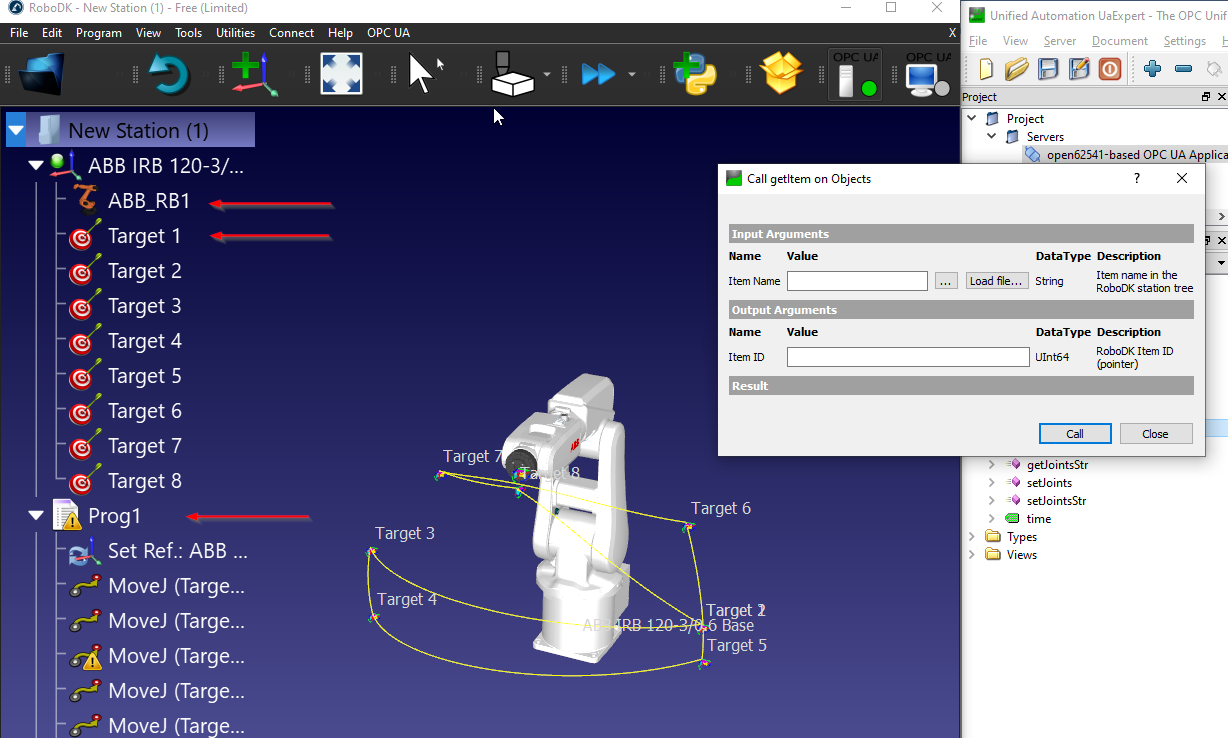
В данном примере я получил идентификатор элемента (указатель) моего робота ABB, названного «ABB_RB1».
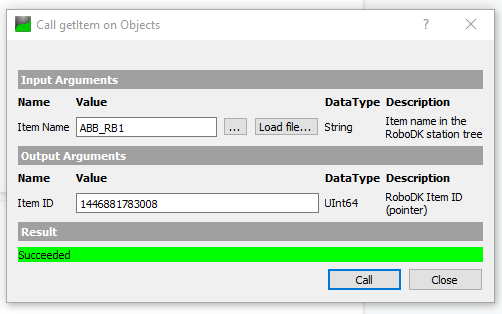
Если имя элемента неверно или не существует на вашей станции, возвращается значение 0.
getJoints
getJoints — это метод, позволяющий пользователю получить значение положения сочленения робота со станции на основе идентификатора элемента.
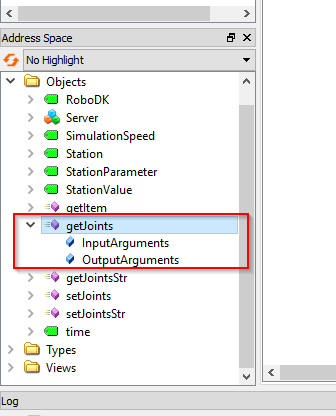
Идентификатор элемента представляет собой значение указателя вашего элемента, которое можно получить с помощью метода getItem().
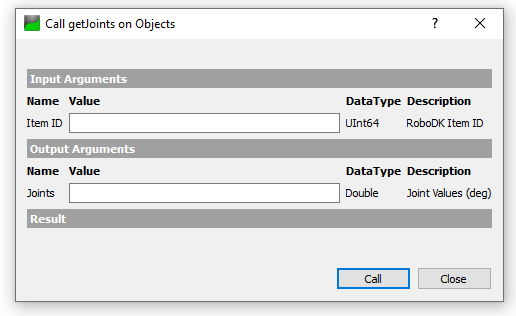
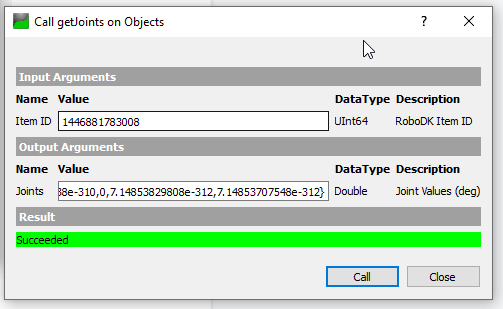
Мы получим идентификатор элемента с именем «ABB_RB1», и в результате будет возвращено значение типа UInt64.
Значения сочленений возвращаются при передаче в метод идентификатора элемента, полученного на предыдущем этапе.
getJointsStr
getJointsStr — это метод, позволяющий пользователю получить значения сочленений на основе строкового значения.
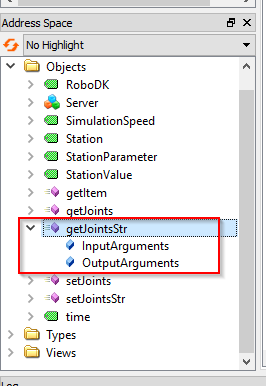
В этот метод можно передать название робота (строку).
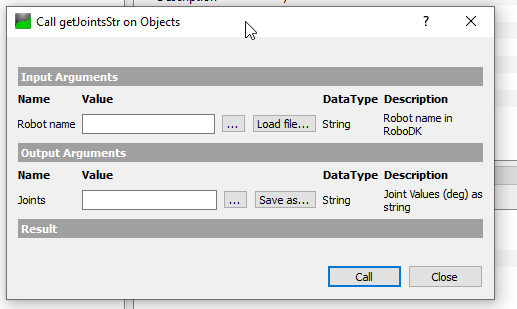
В моей станции имя робота — ABB_RB1.
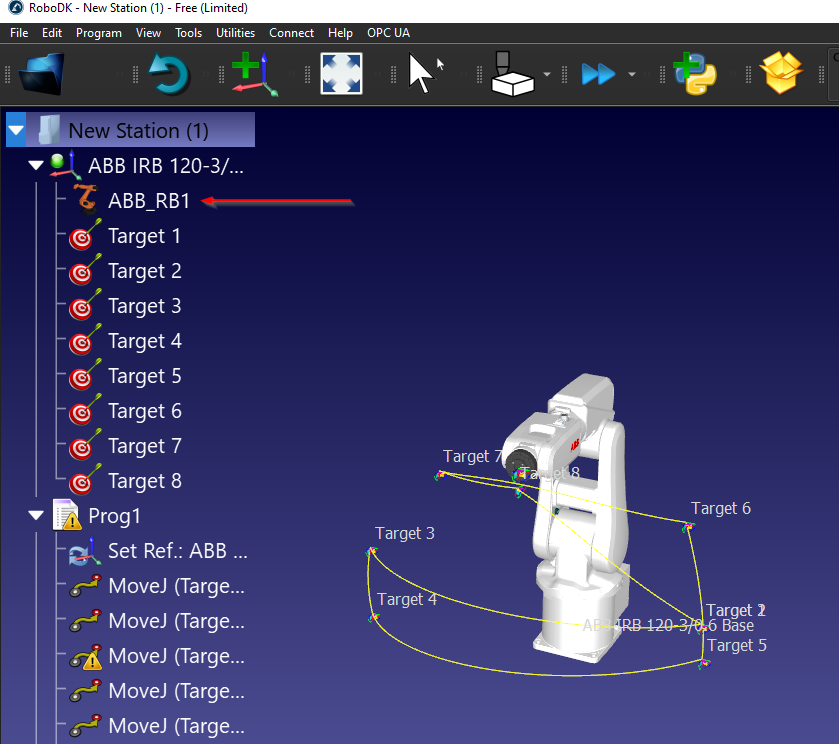
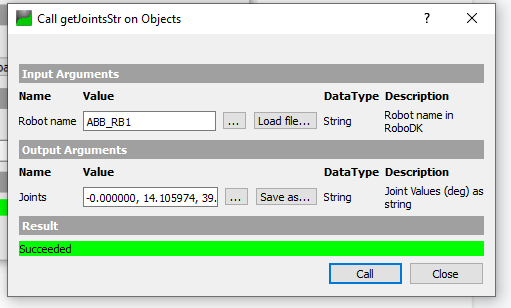
Достаточно просто передать «ABB_RB1» в параметр «Название робота» и вызвать метод — значение координат сочленений в формате строки будет возвращено.
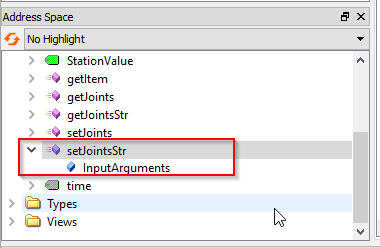
setJointsStr
setJointsStr — это метод, позволяющий пользователю установить значение параметра «Joints» робота на основе строкового значения.
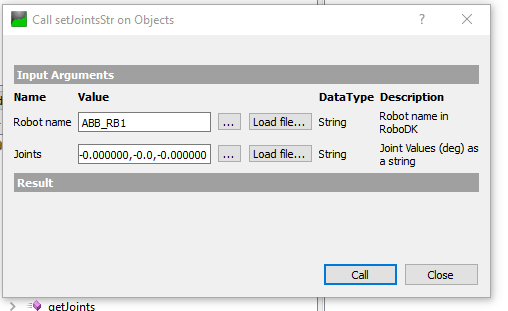
В качестве имени робота передаётся «ABB_RB1», и в параметр «Joints» достаточно просто передать строку со значениями сочленений.
Например: -0.000000,0.000000,-0.000000,-0.000000,-0.0,-0.000000
Реализация с использованием Beckhoff TwinCAT 3
Вы можете использовать программное обеспечение Beckhoff TwinCAT 3 для проверки связи с сервером RoboDK OPC UA.
Добавление сервера TwinCAT 3
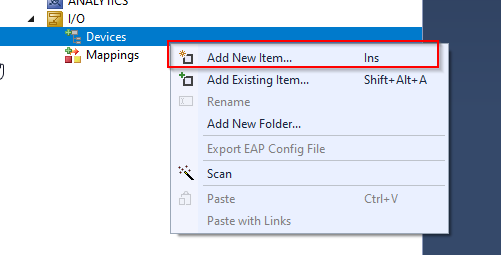
Для начала создайте клиент OPC UA, выбрав «I/O» > «Devices» > «Add New Item».
Выберите «Virtual OPC UA Device» в разделе «OPC» > «ОК».
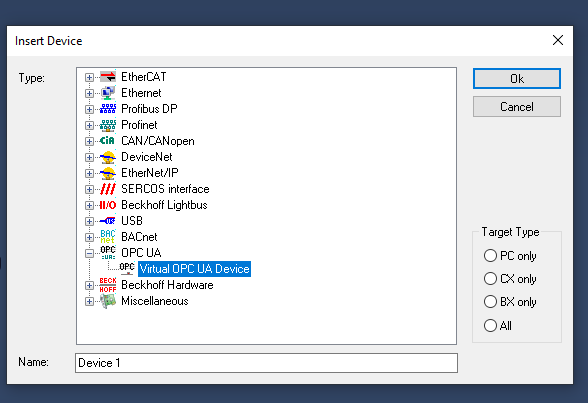
Виртуальное устройство OPC UA добавлено.
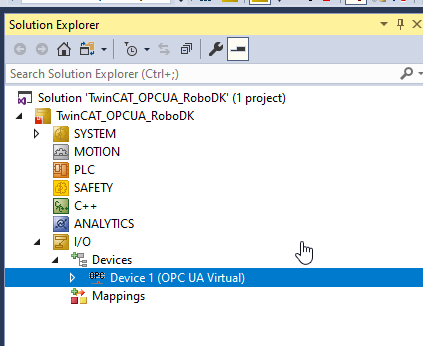
Для доступа к серверу RoboDK OPC UA необходимо добавить клиент OPC UA.
Выберите «Устройство 1» > щелкните правой кнопкой мыши > «Добавить новый элемент».
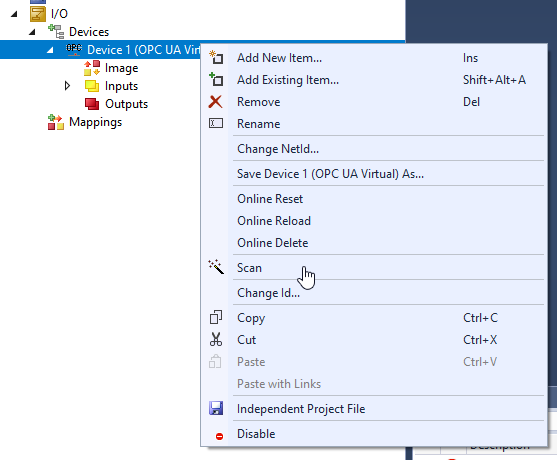
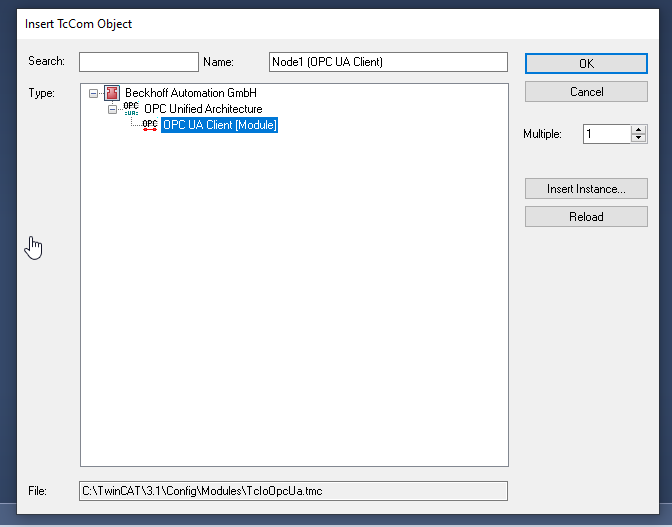
Выберите «OPC UA Client (Module)» и нажмите «ОК».
Клиент OPC UA добавлен.
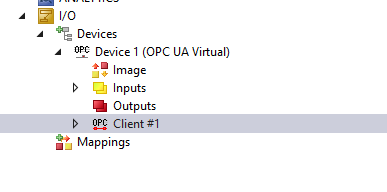
Настройте сервер
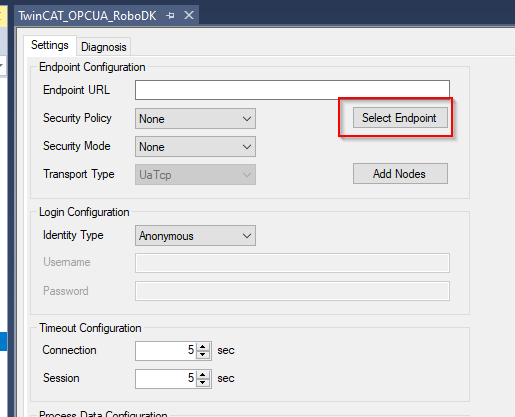
Откройте клиент OPC UA > перейдите на вкладку «Настройки» > нажмите «Выбрать конечную точку», чтобы осуществить конфигурацию конечной точки сервера OPC UA, к которой вы хотите получить доступ.
Введите URL-адрес сервера RoboDK OPC UA и нажмите «Обновить».
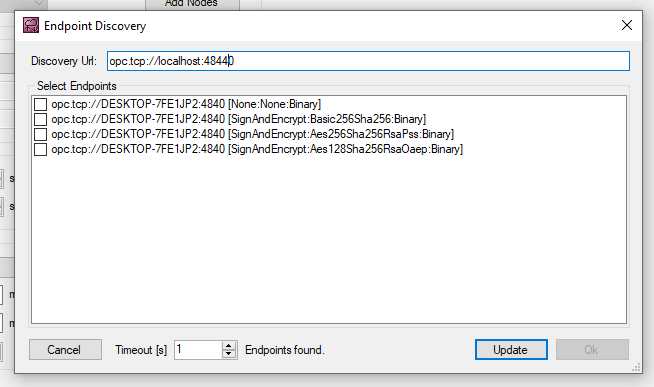
Добавление метода сервера RoboDK
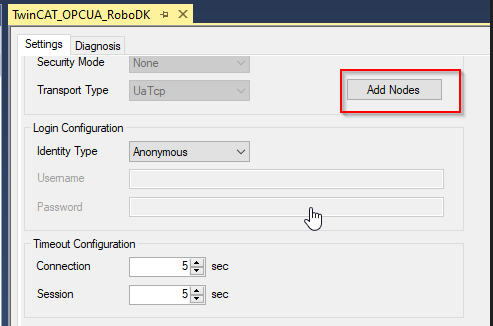
Нажмите «Добавить узлы», чтобы просмотреть узлы, находящиеся на сервере OPC UA.
Если соединение между TwinCAT и сервером OPC UA установлено, вы можете просмотреть подробные сведения о сервере OPC UA.
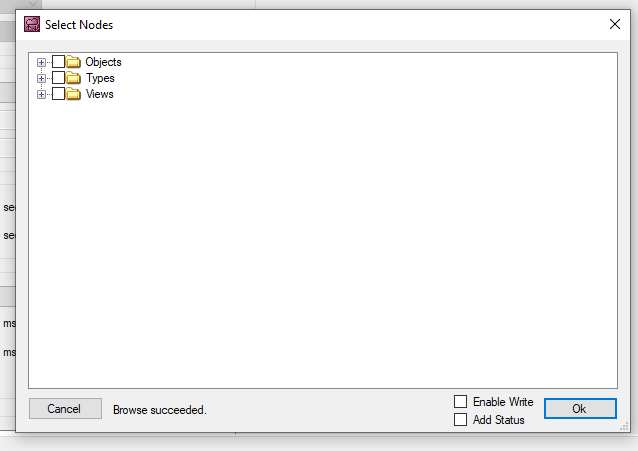
Выберите все методы и нажмите «ОК».
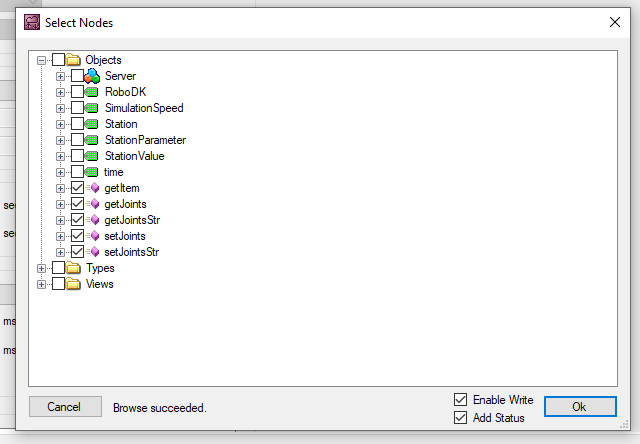
Методы будут добавлены в вашу конфигурацию.
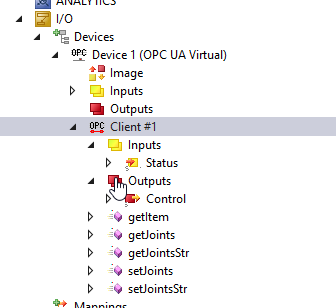
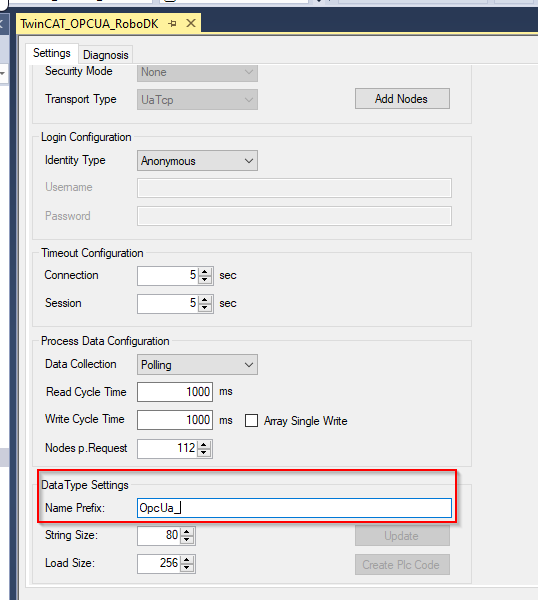
Автоматическое создание метода RoboDK
Укажите префикс имени в этом поле.
Нажмите «Создать код ПЛК», чтобы сгенерировать код ПЛК из TwinCAT.
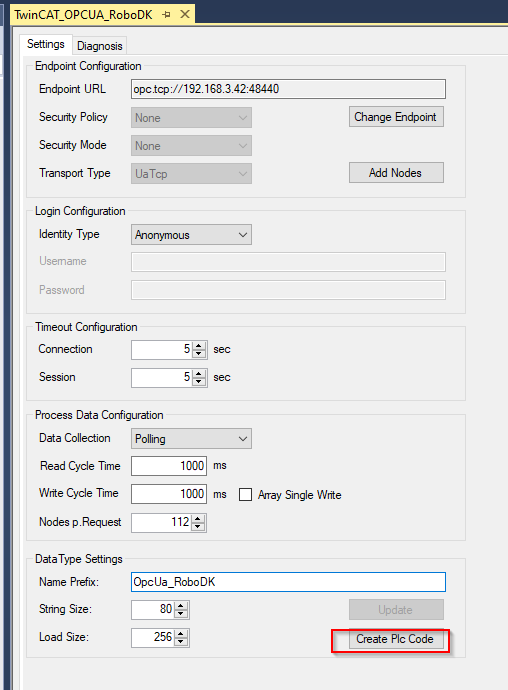
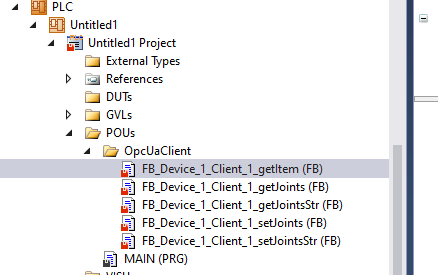
В вашем проекте создаётся папка «OpcUaClient», а все методы RoboDK создаются в формате функциональных блоков IEC 61131-3.
Пример программы ПЛК
В данном разделе приведена примерная программа ПЛК Beckhoff TwinCAT, осуществляющая обмен данными с сервером OPC UA RoboDK.
PROGRAM MAIN
VAR
bConnected :BOOL;
StationPointer :DINT;
iStep :INT;
bStart :BOOL;;
i :INT;
TON :TON;
bReset :BOOL;
bWrite :BOOL;
TON2 :TON;
bShow :BOOL:=TRUE;
bVis :BOOL:=True;
END_VAR
VAR
Robot_name :STRING(80):='ABB_RB1';
Item_ID :ULINT;
arrJoints :ARRAY[0..11]OF LREAL;
strJoints :STRING(80):='';
arrJointsFromStr:ARRAY[1..11]OF LREAL;
sSeparator :STRING(1) := ',';
arrJointsCommand:ARRAY[1..11]OF LREAL;
strJointsCommand:STRING(80);
END_VAR
VAR CONSTANT
cStepWaitCmd :INT:=0;
cStepInit :INT:=5;
cStepGetItem :INT:=10;
cStepGetItemReset :INT:=20;
cStepGetItemError :INT:=990;
cStepGetJoints :INT:=30;
cStepGetJointsReset :INT:=40;
cStepGetJointsError :INT:=991;
cStepGetJointsStr :INT:=50;
cStepGetJointsStrReset:INT:=60;
cStepGetJointsStrError:INT:=992;
cStepSetJointStrDelay :INT:=69;
cStepSetJointsStr :INT:=70;
cStepSetJointsStrReset:INT:=80;
cStepSetJointsStrError:INT:=993;
cStepEnd :INT:=300;
cStepWaitReset :INT:=999;
END_VAR
VAR
aSplit :ARRAY[1..11] OF STRING(80);
bResultSplit :BOOL;
debug :BOOL;
URL :STRING:='http://192.168.3.42:8091';
END_VAR
bConnected:=OPCUA_VirtualClient_RoboDK_Station.bConnected;
CASE iStep OF
cStepWaitCmd:
IF bStart THEN
iStep:=cStepInit;
bStart:=FALSE;
END_IF
cStepInit:
StationPointer:=0;
FOR i :=1 TO 11 DO
arrJoints[i]:=0.0;
arrJointsFromStr[i]:=0.0;
aSplit[i]:='';
END_FOR
IF NOT OPCUA_VirtualClient_RoboDK_Station.getItem.bBusy
AND NOT OPCUA_VirtualClient_RoboDK_Station.getItem.bError
AND NOT OPCUA_VirtualClient_RoboDK_Station.getJoints.bBusy
AND NOT OPCUA_VirtualClient_RoboDK_Station.getJoints.bError
AND NOT OPCUA_VirtualClient_RoboDK_Station.getJointsStr.bBusy
AND NOT OPCUA_VirtualClient_RoboDK_Station.getJointsStr.bError
AND NOT OPCUA_VirtualClient_RoboDK_Station.setJoints.bBusy
AND NOT OPCUA_VirtualClient_RoboDK_Station.setJoints.bError
AND NOT OPCUA_VirtualClient_RoboDK_Station.setJointsStr.bBusy
AND NOT OPCUA_VirtualClient_RoboDK_Station.setJointsStr.bError
THEN
iStep:=cStepGetItem;
END_IF
iStep:=cStepGetItem;
cStepGetItem:
IF OPCUA_VirtualClient_RoboDK_Station.getItem.bDone THEN
iStep:=cStepGetItemReset;
Item_ID:=OPCUA_VirtualClient_RoboDK_Station.getItem.Item_ID;
ELSIF OPCUA_VirtualClient_RoboDK_Station.getItem.bError THEN
iStep:=cStepGetItemError;
END_IF
cStepGetItemReset:
IF NOT OPCUA_VirtualClient_RoboDK_Station.getItem.bError
AND NOT OPCUA_VirtualClient_RoboDK_Station.getItem.bBusy
THEN
iStep:=cStepGetJoints;
END_IF
cStepGetJoints:
IF OPCUA_VirtualClient_RoboDK_Station.getJoints.bDone
AND NOT OPCUA_VirtualClient_RoboDK_Station.getJoints.bBusy
THEN
iStep:=cStepGetJointsReset;
ELSIF OPCUA_VirtualClient_RoboDK_Station.getJoints.bError THEN
iStep:=991;
END_IF
cStepGetJointsReset:
IF NOT OPCUA_VirtualClient_RoboDK_Station.getItem.bError
AND NOT OPCUA_VirtualClient_RoboDK_Station.getItem.bBusy
THEN
iStep:=cStepGetJointsStr;
END_IF;
cStepGetJointsStr:
IF OPCUA_VirtualClient_RoboDK_Station.getJointsStr.bDone
AND NOT OPCUA_VirtualClient_RoboDK_Station.getJointsStr.bBusy
THEN
iStep:=cStepGetJointsStrReset;
ELSIF OPCUA_VirtualClient_RoboDK_Station.getJointsStr.bError THEN
iStep:=cStepGetJointsStrError;
END_IF
cStepGetJointsStrReset:
IF NOT OPCUA_VirtualClient_RoboDK_Station.getJointsStr.bError
AND NOT OPCUA_VirtualClient_RoboDK_Station.getJointsStr.bBusy
THEN
iStep:=cStepSetJointStrDelay;
END_IF;
cStepSetJointStrDelay:
strJointsCommand:=''; strJointsCommand:=CONCAT(LREAL_TO_STRING(arrJointsCommand[1]),strJointsCommand);
strJointsCommand:=CONCAT(strJointsCommand,',');
strJointsCommand:=CONCAT(strJointsCommand,LREAL_TO_STRING(arrJointsCommand[2]));
strJointsCommand:=CONCAT(strJointsCommand,',');
strJointsCommand:=CONCAT(strJointsCommand,LREAL_TO_STRING(arrJointsCommand[3]));
strJointsCommand:=CONCAT(strJointsCommand,',');
strJointsCommand:=CONCAT(strJointsCommand,LREAL_TO_STRING(arrJointsCommand[4]));
strJointsCommand:=CONCAT(strJointsCommand,',');
strJointsCommand:=CONCAT(strJointsCommand,LREAL_TO_STRING(arrJointsCommand[5]));
strJointsCommand:=CONCAT(strJointsCommand,',');
strJointsCommand:=CONCAT(strJointsCommand,LREAL_TO_STRING(arrJointsCommand[6]));
TON2(IN:=TRUE,PT:=T#0.2S);
IF TON2.Q THEN
TON2(IN:=FALSE);
iStep:=cStepSetJointsStr;
END_IF
cStepSetJointsStr:
IF (
OPCUA_VirtualClient_RoboDK_Station.setJointsStr.bDone
AND NOT
OPCUA_VirtualClient_RoboDK_Station.setJointsStr.bBusy
)
OR NOT bWrite
THEN
iStep:=cStepSetJointsStrReset;
ELSIF OPCUA_VirtualClient_RoboDK_Station.setJointsStr.bError
THEN
iStep:=cStepSetJointsStrError;
END_IF
cStepSetJointsStrReset:
bWrite:=FALSE;
OPCUA_VirtualClient_RoboDK_Station.setJointsStr.bExecute:=FALSE;
IF NOT OPCUA_VirtualClient_RoboDK_Station.setJointsStr.bError
AND NOT OPCUA_VirtualClient_RoboDK_Station.setJointsStr.bBusy
THEN
iStep:=cStepEnd;
END_IF;
cStepEnd:
TON(IN:=TRUE,PT:=T#0.1S);
IF TON.Q THEN
TON(IN:=FALSE);
IF NOT debug THEN
iStep:=10;
ELSE
iStep:=cStepSetJointStrDelay;
END_IF;
END_IF
cStepGetItemError:
Item_ID:=0;
iStep:=cStepWaitReset;
cStepGetJointsError:
FOR i :=0 TO 11 DO
arrJoints[i]:=-99999.99;
END_FOR
iStep:=cStepWaitReset;
cStepGetJointsStrError:
strJoints:='';
iStep:=cStepWaitReset;
cStepWaitReset:
IF bReset THEN
iStep:=cStepInit;
bReset:=FALSE;
END_IF;
END_CASE
aSplit[1] := strJoints;
FOR i:=1 TO 7 DO
bResultSplit := FindAndSplit(
pSeparator := ADR(sSeparator)
,pSrcString := ADR(aSplit[i])
,pLeftString:= ADR(aSplit[i])
,nLeftSize := SIZEOF(aSplit[i])
,pRightString:= ADR(aSplit[i+1])
,nRightSize := SIZEOF(aSplit[i+1])
,bSearchFromRight := FALSE );
IF NOT bResultSplit THEN
EXIT;
END_IF
END_FOR
FOR i :=1 TO 6 DO
arrJointsFromStr[i]:=STRING_TO_LREAL(aSplit[i]);
END_FOR;
//
OPCUA_VirtualClient_RoboDK_Station.getItem(
bExecute:=iStep=cStepGetItem
,Item_Name:=Robot_name
);
OPCUA_VirtualClient_RoboDK_Station.getJoints(
bExecute:=iStep=cStepGetJoints
,Item_ID:=Item_ID,Joints=>arrJoints
);
OPCUA_VirtualClient_RoboDK_Station.getJointsStr(
bExecute:=iStep=cStepGetJointsStr
,Robot_name:=Robot_name,Joints=>strJoints
);
IF bWrite THEN
OPCUA_VirtualClient_RoboDK_Station.setJointsStr(
bExecute:=TRUE
,Robot_name:=Robot_name,Joints:=strJointsCommand);
END_IF;
Пример клиента OPC UA
В данном примере показано, как добавить поддержку OPC-UA-клиента в RoboDK. RoboDK включает дополнение OPC-UA, которое позволяет обеспечить совместимость ваших проектов RoboDK с OPC UA.
В данном примере вы узнаете, как получать данные со станции RoboDK через клиент OPC UA.
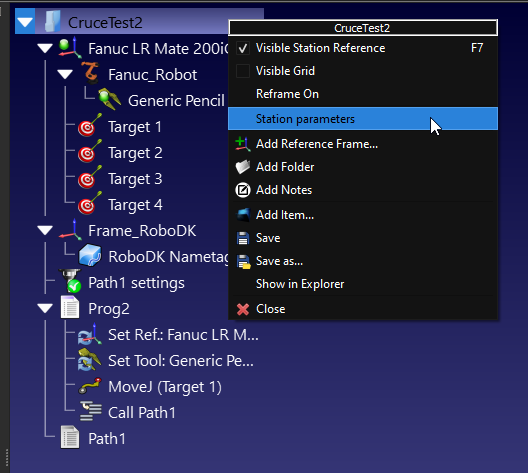
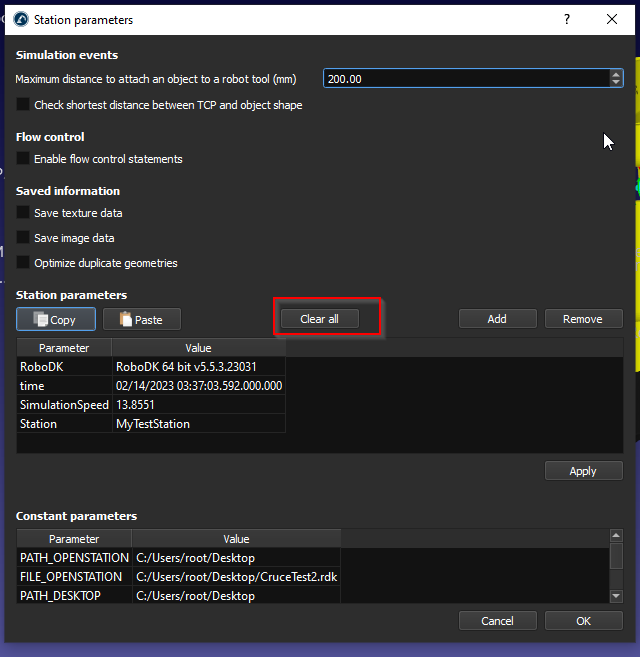
Откроется окно «Параметры станции»; нажмите «Очистить всё», чтобы удалить все параметры станции.
Реализация с использованием интерфейса
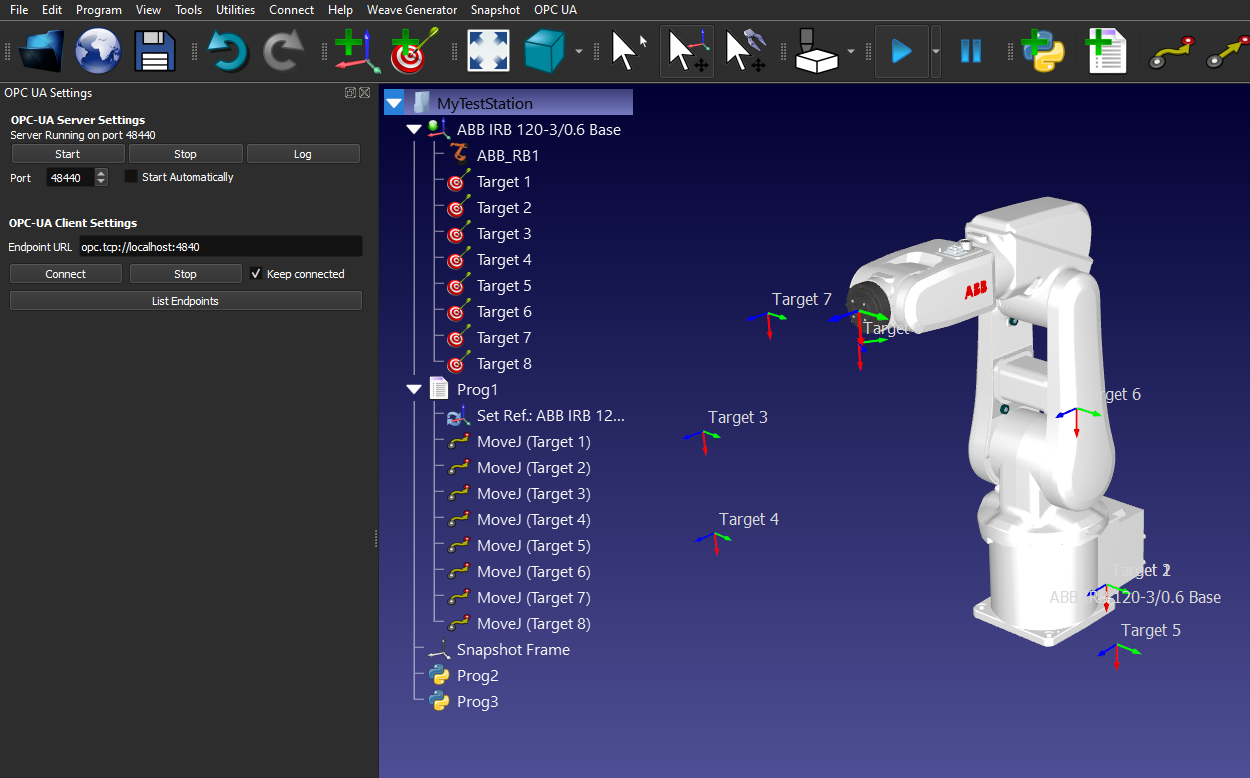
Мы можем создать ещё один проект RoboDK, в котором выполнена конфигурация и запущен сервер OPC UA.
Добавление клиента
В данном разделе показано, как добавить клиент OPC UA.
Введите URL-адрес конечной точки, например: opc.tcp://127.0.0.1:48441.
Вам необходимо согласовать конфигурацию IP-адреса и порта с вашим целевым сервером OPC UA.
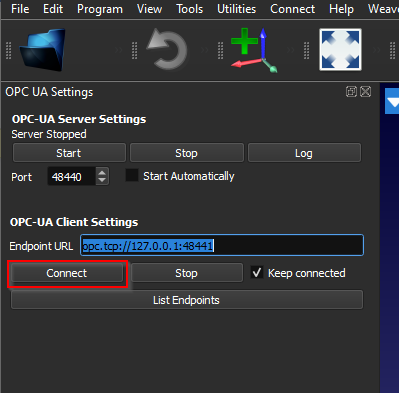
Нажмите «Подключиться», чтобы установить соединение.
Если появится сообщение «Переменные сервера получены. Щелкните правой кнопкой мыши элемент станции и выберите «Параметры станции», чтобы просмотреть переменные», это означает, что соединение установлено.
Щелкнитеправойкнопкоймышиповашейстанцииивыберите «Параметрыстанции».
Клиентские узлы
Вы можете ознакомиться с подробными сведениями о каждом узле в разделе «Узлы».
Реализация с использованием API RoboDK
После получения данных об узлах с сервера OPC UA через клиент OPC UA в RoboDK вы также можете получить эти данные с помощью RoboDK-Python-API.
Установка
Для установки RoboDK Python-API воспользуйтесь этой ссылкой.
https://robodk.com/doc/en/PythonAPI/intro.html#how-to-install
Или установите пакет RoboDK для Python вручную:
pip install robodk
Скрипт
В этом примере скрипта показано, как получить параметры станции с помощью Python-API RoboDK.
from robodk import robolink # RoboDK API
RDK = robolink.Robolink()
from robodk import * # RoboDK API
from robolink import * # Robot toolbox
itemlist = RDK.ItemList()
if itemlist:
# Get all Station Parameters
print('Valid Parameters are configured in your Station.')
StationParameters=RDK.getParams()
for StationParameter in StationParameters:
print("Station Parameters %s : %s"%(StationParameter[0],str((StationParameter[1]))))
else:
print('No Parameter list..')
Ниже приведён результат работы примера скрипта:
Valid Parameters are configured in your Station.
Station Parameters RoboDK : RoboDK 64 bit v5.5.3.23031
Station Parameters time : 02/14/2023 03:58:29.191.000.000
Station Parameters SimulationSpeed : 13.8551
Station Parameters Station : MyTestStation


