Меню «Параметры»
В данном документе представлен обзор общего меню параметров, доступного в программном обеспечении RoboDK.
Выберите «Инструменты» ➔ «Параметры» (Shift+O), чтобы открыть главное окно параметров RoboDK.
Большинство настроек сохраняется в учётной записи пользователя на компьютере. При смене учётной записи пользователя изменения, внесённые в эти настройки, не сохраняются. Исключение составляют настройки станции и параметры станции (доступные на вкладке «Общие»), которые сохраняются вместе с каждой станцией (файлом RDK).
Вкладка «Общие»
На главной вкладке представлены общие параметры, такие как настройка темы, параметры навигации с помощью 3D-мыши, внешний вид дерева, включение автоматического резервного копирования или настройка количества знаков после запятой, отображаемых в формах.
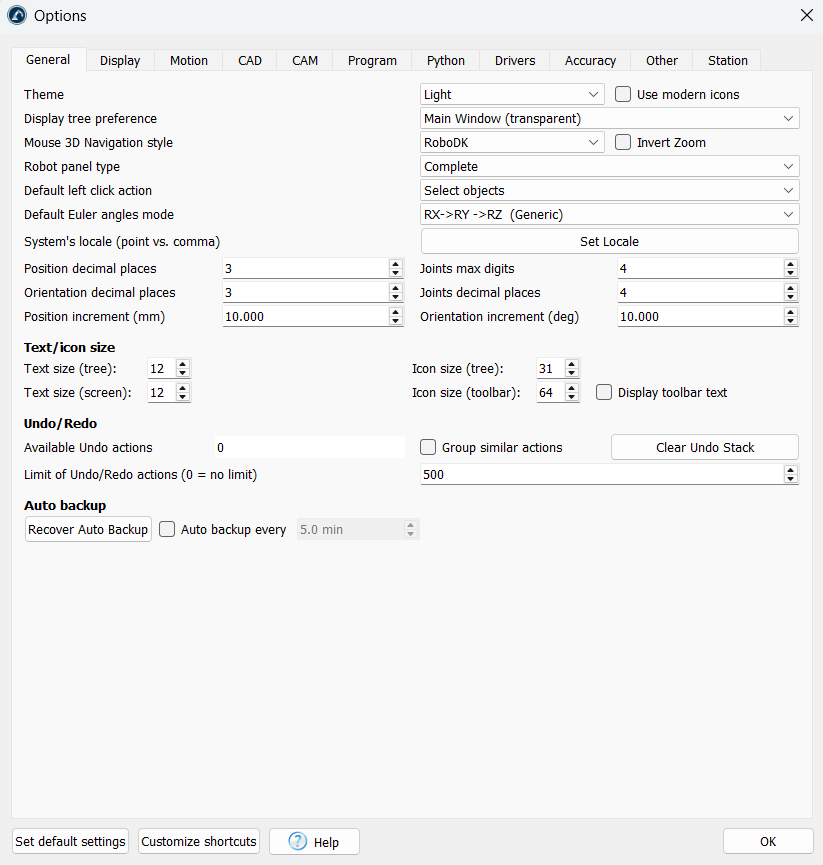
Параметр «Тема» позволит вам отображать RoboDK в тёмном режиме, светлом режиме или других цветовых режимах, используемых по умолчанию на вашем ПК.
По умолчанию в настройке «Отображение дерева» дерево станций отображается внутри главного окна. Измените значение на «Боковое окно», чтобы дерево отображалось в отдельном окне.
С помощью параметра «Стиль 3D-навигации мышью» можно указать предпочтительный тип 3D-навигации с помощью мыши и эмулировать работу конкретного программного обеспечения, такого как Rhinoceros, Catia, TopSolid или Vero.
По умолчанию для параметра «Тип панели робота» установлено значение «Полная». При этом отображается полная панель робота. Установите для этого параметра значение «Обычная» или «Базовая», чтобы сократить количество опций, доступных на панели робота.
По умолчанию действие левой кнопки мыши настроено на выделение объектов. Его можно изменить на другие настройки 3D-навигации, например, на вращение по умолчанию.
Режим «Углы Эйлера по умолчанию» позволяет выбрать порядок, в котором по умолчанию выполняются вращения системы координат. Общая система отсчета содержит информацию о положении и ориентации. Системы отсчета представляют собой позы и могут быть описаны с помощью координат XYZ и вращений вокруг осей X, Y и Z. Порядок вращений имеет большое значение. RoboDK автоматически выберет правильный формат/порядок в зависимости от используемого робота. Дополнительную информацию см. в разделе «Системы отсчета».
Параметр «Язык и регион системы» позволяет установить язык и страну. Это обеспечит отображение чисел в правильном формате и использование соответствующего символа десятичной точки.
Параметры «Десятичные знаки для положения/ориентации» и «Десятичные знаки для сочленений» позволяют указать, сколько цифр/десятичных знаков отображается соответственно до и после запятой для декартовых целей робота и целей сочленений.
Раздел «Размер текста/значков» позволяет изменять размер текста и значков в дереве и на панели инструментов.
Вы можете очистить стек отмены действий («Clear the Undo Stack»), чтобы освободить оперативную память. Также можно ограничить количество действий «Отменить»/«Повторить», которые будут сохраняться в памяти. Если RoboDK использует много оперативной памяти или работает медленно, это может быть связано с тем, что в памяти хранится большое количество действий отмены. По умолчанию схожие действия не группируются; например, при перемещении системы отсчета каждый небольшой шаг будет записываться. Установите флажок «Объединять схожие действия» («Bundle similar actions together»), чтобы предотвратить такое поведение.
Вкладка «Станция»
Параметры станции — это единственные параметры в меню настроек, которые сохраняются вместе с проектом RoboDK (файлом RDK), а не в настройках учётной записи пользователя.
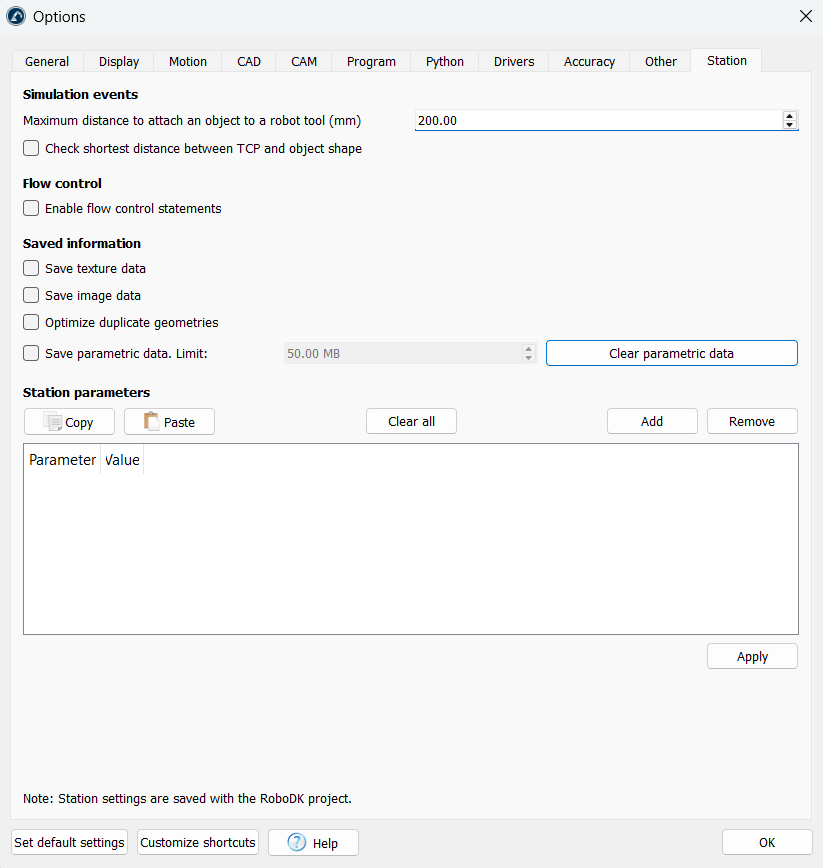
Параметр «Максимальное расстояние присоединения объекта к инструменту робота» используется в событиях моделирования. События моделирования позволяют присоединять объекты к инструментам и моделировать определённые события. Эти события не влияют на сгенерированный код, они используются исключительно в целях моделирования.
Параметры станции представляют собой параметры состояния, которые сохраняются вместе с файлом RDK и могут изменяться вручную или через API. Параметры станции позволяют моделировать цифровые входы и цифровые выходы, а также обеспечивать взаимодействие моделирования с другими системами, такими как ПЛК, через API.
Вкладка «Отображение»
Вкладка «Отображение» позволяет настраивать параметры, связанные с внешним видом 3D-вида.
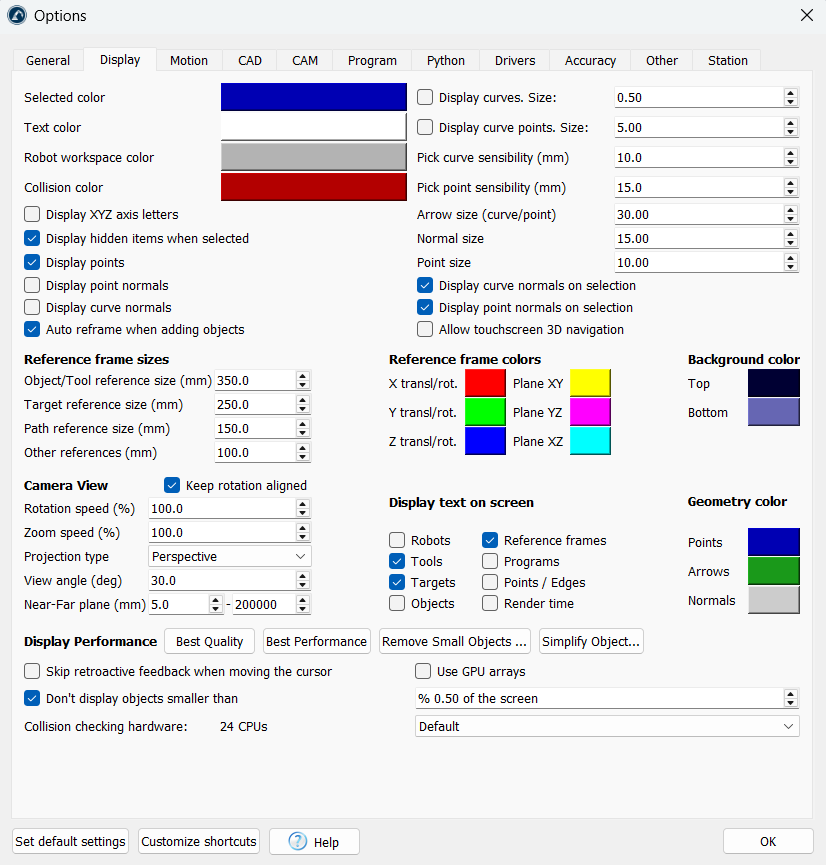
Нажмите цветную кнопку рядом с параметрами «Выбранный цвет», «Цвет текста», «Рабочая область» или «Цвет столкновения», чтобы изменить цвета по умолчанию, используемые в 3D-виде.
Установите флажок «Отображать буквы осей XYZ», чтобы отобразить системы отсчета с соответствующими буквами X, Y, Z. По умолчанию они не отображаются, и вместо этого используются цвета: красный (X), зелёный (Y) и синий (Z) соответственно.
Увеличьте «Чувствительность выделения кривой/точки», чтобы упростить выделение кривых и точек соответственно. В качестве альтернативы, если кривые или точки расположены слишком близко друг к другу и их трудно выделить, рекомендуется уменьшить эти значения.
«Размер стрелки (кривая/точка)» — это размер зелёных стрелок, отображаемых в проектах следования по кривой или следования по точкам (доступно в меню «Утилиты»).
Параметр «Размер объекта/цели/траектории/другого ориентира» определяет размер систем координат на экране для конкретных элементов. Рекомендуется использовать клавиши «+» и «–» для пропорционального увеличения или уменьшения размеров.
Цвета систем отсчета, а также цвета градиентного фона можно изменять вручную (цвета плоскостей отображаются при перемещении систем отсчета с помощью мыши).
По умолчанию режим просмотра камеры установлен на «Перспектива». Его можно изменить на «Ортогональный» и настроить некоторые параметры камеры, такие как «Угол обзора» и «Ближняя/дальняя плоскости».
Снимите флажок «Сохранять выравнивание вращения», чтобы свободно вращать вид в любом направлении.
По умолчанию настройки отображения заданы таким образом, чтобы обеспечить наилучшее качество. Если работа RoboDK замедляется из-за слишком большого количества отображаемых объектов, установите для параметра «Производительность отображения» значение «Наилучшая производительность». Это принудительно задействует графический процессор (GPU) и исключит отображение мелких объектов на экране.
Также существует возможность отображения RoboDK на 3D-экране (используйте 3D-режим для виртуальной реальности). Параметр «Расстояние между стереокамерами» определяет, насколько близкими или далёкими будут восприниматься объекты.
Вкладка «Движение»
Вкладка «Движение» позволяет настраивать поведение моделирования робота, а также допуски, используемые RoboDK для отображения или предотвращения сингулярностей и столкновений робота.
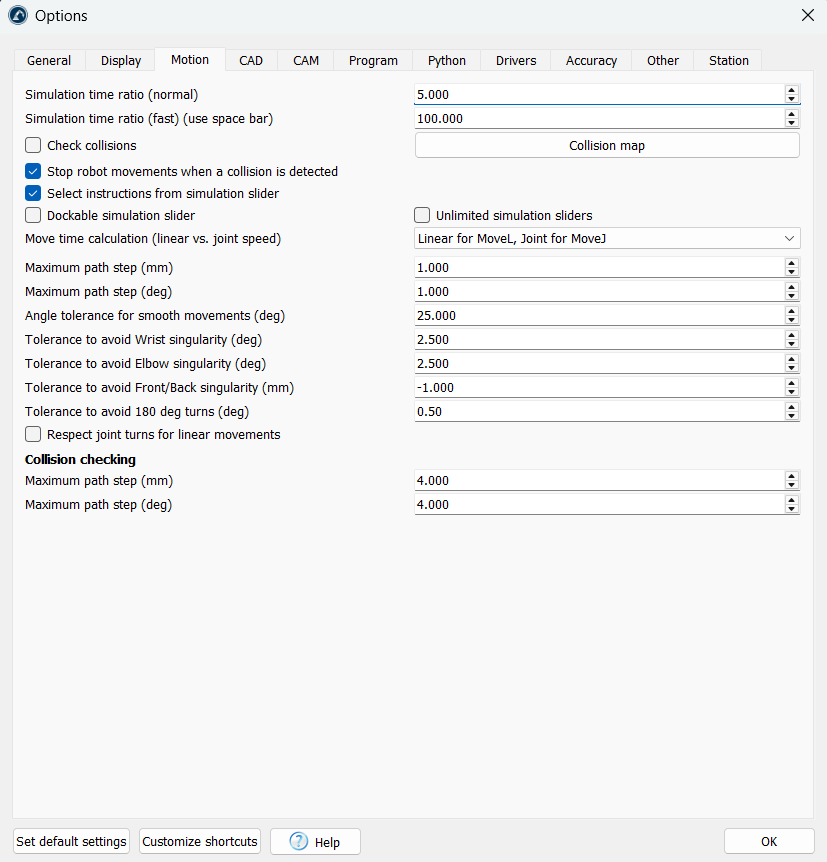
Коэффициент времени моделирования определяет, насколько быстро происходит моделирование по отношению к реальному времени. Коэффициент моделирования по умолчанию, равный 5, означает, что 1 секунда, прошедшая в симуляторе, соответствует 5 секундам реального времени работы робота. Дополнительная информация доступна в разделе «Коэффициент моделирования».
Параметр «Проверять столкновения» и меню «Карта столкновений» позволяют включать/отключать проверку столкновений. Эти настройки также можно изменить на панели инструментов или в меню «Инструменты». По умолчанию все программы и движущиеся роботы останавливаются при обнаружении столкновения; чтобы избежать такого поведения, снимите флажок «Останавливать движения робота при обнаружении столкновения». Дополнительная информация о настройках карты столкновений приведена в разделе «Советы по столкновениям».
Параметр «Расчет времени перемещения» определяет, как RoboDK рассчитывает время цикла и как роботы используют линейные/угловые скорости и ускорения для моделирования и синхронизации. Дополнительная информация приведена в разделе «Время цикла».
Если скорость моделирования слишком высока, компьютер может не успевать отображать робота в конце каждой траектории, чтобы поддерживать высокую скорость моделирования. Чтобы избежать этого эффекта, установите флажок «Всегда отображать роботов в конце каждого движения».
Параметр «Максимальный шаг траектории (мм/град.)» определяет, как RoboDK дискретизирует линейные движения и движения в сочленениях соответственно для целей моделирования.
Параметр «Допуск для предотвращения сингулярности запястья (град.)» представляет собой пороговый угол, позволяющий избежать сингулярности для сочленения 5 (град.), чтобы оно не приближалось к 0 град. (или когда оси 4 и 6 параллельны). Этот параметр применим к большинству 6-осевых роботов-манипуляторов, включая коллаборативных роботов. Если в программе робота обнаруживается сингулярность, программу необходимо изменить, чтобы обеспечить её выполнение без сингулярностей. Уменьшение этих допусков позволит вам применять более гибкие настройки в RoboDK, однако при этом могут возникать предупреждения о сингулярности или ошибки в работе контроллера реального робота.
Аналогичная настройка применяется для предотвращения сингулярности в области локтя (в градусах) и сингулярности в передней/задней части (в миллиметрах).
Вкладка «CAD»
Раздел «CAD» (компьютерное проектирование) позволяет задать настройки, связанные с импортом параметрических файлов (STEP/STP и IGES/IGS) и отображением этих файлов в 3D-среде.
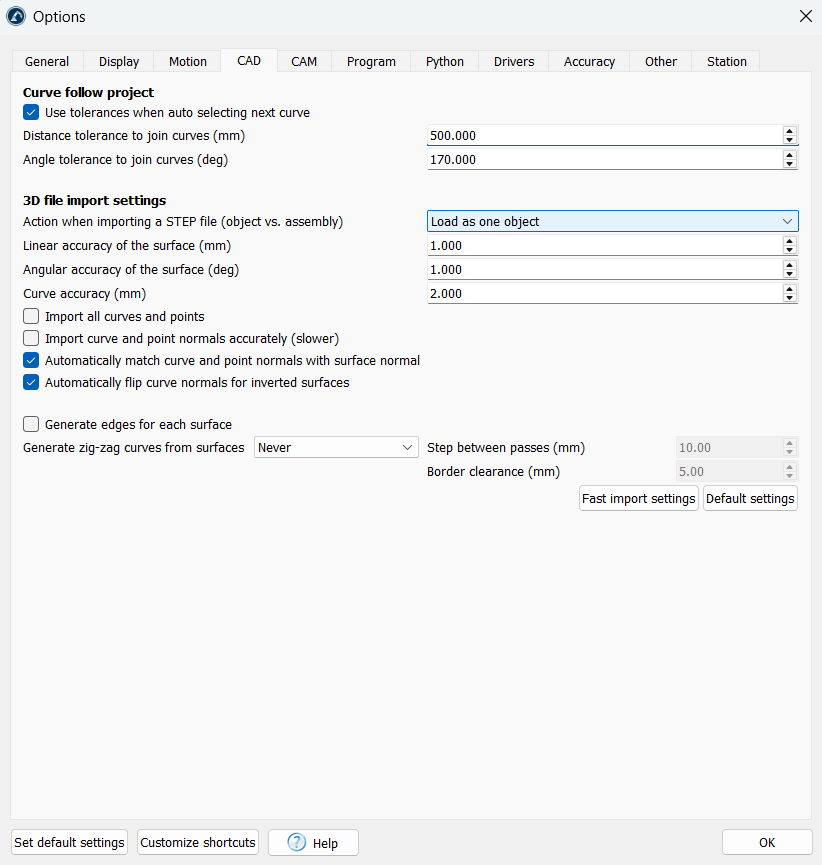
Увеличьте линейную/угловую точность поверхности, чтобы ускорить импорт файлов. Уменьшите эти значения, чтобы повысить точность импортируемых объектов.
Если вы используете проект следования по кривой или проект следования по точкам (из меню «Утилиты») и применяете настройки «Быстрый импорт», выбрать кривые, содержащиеся в таких типах параметрических файлов, будет невозможно. В этом случае установите флажок «Импортировать все кривые и точки».
Параметр «Точность кривых» определяет степень точности импорта кривых из параметрических файлов. По умолчанию RoboDK импортирует все кривые, содержащиеся в этих файлах. Кроме того, RoboDK извлекает границы кривых из 3D-файлов.
Существует возможность автоматической генерации зигзагообразной кривой на основе каждой поверхности с указанием шага между проходами и расстояния, на котором кривая будет располагаться от границы. Это может оказаться полезным при выполнении операций покраски или инспекции.
Вкладка «CAM»
В разделе «CAM» (компьютерное производство) отображаются все настройки, связанные с производственными операциями робота, такими как роботизированная механообработка или 3D-печать, а также способы импорта траекторий инструмента, созданных с помощью программного обеспечения CAM.
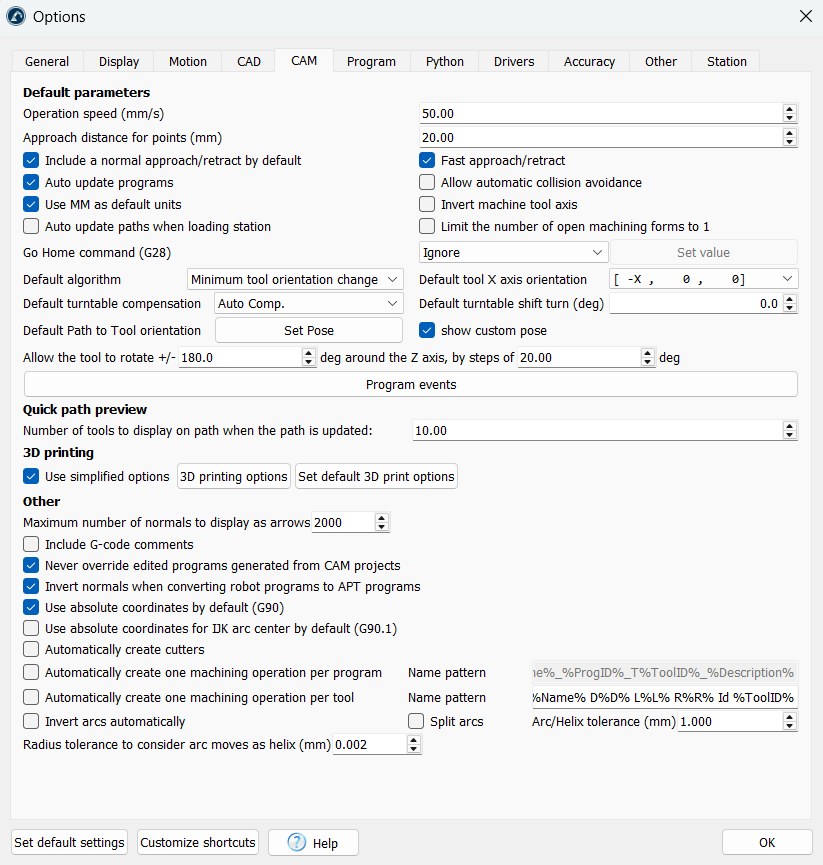
Скорость операции — это скорость по умолчанию, используемая в операциях для проектов следования по кривой и по точкам. Проект следования по кривой/точкам доступен в меню «Утилиты».
«Расстояние подхода к точкам» — это расстояние по умолчанию, используемое для подхода к точкам в Проекте следования по точкам. Данная опция полезна для таких задач, как сверление или точечная сварка.
Параметр «Включить нормальный подход/отвод по умолчанию» предусматривает добавление к траектории инструмента нормального подхода длиной 100 мм.
Существует возможность игнорировать команду «Возврат в исходное положение» (код ISO G28), заданную некоторыми программами для роботизированной механообработки, либо установить для неё конкретное значение (координаты XYZ).
Параметр «События программы» определяет, какие действия выполняются при возникновении определённых событий G-кода, таких как установка состояния цифровых выходов, управление экструзионными головками или запуск определённых программ на различных этапах производственного процесса.
Доступны и другие параметры для определения настроек по умолчанию при запуске нового проекта обработки с использованием робота. Эти настройки аналогичны тем, что доступны в меню роботизированной механообработки.
Раздел «Быстрый просмотр траектории» позволяет настроить количество инструментов, отображаемых в качестве предварительного просмотра при перемещении системы отсчета или системы инструмента в ходе производственной операции.
В разделе «3D-печать» можно открыть параметры 3D-печати слайсера. Слайсер разбивает объект на траектории инструмента, после чего эти траектории можно легко преобразовать в программу для робота с помощью RoboDK.
Программы для робота, сгенерированные на основе CAM-программ, можно изменять после их создания. Однако обновление настроек в меню «Роботизированная механообработка» приведёт к перезаписи любой ранее сгенерированной программы. Установите флажок «Никогда не перезаписывать отредактированные программы, сгенерированные из CAM-проектов», чтобы избежать потери внесенных изменений.
Вкладка «Программа»
Вкладка «Программа» позволяет настраивать параметры, связанные с программами для робота и порядком генерации программных файлов.
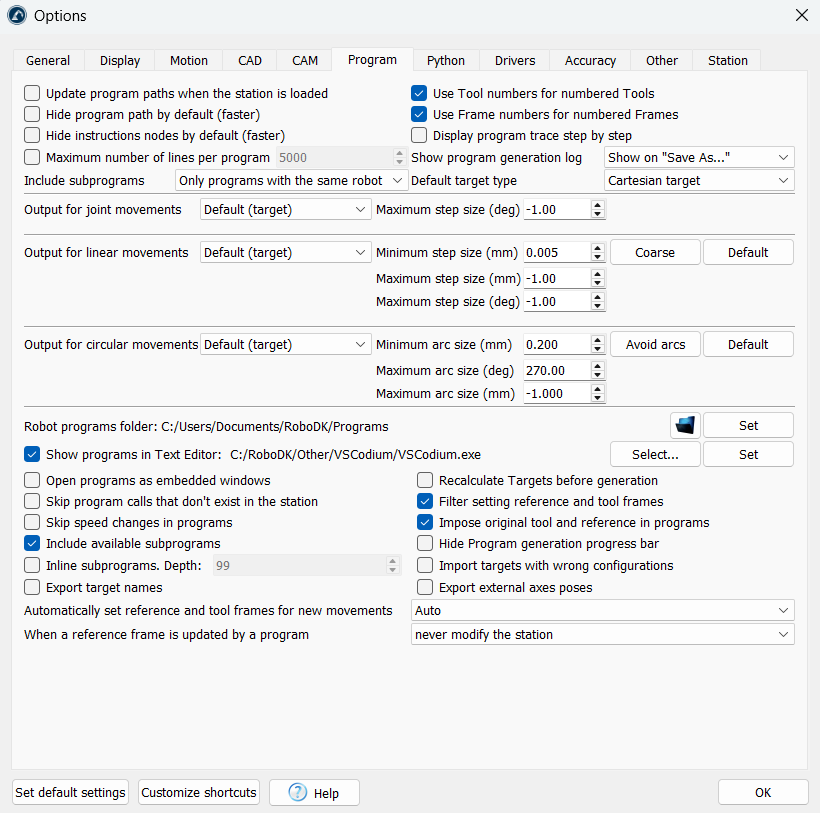
Установите флажок «Обновлять траектории программы при загрузке станции», чтобы пересчитать программы робота. Эта операция выявит проблемы в программах и пометит программы, в которых обнаружены ошибки, значком предупреждения
Установка флажка «По умолчанию скрывать траекторию программы» приведет к тому, что траектории программ не будут отображаться при генерации новых программ. Щелкните правой кнопкой мыши по программе и установите или снимите флажок «Отображать траекторию», чтобы соответственно показать или скрыть желтую траекторию рабочей точки (TCP) робота.
Использование «Номеров инструментов/систем координат» для пронумерованных инструментов/систем координат будет использовать соответствующие номера регистров инструмента/системы отсчета вместо обновления поз инструмента и системы отсчета на контроллере робота. Эта функция доступна для контроллеров роботов, которые в основном используют пронумерованные регистры вместо переменных. Это поведение также можно настроить с помощью постпроцессоров.
При генерации программы можно принудительно задать конкретный выходной формат цели для движений по сочленениям или линейных движений, указав данные сочленений или декартовы данные. По умолчанию RoboDK будет использовать настройки цели (координаты сочленений для целей по сочленениям и декартовы координаты для декартовых целей).
По умолчанию RoboDK создаёт новые цели в виде декартовых целей, что означает: при смещении системы отсчета положение робота, необходимое для достижения данной цели, будет изменяться. Можно выбрать «Цели по сочленениям», чтобы задать абсолютные цели, которые не изменяются при смещении системы отсчета или перемещении инструмента.
Выберите параметр «Пропускать вызовы программ, не существующих на станции», чтобы игнорировать генерацию соответствующих программ.
Если в программе используется система отсчета (с помощью инструкции «Установить систему отсчета»), а затем эта система отсчета смещается, движение робота изменяется. По умолчанию инструкция «Установить систему отсчета» устанавливает систему отсчета робота в исходное положение, не изменяя систему отсчета станции.
Можно установить флажок «Ограничить максимальное количество строк в программе», чтобы указать максимальное количество строк в программе. Это приведёт к разделению длинной программы на подпрограммы и сгенерирует главную программу, которая будет последовательно запускать эти более мелкие программы. Контроллеры роботов имеют ограниченную ёмкость и могут выполнять программы определённого размера. За исключением определённых/устаревших моделей контроллеров, большинство контроллеров могут обрабатывать до 5000 строк в одной программе.
Наконец, при использовании встроенных Постпроцессоров доступны специальные настройки для конкретных марок роботов. С другой стороны, пользовательские Постпроцессоры позволяют настраивать или навязывать определённое поведение непосредственно перед генерацией программы.
Вкладка «Python»
Вкладка «Python» позволяет настроить путь к интерпретатору Python и редактору Python, используемым RoboDK. Большинство Постпроцессоров требуют наличия Python для генерации программ для роботов конкретных марок. Кроме того, для работы некоторых примеров, использующих API RoboDK, требуется установка Python.
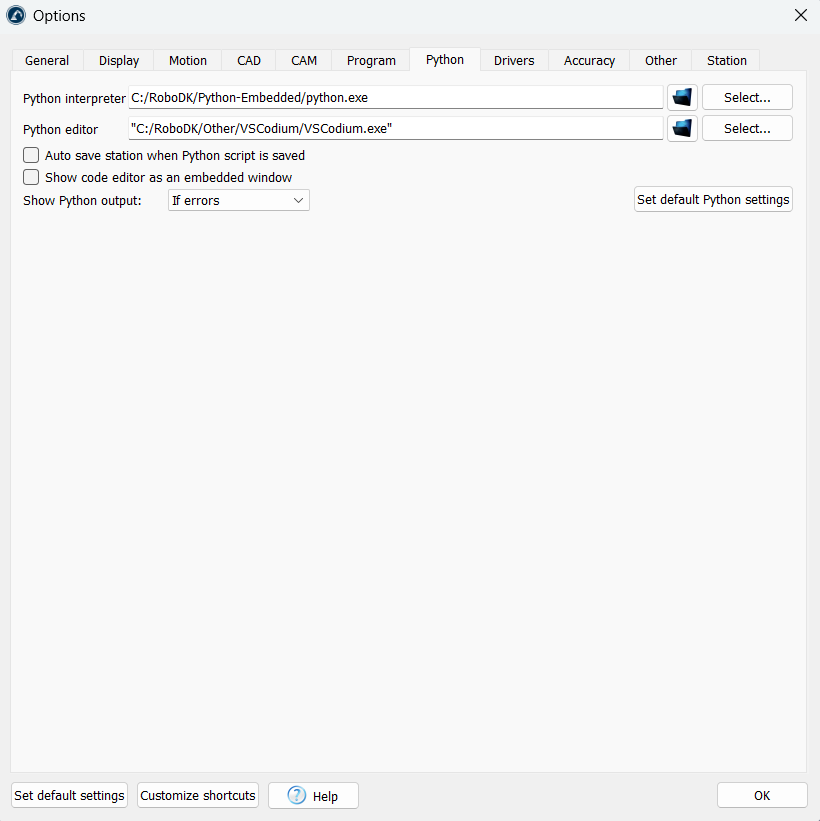
Нажмите кнопку «Выбрать…» рядом с полем пути к папке Python, чтобы автоматически отобразить доступные интерпретаторы Python. Python необходим для использования большинства Постпроцессоров роботов и API RoboDK.
Вы можете установить флажок «Автоматически сохранять станцию при сохранении скрипта Python», чтобы проект RDK сохранялся при каждом сохранении скрипта.
Мы рекомендуем использовать настройки по умолчанию в Windows (встроенный Python и VSCodium), как показано на изображении выше. В качестве альтернативы вы также можете использовать VSCode, Notepad++ или любой другой текстовый редактор по вашему выбору для просмотра или изменения программ и Постпроцессоров роботов.
Вкладка «Драйверы»
Настройки драйверов робота позволяют настраивать поведение драйверов робота. В отличие от Постпроцессоров (где программы генерируются в автономном режиме, а затем загружаются и выполняются на роботе), драйверы робота позволяют управлять роботом непосредственно с вашего компьютера.
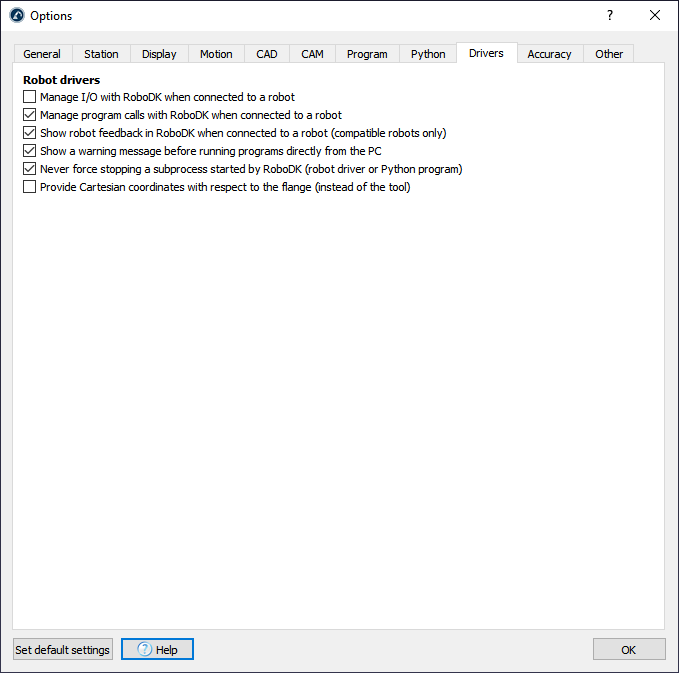
Выберите параметр «Управлять входом/выходом с помощью RoboDK при подключении к роботу», чтобы проводить моделирование входов и выходов в качестве параметров станции RoboDK вместо изменения состояния входов/выходов на реальном роботе (эта функция поддерживается некоторыми драйверами роботов).
Опция «Отображать обратную связь от робота в RoboDK при подключении к роботу» будет отображать движение робота в режиме реального времени по мере его перемещения (только для совместимых драйверов роботов).
Установите флажок «Показывать предупреждающее сообщение перед запуском программ непосредственно с ПК», чтобы перед запуском программы с ПК отображалось всплывающее окно (при использовании параметра «Запуск на Роботе»).
Снимите флажок «Никогда не принудительно останавливать подпроцесс, запущенный RoboDK», если у вас возникают проблемы с драйверами робота. Это гарантирует, что при создании нового соединения с роботом в фоновом режиме не будут выполняться никакие другие процессы.
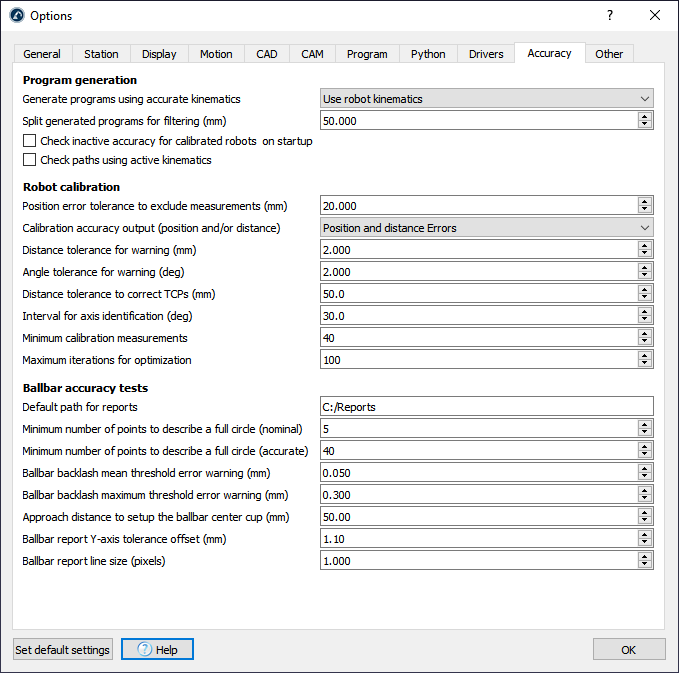
Вкладка «Точность»
На вкладке «Точность» отображаются специальные параметры, связанные с калибровкой робота и тестированием его рабочих характеристик, например тестированием с помощью ballbar.
Вкладка «Другое»
Вкладка «Другое» позволяет настроить параметры, связанные с API RoboDK, активировать режим просмотра веб-сервера, настроить прокси-сервер и настроить работу 3D-мыши (например, 3D Connexion).
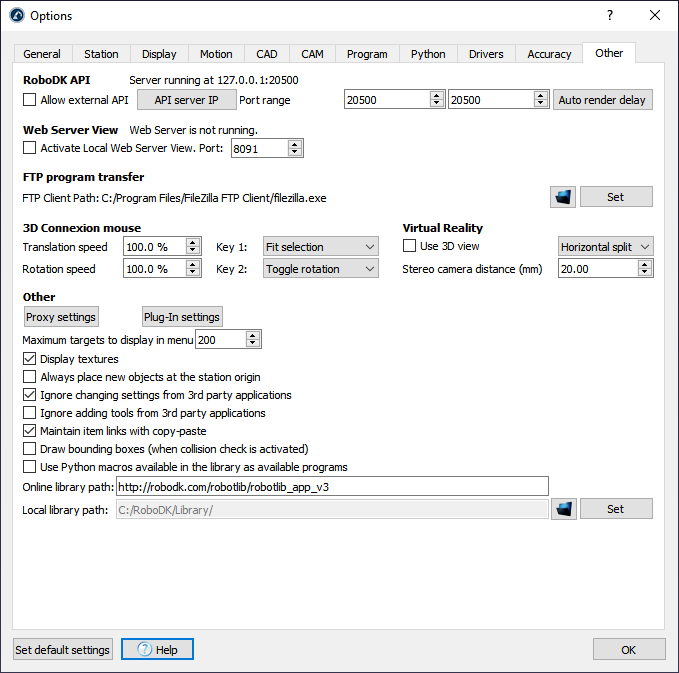
Рекомендуется установить клиент FileZilla для передачи программ робота с компьютера непосредственно на робот, если оба устройства подключены к одной сети (большинство контроллеров роботов поддерживают передачу по протоколу FTP).
Внешнюю связь API RoboDK можно разрешить, установив флажок «Разрешить внешний API» и указав соответствующий IP-адрес и порт сервера.
Выберите пункт «Активировать просмотр через локальный веб-сервер» (Activate Local Web Server view), чтобы превратить ваш компьютер в средство просмотра через веб-сервер, к которому вы сможете подключиться и просматривать свои моделирования в виде 3D HTML-моделирования.
Можно использовать мышь 3D Connexion, например SpaceNavigator, и изменять скорости перемещения и вращения по умолчанию с помощью этой 3D-мыши.
Выберите «Настройки прокси», чтобы использовать прокси-сервер при работе с сетевыми лицензиями или подключении к онлайн-каталогу.


