Создание операции захвата и размещения
Мастер паллетирования требует от вас предоставить подпрограмму для захвата новой коробки и подпрограмму для её размещения. Программа «PlaceBox» предназначена исключительно для отсоединения коробки от захвата и её перемещения в систему координат поддона; фактические цели размещения будут созданы автоматически надстройкой паллетирования позднее.
Выполните следующие шаги для создания программы захвата «PickBox» и программы размещения «PlaceBox»:
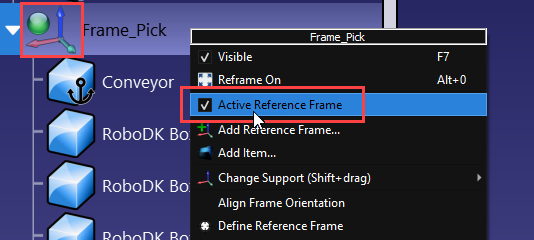
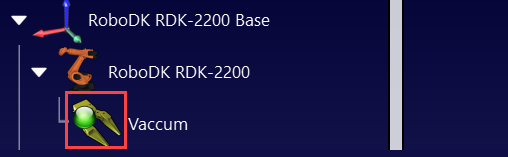
1.Прежде всего, перед созданием новых целей убедитесь, что активирована система координат «Frame_Pick» и что ваш инструмент находится в активном состоянии. Если они активны, рядом с ними должен отображаться зелёный кружок.
2.На вкладке «Программа» выберите «Обучение целей на поверхности». Щелкните по верхней части коробки, а затем нажмите «Готово».
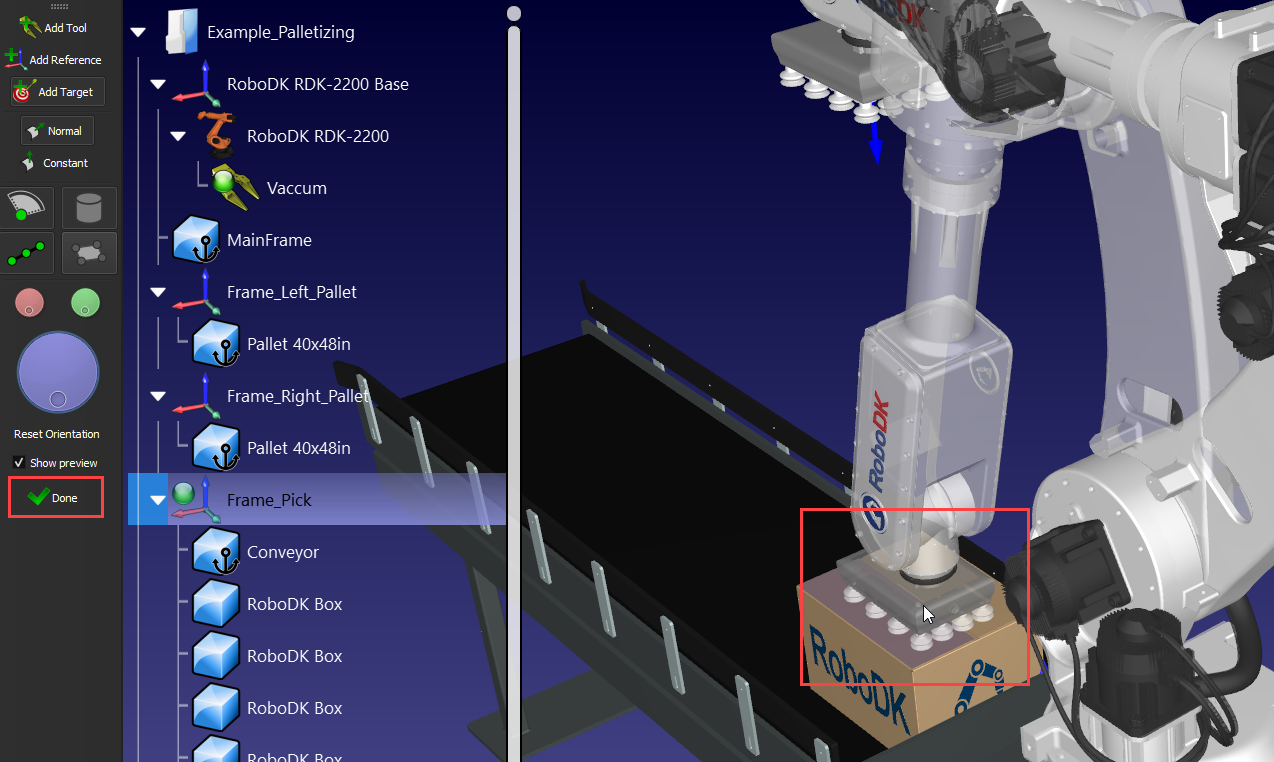
3.Теперь у вас должна появиться первая цель в нижней части «Frame_Pick». Чтобы убедиться, что она расположена по центру верхней части коробки, удерживайте клавиши SHIFT+M для открытия инструмента измерения, затем щелкните по верхней части коробки и скопируйте значения. Затем щелкните по цели, нажмите F3 для редактирования параметров цели. В качестве ориентира выберите начало координат станции и вставьте скопированные значения. Теперь цель должна находиться в центре коробки.
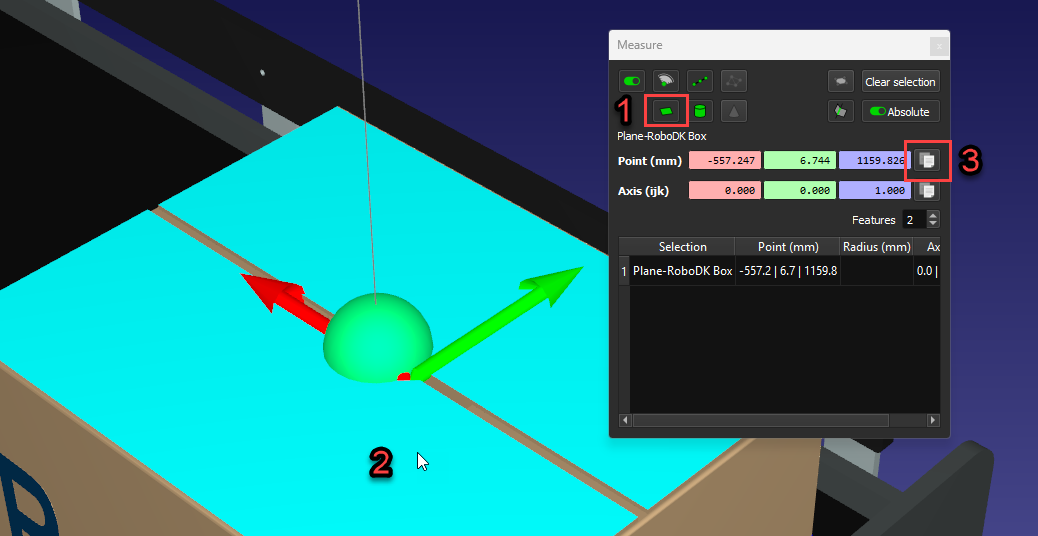
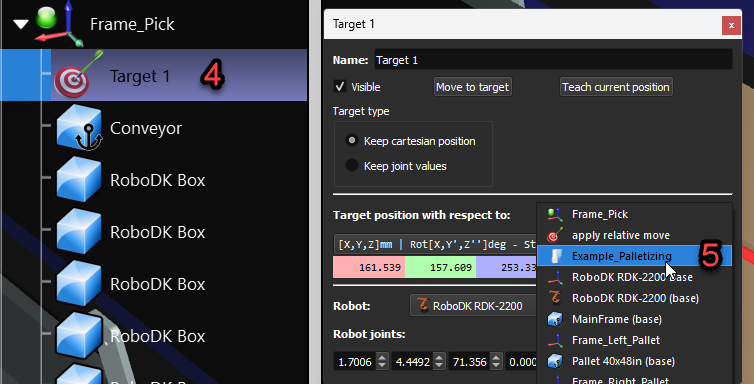
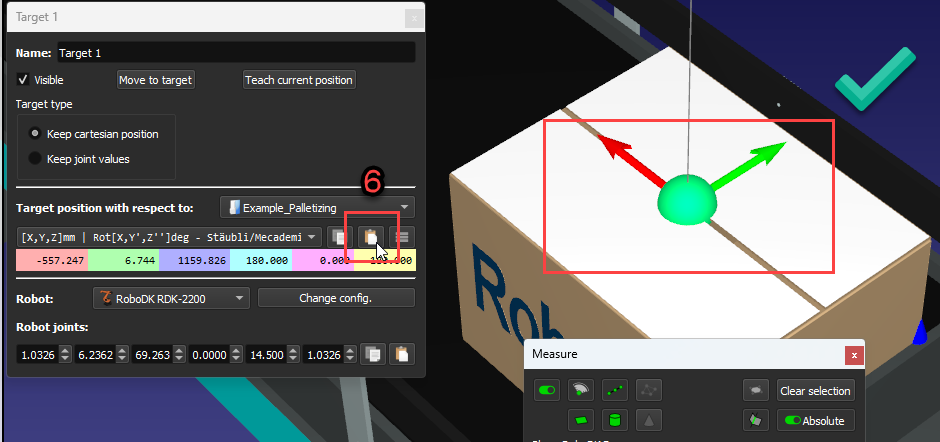
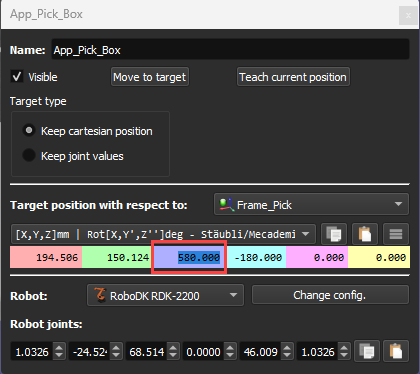
4.Переименуйте цель в «Pick_Box», а затем дважды скопируйте и вставьте её в «Frame_Pick». Переименуйте их в «App_Pick_Box» и «App_Conveyor». Затем отредактируйте параметры целей и увеличьте расстояние по оси Z с помощью колесика прокрутки, пока не останетесь довольны положением целей.
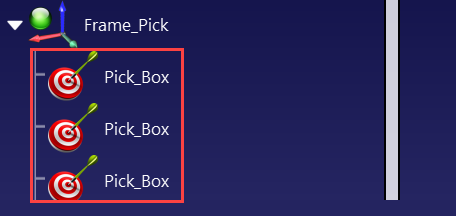
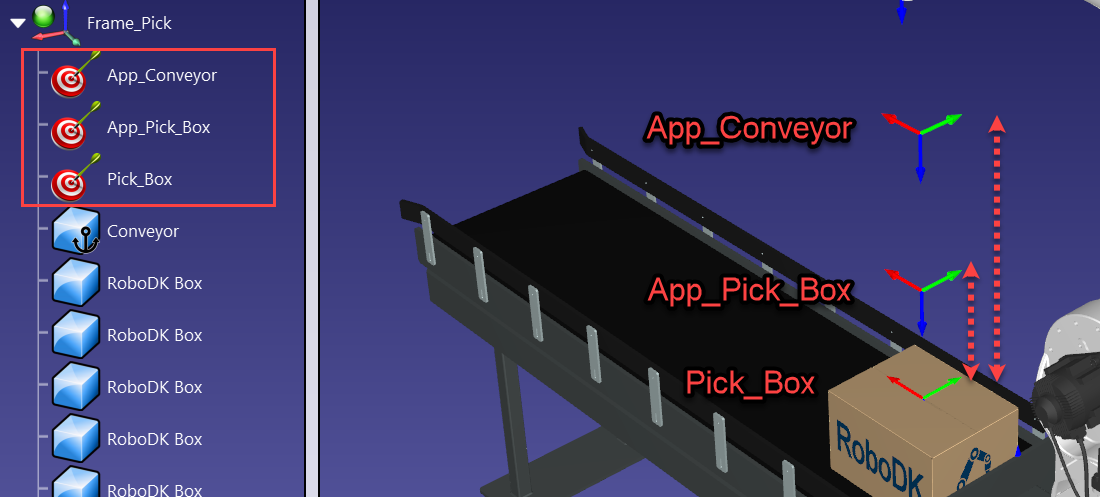
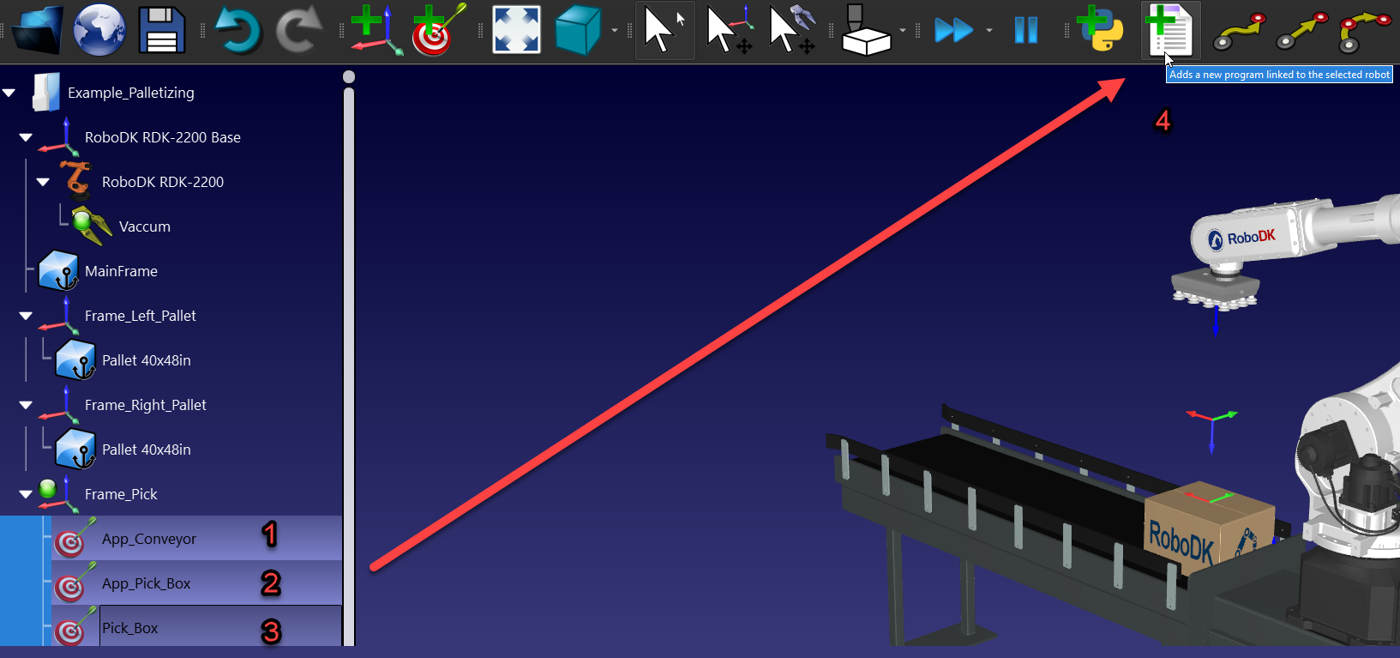
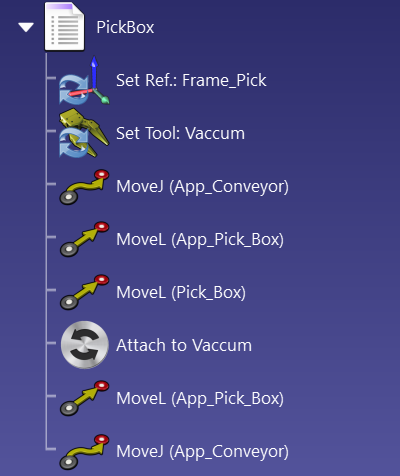
5.Удерживая клавишу CTRL, щелкните по всем трём целям в том порядке, в котором программа должна их выполнять, и нажмите «Создать программу». При этом в программу должны автоматически добавиться ваши цели, инструмент и система отсчета. Переименуйте программу в «PickBox».
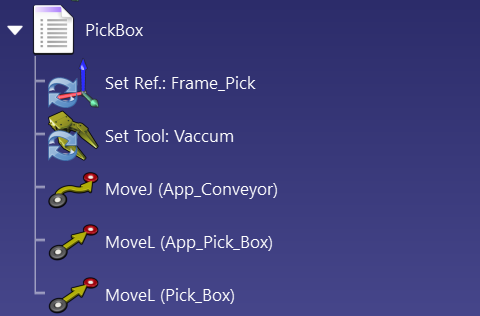
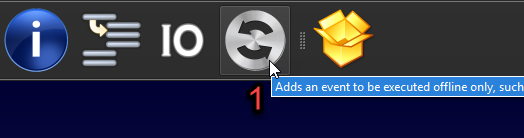
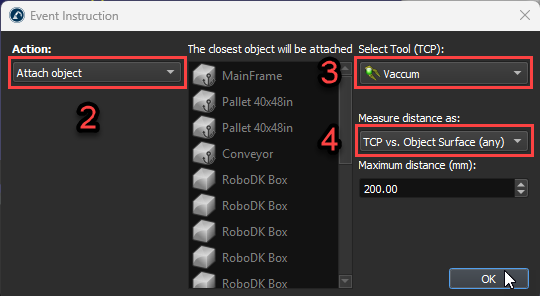
6.Добавьте «Событие», выберите «Прикрепить объект», убедитесь, что выбран правильный инструмент, а затем в параметрах измерения расстояния выберите «TCP по отношению к поверхности объекта (любой)». Это прикрепит коробку к инструменту. Скопируйте и вставьте цели «App_Pick_Box» и «App_Conveyor» после события прикрепления. Теперь у вас должна быть рабочая программа захвата.
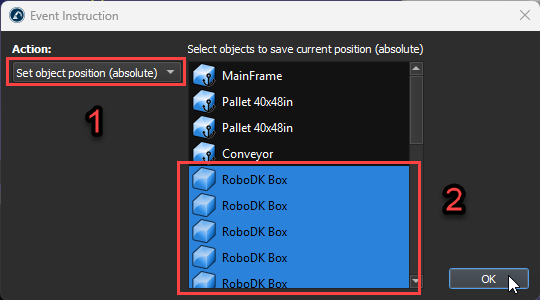
7.Создайте пустую программу, добавьте событие, выберите «Установить положение объекта (абсолютное)» и выделите все ваши коробки. Эта программа вернёт коробки в их исходное положение, что позволит вам сбросить настройки станции одним щелчком мыши. Переименуйте программу в «ReplaceObjects».
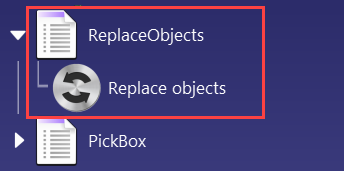
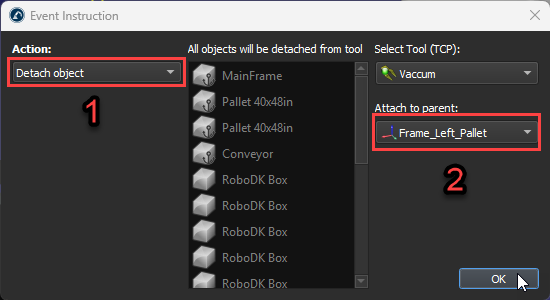
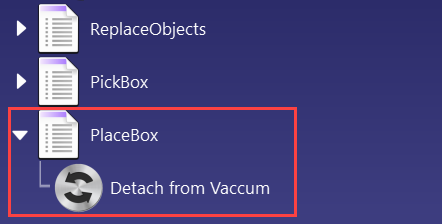
8.Создайте ещё один пустой проект, добавьте событие, выберите «Отсоединить объект» и выберите систему отсчета, к которой должна быть привязана коробка после размещения; в нашем случае это будет «Frame_Left_Pallet». Переименуйте программу в «PlaceBox».
9.Наконец, последним необходимым элементом является цель, которая будет использоваться в качестве эталона конфигурации. Активируйте систему отсчета вашего поддона, переместите робот над ней, убедитесь, что конфигурация робота соответствует требованиям, а затем создайте цель. Переименуйте её в «Ref_Pallet».
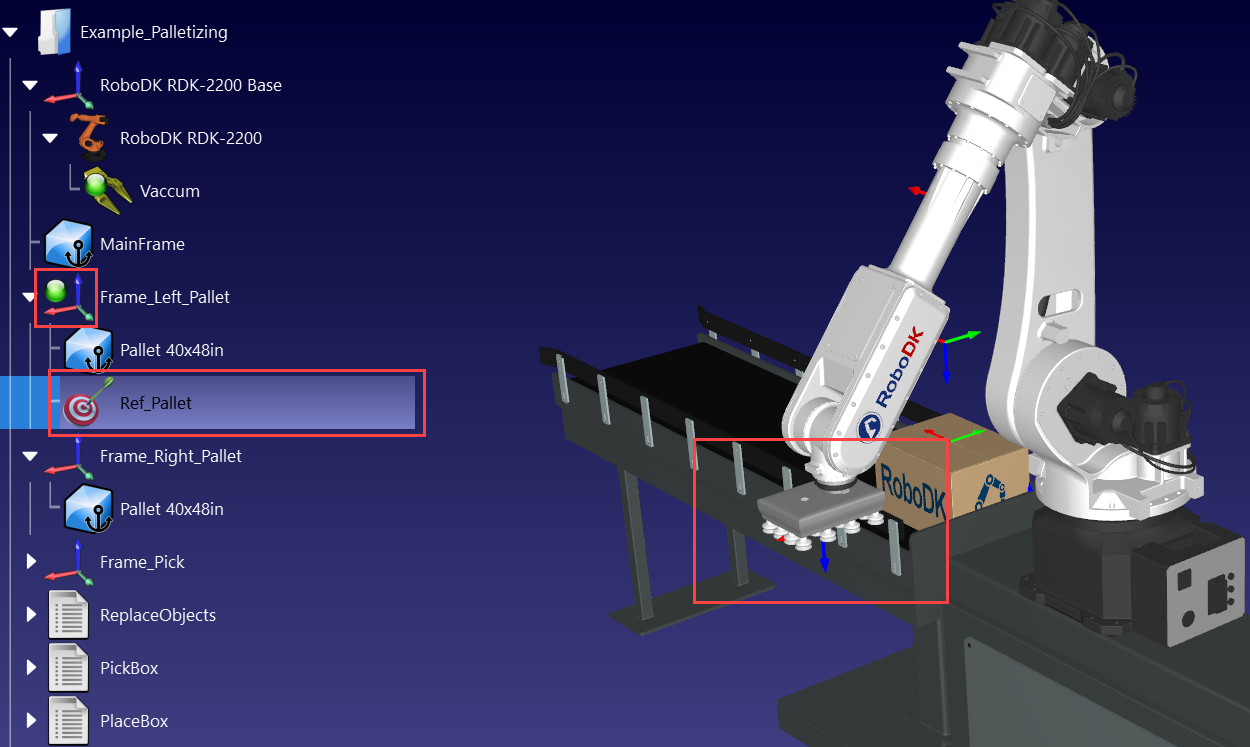
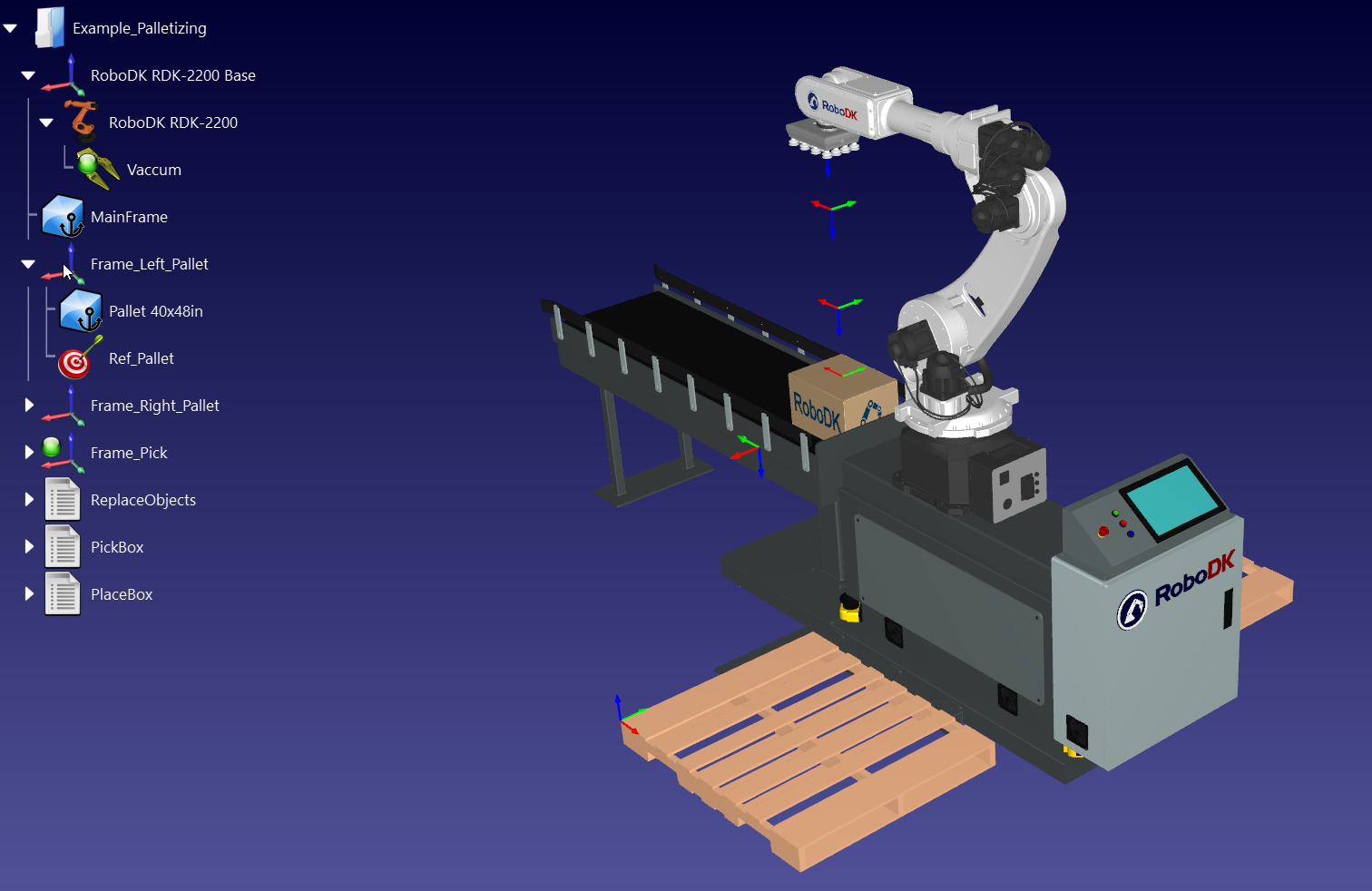
Теперь у вас всё готово для создания проекта паллетирования. Ваша станция должна выглядеть следующим образом: