Создание проекта паллетирования
Проект паллетирования поможет вам автоматизировать процесс паллетирования с помощью робота. В данном разделе описаны основные параметры настроек паллетирования, которые вы можете настроить.
Для создания проекта паллетирования выполните следующие действия:
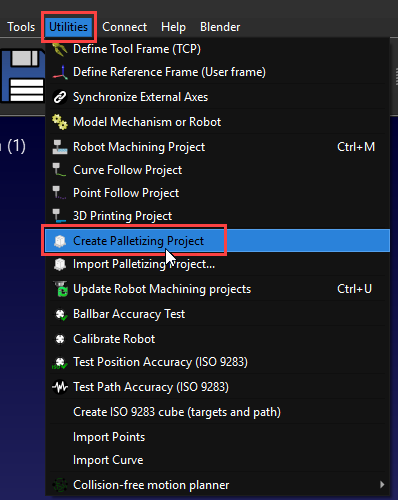
1.Перейдите в раздел «Утилиты» и выберите «Создать проект паллетирования».
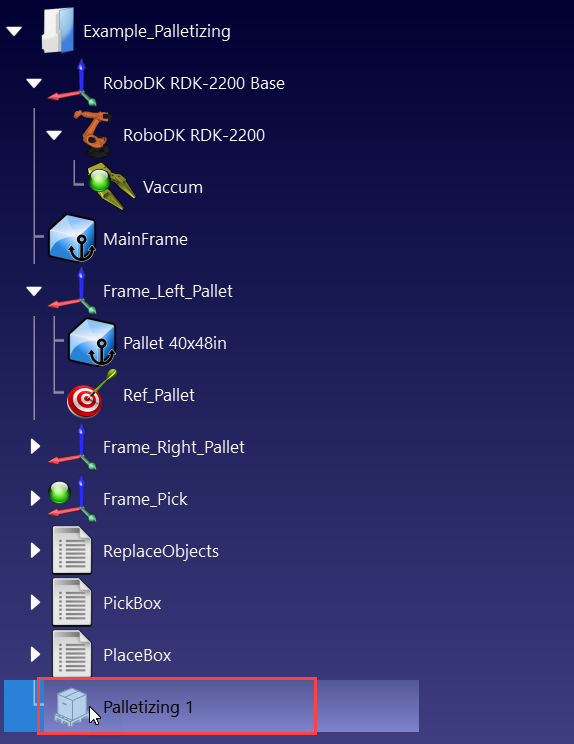
2.Дважды щелкните по элементу «Паллетирование 1» в дереве станции.
Настройте проект паллетирования
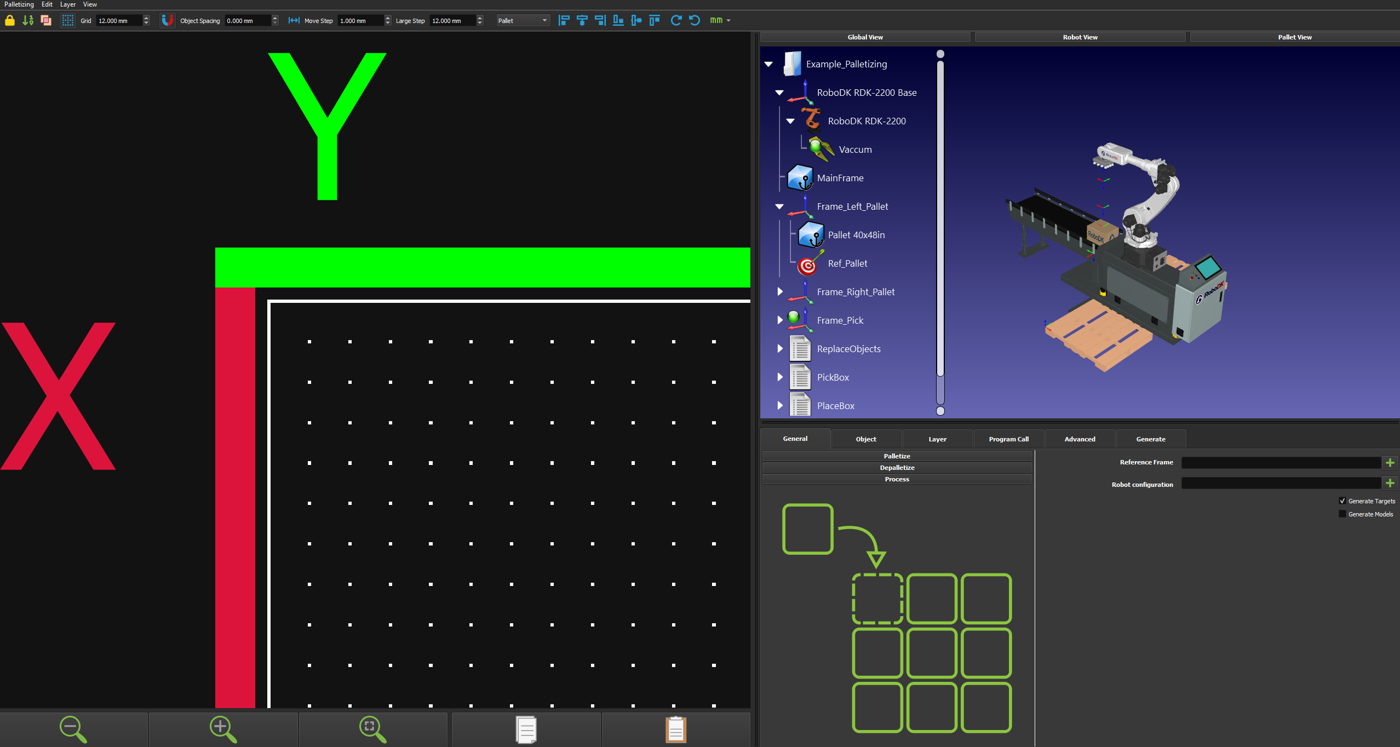
При открытии главного интерфейса меню паллетирования вы можете выбрать между паллетированием, распаллетированием или настройкой процесса (которая включает в себя и то, и другое).
Выполните следующие шаги для настройки проекта паллетирования:
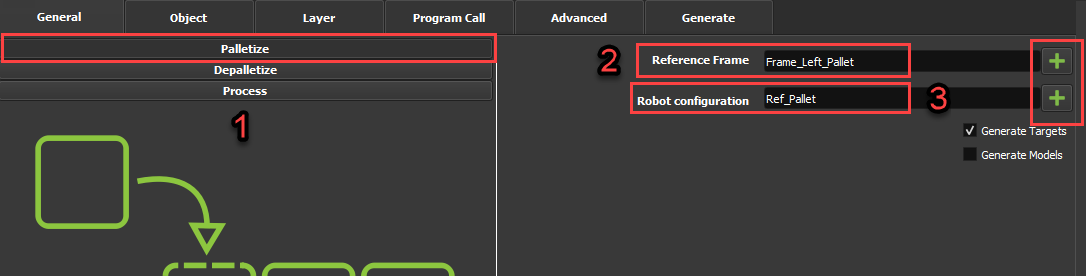
1.Выберите опцию «Паллетирование», нажмите кнопку «+» в разделе «Система отсчета» и выберите систему отсчета поддона. Затем нажмите кнопку «+» в разделе «Конфигурация робота» и выберите цель «Ref_Pallet», которую мы создали ранее.
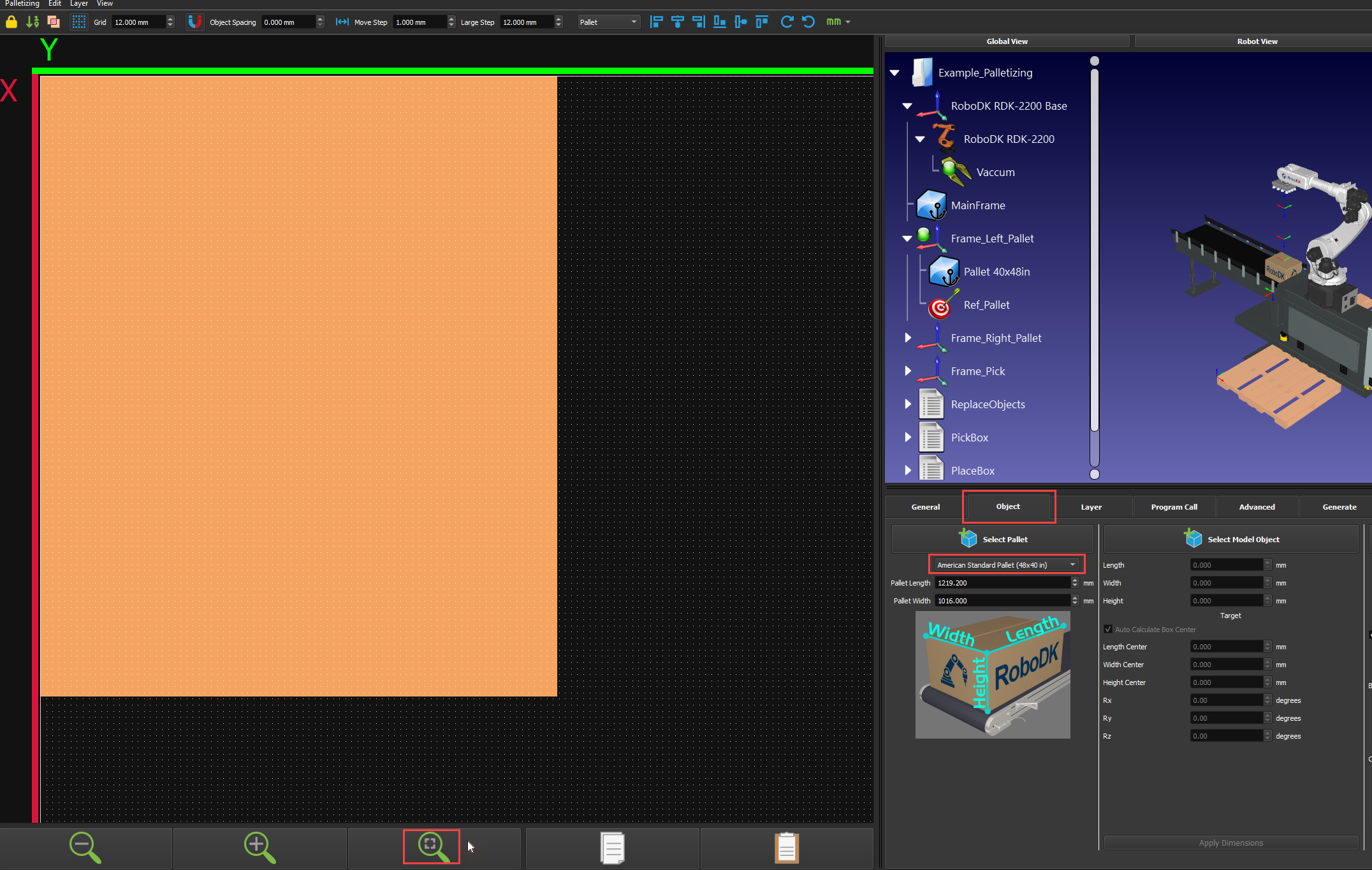
2.Перейдите на вкладку «Объект», чтобы настроить размеры поддона и коробки.
3.Выберите одну из предустановок для размеров поддона или введите его размеры вручную. Затем нажмите на значок «Zoom to fit», чтобы 2D-изображение поддона отображалось полностью.
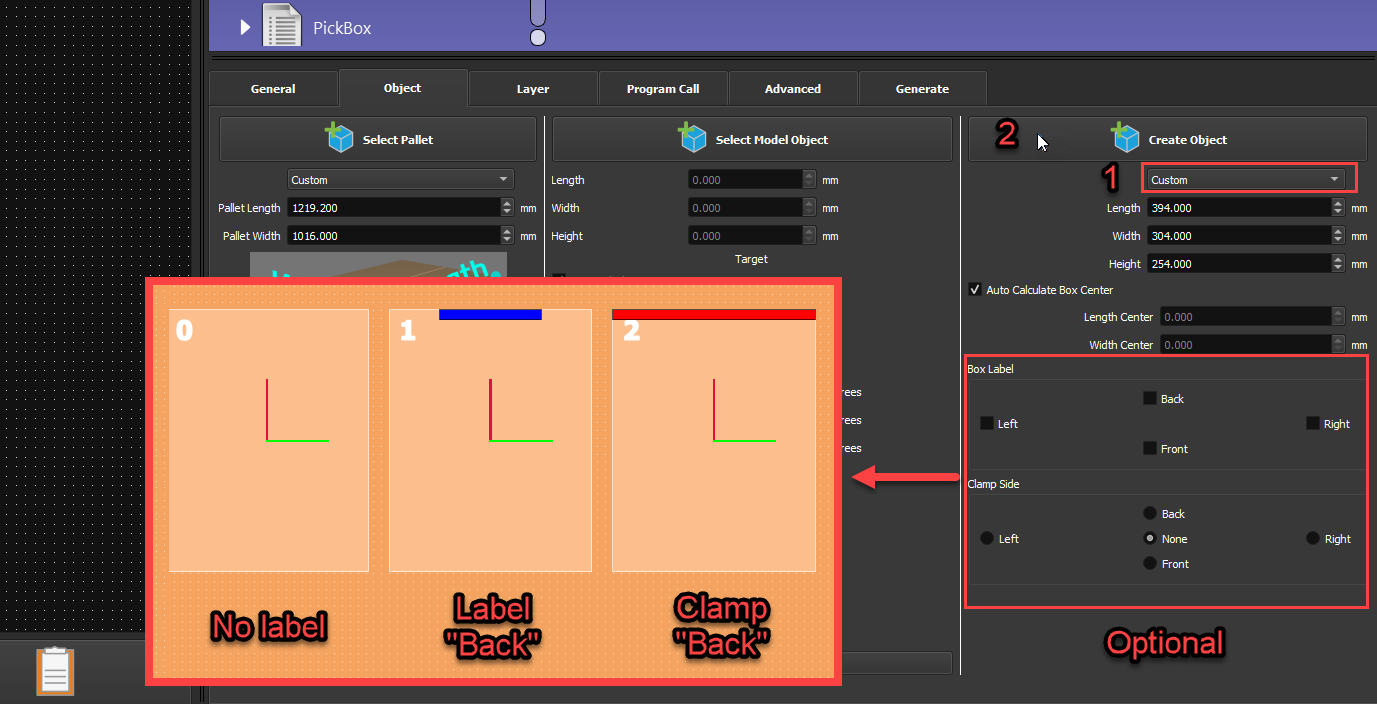
4.Выберите одну из предустановок для вашей коробки или введите её размеры вручную и нажмите «Создать объект».
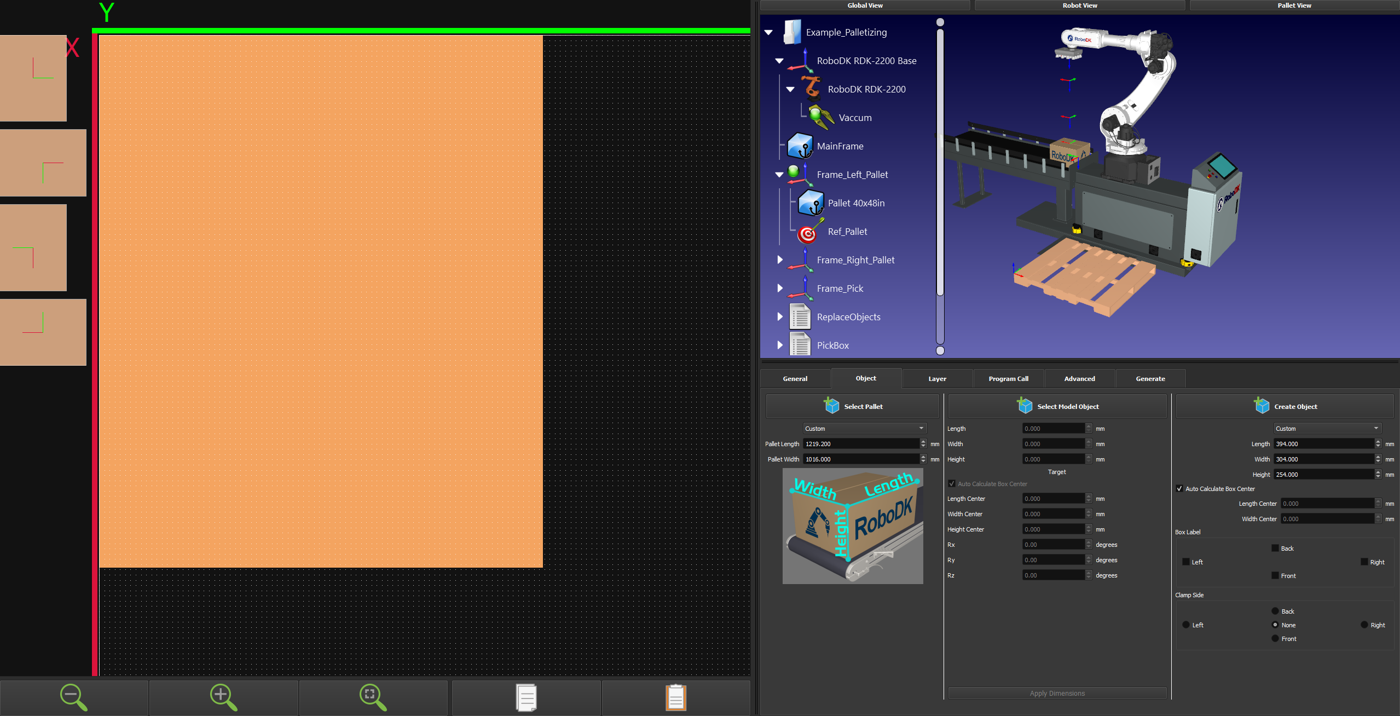
5.После нажатия кнопки «Создать объект» в левой части экрана появятся 4 коробки. По одной коробке на каждый возможный вариант вращения на 90 градусов. Красная и зелёная линии будут отображать вращение TCP вокруг оси Z.
Создание макета слоя
Функция «Слои паллетирования» позволяет вам самостоятельно определять расположение объектов на каждом слое поддона и правильно задавать желаемую схему укладки.
Для создания схемы расположения слоев выполните следующие действия:
1.Перейдите на вкладку «Слой», чтобы создать дизайн слоя.
2.Убедитесь, что сетка компоновки настроена в соответствии с вашими потребностями. В данном случае мы будем использовать значение 12 мм. Вы также можете изменить значение в поле «Межобъектное расстояние», чтобы обеспечить постоянный зазор между коробками; мы будем использовать значение 15 мм.
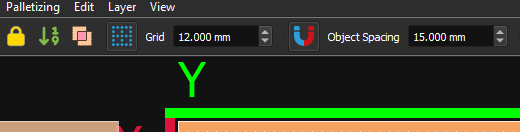
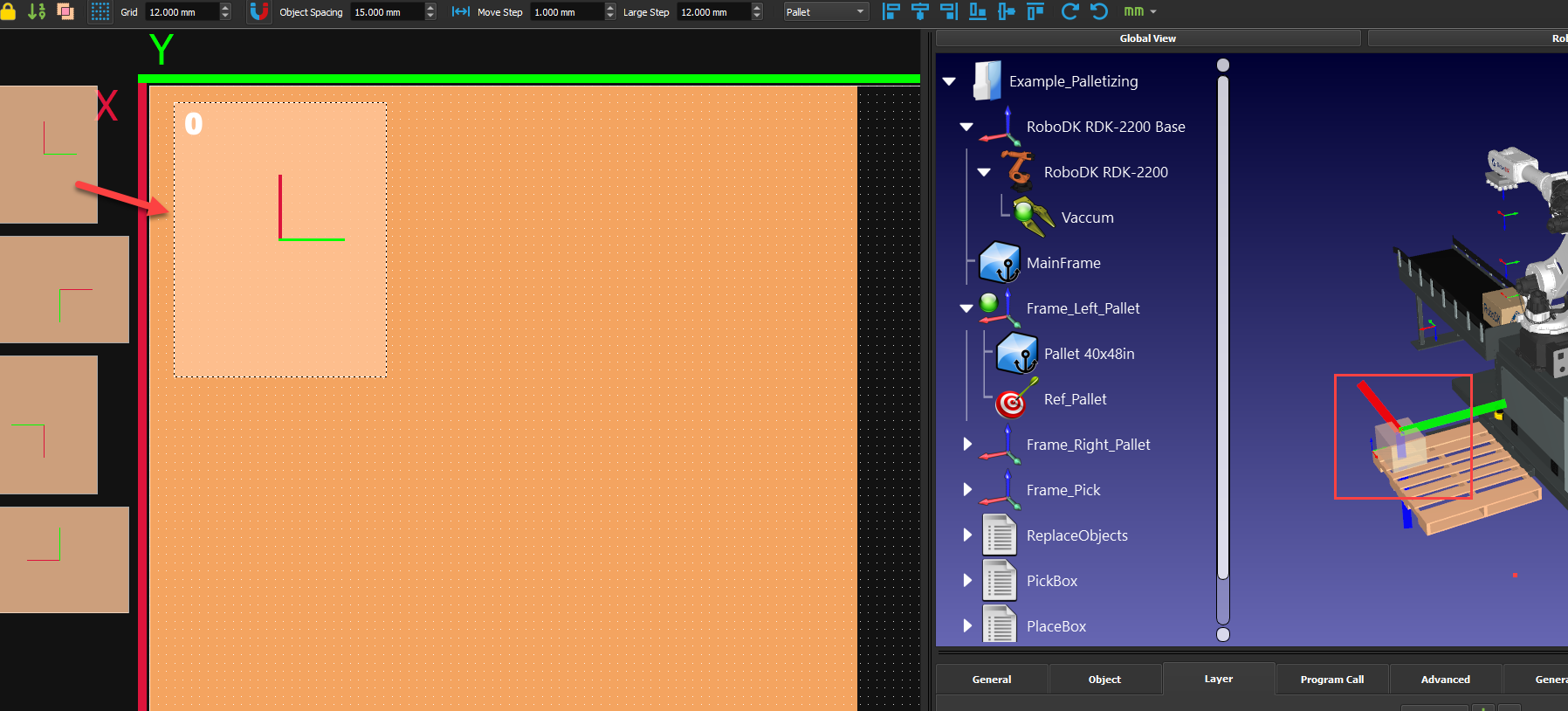
3.Выберите коробку слева и перетащите её на поддон.
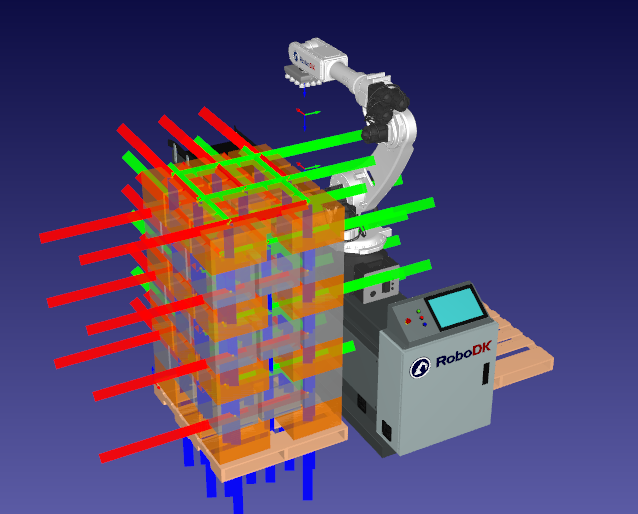
4.При перемещении коробки в 2D-интерфейсе она будет отображаться в 3D-среде. Если коробка в 3D-среде окрасится в красный цвет, это означает, что она находится вне зоны досягаемости робота.
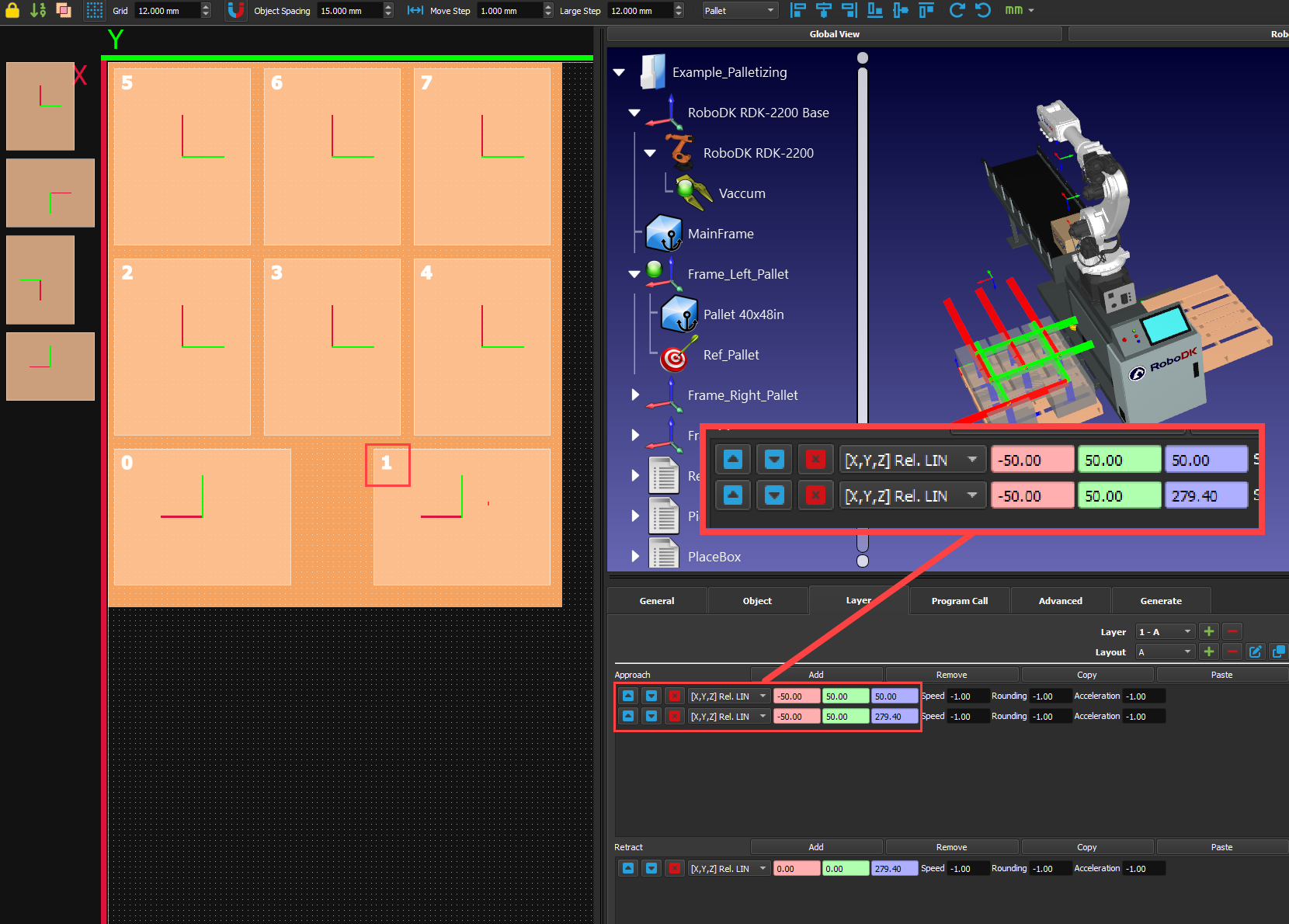
5.Создайте макет первого слоя. Цифра в левом верхнем углу каждой коробки обозначает порядок, в котором она будет размещена. Вы можете щелкнуть коробки правой кнопкой мыши, чтобы изменить их порядок. Вы также можете добавить линии, чтобы настроить индивидуальный подход или отвод относительно ваших коробок. Вы можете использовать значения из этого примера, но это не обязательно. Поэкспериментируйте с ними, чтобы понять, как это влияет на вашу программу.
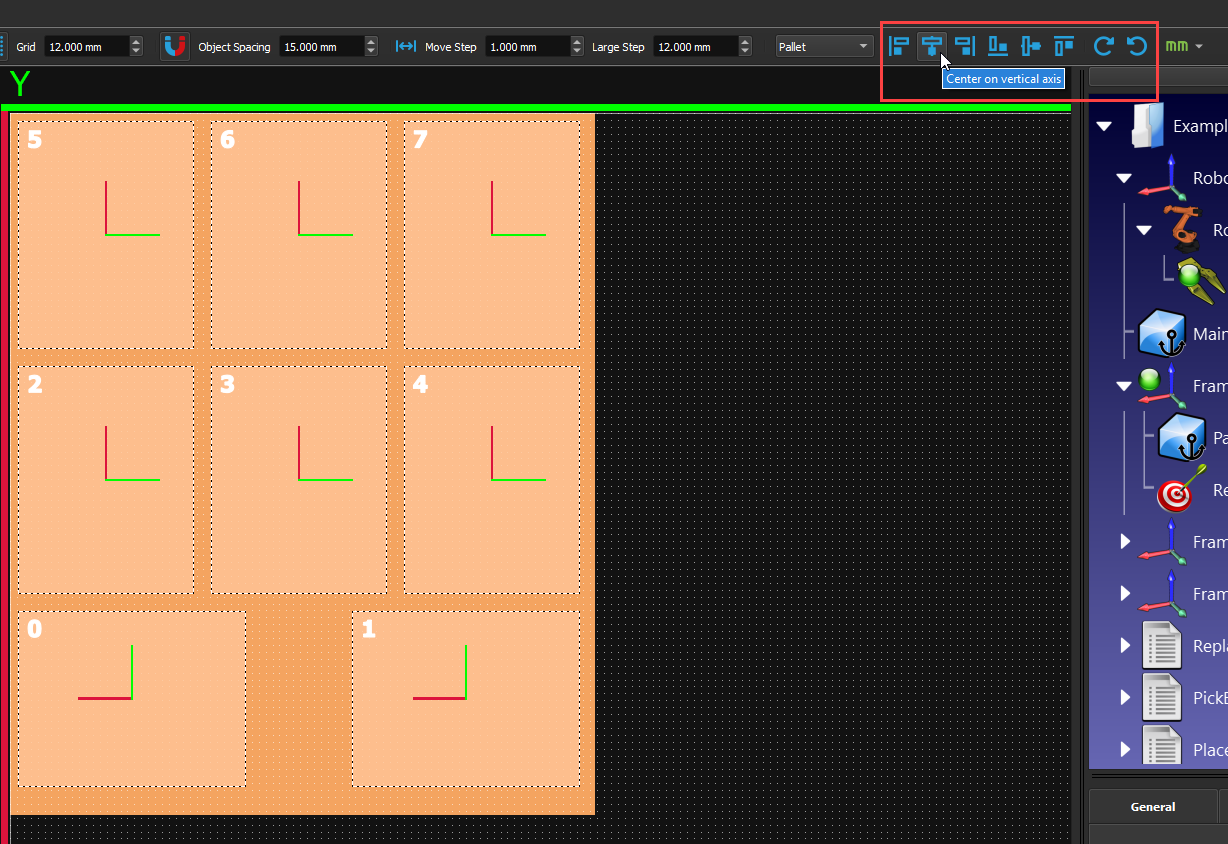
6.Вы можете легко выровнять свои коробки с помощью различных кнопок выравнивания в правом верхнем углу. Выделите все свои коробки и нажимайте на различные опции, пока не останетесь довольны. Вы также можете вращать свои коробки вместо того, чтобы создавать новые с нужной ориентацией.
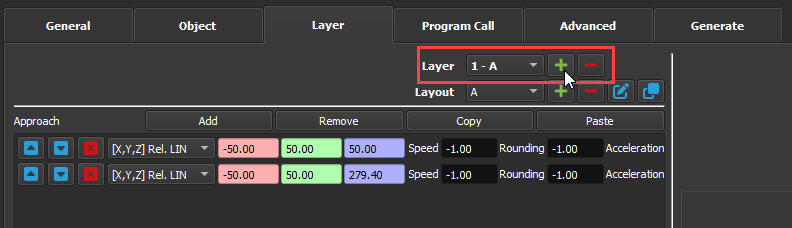
7.Добавьте новый слой в стопку, нажав кнопку «+» рядом с надписью «Слой». При добавлении нового слоя будет скопирован тот же шаблон, что и у слоя, расположенного под ним.
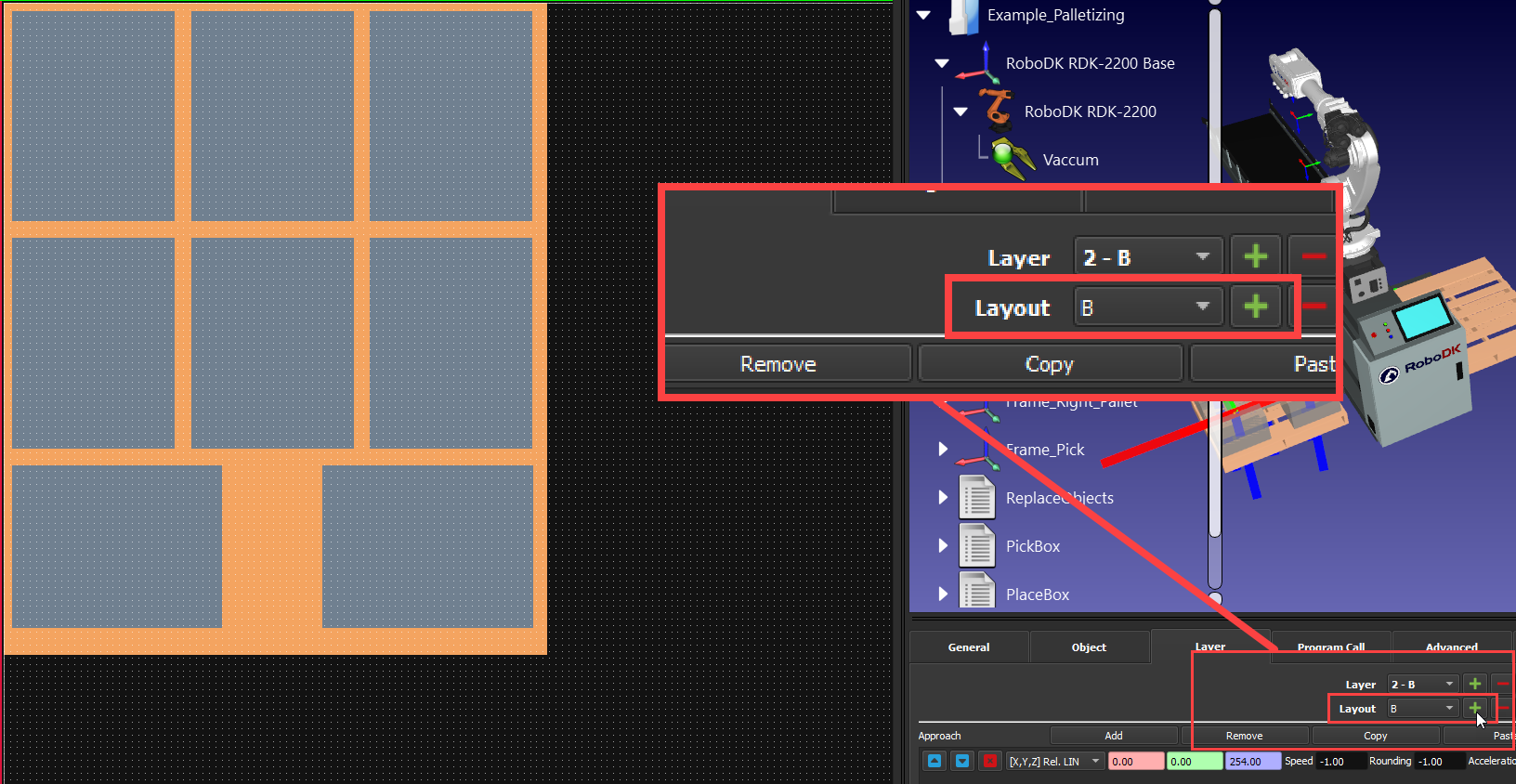
8.Вы можете создать новую компоновку (шаблон), нажав кнопку «+» рядом с надписью «Layout». Предыдущая компоновка слоя останется отображаться серым цветом, что позволит вам правильно расположить новые коробки поверх неё.
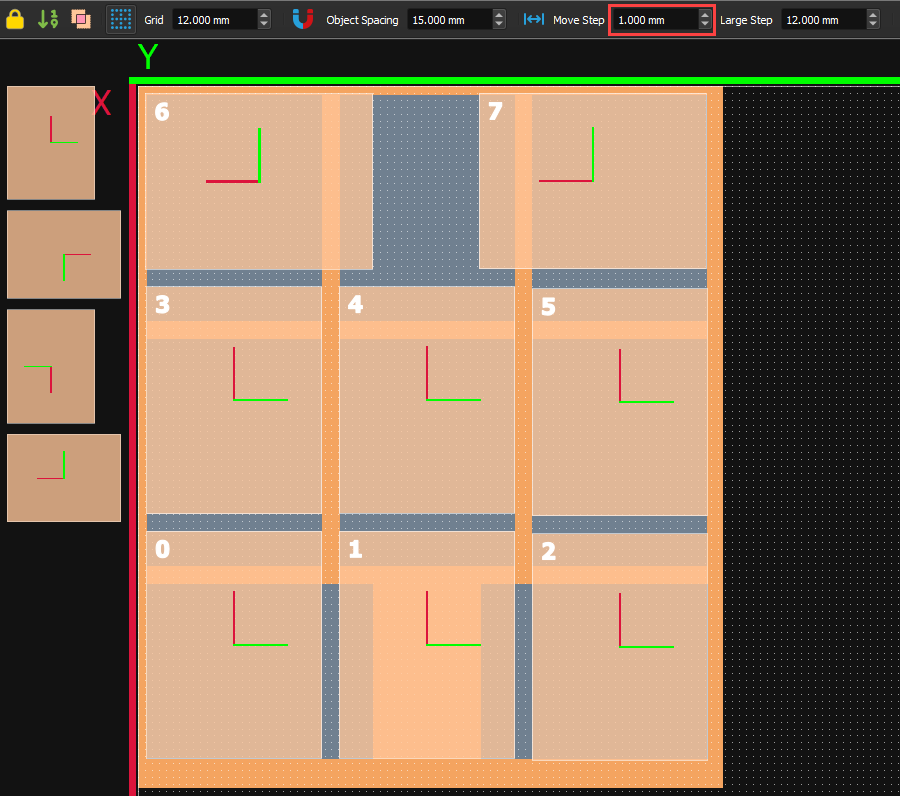
9.Создайте альтернативную компоновку. Вы можете точно настроить положение коробок, удерживая клавишу CTRL и используя стрелки на клавиатуре. Размер шага перемещения можно изменить в поле «Шаг перемещения» в верхней части окна.
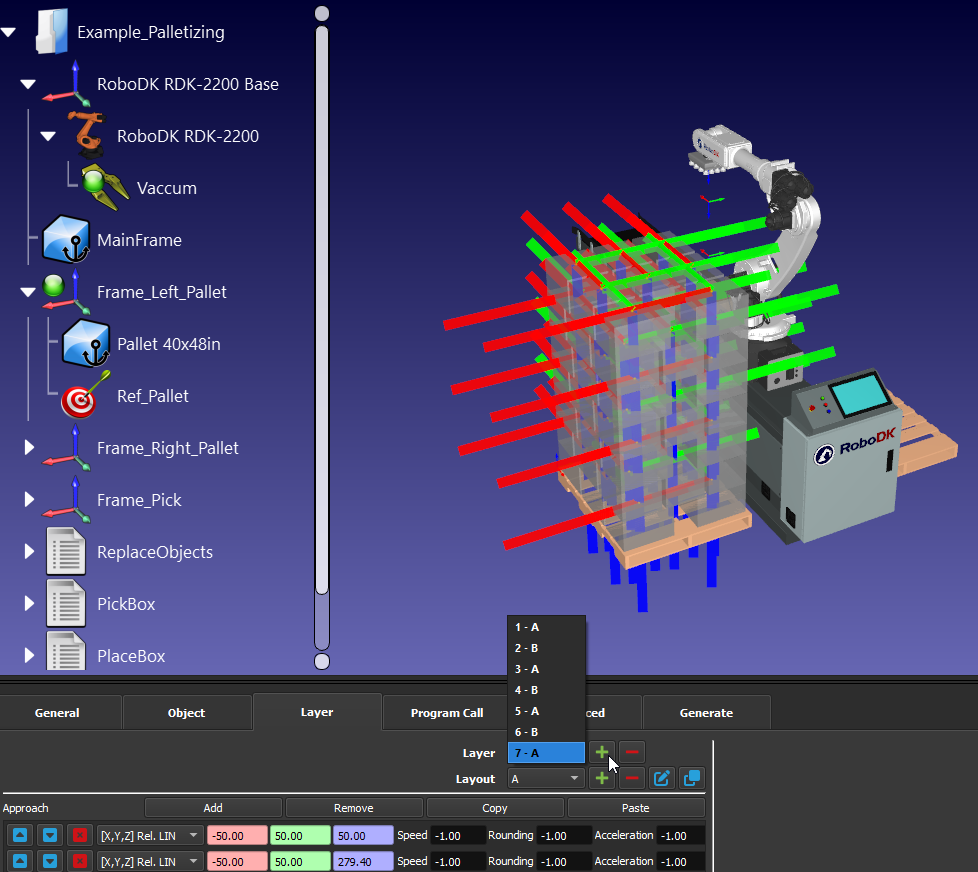
10.Затем вы можете добавить нужное количество слоёв и выбрать чередование компоновок между ними. Просто обратите внимание на цвета коробок в 3D-виде, чтобы убедиться, что все коробки по-прежнему находятся в пределах досягаемости робота.
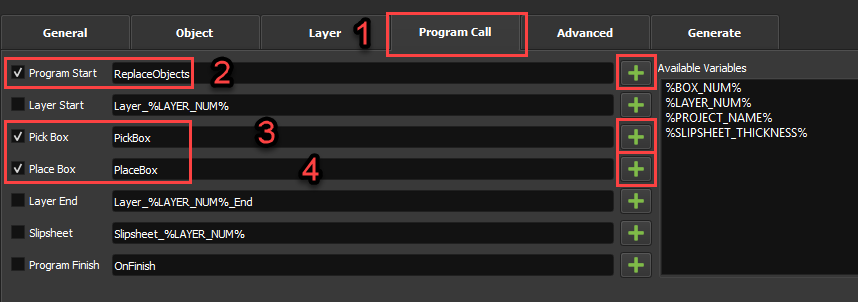
11.На вкладке «Вызов программы» вы можете выбрать программы для различных событий, нажав кнопку «+» и затем установив соответствующий флажок. Например, вам необходимо выбрать как минимум программы «Pick Box» и «Place Box», иначе проект не будет работать. В данном примере мы также будем использовать программу «Program Start», однако вы можете создать программу «Go Home» и выбрать её в поле «Program Finish», чтобы робот возвращался в исходное положение после завершения работы с поддоном.
Генерация программы для робота
После завершения всех подготовительных шагов вы сможете сгенерировать программу для робота. Затем у вас появится возможность сгенерировать программу с использованием Постпроцессора, подходящего для вашей марки робота.
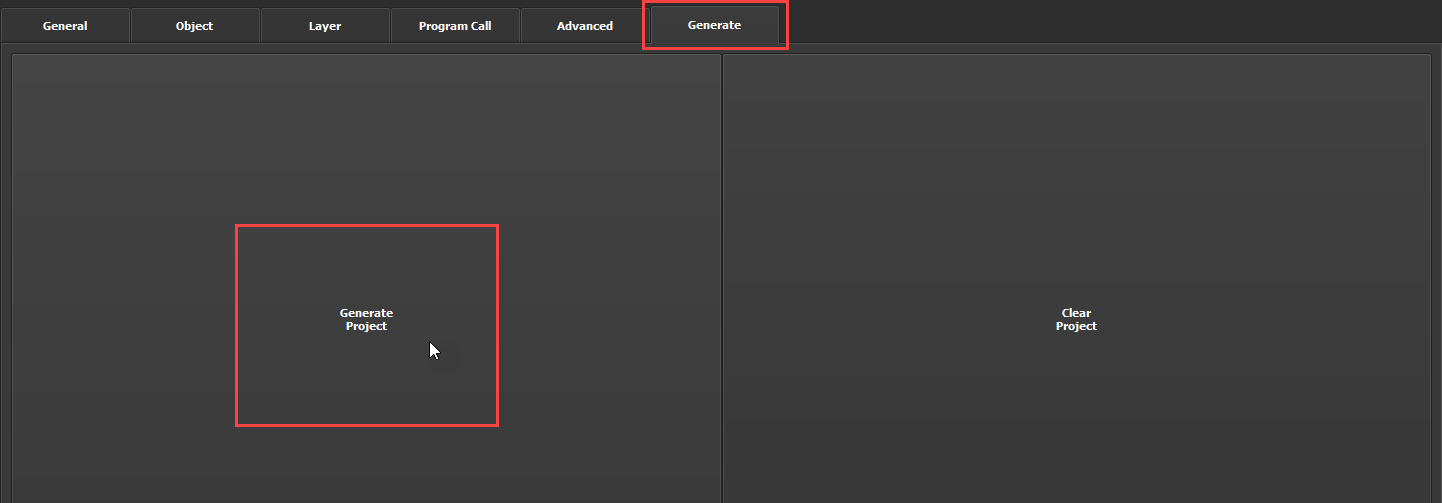
1.На вкладке «Генерация» нажмите «Сгенерировать проект». Теперь вы можете закрыть окно, чтобы вернуться к своему проекту. У вас должны быть основная программа и отдельные программы для каждого слоя.
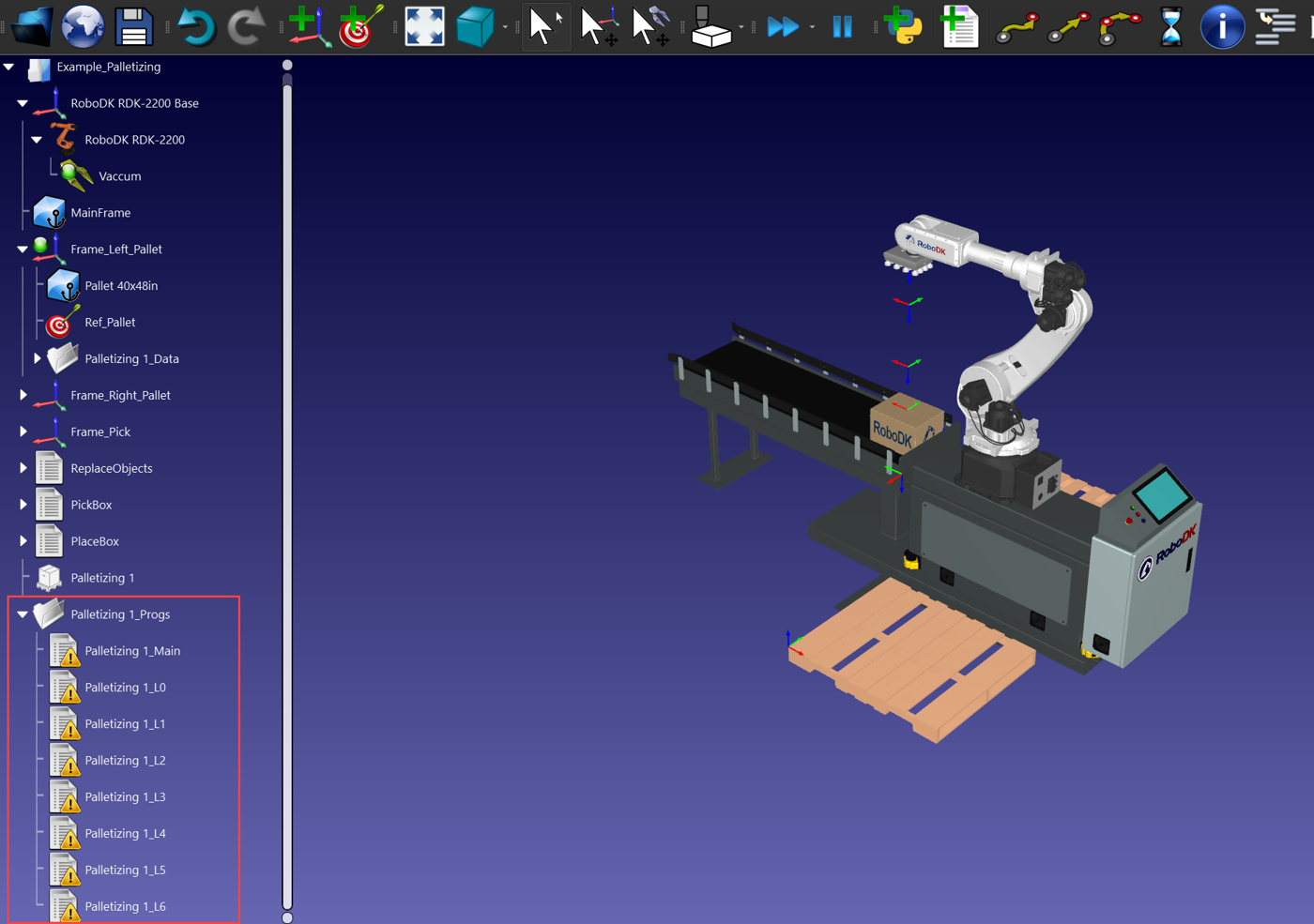
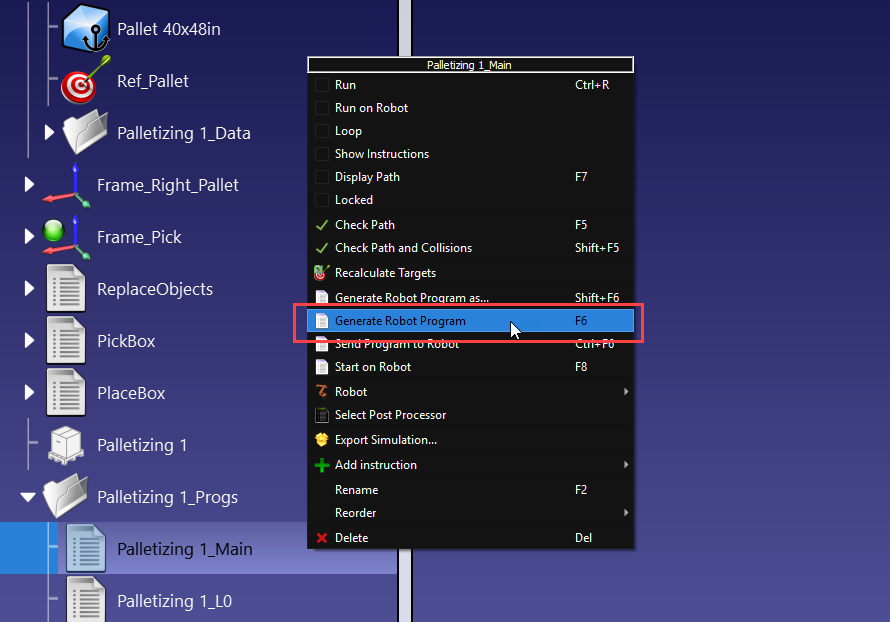
2.Дважды щелкните по «Паллетирование 1_Main», чтобы запустить основную программу. Если результаты вас устраивают, щелкните правой кнопкой мыши по основной программе и выберите «Сгенерировать программу для робота», чтобы создать программу, которую сможет выполнить контроллер вашего робота.