RoboDK Plugin for BobCAD-CAM
Введение в BobCAD-CAM
Дополнение RoboDK для BobCAD-CAM позволяет быстро настраивать проекты роботизированной механообработки непосредственно из программного обеспечения BobCAD-CAM. Благодаря интеграции RoboDK с программным обеспечением BobCAD-CAM вы можете легко объединить программное обеспечение для механообработки BobCAD-CAM с RoboDK для моделирования и программирования манипуляторов промышленных роботов с целью роботизированной механообработки.
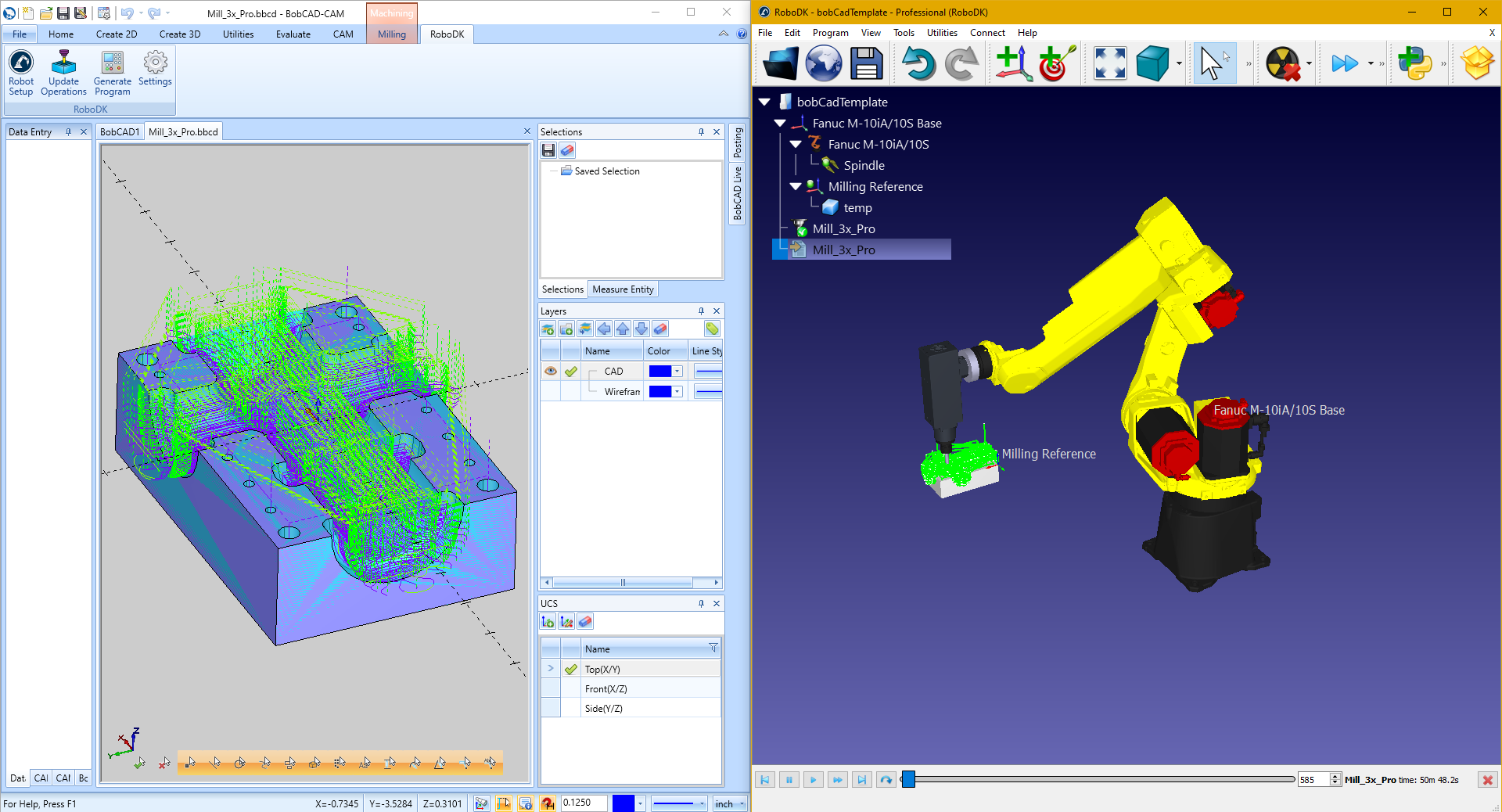
С помощью этого дополнения для BobCAD вы можете легко создавать безошибочные программы для роботизированной механообработки непосредственно из программного обеспечения BobCAD-CAM. Кроме того, RoboDK также поддерживает файлы механообработки в форматах APT CLS и G-код.
Более подробную информацию о RoboDK для роботизированной механообработки можно найти в разделе «Роботизированная механообработка». Узнайте больше о программном обеспечении BobCAD-CAM, посетив веб-сайтBobCAD.
В данном документе описано, как настроить плагин RoboDK для программного обеспечения BobCAD-CAM.
Установка плагина BobCAD-CAM « » Установка плагина
Выполните следующие шаги для установки дополнения RoboDK для BobCAD-CAM. Убедитесь, что вы используете BobCAD-CAM версии 34 или более поздней.
1.Откройте папку с плагинами BobCAD-CAM в RoboDK:
C:/ROBODK/Other/Plugin-BobCADCAM
В качестве альтернативы вы можете скачать плагин RoboDK для BobCAD-CAM:
https://robodk.com/files/upload/BobCAD-CAM-RoboDK-plugin.zip И
отметьте плагин как безопасный:
щелкните правой кнопкой мыши по ZIP-файлу, выберите «Свойства» и установите флажок «Разблокировать».
2.Запустите файл Install.bat .
Если запуск файла Install.BAT не удаётся, вы можете извлечь содержимое ZIP-папки в папку:
C:\BobCAD-CAM Data\BobCAD-CAM V34
или в соответствующий каталог установки. При необходимости объедините содержимое.
3.Перезапустите программу BobCAD-CAM.
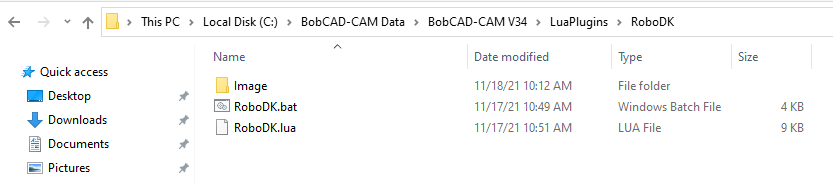
Папка установки плагина должна выглядеть так, как показано на следующем изображении.
Панель инструментов
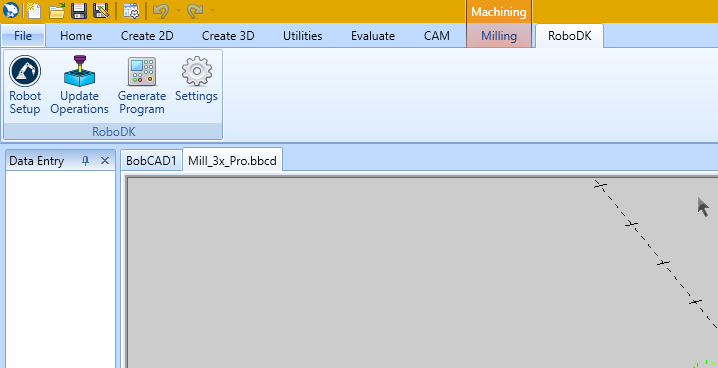
При запуске программного обеспечения BobCAD-CAM вы должны увидеть панель инструментов RoboDK. Выберите эту вкладку RoboDK, чтобы ознакомиться с доступными параметрами настройки вашего проекта роботизированной механообработки в RoboDK.
Настройка робота
Кнопка «Настройка робота» ( ) запускает программу RoboDK и открывает проект роботизированной механообработки по умолчанию, который вы можете использовать для запуска моделирования работы робота и проекта роботизированной механообработки.
Вы можете легко сменить робот, изменить инструмент и/или систему отсчета. В качестве примера выполните следующие действия для смены робота:
1.Щелкните правой кнопкой мыши по роботу
2.Выберите «Заменить робота» (как показано на изображении)
3.Выберите новый робот
По умолчанию установщик RoboDK предоставляет лишь несколько моделей роботов, однако из онлайн-каталога можно скачать дополнительные модели.
Более подробную информацию о добавлении инструмента робота можно найти в разделе «Начало работы».
Удерживайте клавиши Alt+Shift, чтобы переместить инструмент робота (TCP). Это полезно для настройки позы робота перед обучением координатам цели.
Сохраните проект, чтобы зафиксировать изменения, выбрав «Файл» → «Сохранить станцию» (Ctrl+S).
Обновление выбранных операций
Нажмите кнопку «Обновить операции», чтобы отправить траекторию инструмента для механообработки из программного обеспечения BobCAD-CAM в RoboDK. Это заменит все существующие проекты роботизированной механообработки, имеющие такое же название.
Если программа выполнима на выбранном роботе, отобразится зелёная галочка. В случае каких-либо проблем (таких как сингулярности, ограничения осей или проблемы с радиусом действия) отобразится красная отметка с сообщением о проблеме.
Дважды щелкните проект роботизированной механообработки « », чтобы открыть настройки роботизированной механообработки, относящиеся к одной операции. Более подробная информация о настройках роботизированной механообработки приведена в разделе «Роботизированная механообработка».
Щелкните правой кнопкой мыши по программе и выберите «Запустить», чтобы провести её моделирование (или дважды щелкните по программе). Вы также можете выбрать «Сгенерировать программу для робота» (F6), чтобы получить программу для робота, которую необходимо загрузить в контроллер робота. Более подробная информация о том, как генерировать программы для роботов, приведена в разделе «Офлайн-программирование».
При необходимости щелкните программу правой кнопкой мыши и выберите «Выбрать Постпроцессор» (Select Post Processor), чтобы изменить Постпроцессор. Этот шаг может помочь вам настроить внешний вид сгенерированного кода. Более подробная информация о выборе и настройке Постпроцессоров приведена в разделе «Постпроцессоры».
Генерация программы
Вы можете генерировать программы для робота непосредственно из программного обеспечения BobCAD-CAM, как только ваша станция RoboDK будет готова. Для этого выберите «Сгенерировать программу». Эта опция обновит программы для робота в соответствии с траекториями инструмента для механообработки, определёнными в вашем проекте BobCAD-CAM.
Выполните следующие действия в RoboDK, чтобы просмотреть или изменить расположение ваших программ для робота:
1.Выберите «Инструменты» — «Параметры»
2.Выберите вкладку «Программа»
3.Выберите «Установить» в папке «Программы робота»
Настройки плагина
Нажмите кнопку «Настройки», чтобы открыть настройки, относящиеся к плагину RoboDK для BobCAD-CAM.
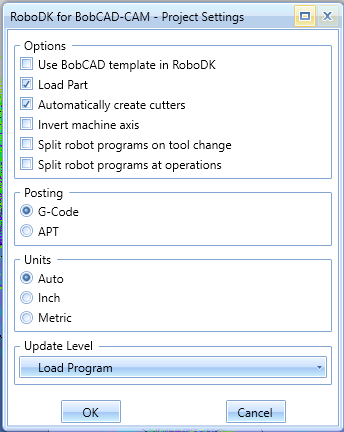
Среди прочего вы можете изменить следующие параметры:
1.Использовать шаблон BobCAD-CAM вместо шаблона RoboDK (шаблоны 3D-навигации и цветовая схема в RoboDK будут соответствовать стилю BobCAD-CAM).
2.Загружать и обновлять деталь в RoboDK при каждой постобработке новой операции механообработки. Будут загружаться только видимые твёрдые тела и поверхности.
3.Установка флажка «Инвертировать ось станка» позволяет автоматически учитывать, что ось Z вашего инструмента направлена внутрь инструмента (а не наружу).
4.Используйте файлы G-кода вместо файлов APT. RoboDK может считывать следующие типы файлов для генерации моделирования и программ работы робота:
a.Файлы APT (опция по умолчанию): загрузка собственных файлов APT программы BobCAD-CAM в RoboDK. Это предпочтительный метод для большинства операций.
b.Файлы G-кода: генерирует файлы механообработки в формате G-кода. Обратите внимание, что этот формат зависит от выбранного вами Постпроцессора и в основном предназначен для работы с 3-осевыми траекториями инструмента.


