Автоматическая настройка
Функция «Автоматическая настройка» ( ) автоматически создаёт новый проект с использованием стандартной ячейки, готовой к роботизированной механообработке. Ячейка включает в себя робота, инструмент и систему координат/базовую точку, которая служит отправной точкой для роботизированной механообработки.
Функция автоматической настройки загрузит или обновит 3D-модель и траектории инструмента для роботизированной механообработки вашего робота в RoboDK.
Если у вас уже открыта станция RoboDK, будет использован существующий проект RoboDK без переопределения робота, инструмента или системы координат.
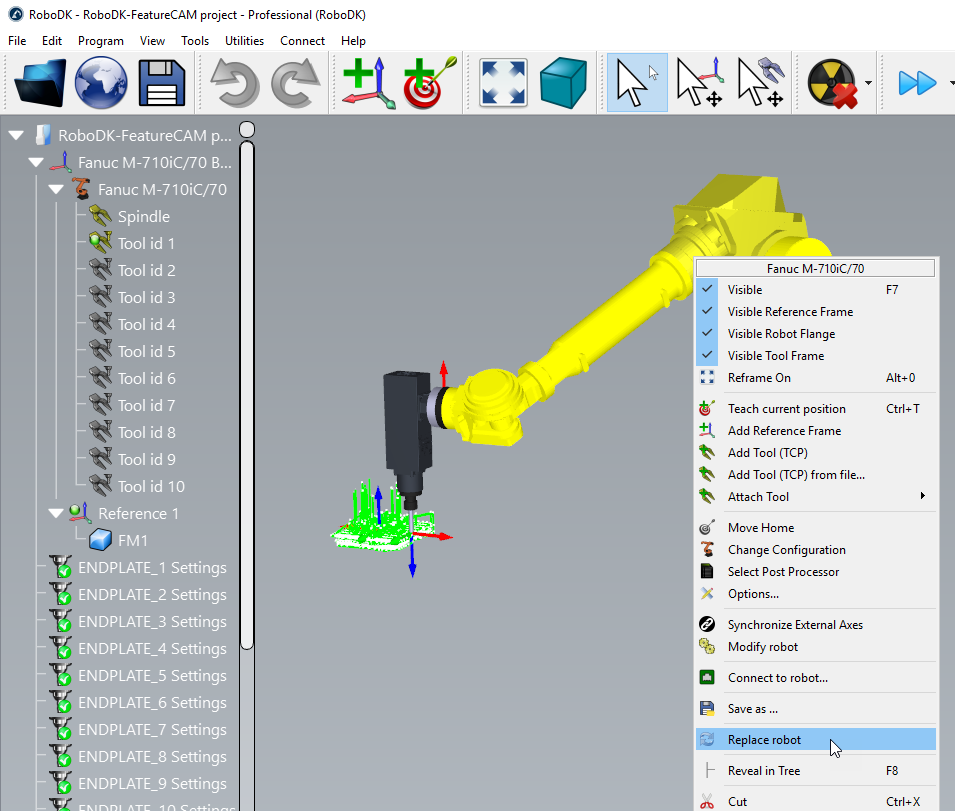
Вы можете легко заменить робот, изменить инструмент и/или систему отсчета. В качестве примера выполните следующие действия для замены робота:
1.Щелкните правой кнопкой мыши по роботу
2.Выберите «Заменить робота» (как показано на следующем изображении)
3.Выберите робота, который вы хотите использовать
По умолчанию установщик RoboDK предоставляет лишь несколько моделей роботов, однако можно скачать дополнительные модели из онлайн-каталога.
Более подробная информация о добавлении инструмента робота приведена в разделе «Начало работы».
Сохраните проект, чтобы зафиксировать изменения, выбрав «Файл» → «Сохранить станцию» (Ctrl+S).
После обновления робототехнической ячейки выберите «Утилиты» → «Обновить проект обработки роботом», чтобы обновить все программы. Если программы выполнимы с учётом текущих параметров ячейки, отобразится зелёная галочка. В случае каких-либо проблем (таких как сингулярности, ограничения по осям или проблемы с радиусом действия) отобразится красная галочка.
Дважды щелкните проект обработки роботом «
Щелкните правой кнопкой мыши по программе и выберите «Запустить», чтобы провести её моделирование (или дважды щелкните по программе). Вы также можете выбрать «Сгенерировать программу для робота» (F6), чтобы сгенерировать программу для контроллера вашего робота. Более подробная информация о том, как генерировать программы для роботов, приведена в разделе «Офлайн-программирование».
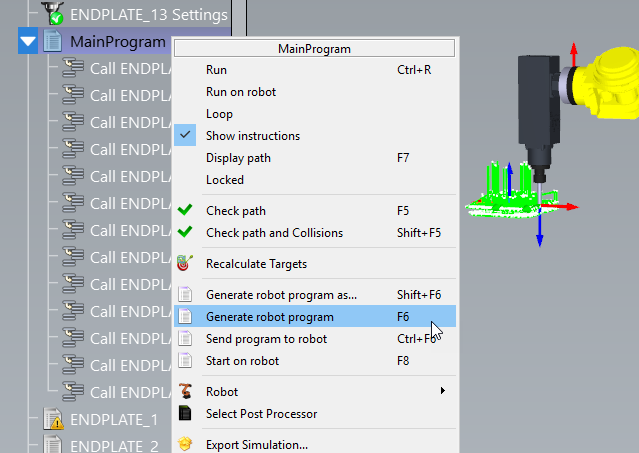
Вы также можете щелкнуть правой кнопкой мыши по программе и выбрать пункт «Выбрать Постпроцессор», чтобы изменить Постпроцессор. Более подробная информация о Постпроцессорах приведена в разделе «Постпроцессоры».


