Команды
В данном разделе описаны команды дополнения RoboDK, доступные в FeatureCAM для роботизированной механообработки.
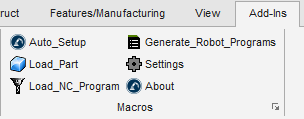
●Макрос «Auto Setup» автоматически загружает деталь и программу механообработки в RoboDK.
●Команда «Загрузить деталь» автоматически загружает 3D-модель вашей детали в RoboDK.
●Команда «Загрузить программу ЧПУ» автоматически создаёт проект роботизированной механообработки в RoboDK для моделирования работы робота и создания программы робота для роботизированной механообработки.
●Команда «Generate Robot Programs» автоматически генерирует программы для робота, доступные в RoboDK.
●«Настройки» открывает окно дополнительных настроек.
●«О программе» открывает данную документацию.
Автоматическая настройка
Функция «Автоматическая настройка» ( ) автоматически создаёт новый проект с использованием стандартной ячейки, готовой к роботизированной механообработке. Ячейка включает в себя робота, инструмент и систему координат/базовую точку, которая служит отправной точкой для роботизированной механообработки.
Функция автоматической настройки загрузит или обновит 3D-модель и траектории инструмента для роботизированной механообработки вашего робота в RoboDK.
Если у вас уже открыта станция RoboDK, будет использован существующий проект RoboDK без переопределения робота, инструмента или системы координат.
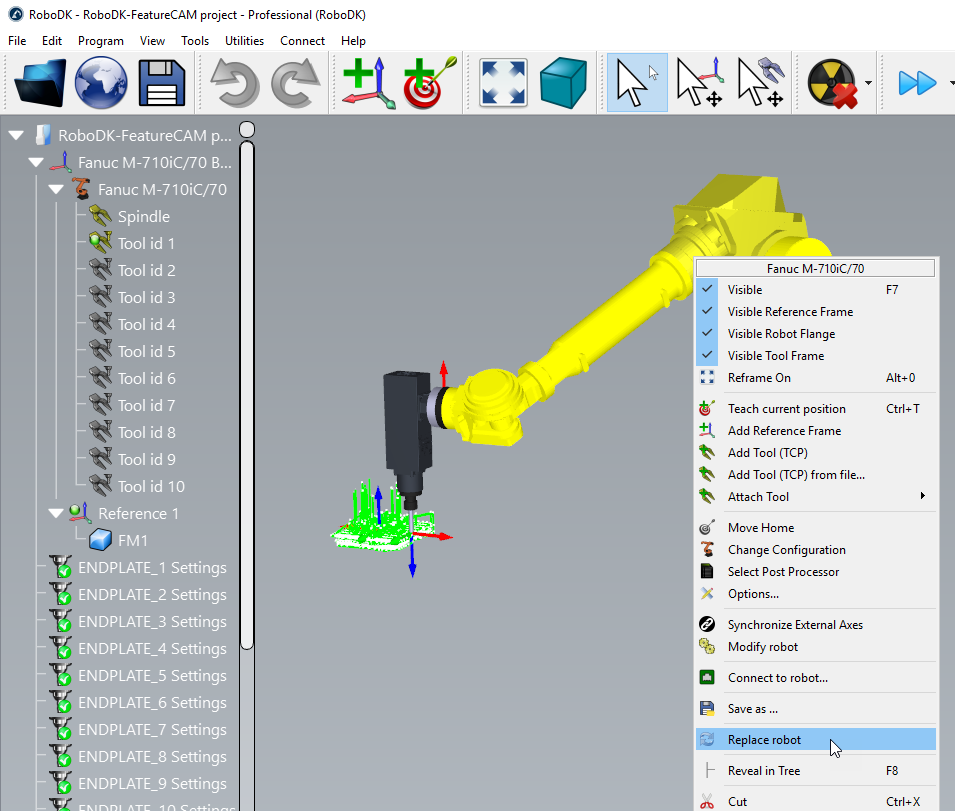
Вы можете легко заменить робот, изменить инструмент и/или систему отсчета. В качестве примера выполните следующие действия для замены робота:
1.Щелкните правой кнопкой мыши по роботу
2.Выберите «Заменить робота» (как показано на следующем изображении)
3.Выберите робота, который вы хотите использовать
По умолчанию установщик RoboDK предоставляет лишь несколько моделей роботов, однако можно скачать дополнительные модели из онлайн-каталога.
Более подробная информация о добавлении инструмента робота приведена в разделе «Начало работы».
Сохраните проект, чтобы зафиксировать изменения, выбрав «Файл» → «Сохранить станцию» (Ctrl+S).
После обновления робототехнической ячейки выберите «Утилиты» → «Обновить проект обработки роботом», чтобы обновить все программы. Если программы выполнимы с учётом текущих параметров ячейки, отобразится зелёная галочка. В случае каких-либо проблем (таких как сингулярности, ограничения по осям или проблемы с радиусом действия) отобразится красная галочка.
Дважды щелкните проект обработки роботом «
Щелкните правой кнопкой мыши по программе и выберите «Запустить», чтобы провести её моделирование (или дважды щелкните по программе). Вы также можете выбрать «Сгенерировать программу для робота» (F6), чтобы сгенерировать программу для контроллера вашего робота. Более подробная информация о том, как генерировать программы для роботов, приведена в разделе «Офлайн-программирование».
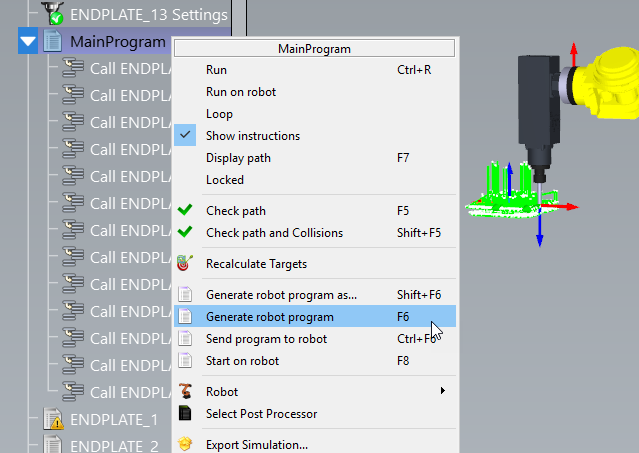
Вы также можете щелкнуть правой кнопкой мыши по программе и выбрать пункт «Выбрать Постпроцессор», чтобы изменить Постпроцессор. Более подробная информация о Постпроцессорах приведена в разделе «Постпроцессоры».
Генерация программ для роботов
Выберите «Генерировать программы для робота», чтобы сгенерировать программы для роботизированной механообработки. При выполнении этой операции откроется новое окно (Редактор программ), в котором будут отображены программы для робота.
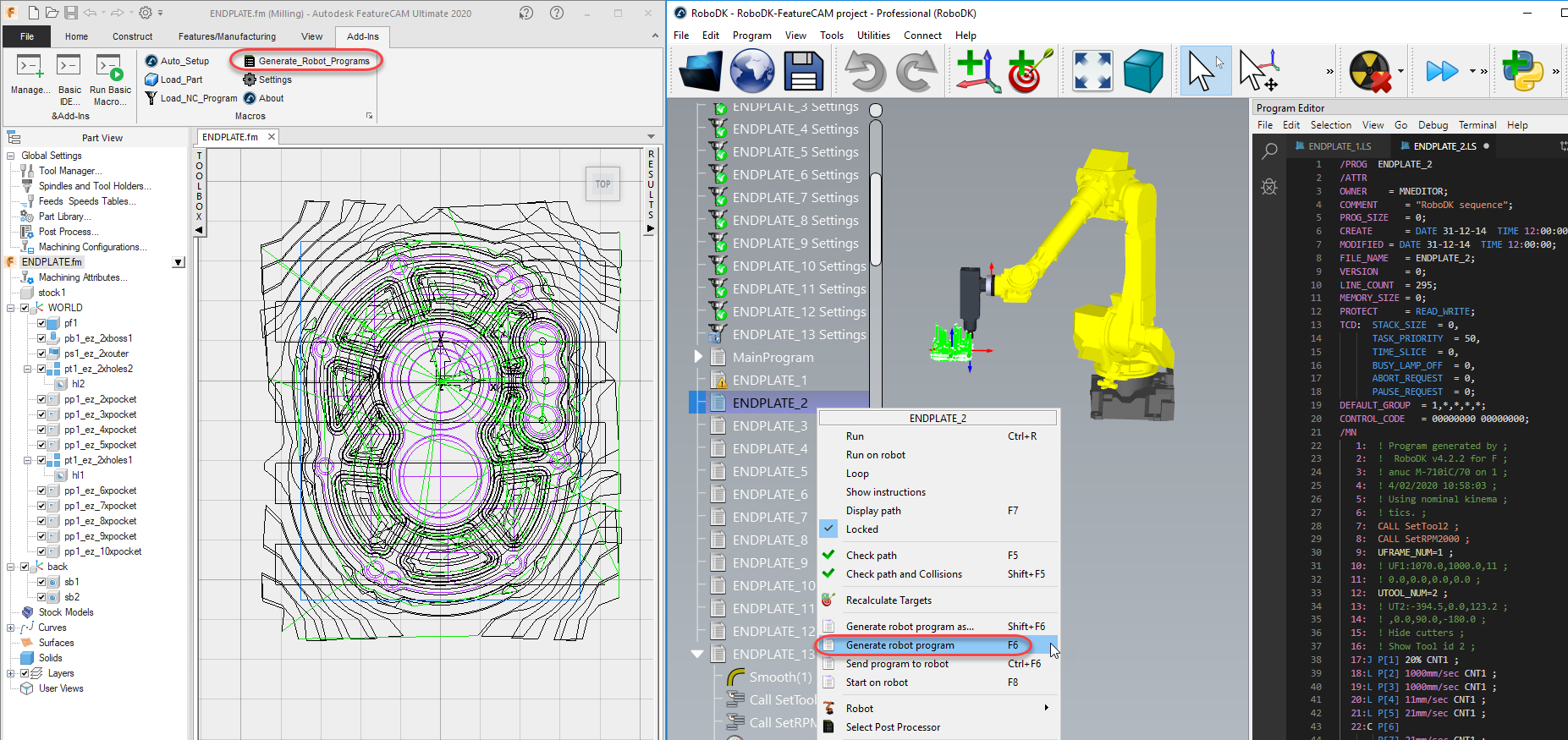
Выполните следующие действия в RoboDK, чтобы изменить местоположение сохраненных программ для роботов:
1.Выберите «Инструменты» — «Параметры»
2.Выберите «Программа»
3.Выберите «Установить» рядом с папкой «Программы роботов»
Настройки плагина
Выберите макрос «Настройки», чтобы открыть настройки FeatureCAM, связанные с RoboDK. Вы увидите окно настроек, показанное на следующем изображении.
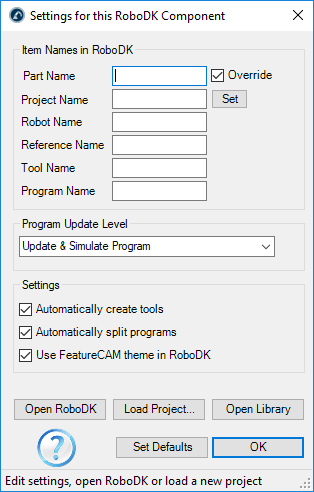
Вы можете изменить следующие параметры:
1.«Название детали» — это название 3D-модели при её загрузке в RoboDK. Оставьте поле пустым, чтобы автоматически использовать название, указанное в FeatureCAM.
2.«Название проекта» позволяет указать файл проекта RoboDK (RDK). Можно указать проект RoboDK по умолчанию (файл RDK) для автоматического моделирования или генерации программ для робота. Оставьте поле пустым, чтобы автоматически использовать текущий открытый проект в RoboDK.
3.Параметр «Автоматически создавать инструменты» позволяет автоматически создавать новые точки управления инструментом (TCP) на основе держателя инструмента и геометрии фрезы, определённых в FeatureCAM. Первый инструмент, удерживаемый роботом, считается держателем инструмента, и новые точки управления инструментом рассчитываются как смещение относительно этого держателя.
4.Функция «Автоматическое разделение программ» автоматически разбивает полный проект роботизированной механообработки на подпроекты (операции), создавая по одной операции для каждого инструмента.
5.Использование темы FeatureCAM в RoboDK обеспечит соответствие 3D-навигации и цветов фона в RoboDK стилю FeatureCAM.
Вы также можете указать держатель инструмента и систему отсчета (базовую точку) для операций роботизированной механообработки.
Выберите «Загрузить проект…», чтобы просмотреть недавно открытый проект или создать новый проект с использованием настроек по умолчанию.
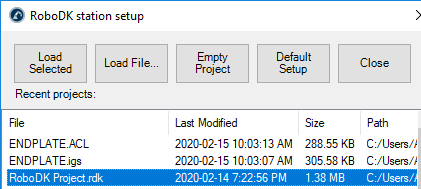
Доступны следующие параметры:
●«Загрузить выбранное»: загрузка предыдущего проекта, использовавшегося в RoboDK (файл RDK)
●«Загрузить файл…»: выберите файл станции RoboDK (RDK), чтобы открыть его в RoboDK и использовать в качестве проекта по умолчанию для текущего проекта FeatureCAM.
●Пустой проект: Запустите RoboDK с новой пустой станцией для создания новой конфигурации. Более подробная информация о настройке нового проекта с нуля приведена в разделе «Начало работы».
●Загрузить деталь: загрузите деталь из FeatureCAM в RoboDK (деталь будет сохранена в формате STL и загружена автоматически).
●Настройка по умолчанию: настройте новую станцию с использованием робота, шпинделя и системы отсчета по умолчанию. Деталь также будет автоматически экспортирована в RoboDK.
Посетите раздел «Роботизированная механообработка», чтобы получить дополнительную информацию о создании новой конфигурации для роботизированной механообработки.


