Настройки плагина
Выберите макрос «Настройки», чтобы открыть настройки FeatureCAM, связанные с RoboDK. Вы увидите окно настроек, показанное на следующем изображении.
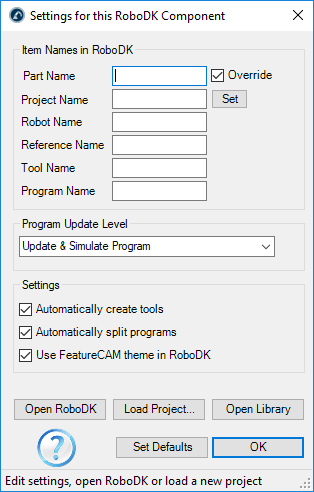
Вы можете изменить следующие параметры:
1.«Название детали» — это название 3D-модели при её загрузке в RoboDK. Оставьте поле пустым, чтобы автоматически использовать название, указанное в FeatureCAM.
2.«Название проекта» позволяет указать файл проекта RoboDK (RDK). Можно указать проект RoboDK по умолчанию (файл RDK) для автоматического моделирования или генерации программ для робота. Оставьте поле пустым, чтобы автоматически использовать текущий открытый проект в RoboDK.
3.Параметр «Автоматически создавать инструменты» позволяет автоматически создавать новые точки управления инструментом (TCP) на основе держателя инструмента и геометрии фрезы, определённых в FeatureCAM. Первый инструмент, удерживаемый роботом, считается держателем инструмента, и новые точки управления инструментом рассчитываются как смещение относительно этого держателя.
4.Функция «Автоматическое разделение программ» автоматически разбивает полный проект роботизированной механообработки на подпроекты (операции), создавая по одной операции для каждого инструмента.
5.Использование темы FeatureCAM в RoboDK обеспечит соответствие 3D-навигации и цветов фона в RoboDK стилю FeatureCAM.
Вы также можете указать держатель инструмента и систему отсчета (базовую точку) для операций роботизированной механообработки.
Выберите «Загрузить проект…», чтобы просмотреть недавно открытый проект или создать новый проект с использованием настроек по умолчанию.
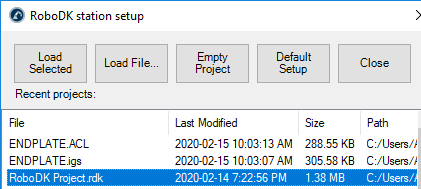
Доступны следующие параметры:
●«Загрузить выбранное»: загрузка предыдущего проекта, использовавшегося в RoboDK (файл RDK)
●«Загрузить файл…»: выберите файл станции RoboDK (RDK), чтобы открыть его в RoboDK и использовать в качестве проекта по умолчанию для текущего проекта FeatureCAM.
●Пустой проект: Запустите RoboDK с новой пустой станцией для создания новой конфигурации. Более подробная информация о настройке нового проекта с нуля приведена в разделе «Начало работы».
●Загрузить деталь: загрузите деталь из FeatureCAM в RoboDK (деталь будет сохранена в формате STL и загружена автоматически).
●Настройка по умолчанию: настройте новую станцию с использованием робота, шпинделя и системы отсчета по умолчанию. Деталь также будет автоматически экспортирована в RoboDK.
Посетите раздел «Роботизированная механообработка», чтобы получить дополнительную информацию о создании новой конфигурации для роботизированной механообработки.


