Панель инструментов RoboDK для FreeCAD
При запуске программы FreeCAD вы должны увидеть пункт «RoboDK» в раскрывающемся списке рабочей среды. Выберите панель инструментов RoboDK, чтобы просмотреть доступные команды RoboDK.
Если панель инструментов RoboDK отсутствует, следуйте инструкциям по настройке дополнения FreeCAD.

Загрузка моделей
Кнопка «Загрузить модели» загружает выбранную 3D-модель или компоненты детали из FreeCAD в RoboDK.
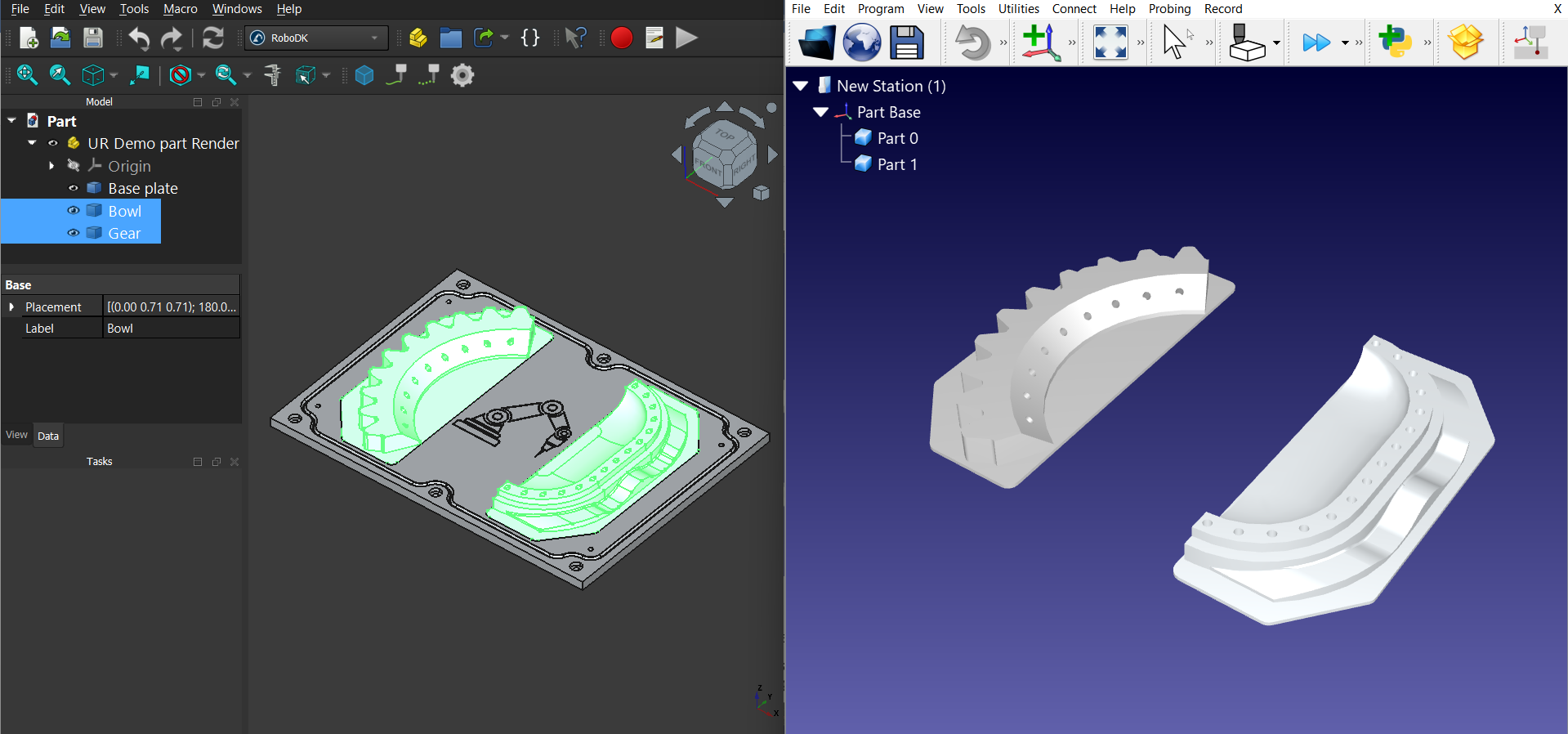
Загрузить кривые
Кнопка «Загрузить кривые» загружает выбранные кривые (ребра) в RoboDK.
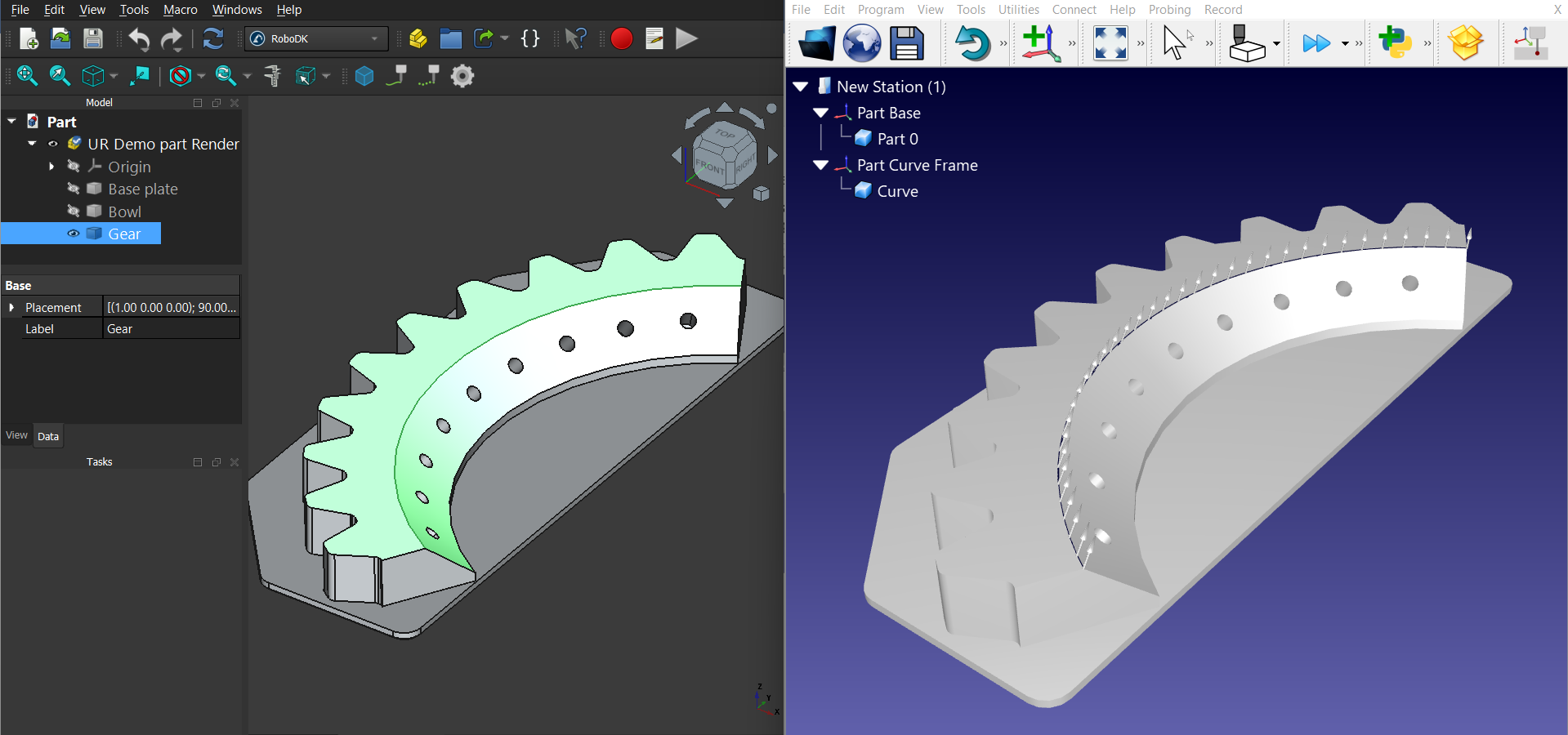
Загрузить точки
Кнопка «Загрузить точки» загружает выбранные точки в RoboDK.
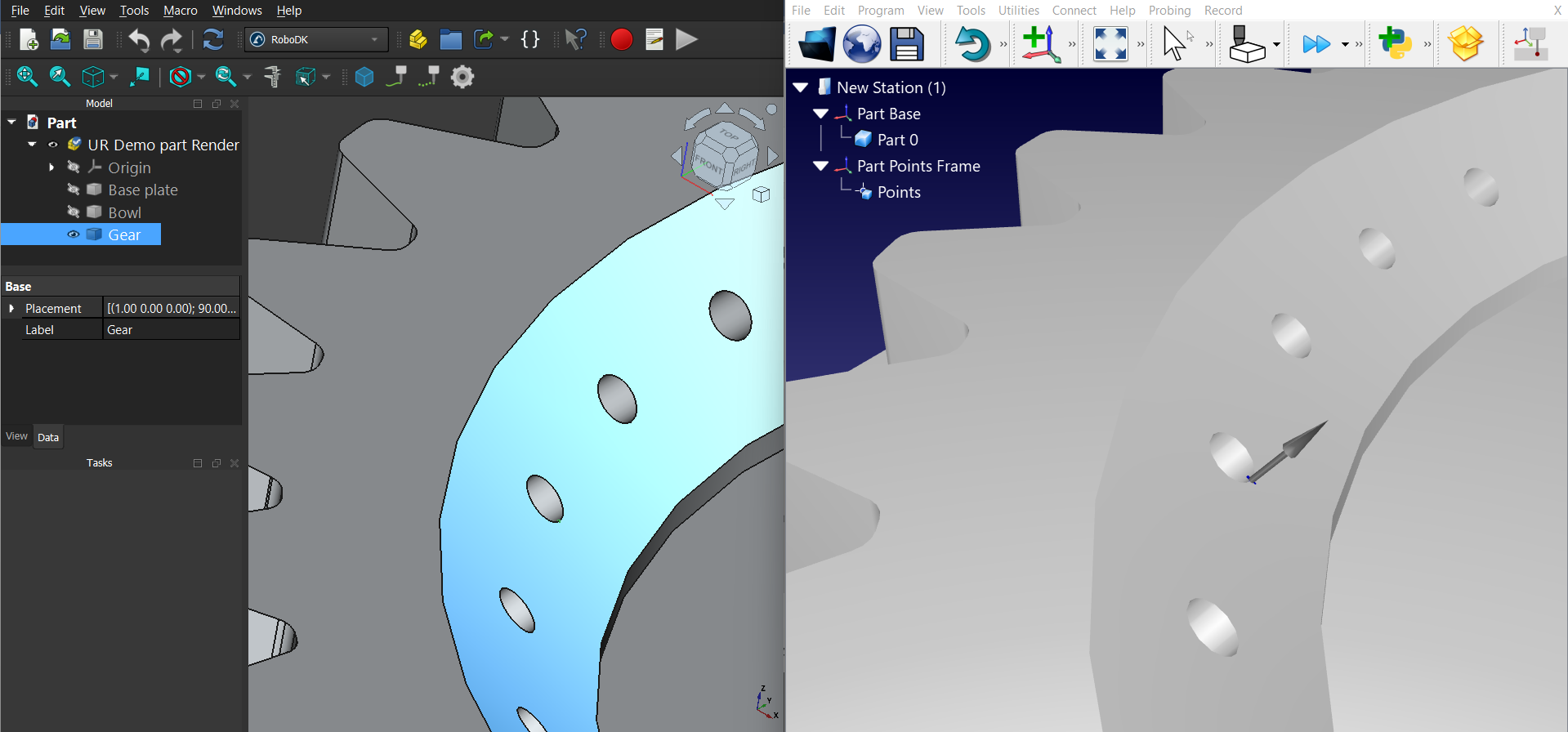
Настройки дополнения
Выберите «Настройки», чтобы открыть окно настроек дополнения RoboDK для FreeCAD.
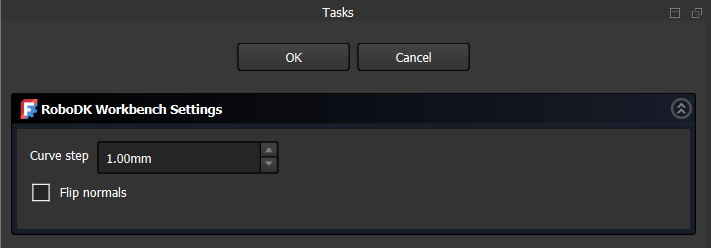
Вы можете изменить следующие параметры:
1.Шаг кривой — значение шага разбиения кривых при экспорте.
2.«Отразить нормаль» — изменяет ориентацию нормалей для экспортируемых поверхностей или точек.


