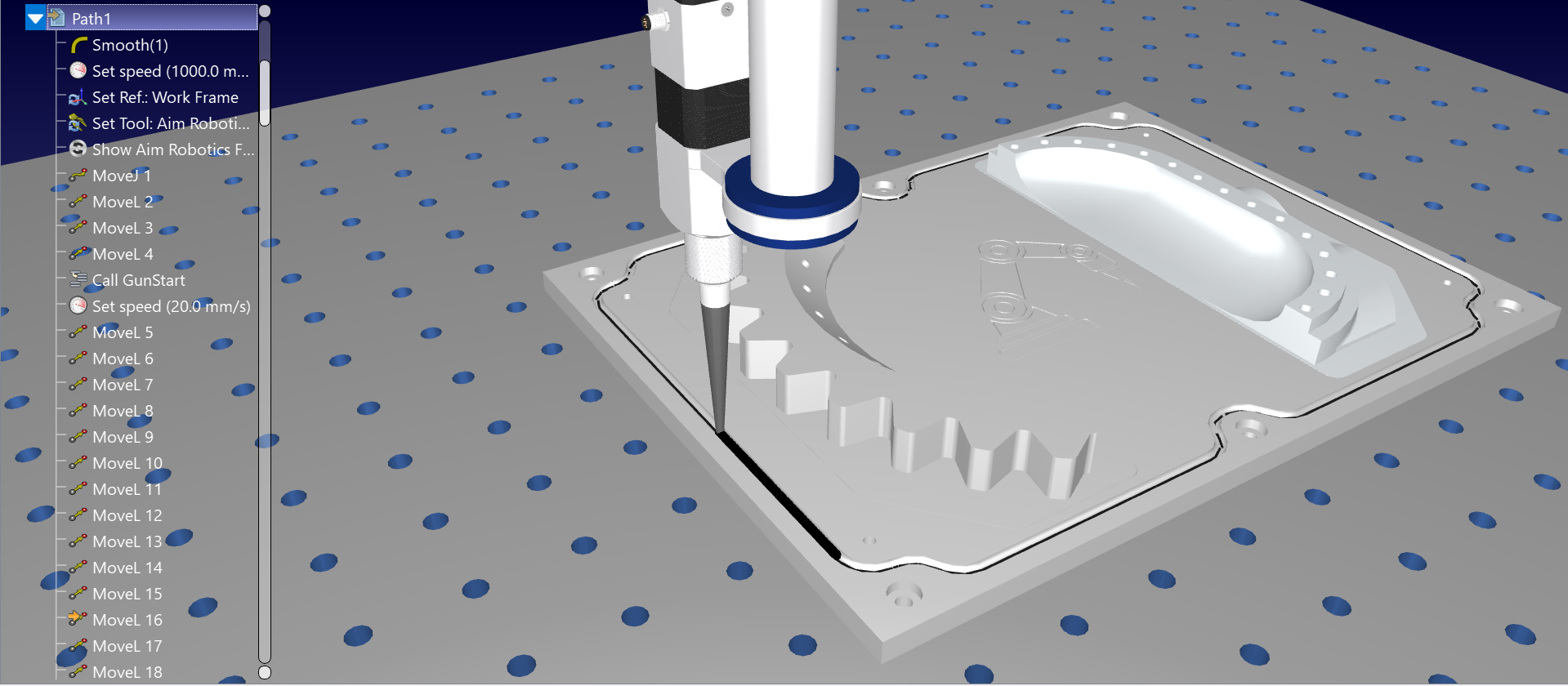
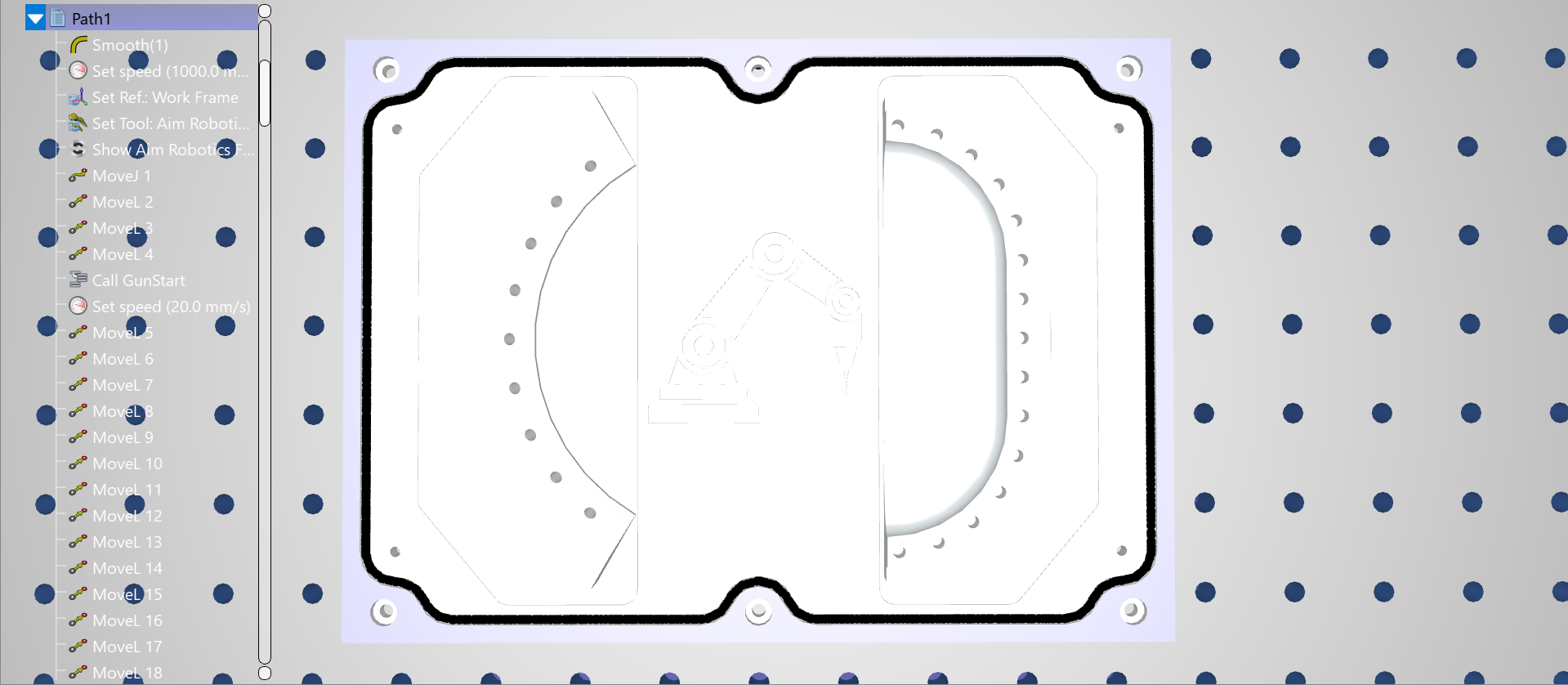
Пример
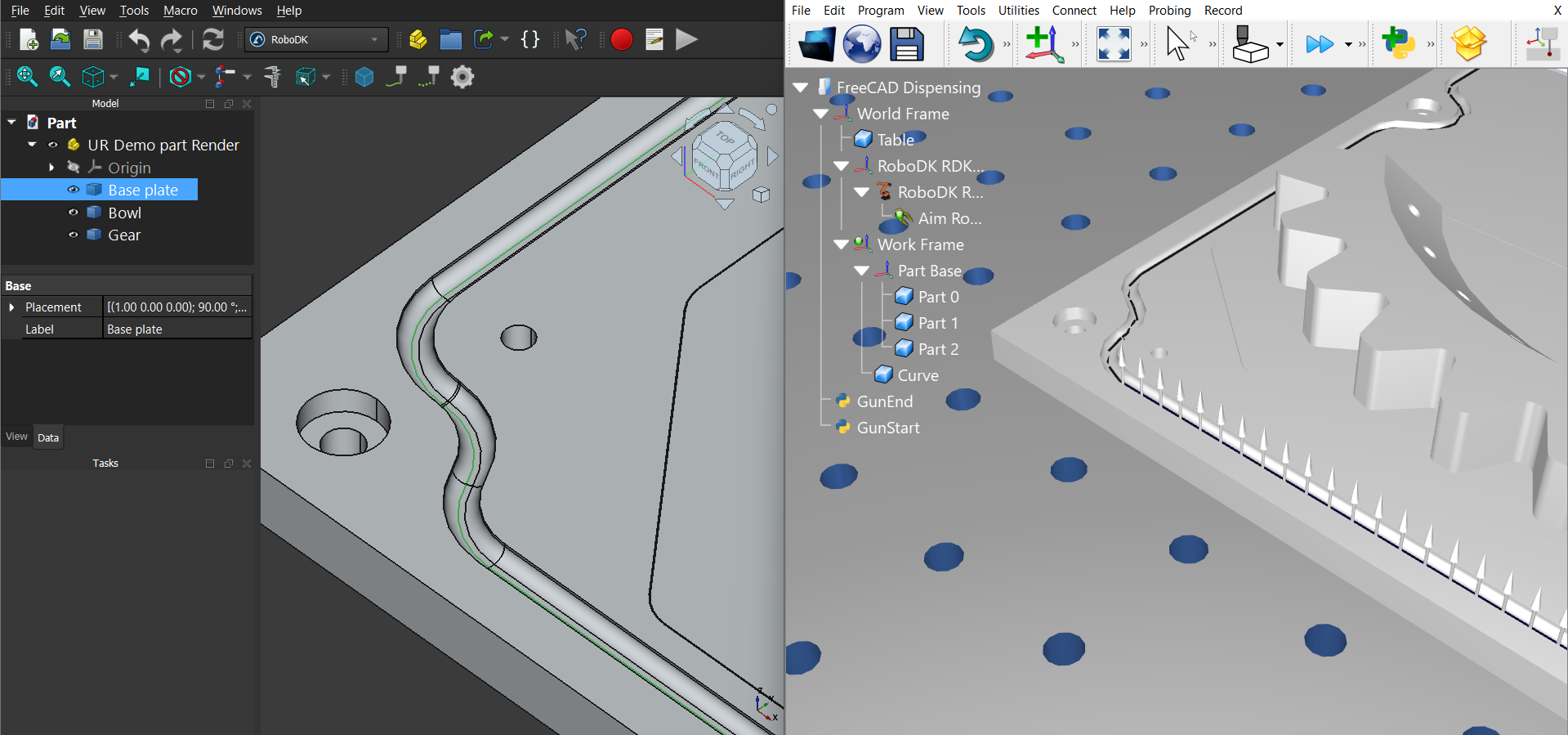
В данном примере показано, как загрузить 3D-модель и выбранную кривую (ребро) из FreeCAD в RoboDK.
1.Загрузите модель в FreeCAD, нажав кнопку «Загрузить модель».
2.Настройте свою станцию в RoboDK, разместив на ней робота и другие необходимые объекты в окружающей среде.
3.Выберите в дереве модели FreeCAD детали или тела модели, которые вы хотите загрузить в RoboDK.
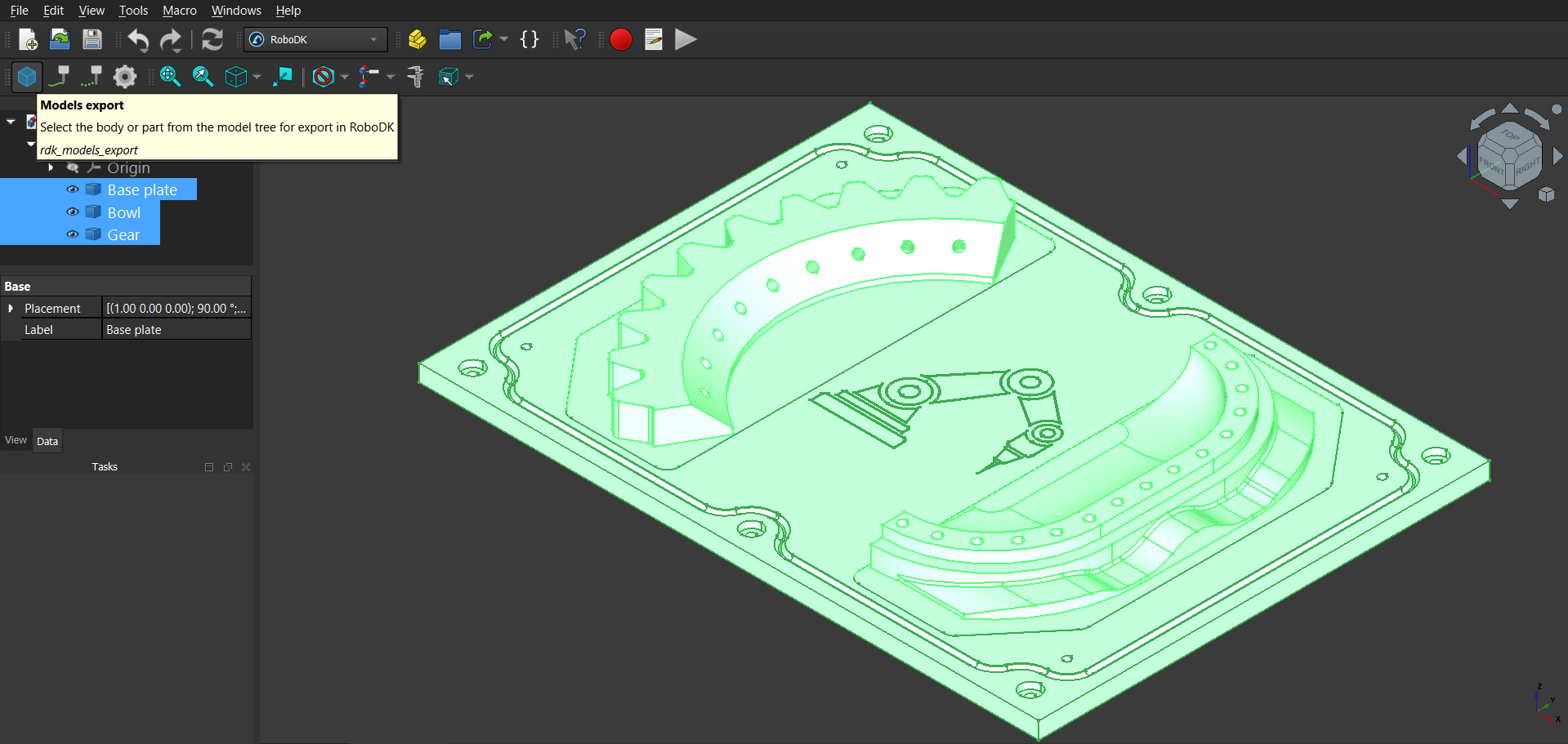
4.На вкладке «Дополнение RoboDK» в FreeCAD выберите «Загрузить модель», чтобы загрузить выбранные детали модели в RoboDK.
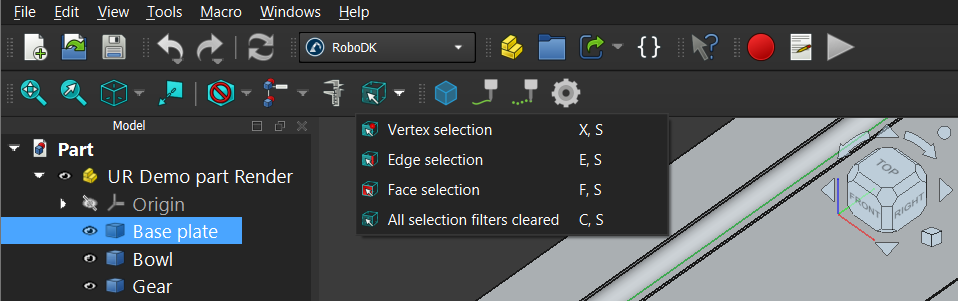
5.Выберите ребра (кривые), которые вы хотите видеть в RoboDK, и нажмите «Загрузить кривые» на вкладке «Дополнение RoboDK» в FreeCAD.
6.Если вы хотите задать ориентацию нормали кривой, выберите соответствующие грани, чтобы определить их угол при выборе кривых.
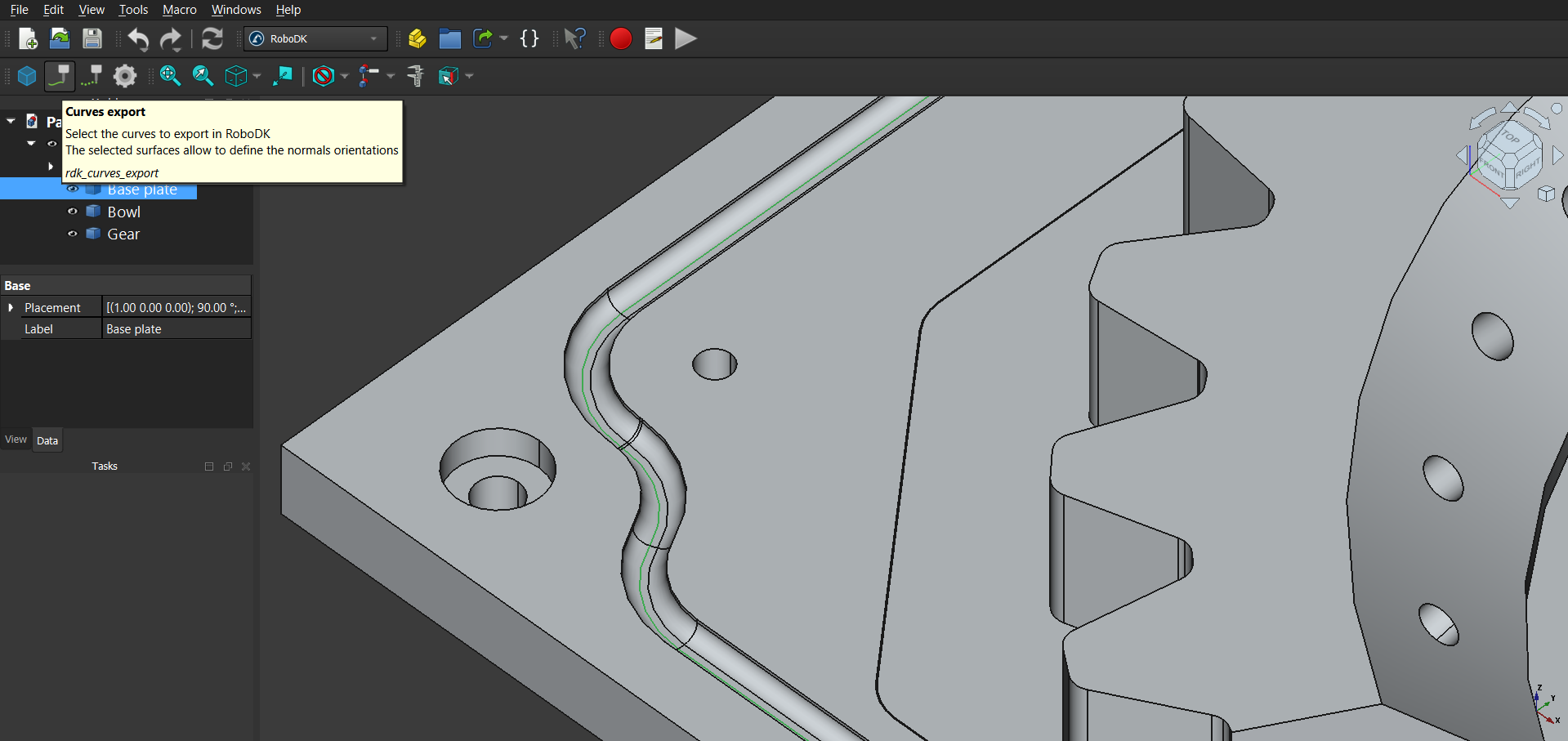
7.Проверьте результат экспорта в RoboDK.
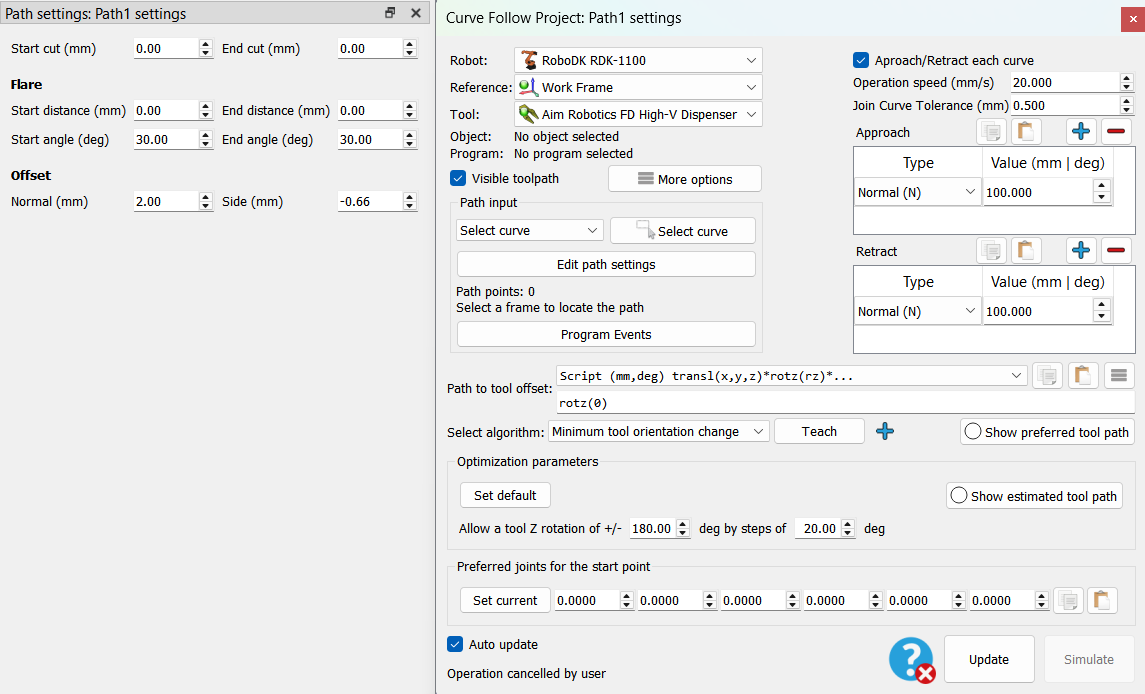
8.Создайте проект следования по кривой (в разделе «Утилиты») с необходимыми изменениями параметров, таких как смещения и скорость работы.
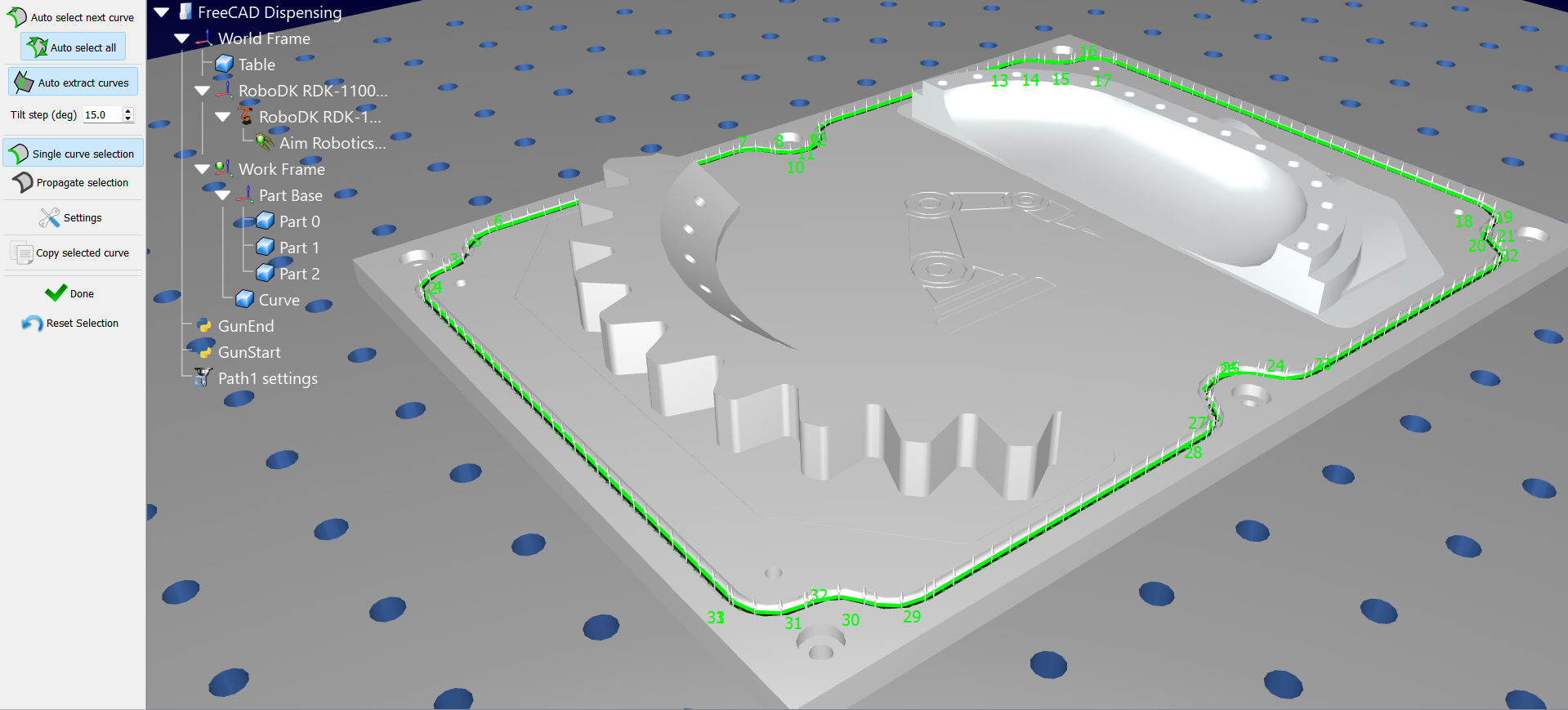
9.После создания программы траектории для данного проекта щелкните по ней правой кнопкой мыши, чтобы включить функцию «Показать инструкции». Теперь вы можете отредактировать программу, добавив скрипты Python «GunStart» и «GunEnd» (с помощью инструкции «Вызов программы») для моделирования дозирования. Измените необходимые параметры, такие как цвет и радиус наносимого материала, отредактировав скрипт «GunStart».