Дополнение RoboDK для FreeCAD
Дополнение RoboDK для FreeCAD позволяет загружать 3D-модели, кривые и точки непосредственно из FreeCAD в RoboDK. С помощью этого плагина вы можете легко объединить программное обеспечение FreeCAD для 3D-моделирования и RoboDK для моделирования и автономного программирования манипуляторов промышленных роботов.
Программа FreeCAD представляет собой параметрический 3D-моделировщик, предназначенный в первую очередь для проектирования объектов. Параметрическое моделирование позволяет легко изменять ваш проект, возвращаясь к истории модели и корректируя её параметры. FreeCAD — это бесплатное программное обеспечение для CAD с открытым исходным кодом.
Настройка дополнения
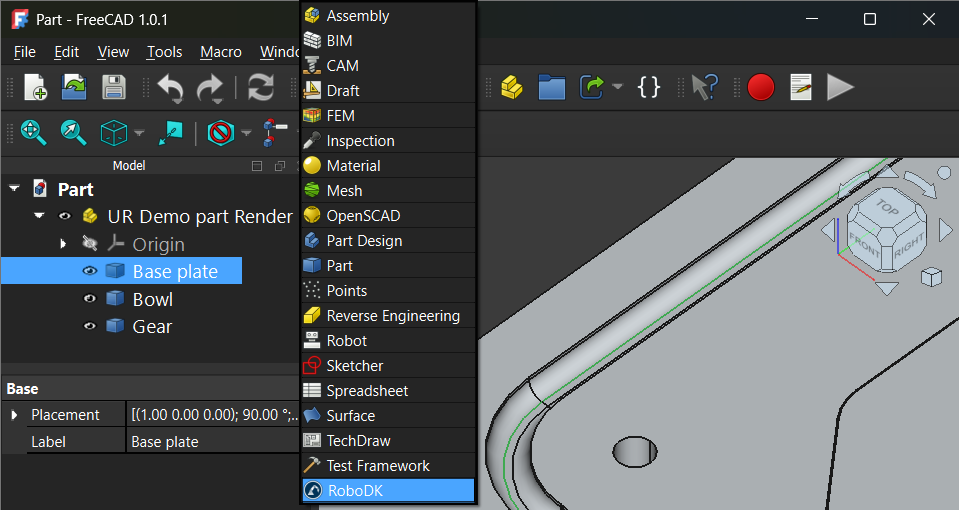
Если вы установили RoboDK после установки FreeCAD, плагин RoboDK для FreeCAD, скорее всего, уже установлен.
Команды RoboDK доступны при выборе пункта «RoboDK» из раскрывающегося списка рабочей среды:
Если вы предпочитаете использовать пользовательскую панель инструментов RoboDK, вы можете создать её отдельно, выполнив следующие действия:
1.Запустите FreeCAD.
2.Настройте и добавьте пользовательскую панель инструментов RoboDK:
a.Выберите «Инструменты» → «Настройка…» → «Панели инструментов».
b.Выберите «Категория» → «RoboDK».
c.Создайте новую пользовательскую панель инструментов в категории «Глобальные».
d.Добавьте необходимые команды RoboDK из списка слева с помощью кнопки ➔.
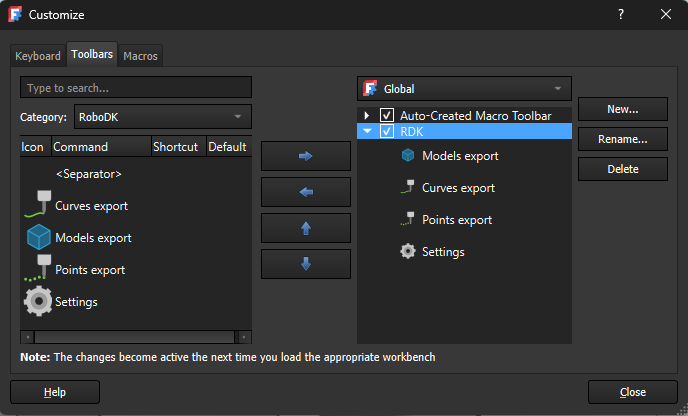
После этого FreeCAD отобразит пользовательскую панель инструментов RoboDK, как показано на следующем изображении.

Настройки экспорта в формат STEP в FreeCAD
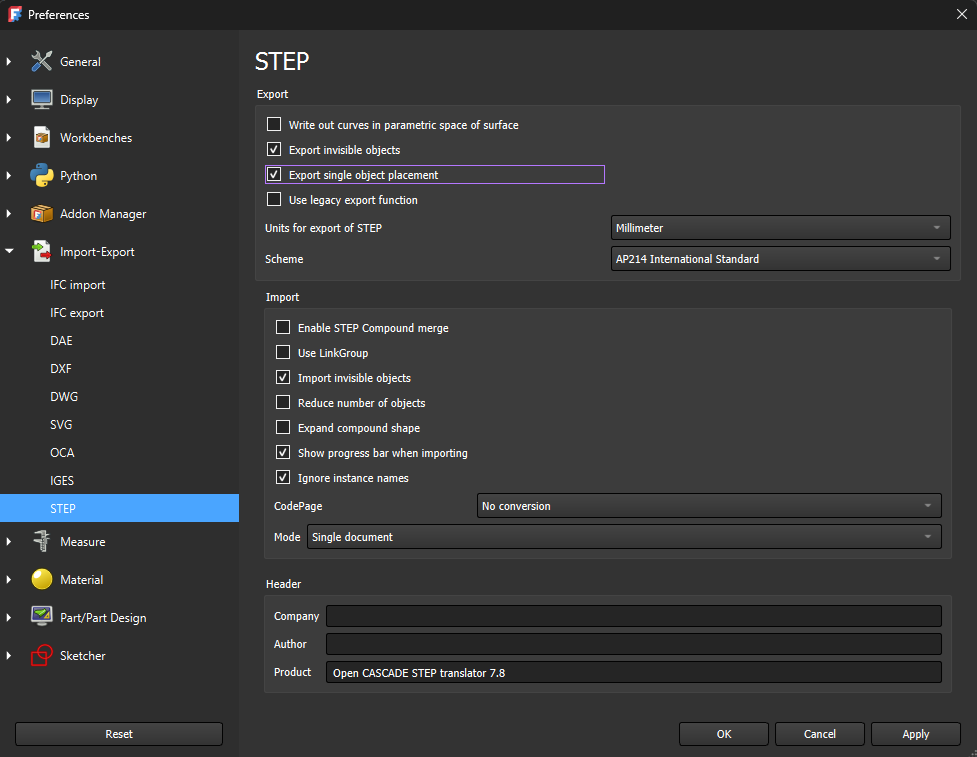
Чтобы модели экспортировались с правильной системой координат, необходимо активировать следующую опцию:
«Правка» → «Настройки…» → «Импорт-экспорт» → «STEP» → «Экспорт расположения отдельного объекта»
Панель инструментов RoboDK для FreeCAD
При запуске программы FreeCAD вы должны увидеть пункт «RoboDK» в раскрывающемся списке рабочей среды. Выберите панель инструментов RoboDK, чтобы просмотреть доступные команды RoboDK.
Если панель инструментов RoboDK отсутствует, следуйте инструкциям по настройке дополнения FreeCAD.
Загрузка моделей
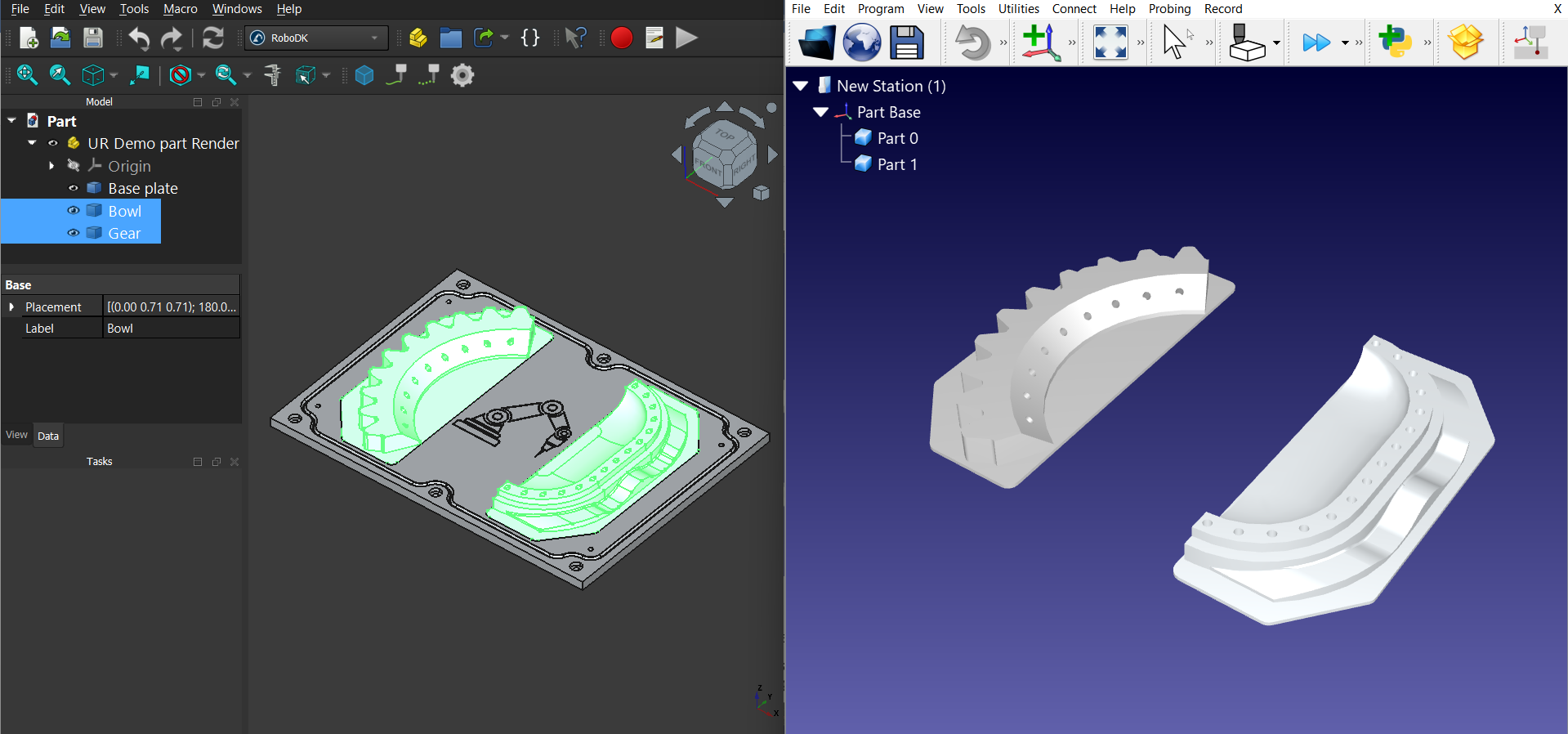
Кнопка «Загрузить модели» загружает выбранную 3D-модель или компоненты детали из FreeCAD в RoboDK.
Загрузить кривые
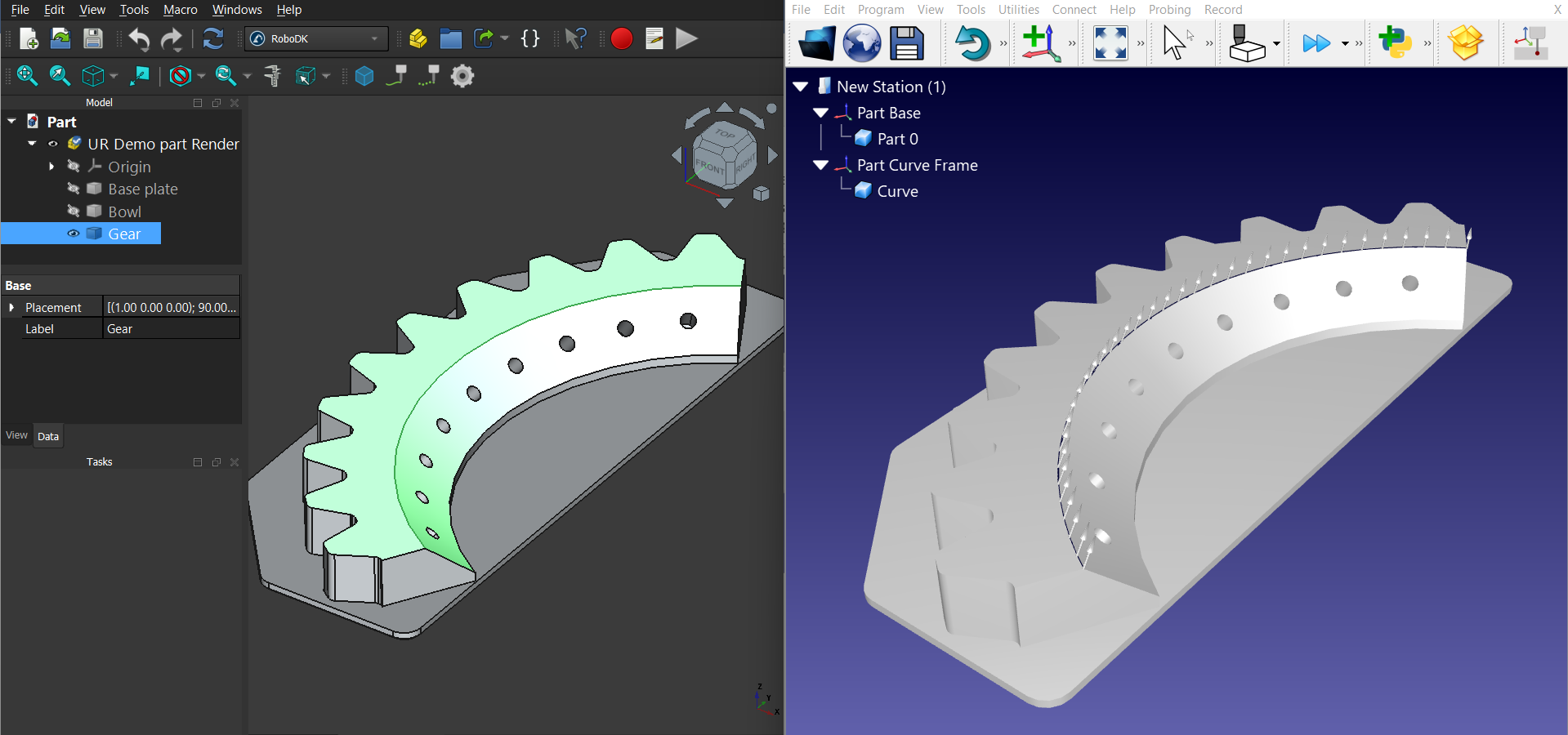
Кнопка «Загрузить кривые» загружает выбранные кривые (ребра) в RoboDK.
Загрузить точки
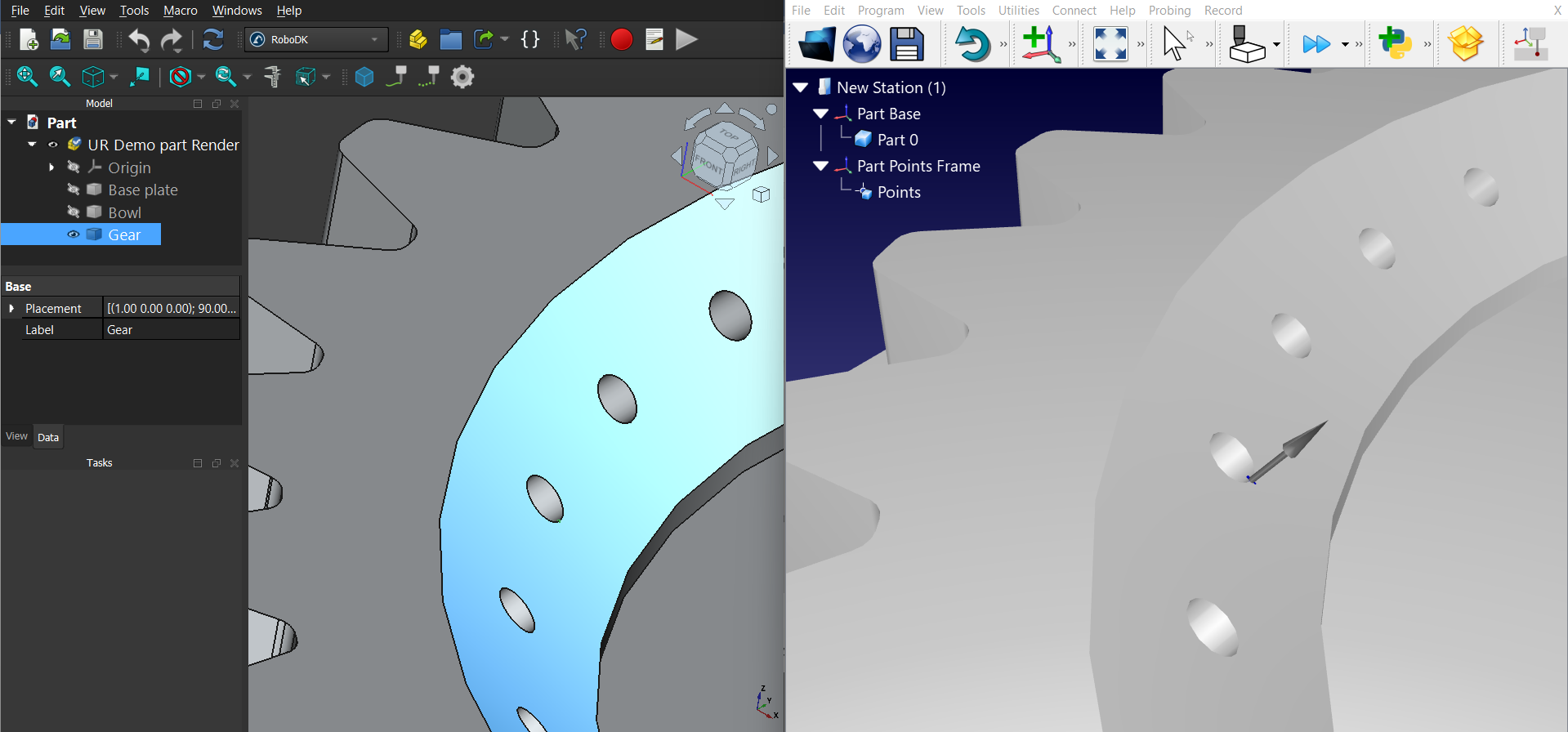
Кнопка «Загрузить точки» загружает выбранные точки в RoboDK.
Настройки дополнения
Выберите «Настройки», чтобы открыть окно настроек дополнения RoboDK для FreeCAD.
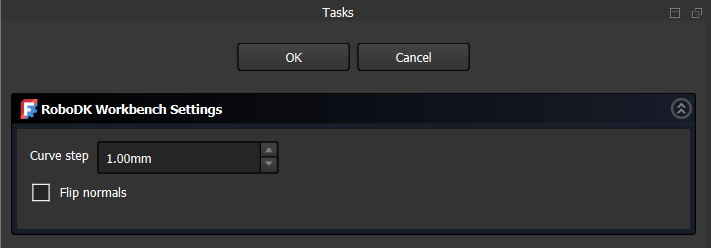
Вы можете изменить следующие параметры:
1.Шаг кривой — значение шага разбиения кривых при экспорте.
2.«Отразить нормаль» — изменяет ориентацию нормалей для экспортируемых поверхностей или точек.
Пример
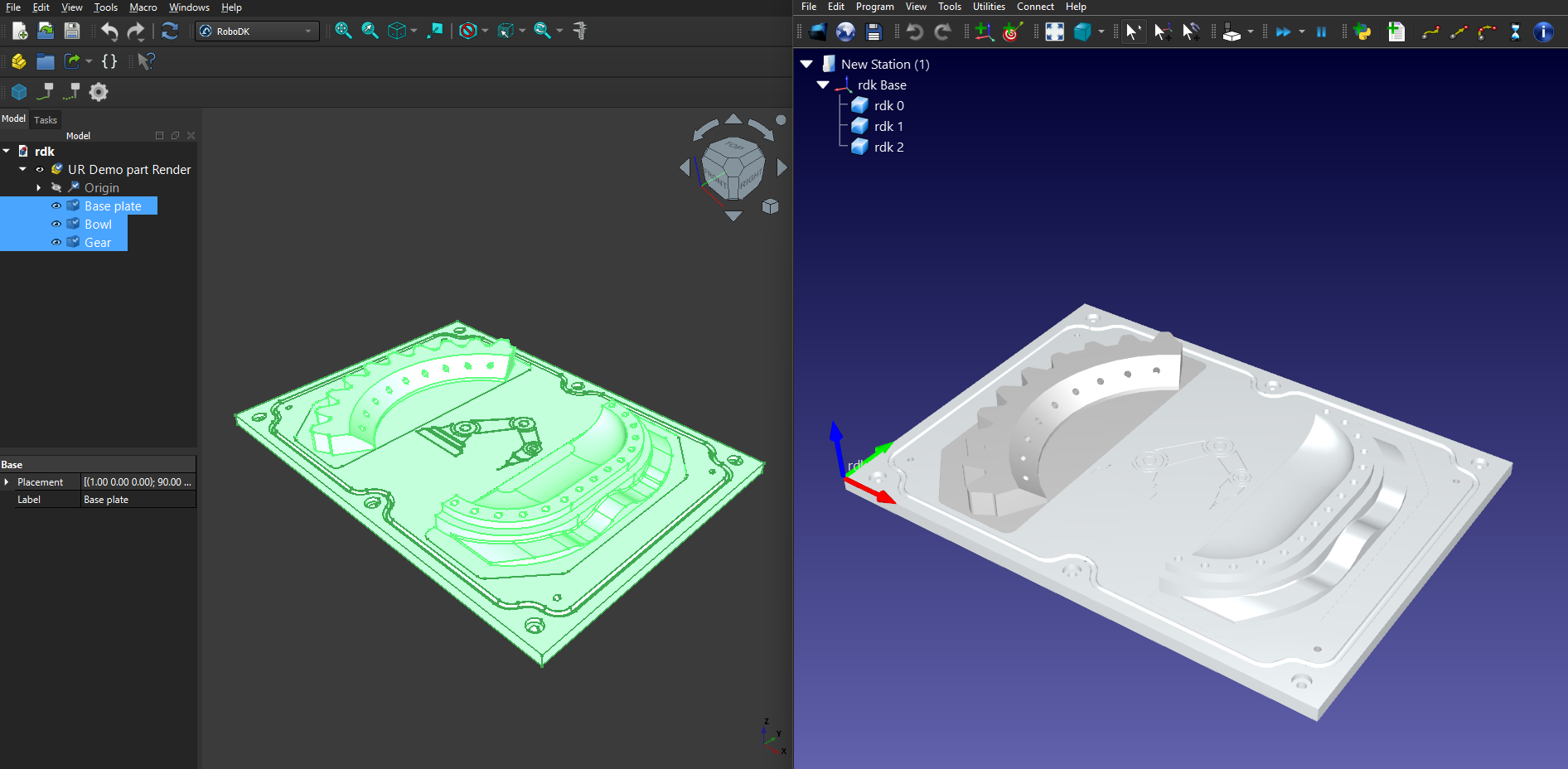
В данном примере показано, как загрузить 3D-модель и выбранную кривую (ребро) из FreeCAD в RoboDK.
1.Загрузите модель в FreeCAD, нажав кнопку «Загрузить модель».
2.Настройте свою станцию в RoboDK, разместив на ней робота и другие необходимые объекты в окружающей среде.
3.Выберите в дереве модели FreeCAD детали или тела модели, которые вы хотите загрузить в RoboDK.
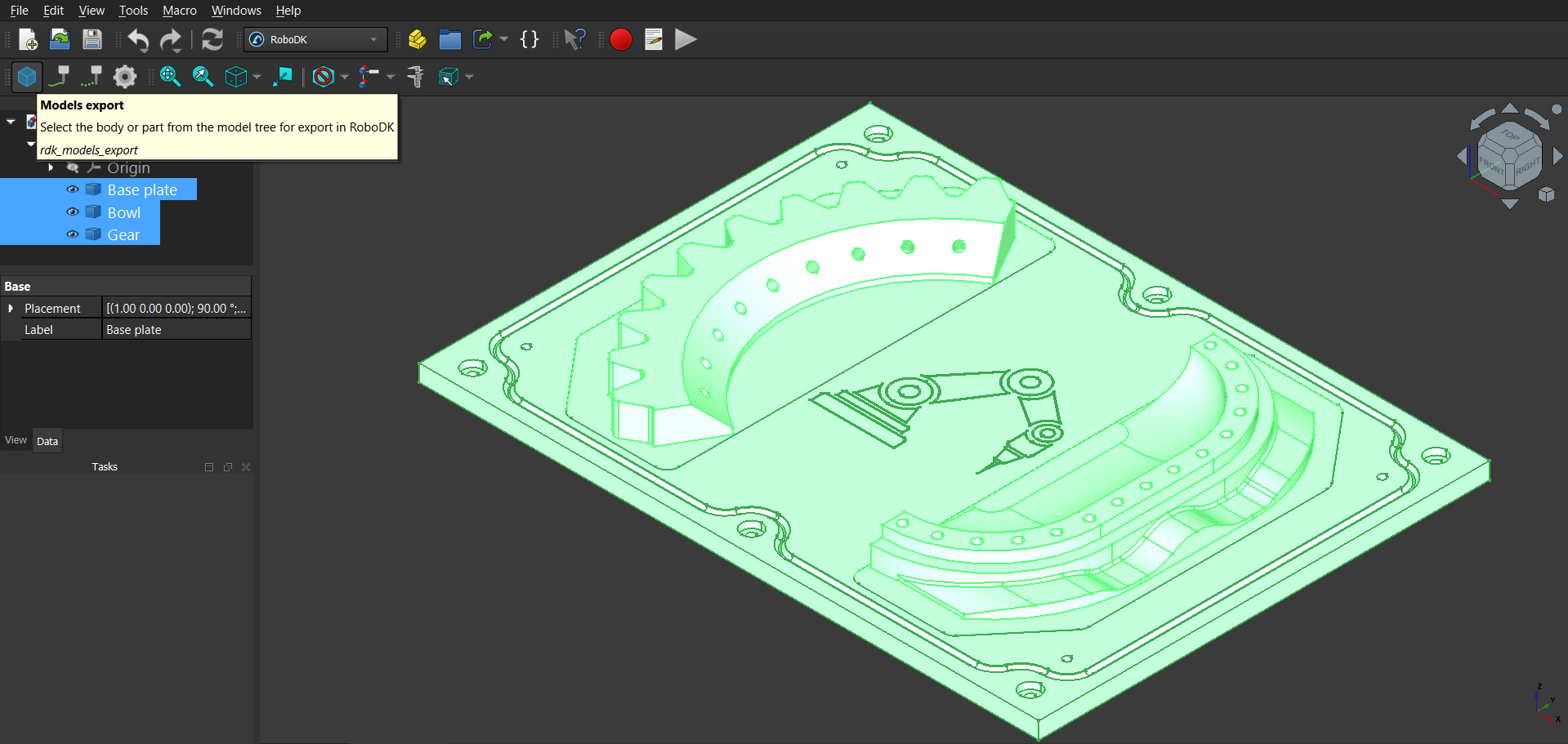
4.На вкладке «Дополнение RoboDK» в FreeCAD выберите «Загрузить модель», чтобы загрузить выбранные детали модели в RoboDK.
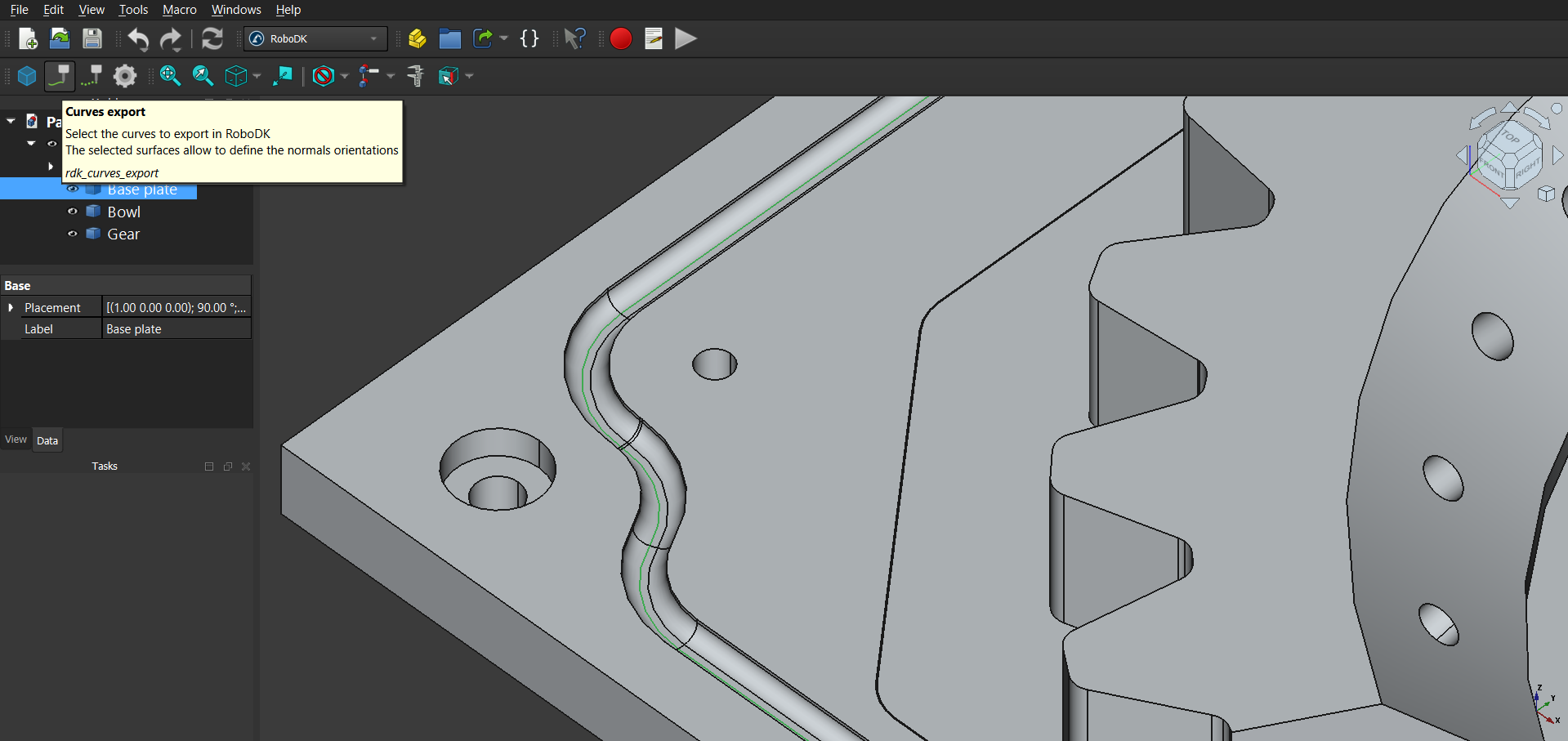
5.Выберите ребра (кривые), которые вы хотите видеть в RoboDK, и нажмите «Загрузить кривые» на вкладке «Дополнение RoboDK» в FreeCAD.
6.Если вы хотите задать ориентацию нормали кривой, выберите соответствующие грани, чтобы определить их угол при выборе кривых.
7.Проверьте результат экспорта в RoboDK.
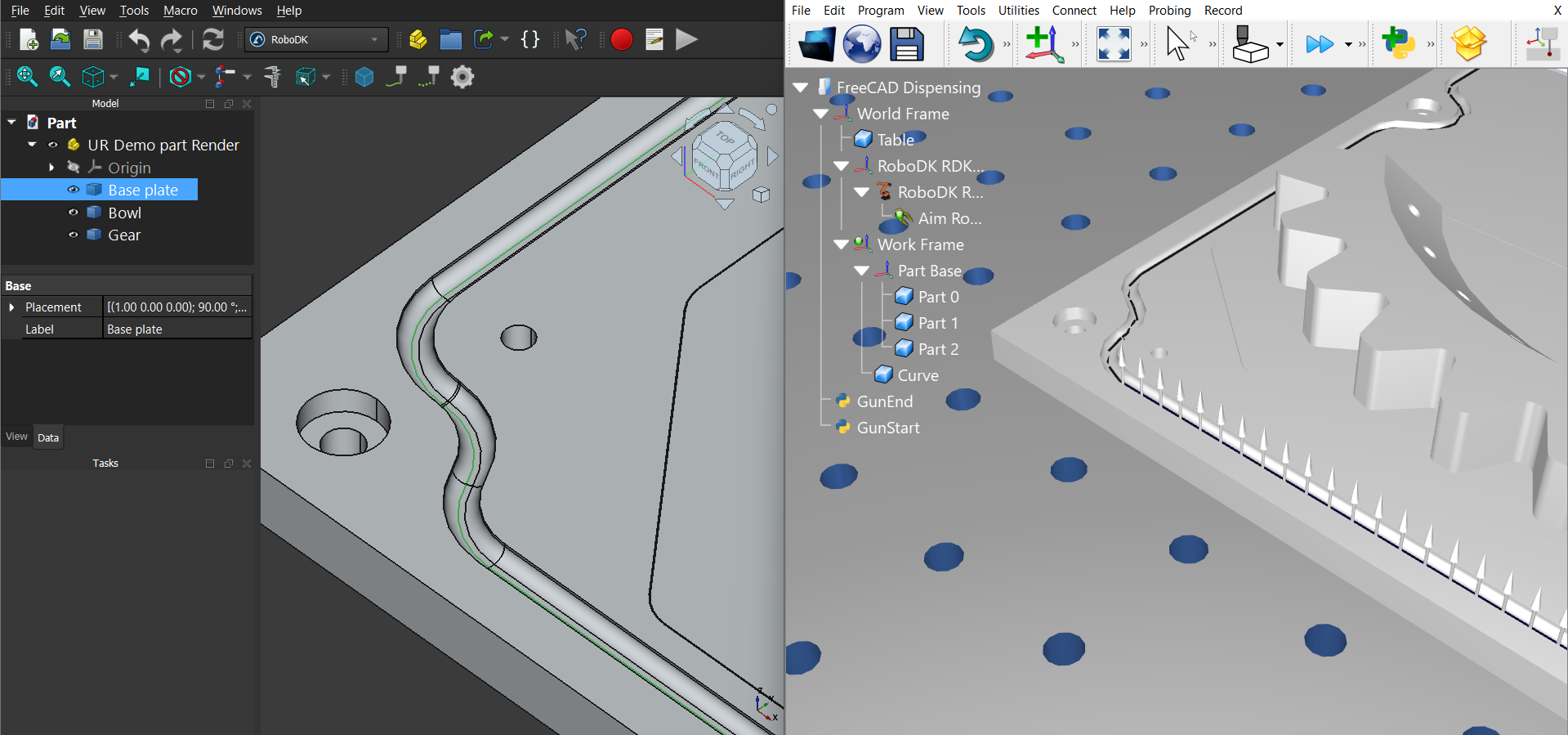
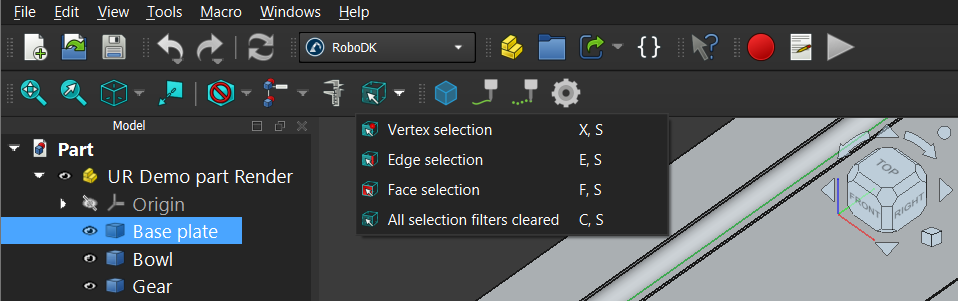
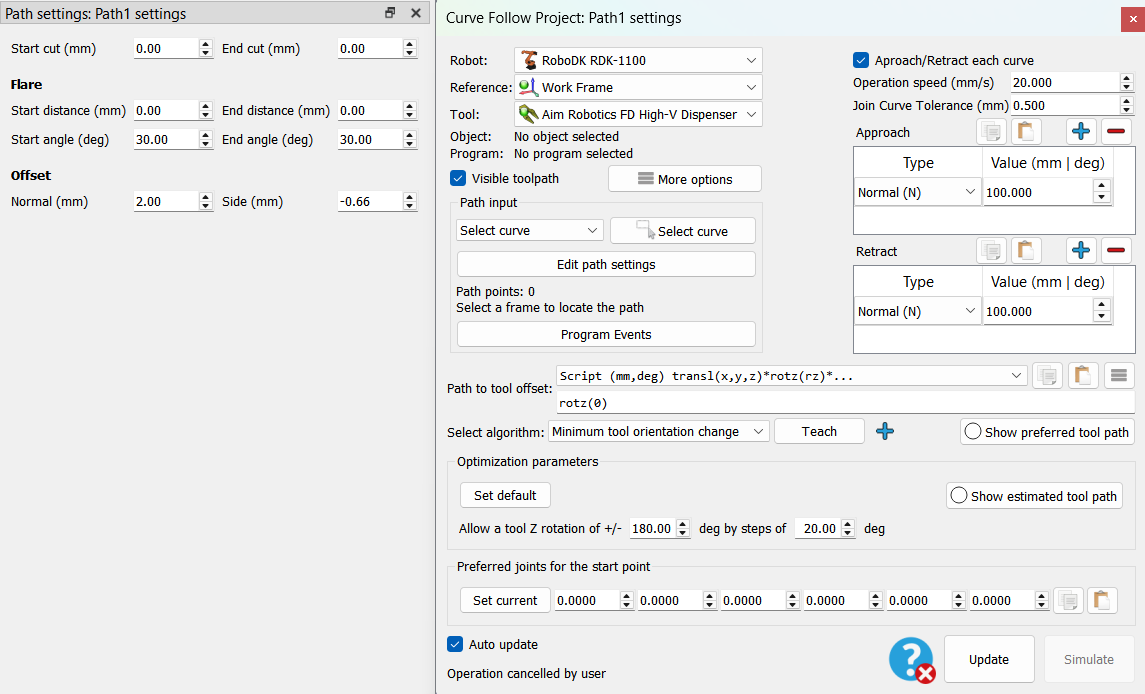
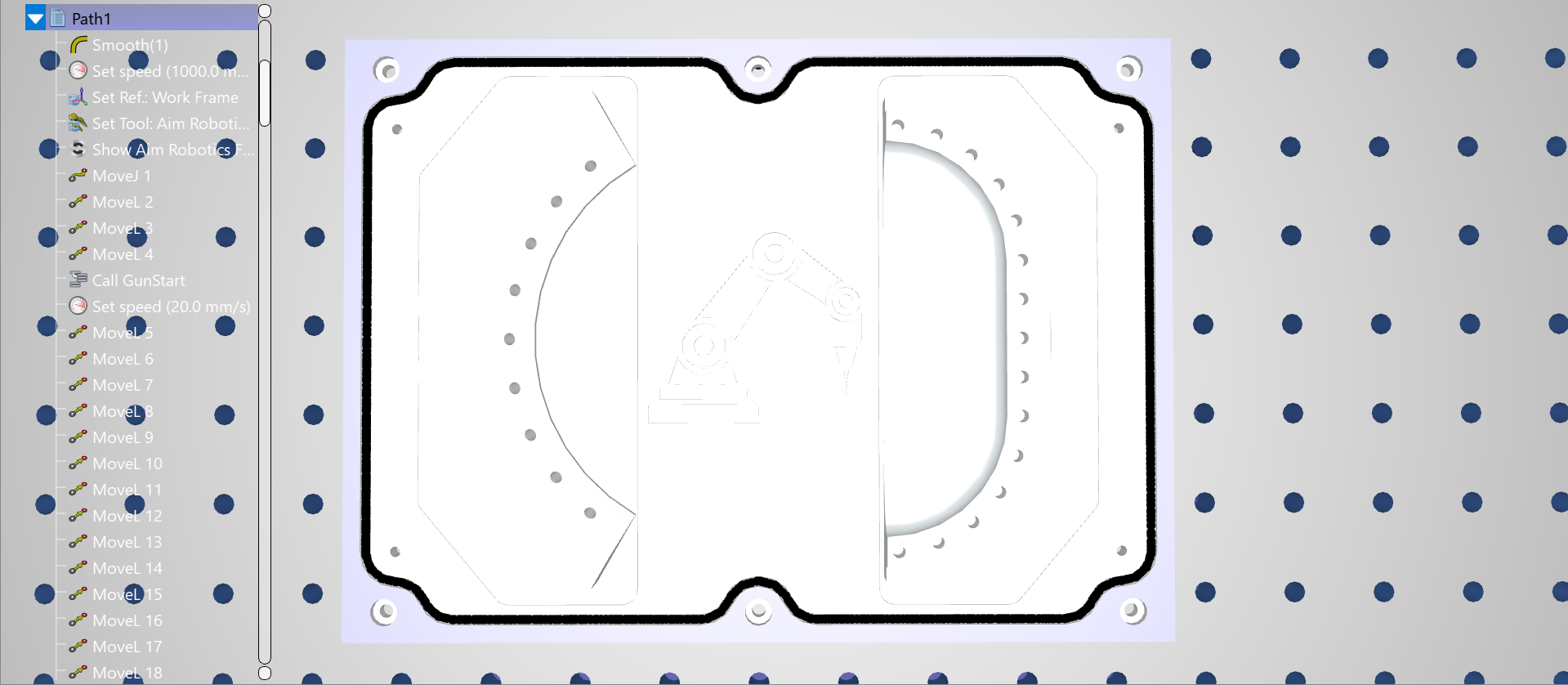
8.Создайте проект следования по кривой (в разделе «Утилиты») с необходимыми изменениями параметров, таких как смещения и скорость работы.
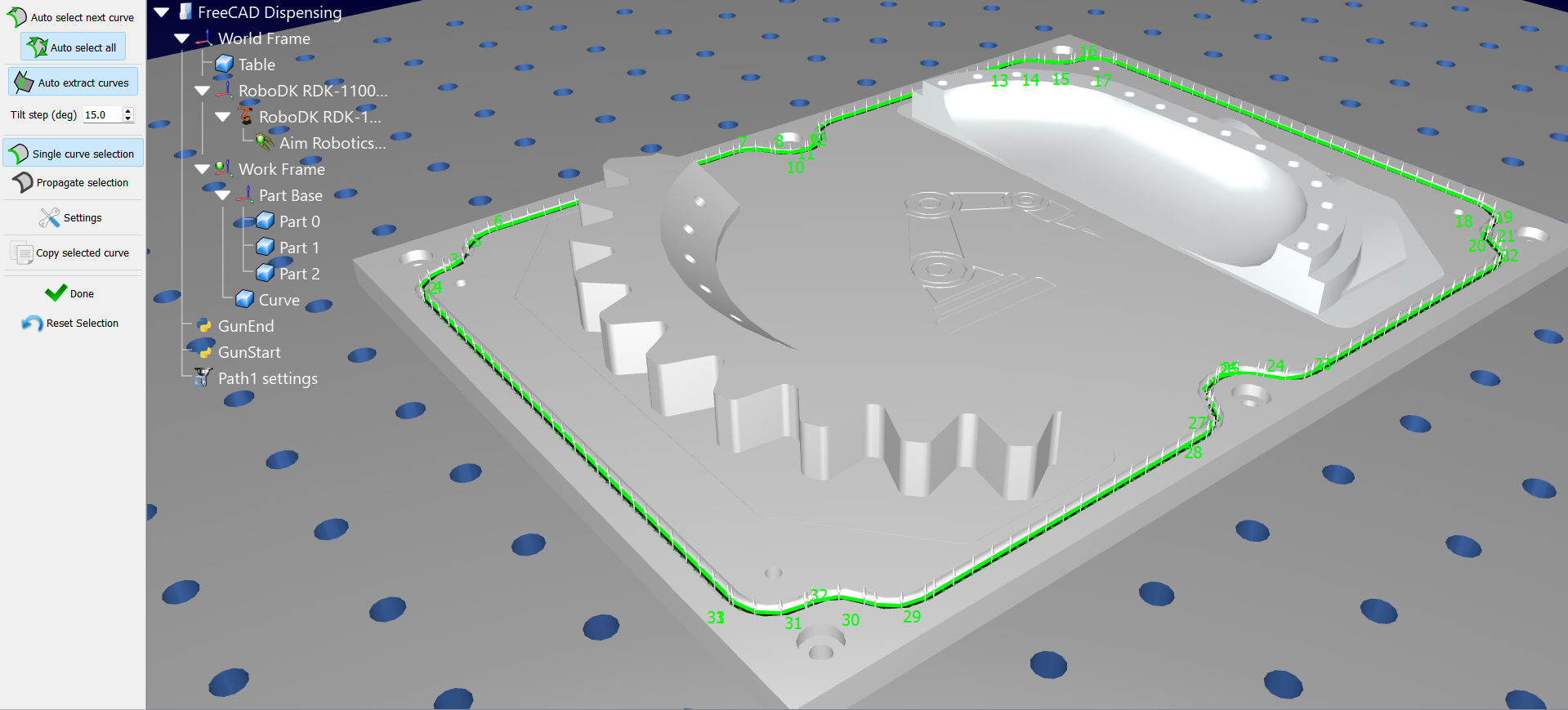
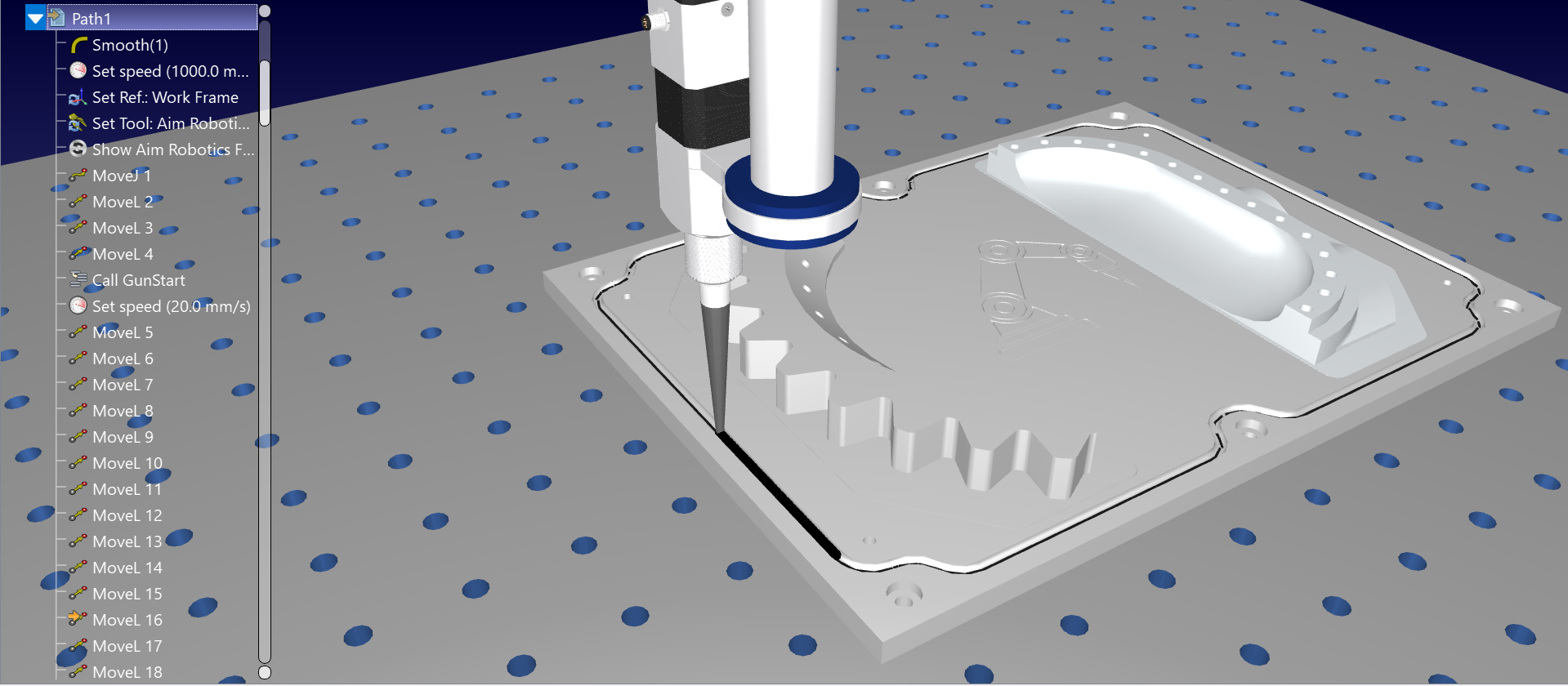
9.После создания программы траектории для данного проекта щелкните по ней правой кнопкой мыши, чтобы включить функцию «Показать инструкции». Теперь вы можете отредактировать программу, добавив скрипты Python «GunStart» и «GunEnd» (с помощью инструкции «Вызов программы») для моделирования дозирования. Измените необходимые параметры, такие как цвет и радиус наносимого материала, отредактировав скрипт «GunStart».
Ручная установка
Ниже приведены инструкции по ручной настройке дополнения RoboDK для FreeCAD. Вам следует выполнить эти шаги, если дополнение RoboDK для FreeCAD не было установлено автоматически по умолчанию с помощью установщика RoboDK:
1.Убедитесь, что вы используете последнюю версию RoboDK: https://robodk.com/download.
2.Необходимые файлы для установки дополнения RoboDK для FreeCAD находятся в папке: C:\RoboDK\Other\Plugin-FreeCAD\.
3.Щелкните правой кнопкой мыши по файлу Plugin_Install_RunAsAdministrator.bat и выберите «Запуск от имени администратора».
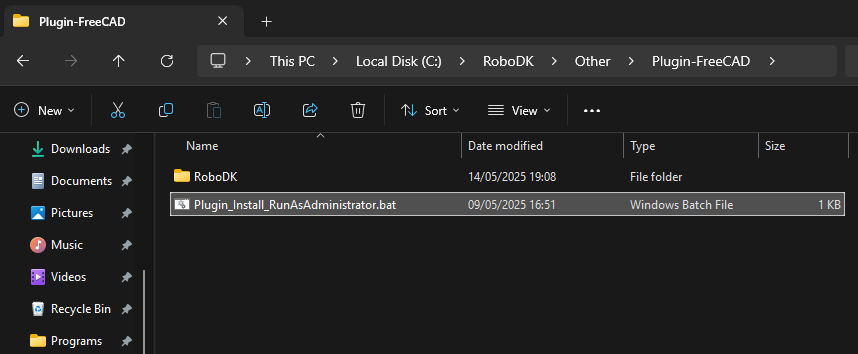
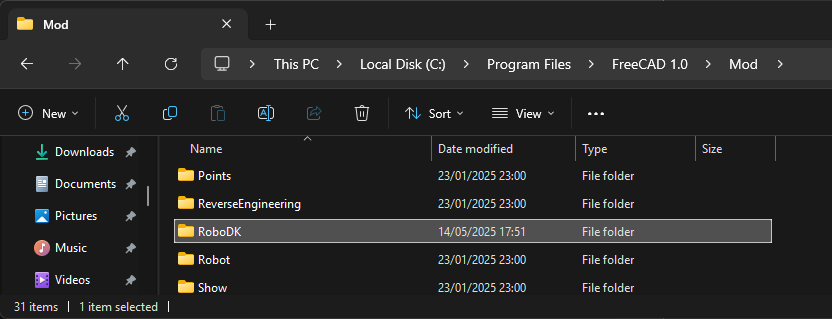
Если этот процесс завершится неудачей, вы можете скопировать папку RoboDK в папку FreeCAD Mod ( C:\Program Files\FreeCAD 1.0\Mod ):