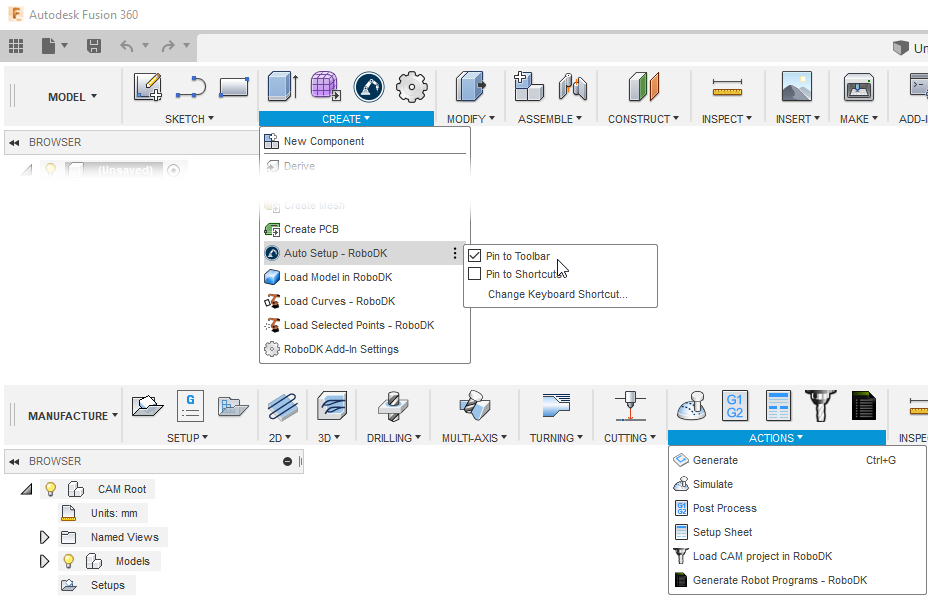
Ручная установка
Ниже приведены инструкции по ручной настройке плагина RoboDK для Autodesk Fusion 360. Вам следует выполнить эти действия, если плагин RoboDK для Fusion не был установлен автоматически по умолчанию с помощью установщика RoboDK:
1.Установите Autodesk Fusion (если вы ещё этого не сделали).
2.Скачайте и установите RoboDK.
3.Скачайте плагин RoboDK для Autodesk Fusion 360.
4.Щелкните правой кнопкой мыши по ZIP-файлу и выберите «Свойства». Затем установите флажок «Разблокировать», если он отображается, нажмите «Применить», а затем «ОК».
5.Разархивируйте содержимое на свой компьютер (вы можете поместить его в папку «Документы», на рабочий стол или в папку «Дополнения Fusion»: C:\Users\Имя пользователя\AppData\Roaming\Autodesk\Autodesk Fusion 360\API\AddIns\Robodk).
Установите плагин RoboDK в Fusion 360:
6.Откройте Autodesk Fusion 360.
7.В рабочей области «MODEL» выберите «Дополнения-Скрипты и Дополнения» (Shift+S).
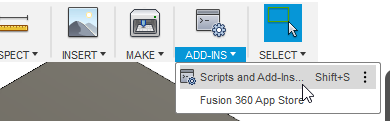
8.Выберите вкладку «Дополнения»
9.Нажмите зеленую кнопку «+».
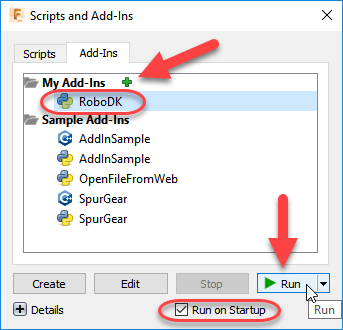
10.Введите следующую папку:
C:\RoboDK\Other\Plugin-Fusion360\RoboDK\
11.Установите флажок «Запускать при запуске», чтобы запускать Fusion 360 с Дополнением RoboDK
12.Выберите «Запустить»
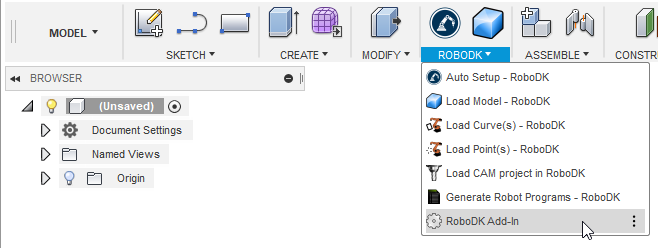
После этого в рабочей области «MODEL» должна появиться панель инструментов под названием «RoboDK».
Кроме того, доступны все команды, связанные с CAD, на панели инструментов «CREATE» (в рабочей области «MODEL»), а также все команды, связанные с CAM, на панели инструментов «ACTIONS» (в рабочей области «MANUFACTURE»).