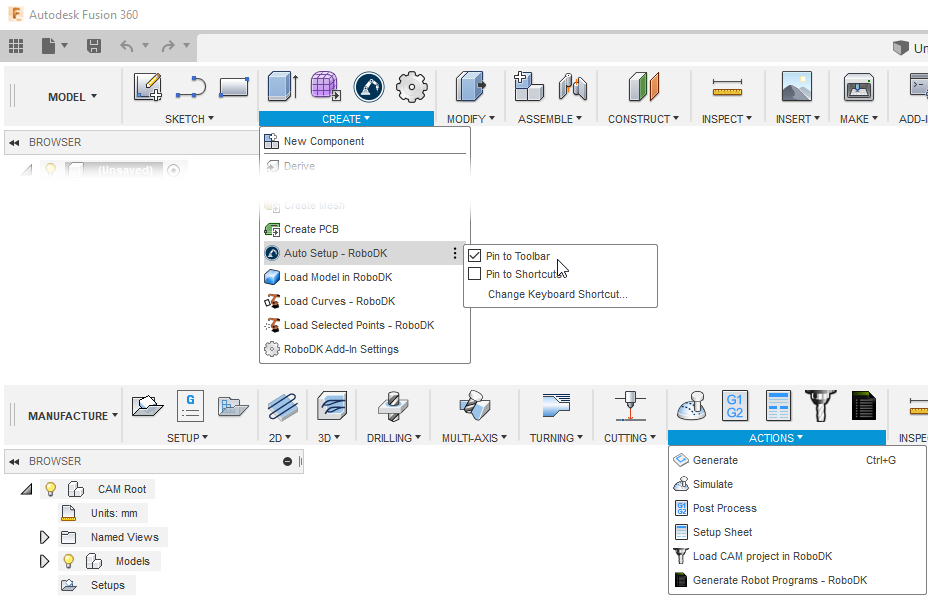
Панель инструментов Fusion 360
Панель инструментов RoboDK по умолчанию для Autodesk Fusion 360 включает в себя специальную панель инструментов RoboDK с 7 командами для целей CAD и CAM.
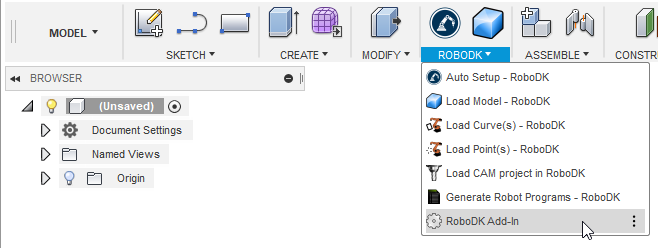
●«Автонастройка» — эта кнопка позволяет загрузить любую выбранную геометрию (кривые или точки). Вы также можете выбрать поверхности для извлечения нормали кривой. Геометрия будет загружена в RoboDK вместе с 3D-моделью.
●
●Загрузить точку(ы) — загрузить все точки, выбранные в RoboDK, в качестве нового объекта. Все выбранные поверхности будут использованы для расчёта нормалей точек. Эти нормали играют важную роль, поскольку определяют ось подхода робота.
●Загрузить кривую(ы) — загрузить все кривые, выбранные в RoboDK, в качестве нового элемента. Все выбранные поверхности будут использованы для расчёта нормалей кривых. Эти нормали важны, поскольку они определяют ось подхода робота.
●
●
●
Основное отличие функции «Автонастройка» от функций «Загрузить кривую(ы)» или «Загрузить точку(ы)» заключается в том, что «Автонастройка» загружает деталь и создаёт новый проект следования по кривой/точке. Использование функций «Загрузить кривую(ы)» или «Загрузить точку(ы)» происходит быстрее и приводит лишь к обновлению существующих геометрических элементов в RoboDK с сохранением ранее заданных настроек.
Кроме того, на вкладке «CREATE» рабочей области «MODEL» (элементы CAD) доступны 5 команд, а на вкладке «ACTIONS» рабочей области «MANUFACTURE» (элементы CAM) — 2 команды.