Дополнение RoboDK для Fusion 360
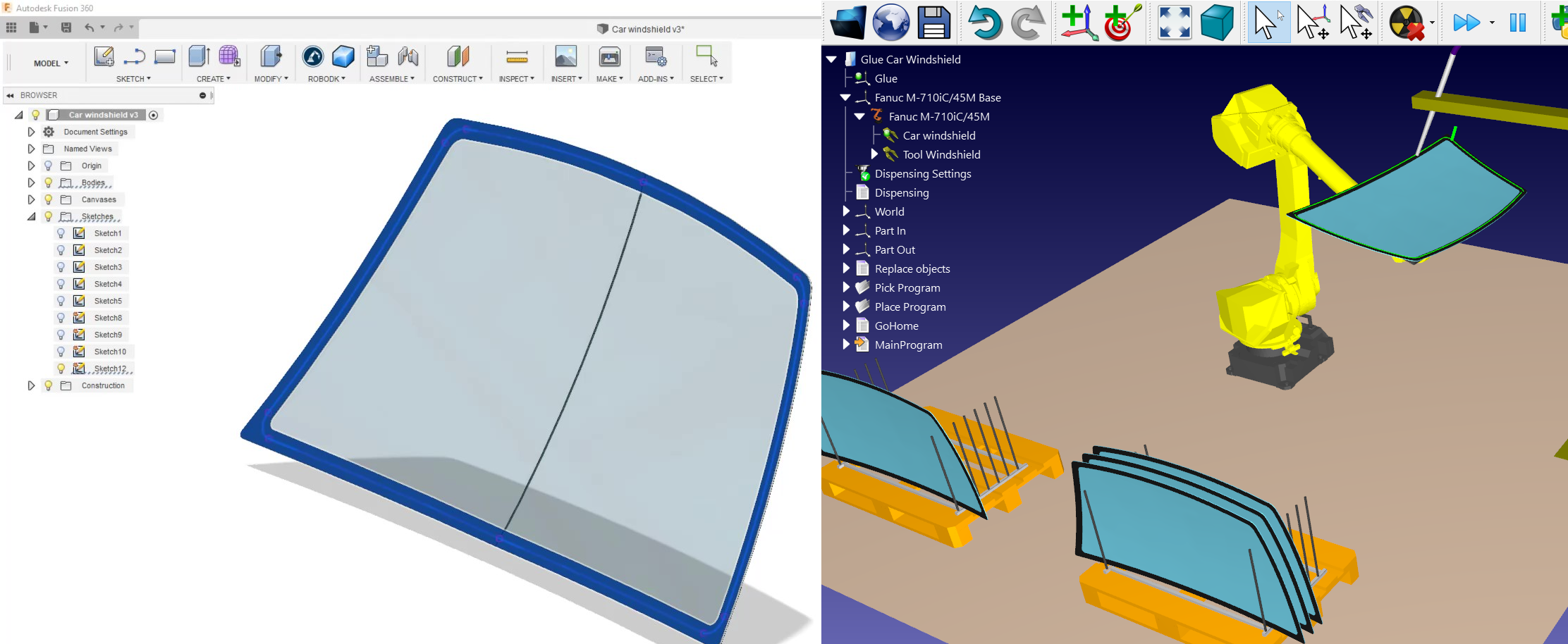
Дополнение RoboDK для Autodesk Fusion 360 позволяет объединить возможности 3D-моделирования CAD/CAM в Autodesk Fusion 360 с функциями RoboDK для моделирования работы роботов, роботизированной механообработки и автономного программирования.
С помощью плагина RoboDK для Fusion 360 вы можете легко загружать 3D-модели, созданные в Fusion 360, в RoboDK. Этот плагин позволяет проводить моделирование и программирование любого робота, поддерживаемого RoboDK, с помощью Autodesk Fusion 360. Найдите свой робот в каталоге роботов.
Роботы можно легко программировать как 5-осевые станки для таких производственных задач, как сверление, сварка, обрезка, 3D-печать или роботизированная механообработка. Более подробная информация представлена в разделе «Роботизированная механообработка».
В разделе «Постпроцессоры для роботов» представлен список марок роботов и контроллеров, поддерживаемых в RoboDK. Также имеется возможность модифицировать или создавать новые постпроцессоры для настройки процесса генерации программ.
Дополнение RoboDK для Fusion предоставляется бесплатно при наличии лицензии RoboDK.
Установка
Если вы уже установили Autodesk Fusion 360 и RoboDK, возможно, дополнение RoboDK для Fusion уже установлено и готово к работе. Дополнение RoboDK для Fusion 360 должно отображаться на панели инструментов.
Панель инструментов Fusion 360
Панель инструментов RoboDK по умолчанию для Autodesk Fusion 360 включает в себя специальную панель инструментов RoboDK с 7 командами для целей CAD и CAM.
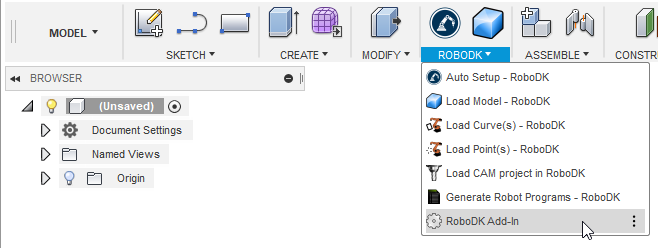
●«Автонастройка» — эта кнопка позволяет загрузить любую выбранную геометрию (кривые или точки). Вы также можете выбрать поверхности для извлечения нормали кривой. Геометрия будет загружена в RoboDK вместе с 3D-моделью.
●
●Загрузить точку(ы) — загрузить все точки, выбранные в RoboDK, в качестве нового объекта. Все выбранные поверхности будут использованы для расчёта нормалей точек. Эти нормали играют важную роль, поскольку определяют ось подхода робота.
●Загрузить кривую(ы) — загрузить все кривые, выбранные в RoboDK, в качестве нового элемента. Все выбранные поверхности будут использованы для расчёта нормалей кривых. Эти нормали важны, поскольку они определяют ось подхода робота.
●
●
●
Основное отличие функции «Автонастройка» от функций «Загрузить кривую(ы)» или «Загрузить точку(ы)» заключается в том, что «Автонастройка» загружает деталь и создаёт новый проект следования по кривой/точке. Использование функций «Загрузить кривую(ы)» или «Загрузить точку(ы)» происходит быстрее и приводит лишь к обновлению существующих геометрических элементов в RoboDK с сохранением ранее заданных настроек.
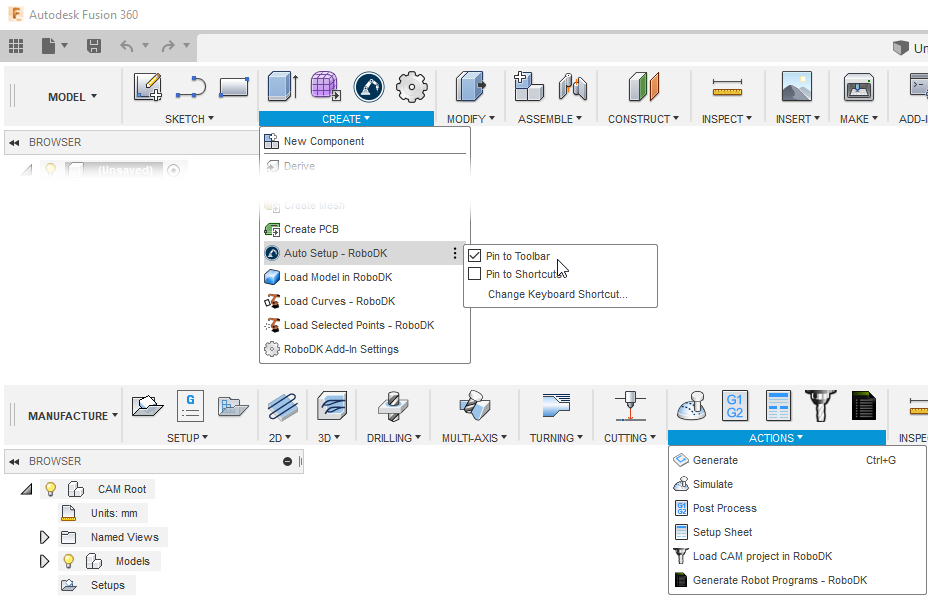
Кроме того, на вкладке «CREATE» рабочей области «MODEL» (элементы CAD) доступны 5 команд, а на вкладке «ACTIONS» рабочей области «MANUFACTURE» (элементы CAM) — 2 команды.
Настройки
Вы можете изменить настройки плагина RoboDK по умолчанию, нажав кнопку «Настройки».
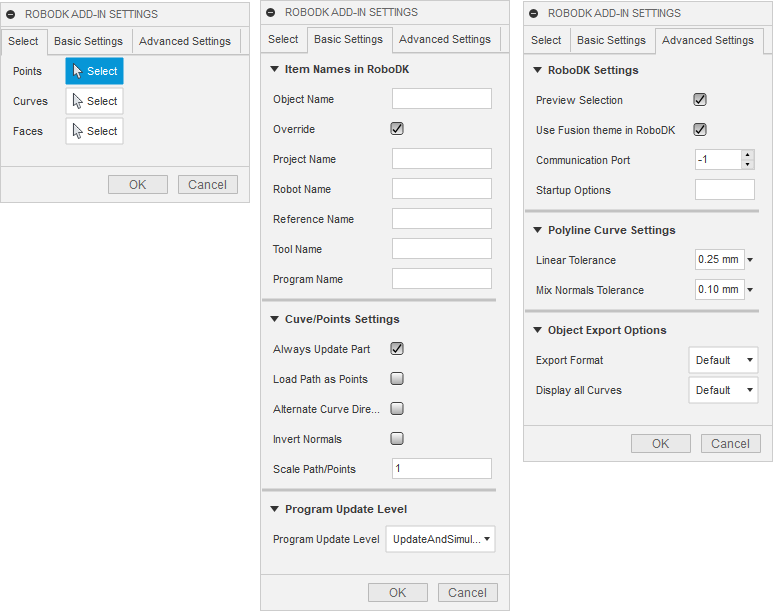
Основные настройки:
●«Название объекта» — Укажите название объекта (кривой или набора точек), который будет загружен в RoboDK. Если это поле оставить пустым, будет использовано название детали или файла сборки.
●Переопределить — переопределить объект, ранее загруженный в RoboDK, при совпадении имен.
●Название проекта — укажите название или путь к проекту/станции RoboDK (файл .RDK), который необходимо использовать. Если файл уже загружен, будет использоваться существующий проект. Если открытый в RoboDK проект не совпадает с именем файла, проект откроется при указании полного пути.
●Название робота — Укажите название робота, которое будет использоваться в RoboDK (если в вашем проекте более одного робота). Название робота должно совпадать с названием, отображаемым в дереве станций RoboDK. Оставьте это поле пустым (по умолчанию), чтобы использовать первый или единственный доступный робот.
●Название системы отсчета — Укажите название системы отсчета, в которой будет размещена траектория относительно робота. Название должно совпадать с названием, отображаемым в дереве станций RoboDK. Если название не указано, будет использоваться активная система координат .
●Название инструмента — Укажите название инструмента (TCP), который будет использоваться роботом для следования по траектории. Название должно совпадать с отображаемым именем в дереве станций RoboDK. Если название не указано, будет использована активная система инструмента
●Название программы — Укажите название файла программы, который будет создан в процессе генерации.
●Всегда обновлять деталь — установите этот флажок, чтобы 3D-модель всегда обновлялась из Fusion в RoboDK. При этом деталь будет обновляться при выборе кривых или точек.
●Загрузить траекторию в виде точек — установите этот флажок, чтобы преобразовать кривую в точки, благодаря чему в RoboDK будет создан проект следования по точкам. Это полезно для таких производственных операций, как сверление. Снимите этот флажок, чтобы загрузить траекторию в виде проекта следования по кривой.
●Чередование направлений кривой — установите этот флажок, чтобы чередовать направление движения при каждом проходе (зигзагообразный шаблон).
●Инвертировать нормали — установите этот флажок, чтобы инвертировать рассчитанные нормали поверхностей. Это приведёт к изменению ориентации инструмента робота.
Расширенные настройки:
●Использование темы Fusion 360 в RoboDK — запустите RoboDK с темой Autodesk Fusion 360. Это включает изменение поведения мыши при навигации в 3D-пространстве и цвета фона. Эти настройки можно изменить в меню RoboDK: «Инструменты» — «Параметры».
●Порт связи — Укажите порт связи для взаимодействия с RoboDK. Одновременно могут работать несколько экземпляров RoboDK с разными настройками, если для каждого из них используется отдельный порт. Если для этого параметра установлено значение -1 (по умолчанию), используется порт по умолчанию (20500).
●Параметры запуска — Укажите аргументы, которые будут переданы RoboDK при первом запуске. Например, для запуска RoboDK в фоновом режиме можно указать «/NOSPLASH /NOSHOW /HIDDEN». Программы могут генерироваться даже в том случае, если окно RoboDK не отображается. Дополнительная информация приведена в разделе «Командная строка» документации по API RoboDK.
●Линейный допуск (мм) — задайте линейную точность для разбиения кривых на набор точек.
●Допуск смешивания нормалей (мм) — задайте допуск по расстоянию, используемый для вычисления смешанных нормалей между несколькими поверхностями.
●Формат экспорта — выберите формат экспорта для загрузки детали в RoboDK.
●Отображать все кривые объектов — отображать кривые, загруженные в RoboDK, даже если они не выбраны. Вы можете изменить этот параметр в RoboDK («Инструменты» — «Параметры» — «Отображение» — «Отображать кривые»).
Примеры
В данном разделе представлены базовые примеры объединения проектов Autodesk Fusion 360 с RoboDK для моделирования работы роботов и автономного программирования.
Лазерная резка
В следующем примере показано, как можно запрограммировать промышленного робота для выполнения лазерной резки.
Дозирование клея
В приведённом ниже примере показано, как выполнить моделирование работы робота и создать программу для дозирования клея. В данном примере робот удерживает деталь, а инструмент находится в неподвижном положении. Такая конфигурация также называется Внешний TCP.
Роботизированное удаление заусенцев
В приведённом ниже примере показано, как можно запрограммировать робота для выполнения операций по удалению заусенцев. Для этого примера требуется использование рабочей среды Fusion Manufacturing (инструменты CAM/механообработки), и он поможет вам освоить работу с Fusion и RoboDK при выполнении операций роботизированной механообработки.
Ручная установка
Ниже приведены инструкции по ручной настройке плагина RoboDK для Autodesk Fusion 360. Вам следует выполнить эти действия, если плагин RoboDK для Fusion не был установлен автоматически по умолчанию с помощью установщика RoboDK:
1.Установите Autodesk Fusion (если вы ещё этого не сделали).
2.Скачайте и установите RoboDK.
3.Скачайте плагин RoboDK для Autodesk Fusion 360.
4.Щелкните правой кнопкой мыши по ZIP-файлу и выберите «Свойства». Затем установите флажок «Разблокировать», если он отображается, нажмите «Применить», а затем «ОК».
5.Разархивируйте содержимое на свой компьютер (вы можете поместить его в папку «Документы», на рабочий стол или в папку «Дополнения Fusion»: C:\Users\Имя пользователя\AppData\Roaming\Autodesk\Autodesk Fusion 360\API\AddIns\Robodk).
Установите плагин RoboDK в Fusion 360:
6.Откройте Autodesk Fusion 360.
7.В рабочей области «MODEL» выберите «Дополнения-Скрипты и Дополнения» (Shift+S).
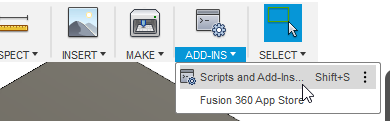
8.Выберите вкладку «Дополнения»
9.Нажмите зеленую кнопку «+».
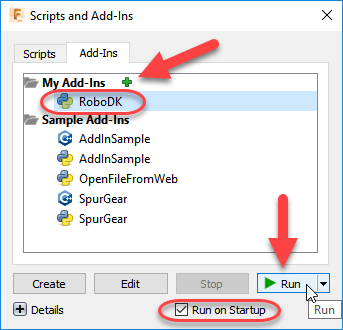
10.Введите следующую папку:
C:\RoboDK\Other\Plugin-Fusion360\RoboDK\
11.Установите флажок «Запускать при запуске», чтобы запускать Fusion 360 с Дополнением RoboDK
12.Выберите «Запустить»
После этого в рабочей области «MODEL» должна появиться панель инструментов под названием «RoboDK».
Кроме того, доступны все команды, связанные с CAD, на панели инструментов «CREATE» (в рабочей области «MODEL»), а также все команды, связанные с CAM, на панели инструментов «ACTIONS» (в рабочей области «MANUFACTURE»).


