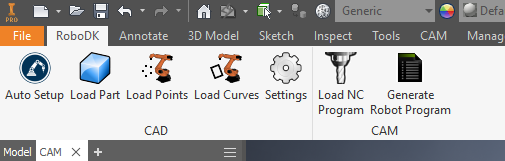
Панель инструментов RoboDK по умолчанию содержит 7 команд для работы в режимах CAD и CAM:
● «Автонастройка» — эта кнопка позволяет выбрать любую геометрию (кривые или точки), которая будет загружена в RoboDK вместе с 3D-моделью.
● Загрузить деталь — загружает 3D-модель из Inventor в RoboDK. Такие элементы, как кривые или точки, не будут загружены.
●Загрузить точку (точки) — загружает все точки, выбранные в RoboDK, в качестве нового объекта. Все выбранные поверхности будут использоваться для расчёта нормалей к точкам. Эти нормали важны, поскольку определяют ось подхода робота.
●Загрузить кривую (кривые) — загружает все кривые, выбранные в RoboDK, в качестве нового объекта. Все выбранные поверхности будут использоваться для вычисления нормалей кривых. Эти нормали важны, поскольку они определяют ось подхода робота.
●Загрузить программу ЧПУ – Загрузите проект обработки в RoboDK. Если для механообработки используется несколько инструментов, RoboDK разделит программу так, чтобы для каждого инструмента были свои настройки проекта. Это поведение можно изменить в меню «Инструменты» – «Параметры» – «CAM».
●Генерировать программу для робота — сгенерировать все программы, доступные в проекте RoboDK.
Основное отличие функции «Автонастройка» от функций «Загрузить кривую (кривые)» или «Загрузить точку (точки)» заключается в том, что «Автонастройка» загружает деталь и создаёт новый проект следования по кривой/точкам. Использование функций «Загрузить кривую (кривые)» или «Загрузить точку (точки)» происходит быстрее и приводит лишь к обновлению существующих геометрических элементов в RoboDK с сохранением ранее заданных настроек.
Совет: При использовании настроек по умолчанию, если вы хотите загрузить более одного объекта из Inventor, вам следует переименовать объекты после их загрузки в RoboDK.