Дополнение RoboDK для Inventor
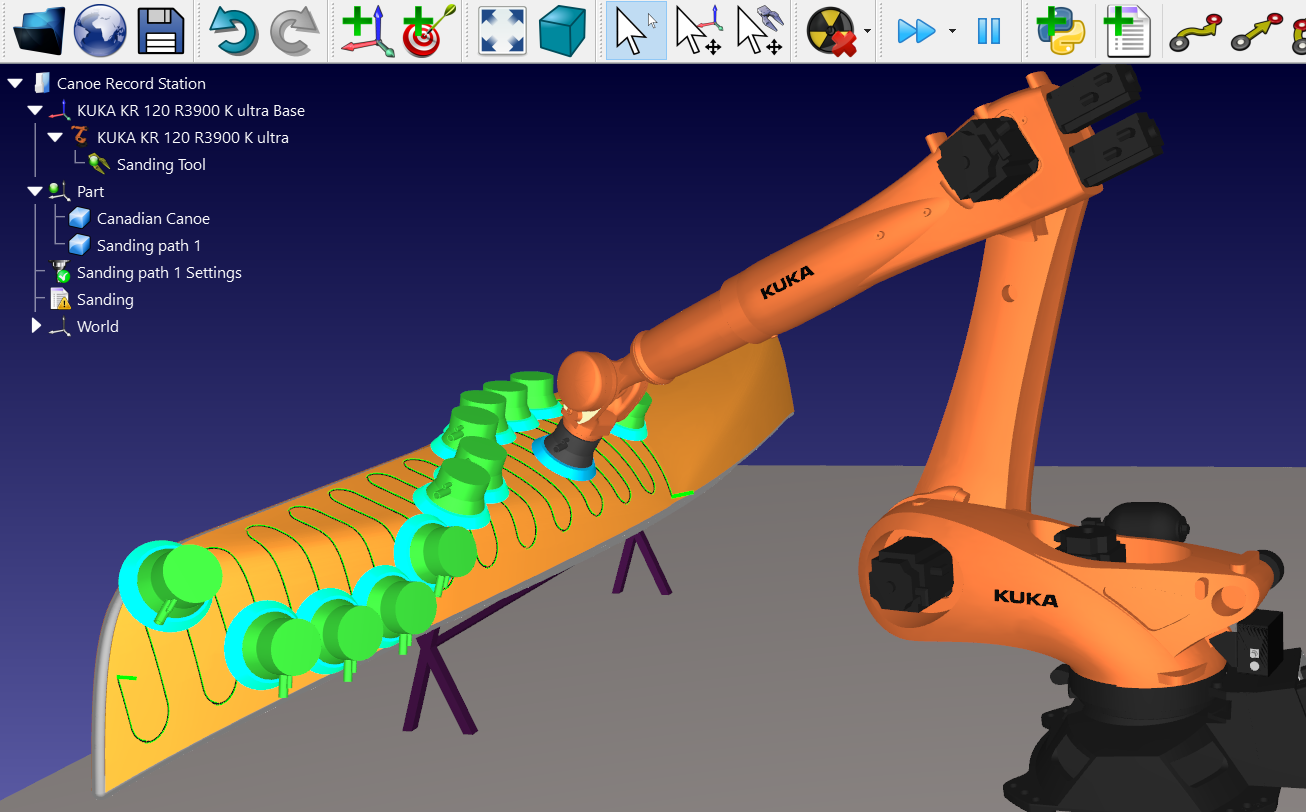
Дополнение RoboDK для Autodesk Inventor позволяет объединить возможности 3D-моделирования CAD/CAM в Autodesk Inventor с функциями RoboDK для моделирования работы роботов, автономного программирования и роботизированной механообработки.
С помощью дополнения RoboDK для Inventor вы можете легко загружать 3D-модели, созданные в Inventor, в RoboDK. Данный плагин позволяет программировать более 1 000 моделей роботов от свыше 80 производителей непосредственно из Inventor.
Роботы можно легко программировать как 5-осевые станки для широкого спектра производственных задач, таких как сверление, сварка, обрезка, 3D-печать или роботизированная механообработка. Более подробная информация представлена в разделе «Роботизированная механообработка».
В разделе «Постпроцессоры для роботов» представлен список поддерживаемых марок роботов и контроллеров. Также имеется возможность модифицировать или создавать новые постпроцессоры для настройки процесса генерации программ.
Дополнение RoboDK для Autodesk Inventor совместимо с Inventor 2018 и более поздними версиями. Дополнение RoboDK для Inventor предоставляется бесплатно, если у вас уже имеется лицензия на RoboDK.
Установка
Если вы уже установили Autodesk Inventor и RoboDK, плагин RoboDK для Inventor должен быть доступен в Inventor. Плагин RoboDK для Inventor должен отображаться на панели инструментов.
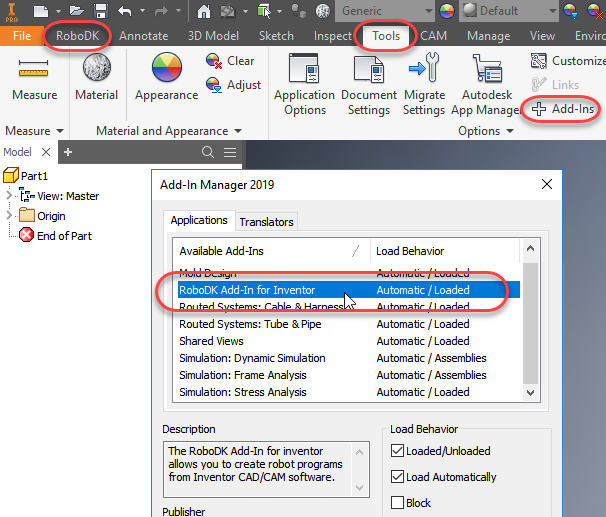
Панель инструментов Inventor
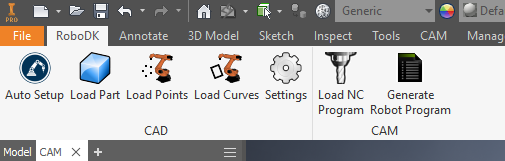
Панель инструментов RoboDK по умолчанию содержит 7 команд для работы в режимах CAD и CAM:
●
●
●
●
●
●
●
Основное отличие функции «Автонастройка» от функций «Загрузить кривую (кривые)» или «Загрузить точку (точки)» заключается в том, что «Автонастройка» загружает деталь и создаёт новый проект следования по кривой/точкам. Использование функций «Загрузить кривую (кривые)» или «Загрузить точку (точки)» происходит быстрее и приводит лишь к обновлению существующих геометрических элементов в RoboDK с сохранением ранее заданных настроек.
Настройки
Вы можете изменить настройки плагина RoboDK по умолчанию, нажав кнопку «Настройки».
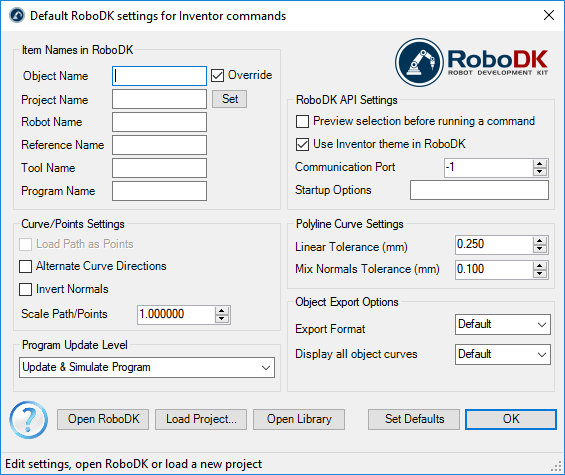
●Название объекта — Укажите название объекта «кривая/точки», который будет загружен в RoboDK. Если это поле оставить пустым, будет использовано название детали или файла сборки.
●Перезапись — перезаписывает объект, ранее загруженный в RoboDK, при совпадении имен.
●Имя проекта — Укажите имя или путь к проекту/станции RoboDK (файл .RDK), который необходимо использовать. Если файл уже загружен, будет использоваться существующий проект. Если открытый проект в RoboDK не совпадает с именем файла, проект откроется при указании полного пути.
●Название робота — Укажите название робота, которое будет использоваться в RoboDK (если в вашем проекте более одного робота). Название робота должно совпадать с названием, отображаемым в дереве станций RoboDK. Оставьте это поле пустым (по умолчанию), чтобы использовать первый или единственный доступный робот.
●Название системы отсчета — Укажите название системы отсчета, относительно которой будет определяться траектория движения робота. Название должно совпадать с именем, отображаемым в дереве станций RoboDK. Если название не указано, будет использоваться активная система координат .
●Название инструмента — Укажите название инструмента (TCP), который будет использоваться роботом для следования по траектории. Название должно совпадать с отображаемым названием в дереве станций RoboDK. Если название не указано, будет использована активная система инструмента
●Название программы — Укажите название файла программы, который будет сгенерирован.
●Загрузить траекторию в виде точек — установите этот флажок, чтобы преобразовать кривую в точки, в результате чего в RoboDK будет создан проект следования по точкам. Это полезно для таких производственных операций, как сверление. Снимите этот флажок, чтобы загрузить траекторию в виде проекта следования по кривой.
●Чередование направлений кривой — установите этот флажок, чтобы чередовать направление движения при каждом проходе (зигзагообразный шаблон).
●Инвертировать нормали — установите этот флажок, чтобы инвертировать рассчитанные нормали поверхностей. Это приведёт к изменению ориентации инструмента робота.
●Использовать тему Inventor в RoboDK — Запустите RoboDK с темой Inventor. Это включает изменение поведения мыши при навигации в 3D и цвета фона. Эти настройки можно изменить в меню RoboDK: «Инструменты» — «Параметры».
●Порт связи — Укажите порт связи для взаимодействия с RoboDK. Одновременно могут работать несколько экземпляров RoboDK, использующих разные настройки, если для каждого из них задан отдельный порт. Если для этого параметра установлено значение -1 (по умолчанию), используется порт по умолчанию (20500).
●Параметры запуска — Укажите аргументы, которые будут переданы RoboDK при первом запуске. Например, для запуска RoboDK в фоновом режиме можно указать «/NOSPLASH /NOSHOW /HIDDEN». Программы могут генерироваться даже в том случае, если окно RoboDK не отображается. Дополнительная информация приведена в разделе «Командная строка» документации по API RoboDK.
●Линейный допуск (мм) — задайте линейную точность для разбиения кривых на набор точек.
●Допуск смешивания нормалей (мм) — задайте допуск по расстоянию, используемый для вычисления смешанных нормалей между несколькими поверхностями.
●Формат экспорта — выберите формат экспорта для загрузки детали в RoboDK.
●Отображать все кривые объектов — отображать кривые, загруженные в RoboDK, даже если они не выбраны. Вы можете изменить этот параметр в RoboDK («Инструменты» — «Параметры» — «Отображение» — «Отображать кривые»).
Кнопки:
●Открыть RoboDK — Откройте проект в RoboDK... Откроется новое окно с дополнительными параметрами.
●Загрузить проект… — Загрузите проект RoboDK (файл RDK), который вы хотите использовать для текущего проекта.
●Открыть каталог — открыть онлайн-каталог RoboDK.
●Установить значения по умолчанию — установить настройки по умолчанию для компонента.
●«ОК» — примените эти настройки и закройте это окно. Если не нажать «ОК», внесенные изменения не будут применены.
Примеры
В данном разделе приведены базовые примеры моделирования работы роботов и генерации программ непосредственно в Autodesk Inventor с использованием дополнения RoboDK.
Полировка с помощью робота
В следующем видеоучебнике показано, как создать 5-осевую траекторию инструмента для полировки сложных поверхностей.
Резка/Шлифование с помощью робота
В следующем видеоуроке показано, как создать 5-осевую траекторию инструмента для резки или шлифования.
Ручная установка
Ниже приведены инструкции по ручной настройке плагина RoboDK для Inventor. Вам следует выполнить эти шаги, если плагин RoboDK для Inventor не был установлен автоматически по умолчанию с помощью установщика RoboDK:
1.Установите Autodesk Inventor (если вы ещё этого не сделали).
2.Скачайте и установите RoboDK.
3.Скачайте плагин RoboDK для Inventor.
4.Разархивируйте папку с плагином RoboDK для Inventor в каталог C:\RoboDK\Other\Plugin-Inventor\
Разблокируйте файл DLL (если необходимо):
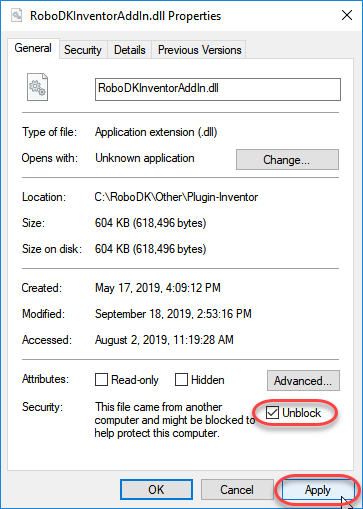
5.Щелкните правой кнопкой мыши файл RoboDKInventorAddIn.exe и выберите «Свойства».
6.Выберите «Разблокировать» и «Применить».
Установите плагин RoboDK в Inventor:
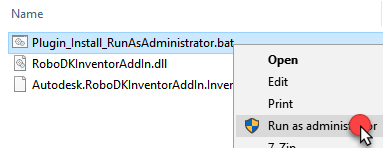
7.Запустите файл Plugin_Install_RunAsAdministrator.bat от имени администратора: Щелкните правой кнопкой мыши по файлу BAT и выберите «Запуск от имени администратора».
8.Запустите Autodesk Inventor и перейдите в меню «Инструменты» → «Дополнения». Вы должны увидеть дополнение RoboDK для Inventor.


